
Hướng dẫn sử dụng Jitsi meet từ A-Z

Jitsi meet là một ứng dụng hội nghị video mã nguồn mở miễn phí để sử dụng trực tuyến.
I. Giới thiệu
Jitsi là giải pháp hội nghị truyền hình được xây dựng dựa trên một loạt các open-source project cho phép bạn tự triển khai một cách dễ dàng để nâng cao tính bảo mật.
Jitsi bao gồm những tính năng chính sau đây :
- Jitsi sẽ truyền trực tiếp toàn bộ video và âm thanh của mọi người thay vì xử lý chúng trước như một số công cụ khác.
- Kết quả là bạn sẽ có độ trễ thấp hơn, chất lượng được nâng cao hơn và nếu bạn tự chạy Jitsi thì đây sẽ là nền tảng mang lại khả năng mở rộng lớn với chi phí thấp.
- Jitsi tương thích với WebRTC, một tiêu chuẩn mở cho giao tiếp trên nền tảng web.
- Jitsi hỗ trợ trên cả nền tảng điện thoại lẫn PC.
- Hỗ trợ đặt mật khẩu cho từng room.
- Ubuntu và Debian có các package giúp đơn giản hóa việc cài đặt.
Lịch sử của Jitsi:
- Năm 2003, Emil Ivov – một sinh viên của trường ĐH Strasbourg, Pháp tạo ra JsPhone. JSPhone sau đó trở thành một project riêng biệt trên java.net. Nó được đổi tên thành SIP Communicator vì nó xây dựng các cuộc gọi video dựa trên giao thức SIP (Session Initiation Protocol)
- Năm 2009, Emil Ivov thành lập công ty Blue Jimp, nơi tập hợp của một số contributor chính cho Jitsi. Họ cung cấp dịch vụ support và phát triển chuyên nghiệp cho sản phẩm này.
- Năm 2011, SIP Communicator được đổi tên thành Jitsi, cái tên này xuất phát từ tiếng Bulgari có nghĩa là một sợi dây kết nối. Kể từ lúc ấy, Jitsi không chỉ được xây dựng dựa trên SIP.
- Năm 2014, dựa theo nguyên mẫu từ Philipp Hancke, cộng đồng Jitsi bắt tay vào xây dựng dự án Jitsi Meet để cạnh tranh với Hangouts và Skype.
- Năm 2015, Atlassian mua lại Blue Jimp, xây dựng một kế hoạch đầu tư dài hạn nhưng vẫn giữ tính chất cộng đồng mã nguồn mở.
- Năm 2018, 8×8 mua lại công nghệ và cả nhóm Jitsi từ Atlassian.
Jitsi hiện vẫn đang có một cộng đồng khá mạnh và tiếp tục được phát triển. Với xu hướng hội nghị truyền hình và hiệu năng mà sản phẩm này mang lại, chắc chắn Jitsi sẽ là một công cụ phù hợp nếu bạn đang muốn tự tổ chức các cuộc họp online mang tính bảo mật cao.
II. Hướng dẫn cài đặt Jitsi Meet trên Ubuntu
Để cài đặt Jitsi, bạn cần chuẩn bị
- Server Ubuntu 18.04 LTS Blank với 1 IP public.
- Sudo user
- Domain trỏ tới IP của server (optional)
Bước 1: Đặt hostname
hostnamectl set-hostname jitsimeetBước 2: Đặt rule firewall
Nếu bạn sử dụng ufw bạn cần allow ssh, http, https và traffic inbound UDP port 10000 tới 20000:
sudo ufw allow OpenSSH
sudo ufw allow http
sudo ufw allow https
sudo ufw allow in 10000:20000/udp
sudo ufw enable
Bước 3: Update system
sudo apt update
sudo apt upgrade -y && sudo shutdown -r now
Bước 4: Cài đặt OpenJDK Java Runtime Environment (JRE) 8
Enable repo universe nếu chưa được kích hoạt
sudo add-apt-repository universeCài đặt OpenJDK JRE 8
sudo apt install -y openjdk-8-jre-headlessKiểm tra:
java -versionCấu hình môi trường JAVA_HOME
echo "JAVA_HOME=$(readlink -f /usr/bin/java | sed "s:bin/java::")" | sudo tee -a /etc/profile
source /etc/profile
Bước 5: Cài đặt Nginx
sudo apt install -y nginx
sudo systemctl start nginx.service
sudo systemctl enable nginx.service
Bước 6: Cài đặt Jitsi Meet
Cài Jitsi repo
cd
wget -qO - https://download.jitsi.org/jitsi-key.gpg.key | sudo apt-key add -
sudo sh -c "echo 'deb https://download.jitsi.org stable/' > /etc/apt/sources.list.d/jitsi-stable.list"
sudo apt update -y
Cài đặt Jitsi Meet
sudo apt install -y jitsi-meetLưu ý : Trong quá trình cài, bạn sẽ được yêu cầu cung cấp hostname. Tại đây, bạn cần điền domain đã được trỏ về IP máy chủ cài đặt.
Trường hợp bạn không có domain, bạn cũng có thể nhập IP của chính máy chủ đó.
Bạn cũng sẽ được hỏi về SSL cert, lựa chọn Generate a new self-signed certificate (You will later get a chance to obtain a Let’s Encrypt certificate).
Sau khi quá trình cài đặt hoàn tất, bạn có thể chạy script để cài đặt SSL Let’s Encrypt miễn phí.
sudo /usr/share/jitsi-meet/scripts/install-letsencrypt-cert.shTrong quá trình cài đặt, bạn sẽ được yêu cầu nhập email. Phần còn lại script sẽ tự động cài cho bạn.
Lưu ý : Bạn chỉ có thể sử dụng script trên để cài đặt SSL nếu bạn sử dụng domain ở bước trước đó.
Cuối cùng, bạn hãy truy cập vào domain để kiểm tra kết quả.
III. Hướng dẫn sử dụng
1. Truy cập hệ thống Jitsi
Sau khi cài đặt xong Jitsi, ta sẽ truy cập domain mà ta đăng kí khi cài đặt.
Gõ domain hoặc IP của hệ thống ta vừa cài đặt xong.
Hoặc Truy cập vào Trang https://meet.jit.si/ để có thể sử dụng miễn phí
Ta sẽ có giao diện như sau:
2. Thiết lập âm thanh, hình ảnh , tên hiển thị
Để có thể sử dụng micro và webcam trên Jitsi, ta có thể làm như sau:
1. Trên giao diện ban đầu của Jitsi, chọn biểu tượng bánh răng ở góc trên phải màn hình
2. Hệ thống sẽ yêu cầu được sử dụng micro, webcam. Khi đó, ta chọn Cho phép
3. Sau khi cho phép hệ thống sử dụng micro và webcam, ta sẽ thấy giao diện Settings, tại tab Devices với hình ảnh webcam(nếu máy bạn có) và micro cũng nhau Audio. Tại đây, bạn có thể kiểm tra và chọn các thiết bị sử dụng với Jitsi.
1: Hình ảnh từ webcam2: Âm thanh nhận vào từ mic3: Chọn thiết bị camera4: Chọn thiết bị micro5: Chọn thiết bị audio
4. Tab Profile, bạn có thể điền tên hiển thị trong cuộc họp
5. Tab More, bạn có thể chọn ngôn ngữ cho mình
6. Sau khi thiết lập xong, ta chọn OK
3. Tạo phòng họp trực tuyến
Để tạo một phòng họp, bạn có thể làm như sau:
1. Trên giao diện ban đầu của hệ thống Jitsi của bạn, bạn điền tên phòng vào mục Start a new meeting
2. Click chọn Go
Kết quả: Sau khi chọn Go, ta sẽ có một phòng họp trực tuyến ban đầu có giao diện tương tự như sau:
4. Tạo mật khẩu và copy link truy cập phòng họp
Đặt mật khẩu
Để có thể thiết lập mật khẩu cho phòng họp thì bạn phải là người quản lí phòng họp.
1. Trên giao diện phòng họp, ta chọn biểu tượng Share -> Add password
2. Ta nhập mật khẩu, rồi gõ phím Enter
3. Sau khi tạo thành công, bạn sẽ thấy như sau
Khi đó, người nào truy cập phòng họp đều phải nhập mật khẩu mà bạn đã tạo.
Chú ý: Bạn có thể thay đổi hay xóa mật khẩu bất cứ lúc nào bằng cách chỉnh sửa mật khẩu hoặc chọn Remove password để xóa bỏ mật khẩu.
Copy link phòng họp
Bạn có thể copy link phòng họp trên thanh URL của trình duyệt hoặc chọn biểu tượng Share -> Copy
Sau đó, bạn có thể chia sẻ cho những người tham gia cuộc họp.
Những người tham gia cuộc họp sẽ truy cập đường dẫn và nhập mật khẩu để tham gia cuộc họp.
Giao diện bên phía người được mời vào phòng họp sau khi truy cập :
2. Các thao tác sử dụng Jitsi Meet
1.Sử dụng Micro, Camera và rời cuộc họp
Cũng như các hệ thống cuộc gọi trực tuyến khác, Jitsi cũng đưa ra giao diện đơn giản để thực hiện chức năng này.
Bạn có thể thấy những chức năng này tại cạnh dưới của giao diện phòng họp
Chức năng từng nút :
- Bật/tắt Micro
- Thoát phòng họp
- Bật/tắt Camera
2. Tính năng Chat
Chat với mọi người (Public chat)
Jitsi cho phép mọi người trong phòng trao đổi với nhau thông qua tab chat. Để chat, bạn có thể thực hiện như sau:
1. Chọn biểu tượng chat bên dưới góc trái giao diện phòng họp
2. Nhập nội dung chat vào ô text, rồi nhấn Enter để gửi
Chat riêng với một người khác trong phòng (Private chat)
Nếu cần gửi tin nhắn cho riêng một ai đó, bạn có thể dùng tính năng Private chat.
- Trên màn hình đại diện của người bạn muốn chat riêng, chọn dấu 3 chấm
- Chọn Send private message
- Nhập nội dung chat
Giao diện bên người tham gia bình thường
Giao diện bên người nhận được private chat
- Để trả lời private chat, người nhận được tin nhắn có thể bấm vào phím mũi tên và trả lời
3. Chia sẻ màn hình
Để chia sẻ màn hình, bạn có thể làm như sau
1. Chọn biểu tượng Share your screen bên dưới góc trái
2. Chọn màn hình hay cửa sổ ứng dụng muốn chia sẻ -> nhấn chọn Chia sẻ
3. Kết quả: Mọi người sẽ thấy màn hình mà bạn chia sẻ
4. Để dừng chia sẻ màn hình, bạn chỉ cần chọn lại biểu tượng Share your screen một lần nữa
4. Chia sẻ video từ Youtube
Jitsi cho phép bạn chia sẻ video từ youtube bằng cách dẫn link của video đó.
- Chọn biểu tượng 3 chấm ở góc phải dưới giao diện phòng họp
- Chọn mục Share a Youtube video
- Nhập đường dẫn của video Youtube vào ô đường dẫn
- Click chọn Share
Kết quả: Ta được kết quả tương tự như dưới đây
5. Chỉnh âm lượng của người tham gia phòng họp
Khi bạn muốn chỉnh âm lượng hay tắt âm thanh của một người trong phòng họp, ta làm như sau:
- Chọn dấu 3 chấm bên cạnh đại diện người dùng
- Ở đây, bạn có thể tăng giảm âm lượng của người dùng đó hoặc tắt âm thanh (Mute) của người đó
6. Chỉnh sửa tên hiển thị trong phòng họp
Để chỉnh sửa tên hiển thị, bạn có thể làm theo 2 cách sau:
Cách 1: Click vào phần tên trên khung hình ảnh của bạn và chỉnh sửa tên hiển thị
Cách 2:
1. Chọn biểu tượng 3 chấm ở góc giao diện phòng họp
2. Chọn mục trên đầu là tên hiện tại của bạn hoặc chọn mục Settings
3. Tại tab Profile, thay đổi tên mà bạn muốn hiển thị và click OK
7. Thiết lập hình ảnh hiển thị
Chất lượng hiển thị
Để chọn chất lượng hiển thị hình ảnh của mình, bạn có thể làm như sau:
1. Chọn biểu tượng 3 chấm góc phải dưới giao diện phòng họp
2. Chọn Manage video screen
3. Chọn chất lượng hình ảnh phù hợp rồi chọn Done
Chức năng xóa phông hình ảnh (Thử nghiệm)
Jitsi ra mắt chức năng làm mờ nền đằng sau hình ảnh của người dùng. Tuy nhiên, chức năng này đang trong quá trình thử nghiệm (Beta) cho người dùng nên nó chưa được mượt mà lắm.
- Chọn biểu tượng 3 chấm ở góc phải dưới giao diện phòng họp
- Chọn Blur my background
8. Remove một user khỏi phòng họp
Để remove một người dùng ra khỏi phòng họp, ta có thể làm như sau:
1. Chọn dấu 3 chấm bên góc của hình đại diện người dùng
2. Chọn Kick out
3. Kết quả: người dùng đã bị remove ra khỏi phòng
IV. Tích hợp Jitsi Meet với LDAP
1. Cấu hình đề nghị
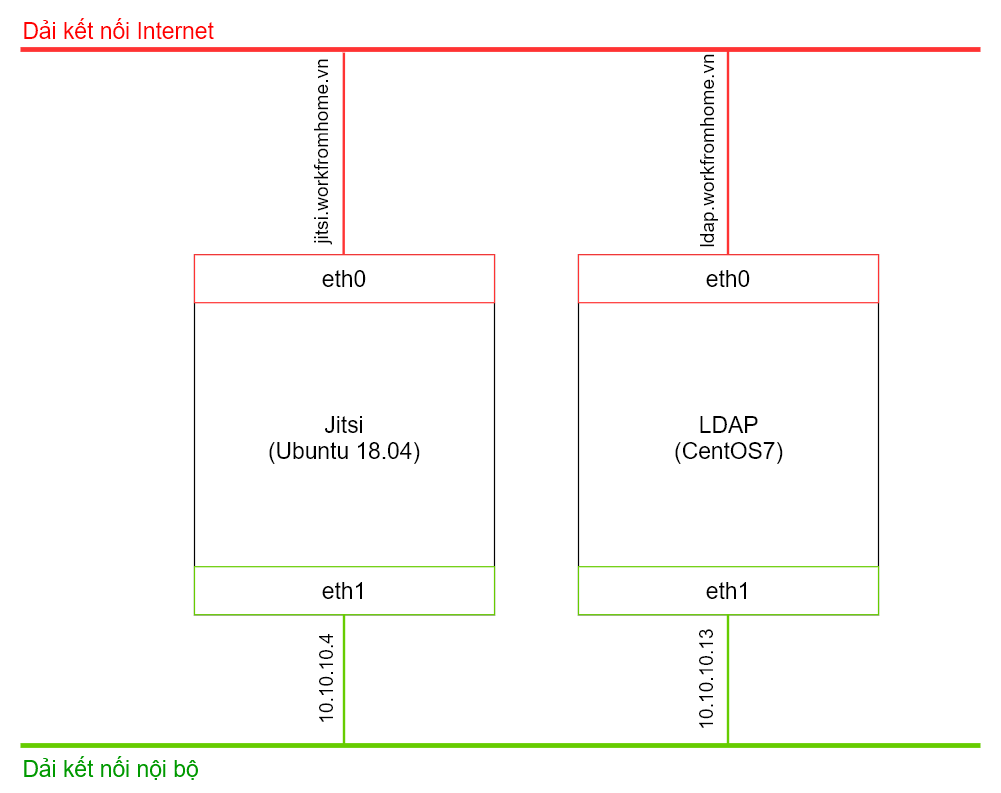
Để triển khai giải pháp Jitsi, LDAP nhanh nhất, mình sẽ đăng ký 2 Cloud VPS tại Cloud365 với cấu hình SSD Cloud VPS B.
Cấu hình cụ thể như sau:
- Hệ điều hành: CentOS 7
- CPU: 2 Core
- RAM: 2 GB
- DISK: 25 GB
- Network: 2 interface
- Dải phép kết nối qua internet (ETH0)
- Dải phục vụ các kết nối nội bộ (ETH1)
2. Chuẩn bị
Về Jitsi, mình sẽ sử dụng Template Jitsi do Cloud365 cung cấp để triển khai công cụ Jitsi.
Các bạn có thể tham khảo tại đây
Ngoài ra, nếu bạn muốn triển khai thủ công, các bạn có thể tham khảo:
Về LDAP, mình sẽ triển khai theo LDAP theo tài liệu:
Kết quả
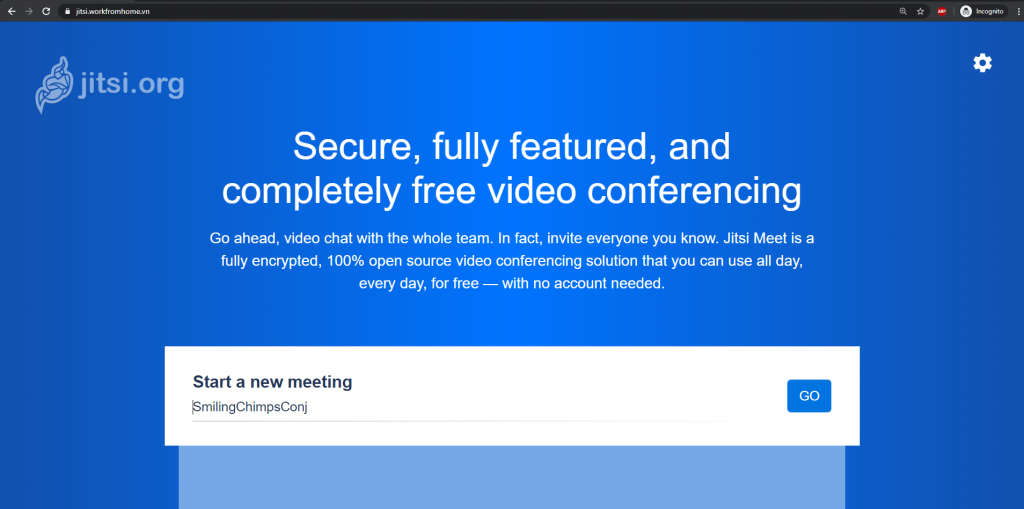
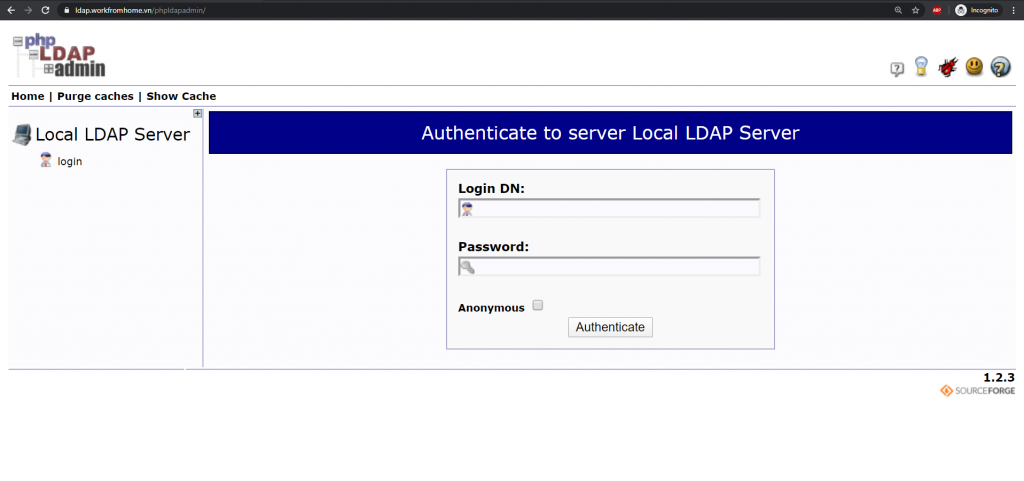
Mô hình kết nối
3. Tích hợp Jitsi LDAP
Lưu ý:
- Truy cập Cloud VPS chứa dịch vụ Jitsi (jitsi.workfromhome.vn)
Để kích hoạt phương thức xác thực LDAP trên Jitsi, chúng ta sẽ cần 2 gói (prosody-modules, lua-ldap)
apt-get install prosody-modules lua-ldapSau khi cấu hình hệ thống LDAP xong, chúng ta sẽ có các thông tin như sau:
LDAP URL: 10.10.10.13
PORT: 389
BIND DN: cn=Manager,dc=workfromhome,dc=vn
BIND PASSWORD: Cloud365a@123
Để cấu hình LDAP Module, truy cập chỉnh sửa File /etc/prosody/conf.avail/ldap.cfg.lua
authentication = 'ldap2'
ldap = {
    hostname = '10.10.10.13',
    bind_dn = 'cn=Manager,dc=workfromhome,dc=vn',
    bind_password = 'Cloud365a@123',
    use_tls = false,
    user = {
        usernamefield = 'cn',
        basedn = 'ou=people,dc=workfromhome,dc=vn',
        filter = '(objectClass=*)',
    },
}
Kết quả
root@rdtest-jitsi:~# cat /etc/prosody/conf.avail/ldap.cfg.lua
authentication = 'ldap2'
ldap = {
    hostname = '10.10.10.13',
    bind_dn = 'cn=Manager,dc=workfromhome,dc=vn',
    bind_password = 'Cloud365a@123',
    use_tls = false,
    user = {
        usernamefield = 'cn',
        basedn = 'ou=people,dc=workfromhome,dc=vn',
        filter = '(objectClass=*)',
    },
}
Tạo đường dẫn tới thư mục config Jitsi
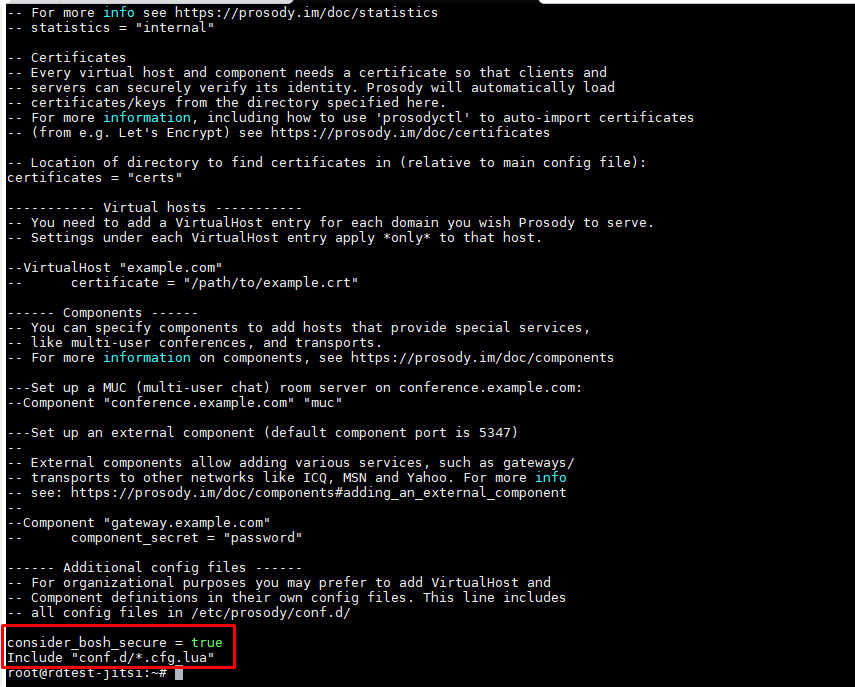
ln -sf /etc/prosody/conf.avail/ldap.cfg.lua /etc/prosody/conf.d/Thêm cấu hình sau vào cuối File /etc/prosody/prosody.cfg.lua (trước giá trị Include) để cho phép Jitsi có thể kết nối tới LDAP thường hoặc LDAP + TLS
consider_bosh_secure = trueKết quả
Để hoàn tất việc cấu hình Xác thực LDAP trên Jitsi, chỉnh sửa File /etc/prosody/conf.avail/jitsi.workfromhome.vn.cfg.lua, thay đổi phương thức xác thực thành LDAP
authentication = "ldap2"Kết quả
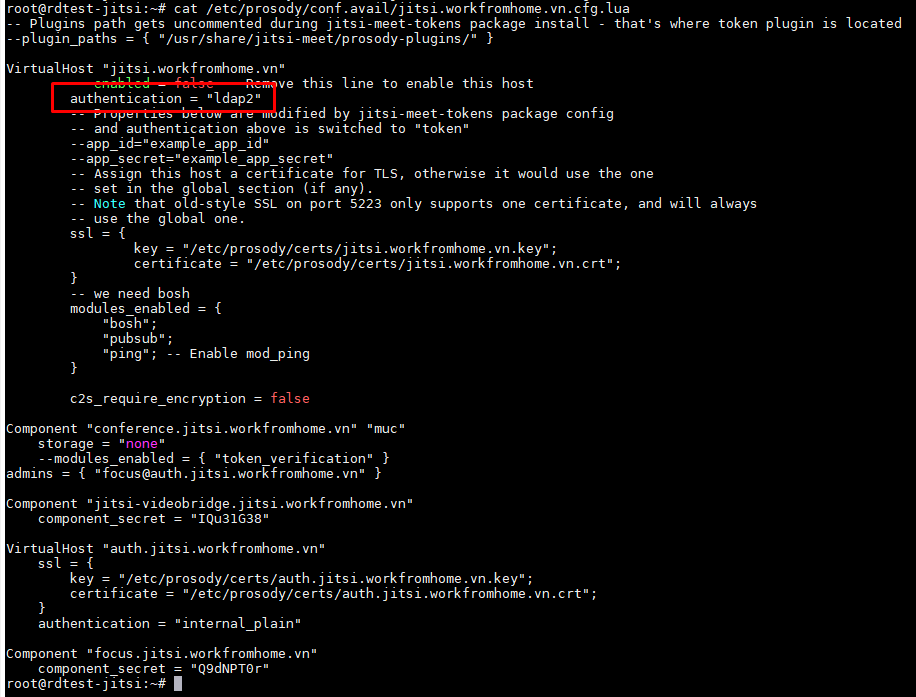
Cuối cùng khởi động lại dịch vụ Jitsi
service prosody restartTới đây bạn đã cấu hình tích hợp Jitsi LDAP thành công
4. Khởi tạo tài khoản LDAP Jitsi
Sau khi bạn tích hợp thành công Jitsi LDAP, bạn cần khởi tạo tài khoản người dùng trên LDAP để họ có thể sử dụng công cụ Jitsi, cũng như các hệ thống khác đang sử dụng LDAP (VD: Moodle, Pfsense, Redmine hay các cộng cụ trong bộ sản phẩm Work From Home do Cloud365 cung cấp)
4.1. Truy cập hệ thống LDAP khởi tạo tài khoản
Truy cập https://ldap.workfromhome.vn/. Đăng nhập với tài khoản
Login DN: cn=Manager,dc=workfromhome,dc=vn
Password: Cloud365a@123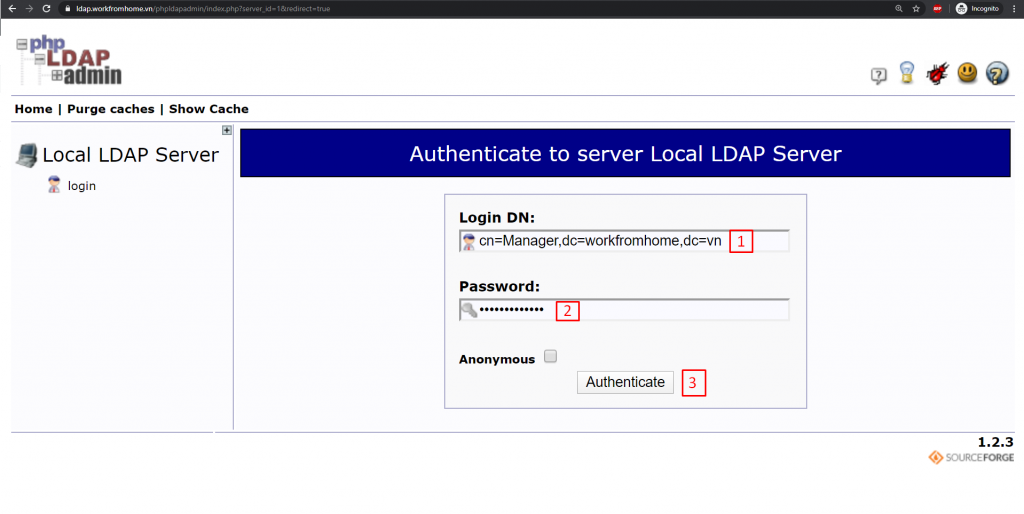
Kết quả
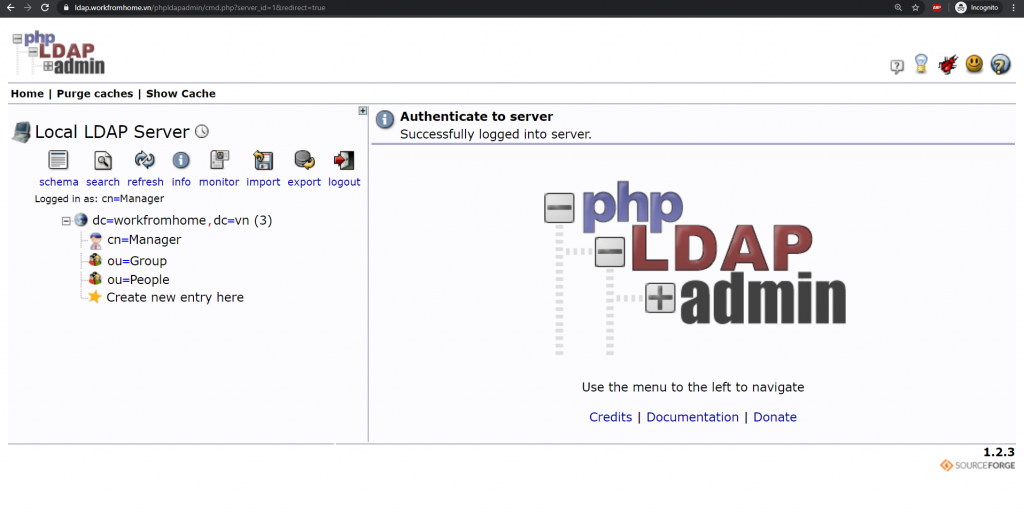
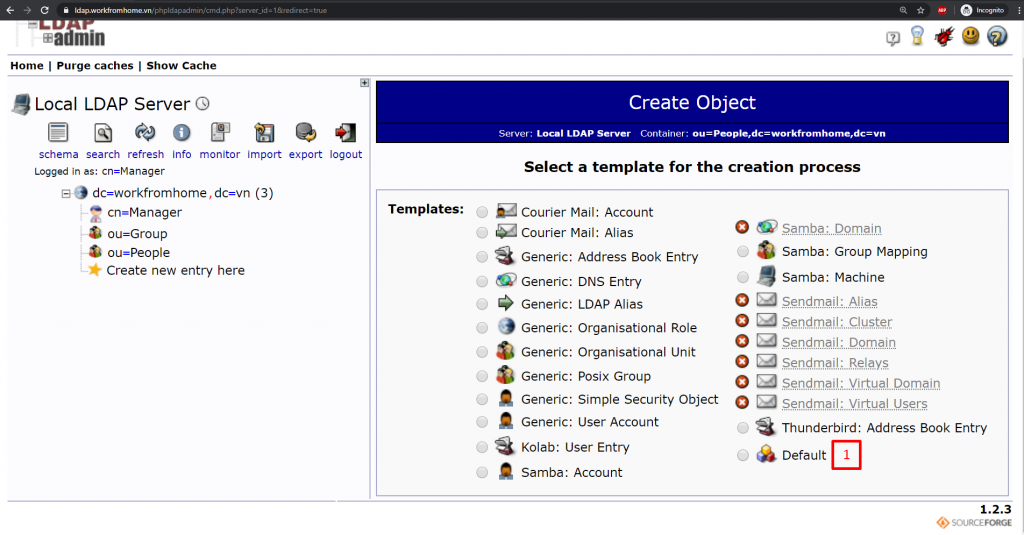
Để khởi tạo tài khoản, chọn ‘People’ > ‘Create a child entry’
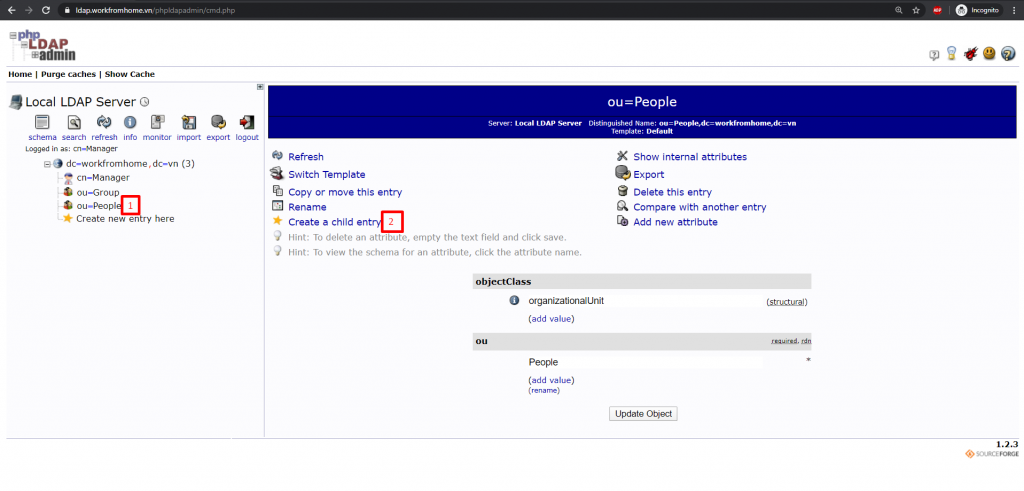
Tại giao diện khởi tạo đối tượng LDAP, chọn Default
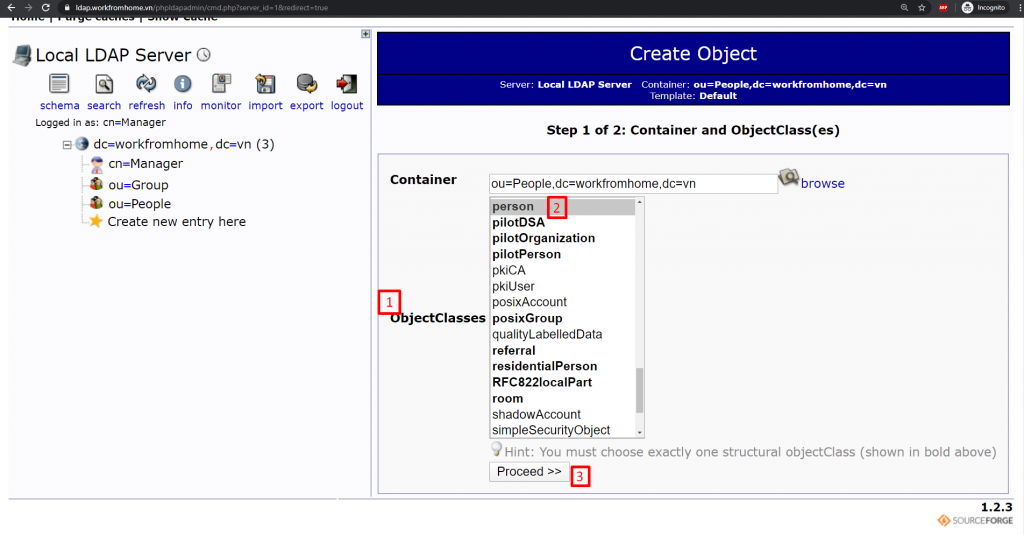
Kéo thanh Object Classes > Chọn person > Chọn Proceed
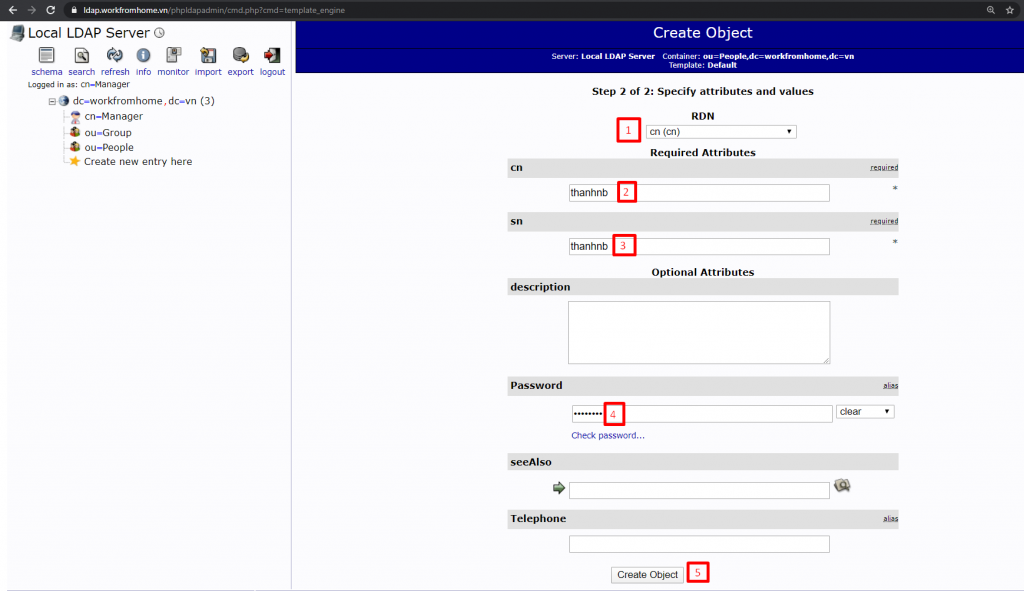
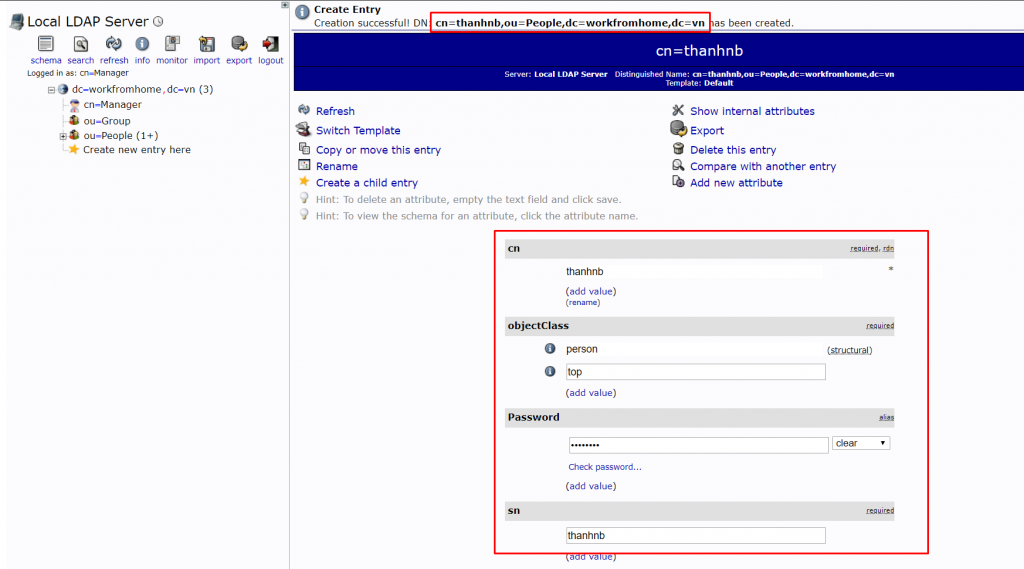
Tại màn tạo mới Object:
- Tại trường RDN: Chọn CN
- Tại trường CN nhập tên người dùng: thanhnb
- Tại trường SN nhập tên người dùng: thanhnb
- Tại trường Password nhập mật khẩu: Thanh123
- Chọn Create Object để hoàn thành thao tác
Chọn Commit để khởi tạo tài khoản
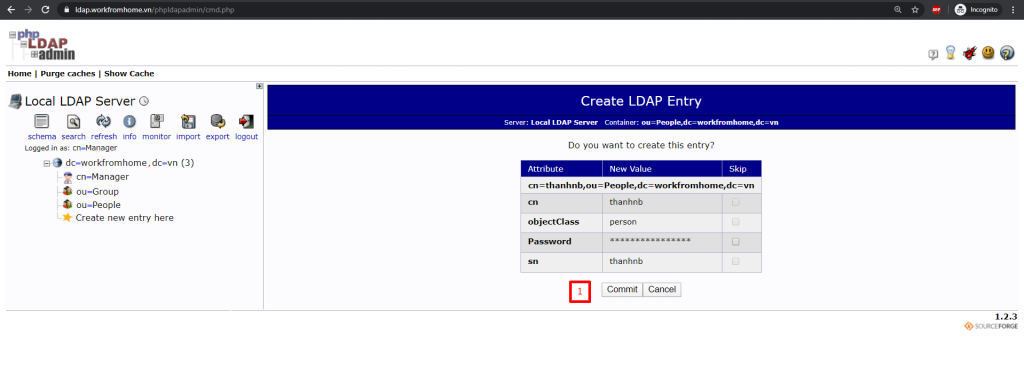
Kết quả
4.2. Đăng nhập Jitsi với tài khoản LDAP
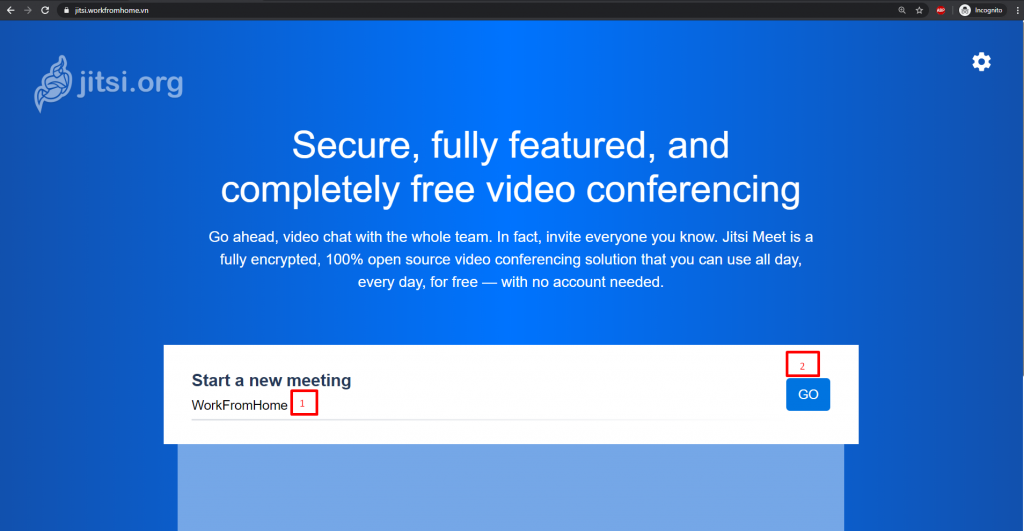
Truy cập https://jitsi.workfromhome.vn/, thao tác:
- Tại thanh Start a new meeting nhập WorkFromHome.
- Chọn GO để bắt đầu cuộc họp
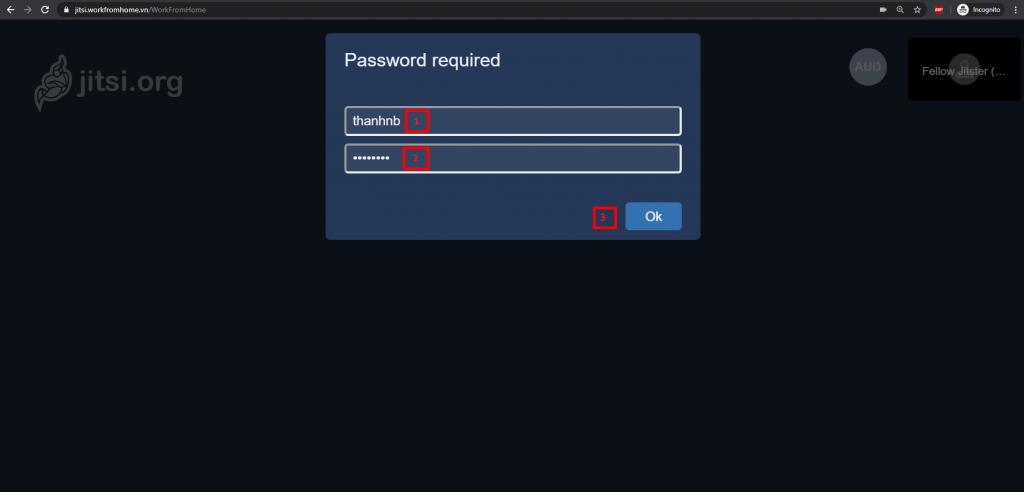
Tại giao diện Password require, nhập thông tin tài khoản LDAP:
- user@domain.net: thanhnb
- user password: Thanh123
- Chọn GO để đăng nhập
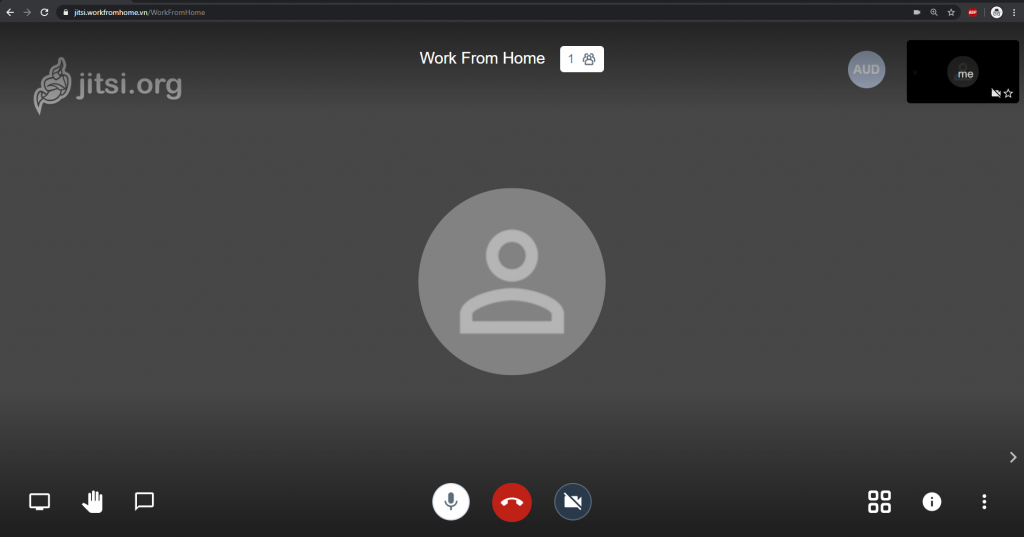
Kết quả
KẾT LUẬN
Jitsi Meet là một lựa chọn tuyệt vời để nhanh chóng thiết lập hội nghị từ xa.