
Hướng dẫn đăng bài tự động lên fanpages hàng ngày bằng workflow sử dụng n8n
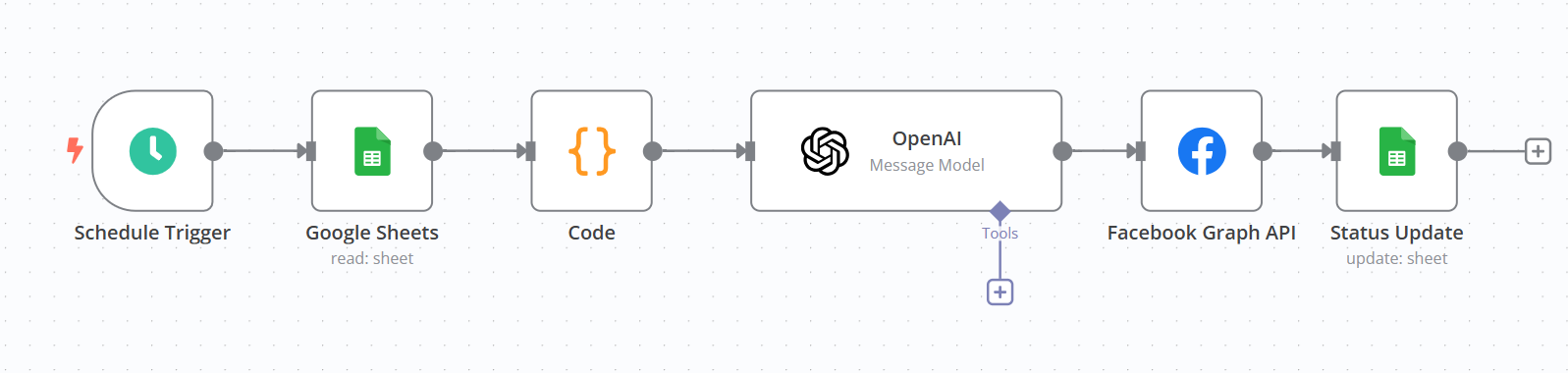
Trong bài viết hôm nay chúng tôi sẽ hướng dẫn Quý vị cách để tạo 1 workflow trên n8n thực hiện việc viết bài bằng AI và đăng bài tự động lên fanpages hàng ngày theo chủ đề được note trong 1 file Google Sheet.
1. Chuẩn bị:
- Tài khoản Google (miễn phí) để tạo file google sheet note chủ đề cần đăng bài hàng ngày.
- Fanpages muốn đăng bài hàng ngày (có quyền admin để đăng bài qua API)
- Tài khoản trả phí OpenAI hoặc Deepseek (để dùng API viết bài)
- Tài khoản n8n Cloud hoặc tự host theo hướng dẫn (xem TẠI ĐÂY)
2. Cách làm:
- Bước 1: Tạo file Google Sheet mới gồm các cột:
+ STT: Để nhập số thứ tự bài đăng cho workflow lựa chọn thứ tự đăng hàng ngày. Cột này chúng ta có thể setup để nó tự động tăng lên 1 đơn vị khi có nội dung được nhập vào cột Chủ đề bằng cách dử dụng hàm sau: ARRAYFORMULA(IF(LEN(B2:B);ROW(B2:B)-1;""))
+ Chủ đề: Để nhập chủ đề của từng ngày mình muốn đăng bài (mỗi ngày 1 chủ đề)
+ Mô tả nội dung: Mô tả chung nhất các nội dung dự kiến muốn đăng để AI dựa vào đó viết nội dung phù hợp cho bài đăng.
+ Hình ảnh: Hình ảnh chúng ta muốn sử dụng cho bài đăng. Chúng ta có thể sử dụng node AI Agent và sử dụng các model tương ứng để tự động gen ra ảnh ngay trong workflow nhưng qua thực tế mình thấy AI gent ảnh vẫn chưa đạt yêu cầu nên mình sẽ truyền hình ảnh thiết kế sẵn vào cho workflow mà không dùng AI gen ảnh. Ngoài ra chúng ta cũng có thể sử dụng AI tìm kiếm ảnh trên các trang cung cấp ảnh free như freepick để dùng cho bài đăng.
+ Trạng thái đăng: Là cột để cập nhật trạng thái sau khi đăng sẽ đánh dấu là đã đăng để lần sau không đăng bài trùng lặp.
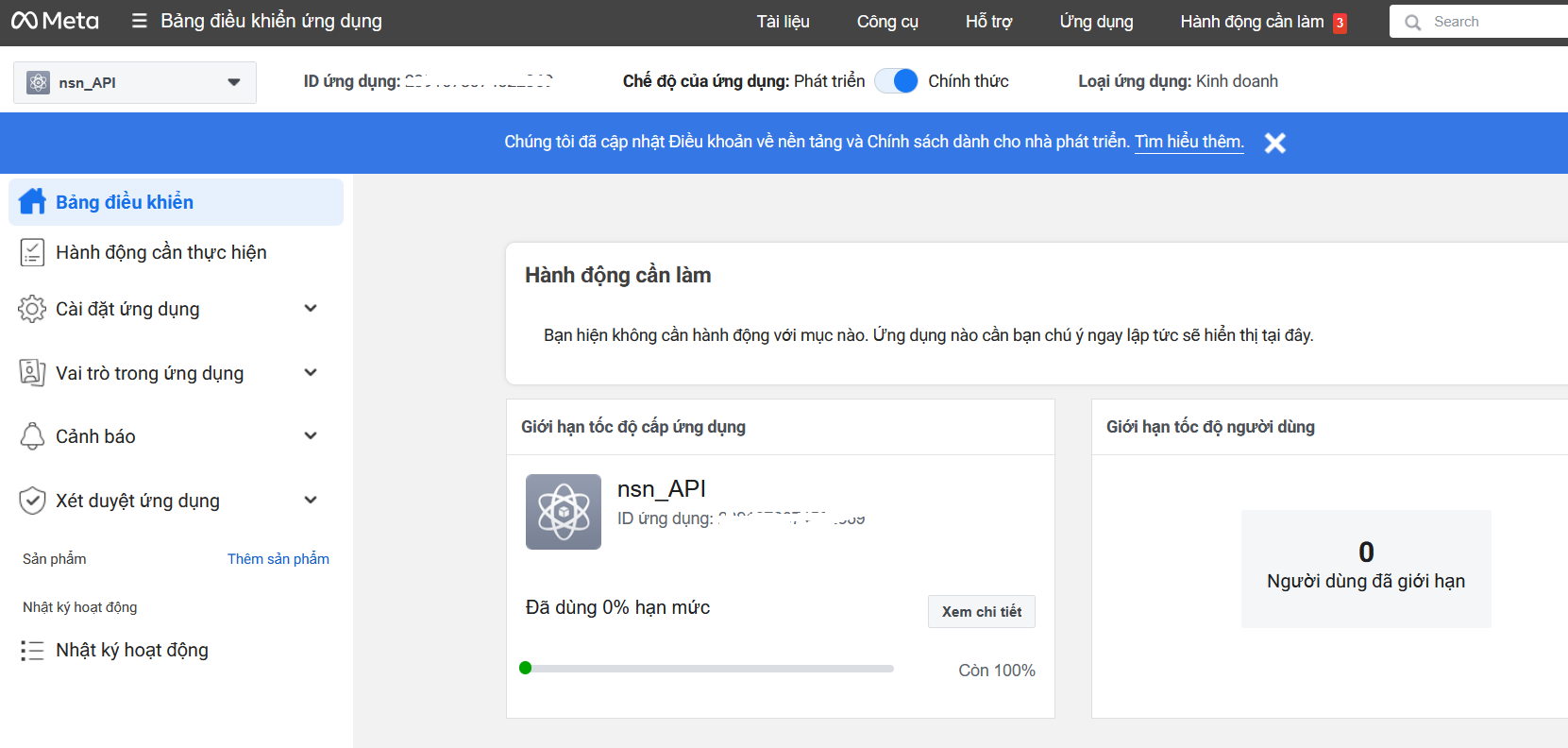
- Bước 2: Tạo ứng dụng và lấy token Facebook để đăng bài tự động.
+ Ở bước này chúng ta sẽ cần tạo 1 ứng dụng trên Facebook, cấp quyền truy cập fanpages cho ứng dụng và lấy token để cấu hình đăng bài lên fanpages thông qua ứng dụng.
+ Xem hướng dẫn chi tiết cách tạo ứng dụng, cấp quyền và lấy tooken: TẠI ĐÂY
- Bước 3: Tạo workflow trên n8n
+ Tạo 1 workflow mới trên n8n với các node:
- Trigger: Tạo Schedule Trigger với cấu hình Trigger Rules như như sau:
Trigger Interval = "Days", Days Between Triggers = "1", Trigger at Hour = [Thời gian muốn đăng bài]
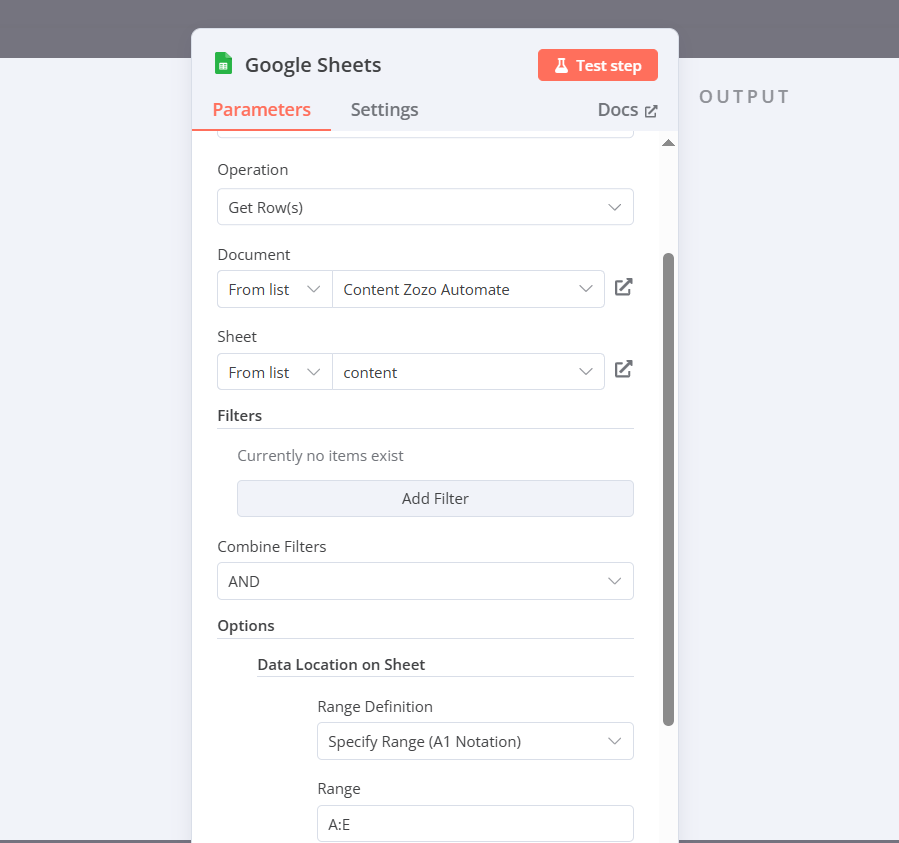
- Google sheet => chọn sự kiện Get row(s) in sheet để đọc dữ liệu theo từng hàng trên Google sheet (Xem thêm cách kết nối đến API Google: TẠI ĐÂY). Cấu hình giống trong hình dưới.
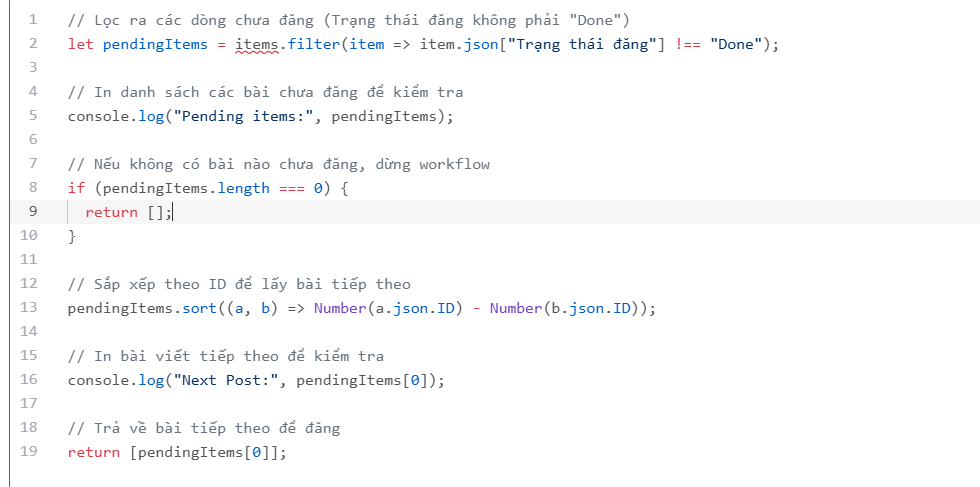
- Code: Nhập đoạn code Javascript để thực hiện chọn 1 chủ đề chưa đăng theo thứ tự ở cột STT gửi cho node AI trong node tiếp theo viết bài.
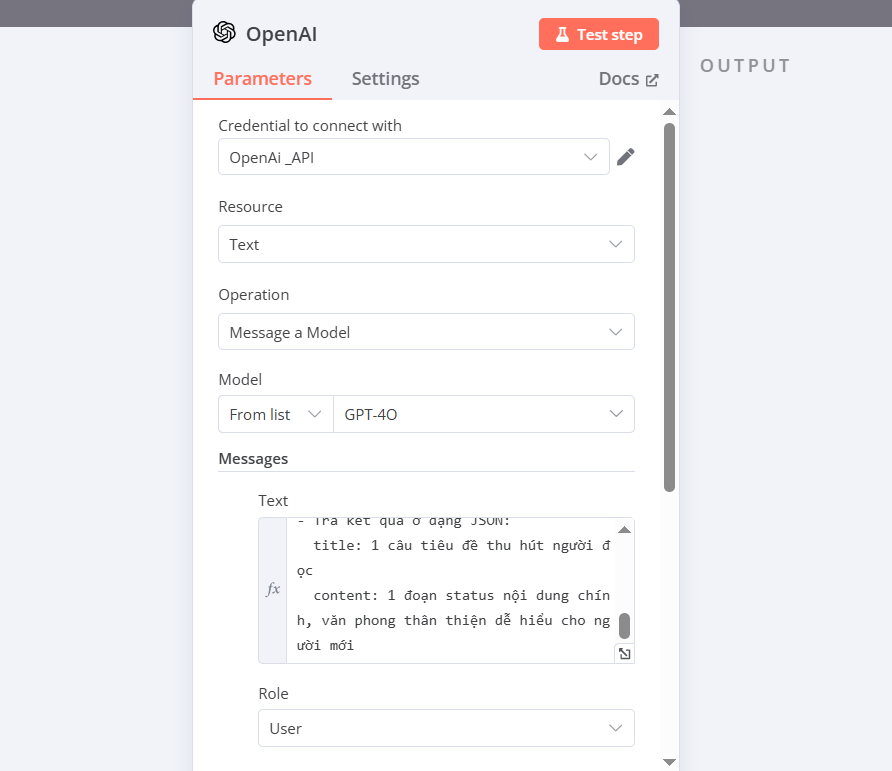
- OpenAI: Node này chúng ta có thể dùng model ChatGPT hoặc Deepseek để thực hiện viết bài. Bạn sẽ cần kết nối API đến OpenAI (hoặc Deepseek) theo hướng dẫn TẠI ĐÂY:
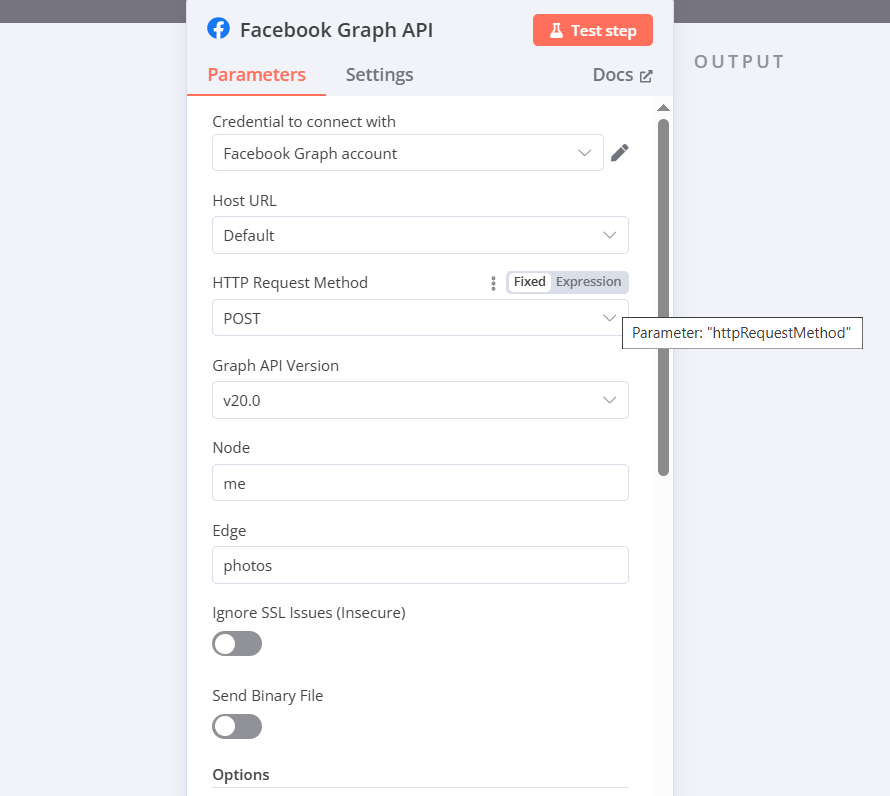
- Facebook Graph API: Ở bước này bạn sẽ cần lấy Token Facebook đã thực hiện ở bước 2 để cấu hình cho node thực hiện đăng nội dung do AI vừa viết và hình ảnh đã nhập ở file Google Sheet lên Facebook:
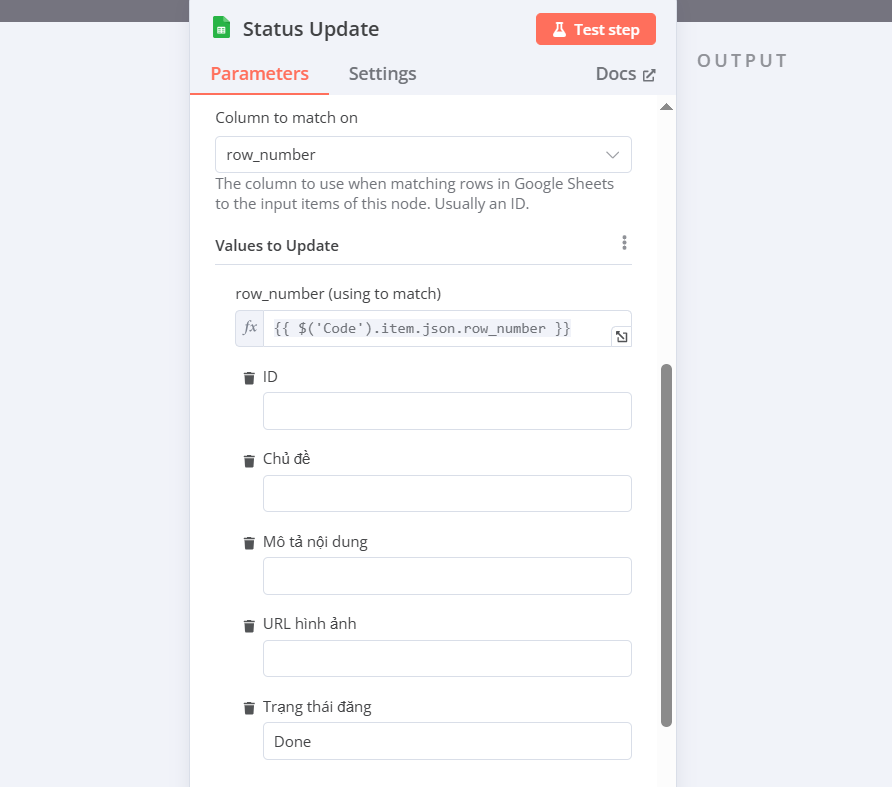
- Google Sheet: Ở node này chúng ta sẽ chọn sự kiện là update sheet để update vào cột trạng thái là "Done" sau khi chủ đề của dòng tương ứng đã được đăng lên Facebook.
Như vậy là xong, bạn có thể lưu lại workflow và test thử trước khi active cho nó chạy tự động!
Link tải workflow: TẠI ĐÂY