
Hướng dẫn chi tiết tạo phiếu khảo sát trên Google Forms
FormGoogle hayForms là một công cụ tạo biểu mẫu là những công cụ vô cùng hữu ích giúp bạn thực hiện các công việc như thu thập thông tin, khảo sát người dùng chỉ trong ít phút và chỉ trong vài thao tác đơn giản. Bài viết sau đây sẽ hướng dẫn bạn một số cách tạo Google Form cơ bản và thủ thuật nhanh nhất trên máy tính.
.jpg "Bỏ túi cách tạo Google Form chuyên nghiệp nhanh gọn nhất")
1. Google Forms là gì? Lợi ích của việc tạo Google Forms
Google Biểu mẫu (Google Forms) là công cụ thiết lập và quản lý các biểu mẫu khảo sát google form, bảng câu hỏi phục vụ mục đích thu thập dữ liệu do Google phát triển. Tóm lại, người dùng G suite - bộ ứng dụng văn phòng hoàn chỉnh của Google có thể sử dụng Google Forms để tùy chỉnh biểu mẫu khảo sát hoặc biểu mẫu đăng ký sự kiện, thu thập RSVP, bắt đầu tạo bài viết trực tuyến, câu đố hoặc bài luận cho sinh viên, v.v. Và cách tạo Google Form cực dễ giúp công việc bạn dễ dàng hơn. Các biểu mẫu này có thể dễ dàng chia sẻ thông qua nhiều phương tiện như liên kết, email, nhúng trên trang web hoặc blog cá nhân. Bạn cũng có thể lưu trữ dữ liệu thu được bằng cách liên kết với một tiện ích khác của G Suite là Google Trang tính (Google Sheets), tiện ích này sẽ tự động lưu các câu trả lời vào một bảng để bạn tiện theo dõi.
.jpg "Bỏ túi cách tạo Google Form chuyên nghiệp nhanh gọn nhất")
Có rất nhiều ứng dụng hỗ trợ khảo sát trực tuyến trong thời đại 4.0 nhưng Google Forms luôn là một trong những công cụ hiệu quả nhất trên mạng nhờ tính đơn giản và hoàn toàn miễn phí sử dụng. Người dùng cũng có thể nhận được kếphát quảtriển rất nhanh chóng và sự dễ sử dụng là không thể phủ nhận. Google Biểu mẫu cóbởi thiết kế google formGoogle rấtdo bóng bẩy giúpđó bạn dễcần dàngcó bằng cách tạo khảo sámột trên google form làm cho ngườtài trả lời khảo sát dễ dàng điềkhoản vào biểu mẫu.
2. Cách tạo form khảo sát đơn giản cho người mới bắt đầu
Như đã nói ở trên, việc tạo Google Form khảo sát cũng khá đơn giản vànhư 24hStoreGmail. sẽNếu giúpchưa có các bạn có thể tiếpđăng ký theo link sau: https://accounts.google.com/signup?hl=vi
Nội dung [Ẩn]
- Bước 1: Truy cậ
n vớip GoogleBiểuForms - Bước
một2:cách nhanh nhất. Lưu ý rằngcách tạTạoGoogle Form trên điện thoạivà máy tínhtiêu đề phiếuthựkhảo sát - Bước
hiệ3: Lựa chọn loại câu hỏi khảo sát - Bước 4: Nhập nội dung cho các
bưcâu hỏi khảo sát - Bước
như5:nhau, tuy nhiên bạn nêntạo formbằng máTùytính hoặc laptop để dễ dàng điềuchỉnhhơn.nângDưcao - Bước 6: Gửi
đây là nhữngcách làmphiếu khảo sáttrêntớiGoogle Formchomọi người - Bước
bắ7: Thống kê kết quả và đầu.óng phiếu2.1.khảoCáchsát
Bước 1: Truy cập Google Form trực tiếpForms
ĐầuSau tiêkhi đã có tài khoản Google, các bạn gõ trên thanh tìm kiếm Google "docs.google.com form". Nếu chưa đăng nhập vào tài khoản Google thì các bạn sẽ được yêu cầu đăng nhập để liên kết với tài khoản của mình.
.jpg "Bỏ túi cách tạo Google Form chuyên nghiệp nhanh gọn nhất")
Sau khi đăng nhập thành công các bạn sẽ được điều hướng đến thẳng giao diện trang chủ của Google Forms. Tại đây, bạn có thể chọn biểu mẫu có sẵn trong thư viện mẫu được cấp sẵn hoặc tự tạo biểu mẫu mới tùy chỉnh.
.jpg "Bỏ túi cách tạo Google Form chuyên nghiệp nhanh gọn nhất")
2.2. Cách tạo Google Form trên Google Drive
Sau khi đăng nhập tài khoản Google bạn muốn liên kết, tiến hành:
Bước 1: Truy cập vào Google Drive và-> ấnnhấp chọn New -> More -> chọn Google “Mới” Formsở phía trên bên trái giao diện.
.jpg "Bỏ túi cách tạo Google Form chuyên nghiệp nhanh gọn nhất")

Bước 2: Tiếp tục ấn chọn Google Biểu Mẫu trong hộp thoại tùy chọn vừa xuất hiện
.jpg "Bỏ túi cách tạo Google Form chuyên nghiệp nhanh gọn nhất")
Bước 3: NhậpTạo tiêu đề và mô tả biểphiếu mẫukhảo ởsát

.jpg "Bỏ túi cách tạo Google Form chuyên nghiệp nhanh gọn nhất")
Như vậy bạn đã hoàn thành các bư
Bước đầu3: tiêLựa chọn của việc thiết lập một biểu mẫu, sau đây 24hStore sẽ tiếp tục hướng dẫn bạn cách sử dụng Google Forms chi tiết và hiệu quả nhất
2.3. Cách tạo Google Form làm bảng câu hỏloại
Để có thể thực hiện cách tạo bảng câu hỏi trênkhảo google form, bạn cần làm theo các bước sau:
sát
Bước 1: Sau khi hoàn thành nhậNhấp tiêu đề và miêu tả, nhấp vào biểu tượng dấu cộng [+] nằm ở vị trí đầu tiên trên thanh công cụ phía bên phải.
.jpg "Bỏ túi cách tạo Google Form chuyên nghiệp nhanh gọn nhất")
Bước 2: Lúc này, trên cửa sổ Google Form sẽ xuất hiện tùy chọn mục Multiple choice để lựa chọn loại câu hỏi mới,như tiếhình minh họa:

Bước 4: Nhập tụnội dung cho các câu hỏi khảo sát
Nhấp chọn mục Untitled Question để nhập nội dung câu hỏi và-> lựanhấp chọn loạimục Option 1 đáp án tương ứng cho câu hỏi vừaể nhập. Các loạip câu trả lời bao-> gồm:
Câu trả lời dạng ngắn gọn (Short Answer):Câu trả lời dạng văn bản dài(Paragraph):Trắc nghiệm (Multiple Choice):Checkbox (Checkboxes): Đánh dấu một hoặc nhiều đánhấpánMenu thả xuống (Drop-down): Cho phép trả lời dựa trên những tùychọn Add option đượcểcung cấp sẵn.Tải lên tệp (File Upload): Cho phép tảithêm cáctệpphươngphù hợp để trả lời câu hỏi.Câu trả lời theo thang điểm tuyến tính (Linear Scale): Thực hiệán trả lờitheo thang điểm đánh giá (Ví dụ từ 1 đến 10)Câu trả lời ngày/ giờ.Câu trả lời trắc nghiệm/ checkbox dạng lưới (Multiple/ Checkbox Grid): Giống như trắc nghiệm/ checkbox nhưng được đặt trong bảng.
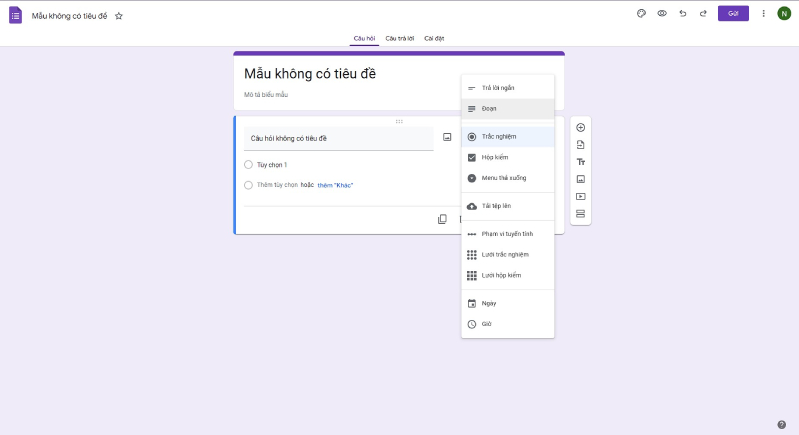
Bước 3: Bạn cũng có thể thay đổi thứ tự hiển thị của các câu hỏi với việc kéo và di chuyển nó đến vị trí mà mình muốn. Ngoài ra, trên thanh công cụ nằm ở góc dưới hộp thoại tạo câu hỏi vẫn còn một số tính năng khác như: sao chép, xóa và bắt buộc câu hỏi phải được trả lời.
.jpg "Bỏ túi cách tạo Google Form chuyên nghiệp nhanh gọn nhất")
Ở phía cuối phần bảng hỏi vừa tạo, bạn có thể-> nhấp vào menu thả xuống để chọn phần tiếp theo mà biểu mẫu sẽ hướng tới
.jpg "Bỏ túi cách tạo Google Form chuyên nghiệp nhanh gọn nhất")
2.4. Cách tạo Google Form có chèn hình hoặc video
Để có thể chèn hình ảnh vào biểu mẫu, bạn ấn chọn biểu tượng hình ảnh trên thanh công cụ bên phía phải.
.jpg "Bỏ túi cách tạo Google Form chuyên nghiệp nhanh gọn nhất")
Một cửa sổ tùy chọn mới sẽ xuất hiện để bạn lựa chọn tải hình ảnh lên từ máy tính, qua liên kết URL hoặc trực tiếp từ Drive của bạn.
.jpg "Bỏ túi cách tạo Google Form chuyên nghiệp nhanh gọn nhất")
Đối với việc chèn video, nhấn vào biểu tượng nút Play cũng ở trên trên thanh công cụ bên phải và tiến hành tìm chọn video từ trang chủ Youtube hoặc nhúng liên kết URL để tải video lên.
.jpg)
2.5. Cách thêm tiêu đề mới cho biểu mẫu
Nếu muốn bạn muốn thêm tiêu đề mới, chỉ cần ấn chọn biểu tượng chữdấu [Tt] trên thanh côcộng cụđể bên phải và một tùy chọn tiêu đề mới sẽ hiển thị trên Google Forms cho bạn điền vào.
.jpg "Bỏ túi cách tạo Google Form chuyên nghiệp nhanh gọn nhất")
2.6. Cách chia phần chothêm câu hỏi
mới như hình sau:
Bạn
Chú ý: Dưới mỗi câu hỏi sẽ có thểthêm chiacác bàtùy chỉnh
- Duplicate: nhân đôi câu hỏi
- Delete: xóa câu hỏi
- Required: câu hỏi bắt buộc trả lời
- Phần mở rộng: thêm mô tả cho tiêu đề
Sau khi nhập và lựa chọn các loại câu hỏi, bạn sẽ thu được một phiếu khảo sát thàhoàn chỉnh nhiềvà hình ảnh dưới đây là một phần của phiếu nhómkhảo khását:

Bước nhau5: Tùy chỉnh nâng cao
- Nhấp chọn Customize Theme để
dễ dàng kiểm soát cũng như giúpthay đốồitượngnền, màu viền, font chữ hoặc phần Header của phiếu khảo sát - Nhấp chọn biểu tượng
haihìnhchữconnhậmắtnằmđểchồngxemnhau nằm cuối cùng trong thanh công cụ bên phải. Lập tức, cátrướccâphiếuhỏi sẽ được chia tách thành nhiều phần khác nhau cho bạn tùy chỉnh..jpg "Bỏ túi cách tạo Google Form chuyên nghiệp nhanh gọn nhất")
2.7. Cách thay đổi màu nềnNếu muốn bảng câu hỏikhảo sát - Chỉnh sửa
mình nổcàibật với nhiều màu sắc hơn, bạn có thể thayđổi tông màu nền bằng cách ấn chọn biểu tượng bảng màu ở góc trên bên phải giao diện và chọn một màu sắc bất kỳ mà bạnặt: yêuthích.cầuNgoàiđăngra,nhậpGoogle Formscũnggmail, cho phépsử dụng ảnh của bạn để làm hình nền cho biểu mẫu..jpg "Bỏ túi cách tạo Google Form chuyên nghiệp nhanh gọn nhất")
2.8. Cách tạo trang tính nhập dữ liệungười dùngthamchỉnhgiasửa sau khi gửi, hiển thị thanh tiến độ,… - Tùy chọn mở rộng: nhân đôi biểu mẫu, xóa biểu mẫu, in biểu mẫu, thêm người quản lý,…

Bước 6: Gửi phiếu khảo sát
Ngoàtới những tính năng trên, Google Forms còn hỗ trợmọi người dùng lưu trữ dữ liệu dưới dạng file Excel. Để có thể sử dụng tính năng này, bạn tiến hành:
Bước 1: Ấn chọn thẻ “Câu trả lời” ở thanh công cụ.
.jpg "Bỏ túi cách tạo Google Form chuyên nghiệp nhanh gọn nhất")
Bước 2: Ấn chọn biểu tượng bảng tính Google Sheet ở góc phải.
.jpg "Bỏ túi cách tạo Google Form chuyên nghiệp nhanh gọn nhất")
Bước 3: Nhập tiêu đề cho bảng tính và ấn chọn “Tạo”
.jpg "Bỏ túi cách tạo Google Form chuyên nghiệp nhanh gọn nhất")
Sau khi hoàn thành cuộcphiếu khảo sát, các dữ liệu câu trả lời của các đối tượng sẽ được lưu trữ ở trang tính này để bạn dễ dàng kiểm soát. Ngoài ra bạn cũng có thể ngừng nhận câu trả lời cho biểu mẫu bằng các ấn chọn vào “Chấp nhận phản hồi” ở hộp thoại “Câu trả lời”.
.jpg "Bỏ túi cách tạo Google Form chuyên nghiệp nhanh gọn nhất")
2.9. Cách gửi biểu mẫu
Sau khi đã hoàn thành phần nội dung biểu mẫu, bạn có thể gửi bài khảo sát đến các đối tượng bằng cách
Bước 1: Ấn chọn “Gửi” phía bên trên góc phải màn hình
.jpg "Bỏ túi cách tạo Google Form chuyên nghiệp nhanh gọn nhất")
Bước 2: Nhập các thông tin như chủ đề, địa chỉ email người dùng,…
Bước 3: Lựa chọn hình thức chia sẻ cho mọi người như qua Email,email, liêchia sẻ trên kết URL, các trang mạng xã hội hoặc nhúng trựvào website. Để thực tiếhiện gửi phiếu khảo sát, bạn nhấp HTML. Sau đó ấn chọn nút “Gửi”Send
.jpg "Bỏ túi cách tạo Google Form chuyên nghiệp nhanh gọn nhất")
3.giao Hướng dẫdiện tạoSend bàiform kiểm tra online bằng Google Forms
Bước 1: Tiến hành tạo biểu mẫu mới, sau đó chọn lựa chọn Cài đặt ở thanh công cụ phía trên.
.jpg "Bỏ túi cách tạo Google Form chuyên nghiệp nhanh gọn nhất")
Bước 2: Sau khi bảng cài đặxuất hiện lên, ấn chọn chế độ "Đặt làm kiểm tra". Tiếp tục thiết lập bài kiểm tra với các tùy chọn như sau:
.jpg "Bỏ túi cách tạo Google Form chuyên nghiệp nhanh gọn nhất")

Công bố điểm (Có 2 lựa chọn)
Ngay sau mỗGửilầqua email: bạnnộp(Đối tượngcó thểxemnhậpkếtnhiềuquảemail,saucáckhiemailhoàngănthànhcách nhau bởi dấu “,”- Chia sẻ phiếu khảo sá
t) Sau đó, sau khi đánh giá thủ công(Kếtquả được gửdướiqua email).
Cài đặt hiển thị với người trả lời
Câu hỏi trả lời sai: Có thể xem lại câu hỏi đã trả lời saiCâu trả lời đúng:Hiển thị đáp án đúdạngcho mỗi câu hỏiGiá trị điểm:HiểliênthịkếtquảURL- Nhúng
nhậnvàođượcwebsitecho mỗdướicâudạnghỏiiframe:
Bước 3: Ấn chọbạn “Lưu”.
.jpg "Bỏ túi cách tạo Google Form chuyên nghiệp nhanh gọn nhất")
Bước 4:copy Ấn chọđoạn “Đáp án”iframe đểbôi thiếtxanh lậpnhư đáphình ábên đúngdưới chovà câudán hỏvào website của bạn nơi mà bạn đã tạo từ trước
.jpg "Bỏ túi cách tạo Google Form chuyên nghiệp nhanh gọn nhất")
Bước 5: Chọn một hoặc nhiều đáp án đúng. Sau đó, nhập điểm số tương ấn và chọn “Xong”.
.jpg "Bỏ túi cách tạo Google Form chuyên nghiệp nhanh gọn nhất")
4. Cách tạo link điểm danh trên Google Form
Dưới đây là cách tạo form đăng ký học sinh, sinh viên một cách đơn giản nhất:
Bước 1: Tạo một biểu mẫu mới hoặc có sẵn.
Bước 2: Tùy chỉnh biểu mẫu điểm danh theo nhu cầu của bạn. Bạn có thể thêm các câu hỏi, chọn các loại câu hỏi khác nhau như câu trả lời ngắn, đánh giá sao, chọn từ danh sách, v.v. Nếu bạn chỉ muốn điểm danh đơhiển giản, có thể tạo một câu hỏi với tùy chọn "Tên" và một câu hỏi "Có mặt" với các lựa chọn "Có" và "Không".
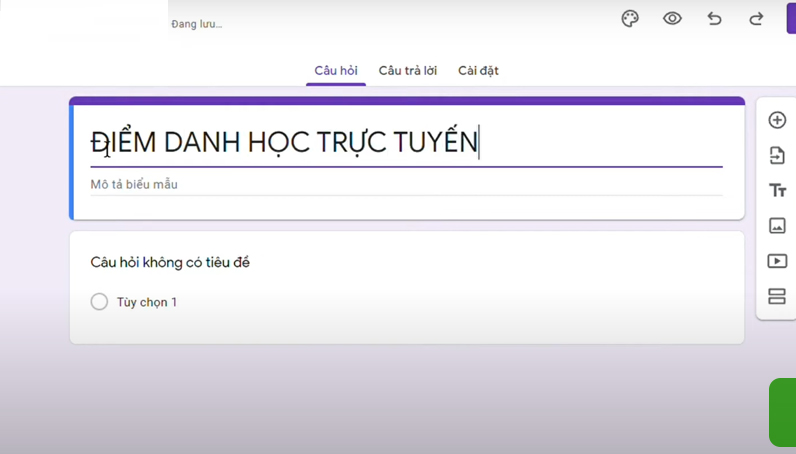
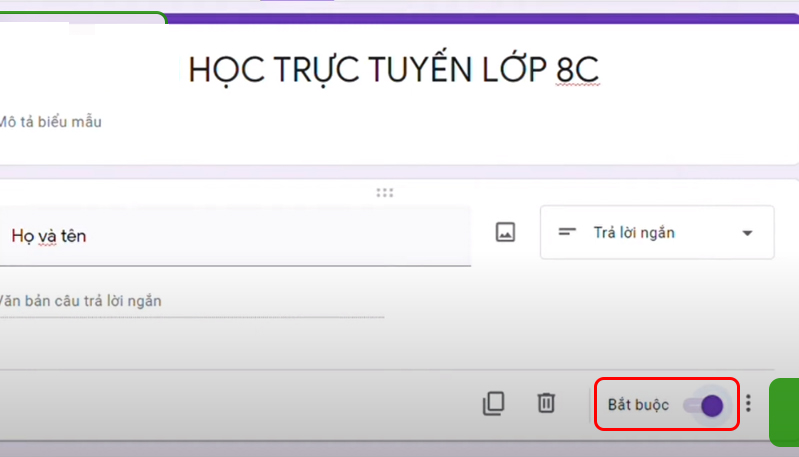
Bước 3: Chọn chế độ trả lời Bắt buộc nếu bạn muốn người điền form phải trả lời để qua trang mới hoặc cho phép nộp form đã hoàn tất.
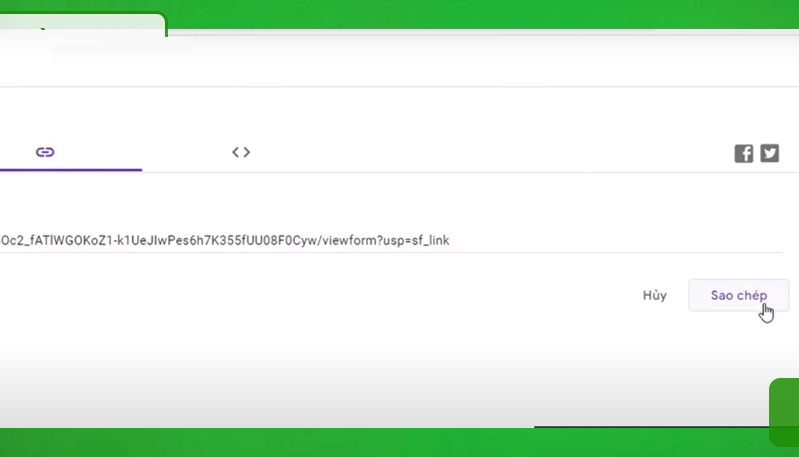
Bước 4: Chọn Gửi để lấy link điền form.
5. Cách xem và truy cập lại các biểu mẫu Google Forms đã tạo
Bạn cũng có thể dễ dàng xem lại các biểu mẫu mà mình đã thiết lập qua các bước sau:
Bước 1: Truy cập vào trang chủ Google Forms.
.jpg "Bỏ túi cách tạo Google Form chuyên nghiệp nhanh gọn nhất")
Bước 2: Ấn chọn “Do tôi sở hữu” để lọc ra các biểu mẫu được bạn thiết lập. Lúc này, Google Forms sẽ lọc ra tất cả cácthị bài khảo sát đượnày.

4. Chia sẻ qua mạng xã hội Facebook, Twitter
Bước tạ7: Thống kê kết quả và đóng phiếu khảo lậsát
- Các bạn có thể xem thống kê kết quả khảo sát bằng cách nhấp chuột vào tab “Responses” trong giao diện.
- Nhấp vào
chỉnhmụcsửaIndividualbởđể thấy nộitàdung câu trả lờikhoản GoogleđượcliêGoogle forms cập nhật. - Nhấp chuột vào biểu tượng dấu cộng màu xanh để xem câu trả lời dưới dạng bảng Excel. Nếu lần đầu tiên mở file kết quả trên Excel, bạn tích chọn vào Create a new spreadsheet -> đặt tên file -> rồi nhấn nút Create để tạo.
- Khi các bạn đã tổng hợp đủ thông tin khảo sát và không muốn nhận thêm câu trả lời nữa ta sẽ đóng phiếu khảo sát. Trên giao diện tab Responses, gạt thanh ngang sang bên trái tại mục Accepting responses để đóng.

.jpg "Bỏ túi cách tạo Google Form chuyên nghiệp nhanh gọn nhất")
Nhưđây vậy,là vớ7 bước hướng dẫn chi tiết các bạn cách tạo phiếu khảo sát bằng công cụ Google Forms. Ứng dụng online này, giúp người nhữdùng thống kê, nghiên cứu/đánh giá số liệu khảo sát, lưu trữ thông tin từ bàicác viếcuộc điều tra một trên,cách hicó vọnghệ bạnthống.
Chúc các cách tạo Google Form cơ bảbạn vàthực cóhiện thểthành dễ dàng tạo một biểu mẫu cho riêng mình. công!