# Một vài thủ thuật Gmail giúp bạn sử dụng hiệu quả hơn
Mặc dù Gmail không phải là một dịch vụ Email đầu tiên. Thế nhưng việc Gmail đã thay đổi cách mọi người sử dụng Email (thư điện tử) là điều không phải bàn cãi.
Bắt đầu vào năm 2004 và cho đến này thì Gmail vẫn là một trong những dịch vụ email đáng tin cậy nhất, an toàn, hiệu quả và được sử dụng phổ biến nhất trên thế giới.
Tất nhiên, việc[ sử dụng Gmail](https://blogchiasekienthuc.com/thu-thuat-internet/cach-tao-tai-khoan-gmail.html) là khá đơn giản mà bất kỳ ai cũng đều có thể sử dụng được một cách dễ dàng. Thế nhưng mình tin là **một số mẹo khi sử dụng Gmail** mà mình sắp chia sẻ sau đây vẫn chưa có nhiều người biết tới, hoặc chưa từng áp dụng lần nào đâu ^^
Vậy nên các bạn có thể tham khảo qua một lượt xem, nếu thấy nó hữu ích cho công việc của bạn thì có thể áp dụng ngay là luôn nhé !
Mục Lục Nội Dung
- [\#1. Sử dụng phím tắt trong Gmail](https://blogchiasekienthuc.com/thu-thuat-internet/mot-vai-thu-thuat-gmail-rat-hay.html#1-su-dung-phim-tat-trong-gmail)
- [\#2. Cài đặt tùy chỉnh cho hộp thư đến](https://blogchiasekienthuc.com/thu-thuat-internet/mot-vai-thu-thuat-gmail-rat-hay.html#2-cai-dat-tuy-chinh-cho-hop-thu-den)
- [\#3. Tìm kiếm Email theo ngày](https://blogchiasekienthuc.com/thu-thuat-internet/mot-vai-thu-thuat-gmail-rat-hay.html#3-tim-kiem-email-theo-ngay)
- [\#4. Biến Email thành tác vụ](https://blogchiasekienthuc.com/thu-thuat-internet/mot-vai-thu-thuat-gmail-rat-hay.html#4-bien-email-thanh-tac-vu)
- [\#5. Lời kết](https://blogchiasekienthuc.com/thu-thuat-internet/mot-vai-thu-thuat-gmail-rat-hay.html#5-loi-ket)
### **\#1. Sử dụng phím tắt trong Gmail**
Mẹo đầu tiên mà mình muốn giới thiệu đến các bạn là các phím tắt trong Gmail.
Việc sử dụng thành thạo các phím tắt trong các ứng dụng, phần mềm hay ở đây là Gmail sẽ giúp cho bạn tiết kiệm thời gian hơn … ít phải dùng tới chuột hơn, còn người ngoài nhìn vào thì sẽ thấy bạn “pro” hơn ?.
Ví dụ: Trong khi soạn emai thì bạn có thể sử dụng tổ hợp phím `Ctrl + Enter` để gửi thư đó đến người nhận. Không quan trọng bạn đã thay đổi cài đặt hay chưa, các phím tắt chung vẫn hoạt động. Tuy nhiên, có những phím tắt sẽ không hoạt động được nếu bạn chưa kích hoạt chúng.
Trước tiên, bạn hãy truy cập vào phần cài đặt Gmail trước đã, bạn làm theo hình bên dưới.
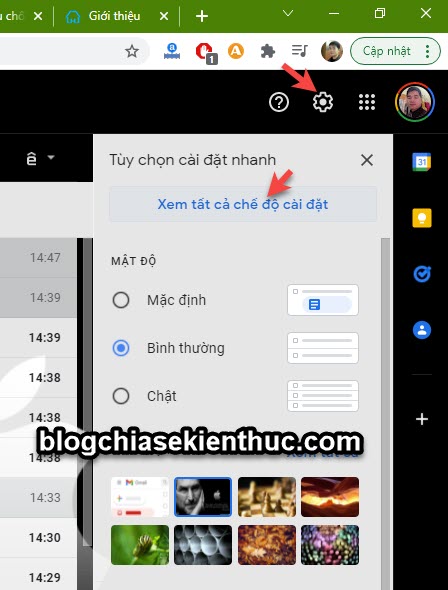
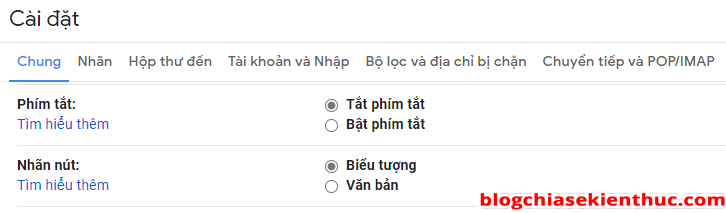
Sau đó kéo xuống => và tìm đến phần `Phím tắt`. Mặc định là tắt, bây giờ nếu bạn muốn sử dụng nhiều phím tắt hơn thì hãy chọn `Bật phím tắt` nhé. Đừng quên kéo xuống dưới cùng để `Lưu lại` nha.
- **C** – Cho phép bạn soạn một Email mới.
- **N & P** – Cho phép bạn chuyển đổi giữa các tin nhắn mới hơn và trước đó.
- **!** – Báo cáo một tin nhắn là Spam.
- **Shift + I** – Đánh dấu tin nhắn là đã đọc.
- **Q** – Di chuyển Con trỏ đến Tìm kiếm Trò chuyện.
- **F** – Chuyển tiếp tin nhắn.
- **/** – Tìm kiếm \[Đưa bạn vào thanh Tìm kiếm\].
Danh sách thực tế rất dài. Bạn có thể có danh sách đầy đủ [tại đây](https://support.google.com/mail/answer/6594?hl=vi) ! Hoặc tham khảo hình ảnh bên dưới.
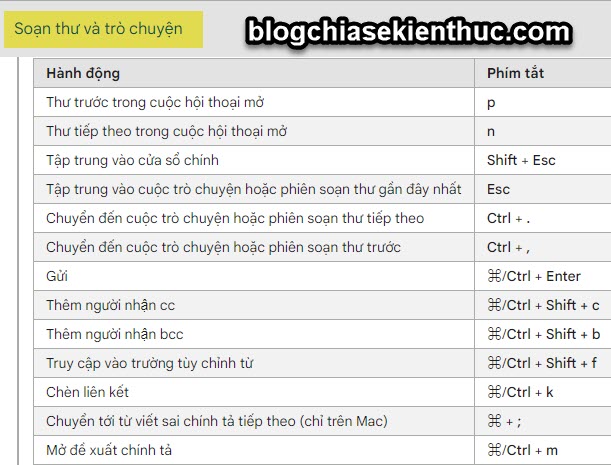Phím tắt về Soạn thư và trò chuyện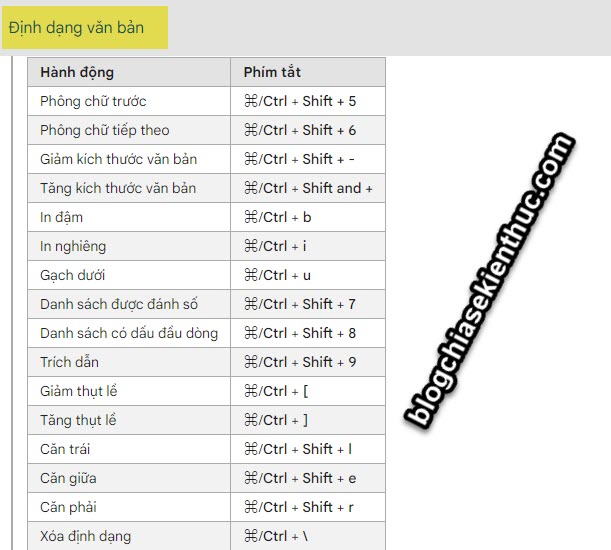Phím tắt về Định dạng văn bản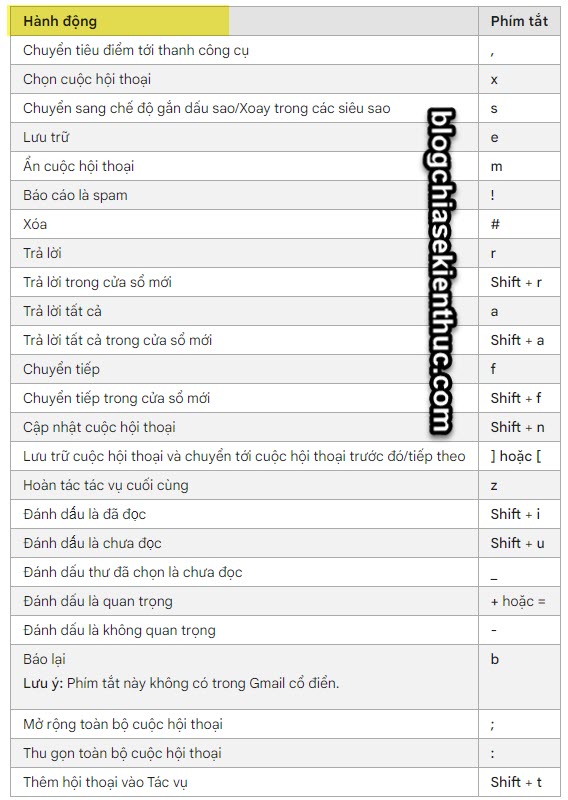Những phím tắt về Hành động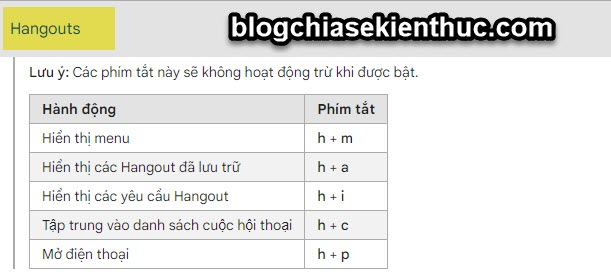Những phím tắt về Hangouts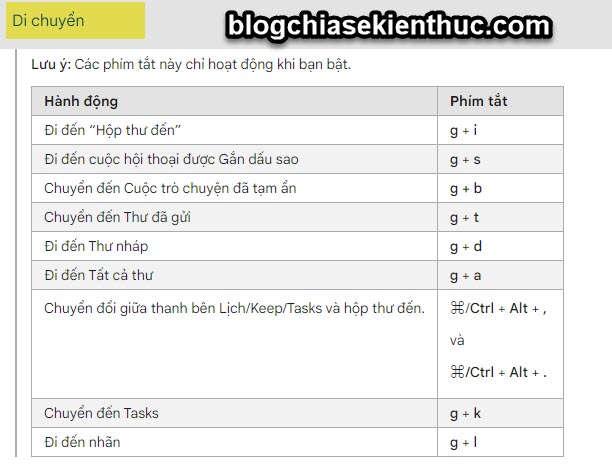Những phím tắt về Di chuyển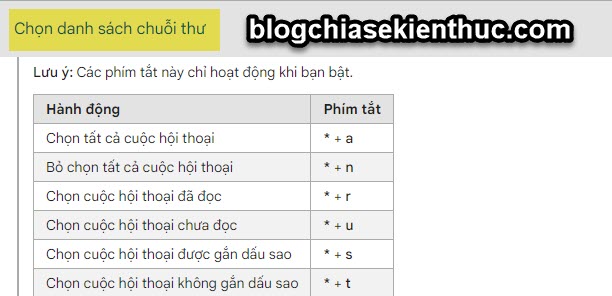Những phím tắt về Chọn danh sách chuỗi thư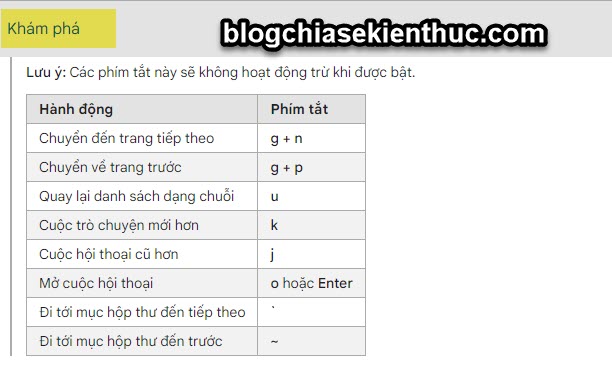Phím tắt về Khám phá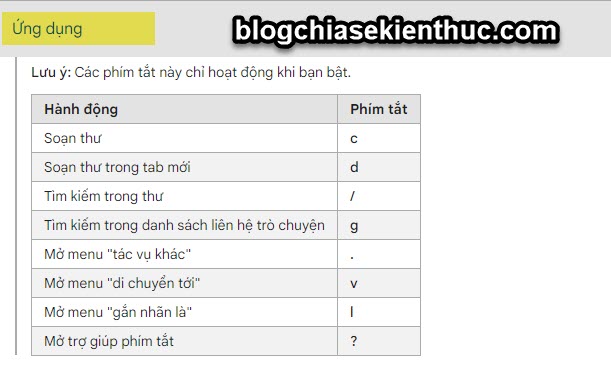Phím tắt Ứng dụng### **\#2. Cài đặt tùy chỉnh cho hộp thư đến**
Gmail có rất nhiều chế độ hiển thị `Hộp thư đến` khác nhau để cho người dùng dễ quản lý hơn. Bạn có quyền tự do chọn một trong 6 loại như:
1. Mặc định.
2. Thư quan trọng trước tiên.
3. Thư chưa đọc trước tiên.
4. Thư có gắn dấu sao trước tiên.
5. Hộp thư ưu tiên.
6. Nhiều hộp thư đến.
Để thiết lập thì bạn có thể vào phần `Cài đặt` như trong hướng dẫn phần `#1` bên trên => sau đó chọn tab `Hộp thư đến` và chọn một trong các chế độ hiển thị tại` Loại hộp thư đế`n.
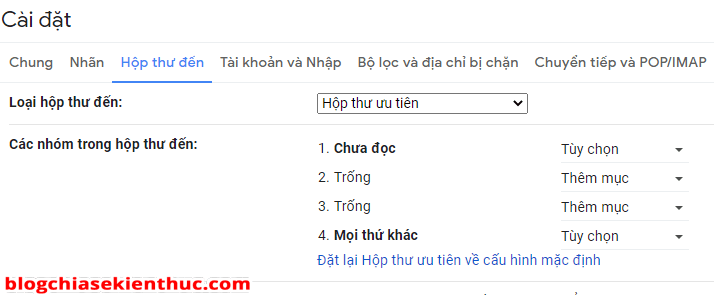
Ngoài ra, bạn cũng có thể chọn một trong 4 chế độ hoặc chọn chế độ mặc định. Tuy nhiên, thiết lập này chỉ hoạt động với chế độ `Hộp thư ưu tiên`. Nói chung là mỗi chế độ sẽ có một cơ chế tùy chỉnh khác nhau. Vậy nên bạn hãy thử từng cái một để tìm ra thiết lập phù hợp nhất với bạn nhé.
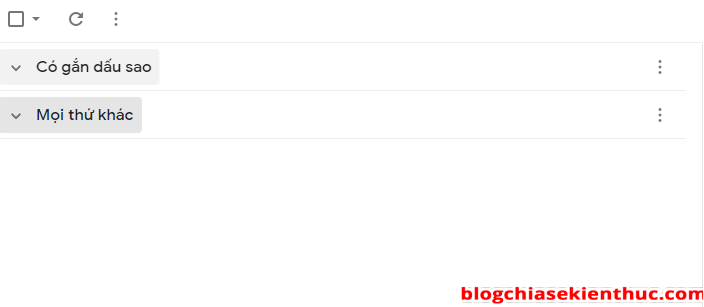
Ví dụ mình sẽ tạo ra 3 nhóm cho hộp thư, đó là: `Chưa đọc`, `Có gắn dấu sao` và `Mọi thứ khác` => và nhấn `Lưu`.
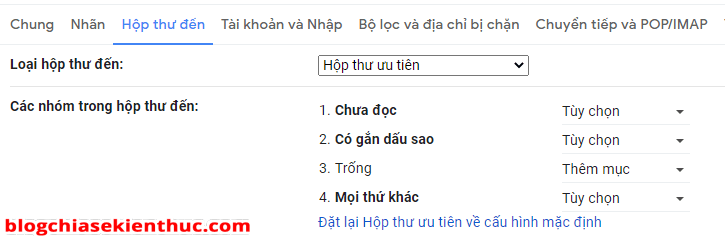
Kết quả sẽ như thế này.
### **\#3. Tìm kiếm Email theo ngày**
Bạn đang muốn tìm email đầu tiên mà bạn đã gửi?
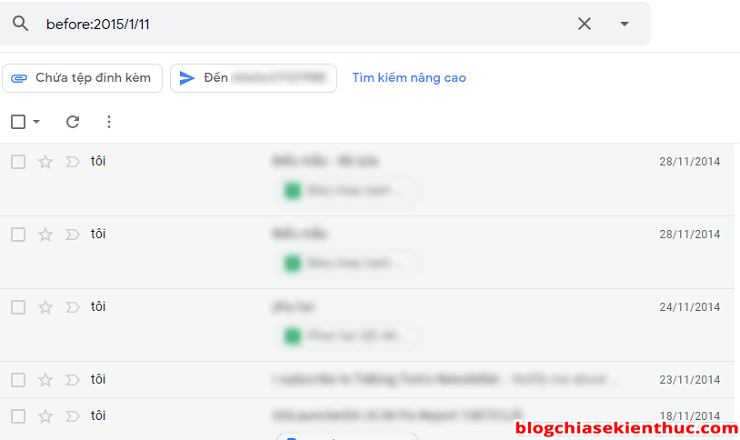
Hoặc bạn muốn lọc danh sách email mà bạn đã nhận được của một ngày cụ thể nào đó? Vâng, lúc này bạn hoàn toàn có thể sử dụng tính năng tìm kiếm tích hợp sẵn của Gmail để làm việc đó. Ví dụ như bạn muốn tìm các email mà bạn đã gửi trước ngày 11 tháng 1 năm 2015 thì bạn sẽ tìm kiếm theo cú pháp như sau:
> **before:2015/1/11**
Tương tự như vậy, bạn có thể thay đổi chữ `before` thành `after` để tìm những email được gửi và nhận sau ngày đó. Và đây là kết quả:
### **\#4. Biến Email thành tác vụ**
Ví dụ bạn có hàng trăm Email cần xem và trả lời, trong đó có những Email rất quan trọng cần phải được xử lý. Vậy một câu hỏi đặt ra là làm thế nào để đảm bảo rằng bạn hoàn thành những Email quan trọng đó đúng thời hạn mà không bỏ sót điều gì?
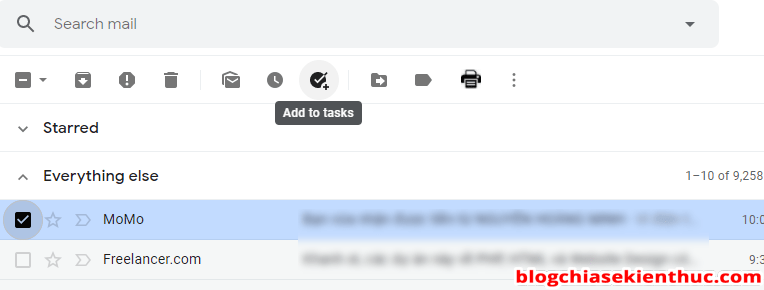
Một trong những thủ thuật Gmail rất hữu ích mà bạn có thể sử dụng đó là chuyển Email thành một tác vụ. Để làm điều đó, bạn có thể chọn một cuộc trò chuyện qua email bất kỳ => sau đó chọn `Add to Tasks`
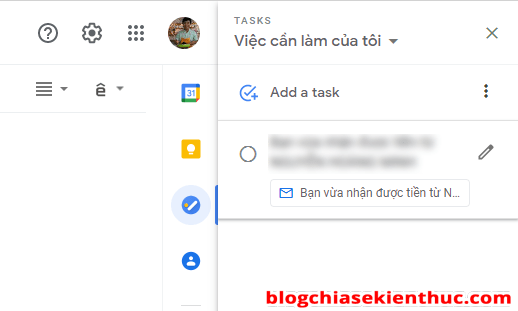
Kết quả là, cuộc trò chuyện đó sẽ được chuyển vào danh sách công việc cần làm của bạn. Khi hoàn thành công việc, bạn chọn `Mark complete` để cập nhật việc hoàn tất công việc.
### **\#5. Lời kết**
Như vậy là trong bài viết này mình đã chia sẻ cho các bạn 4 mẹo để **sử dụng Gmail hiệu quả hơn** rồi nhé. Tuy là những kiến thức rất cơ bản thôi nhưng nếu bạn không để ý thì sẽ thật uổng phí tính năng sẵn có.
Vậy nên, hãy đảo qua một vòng Cài đặt để xem tính năng nào thực sự hữu dụng với bạn để tận dụng nó vào công việc nhé. Chúc các bạn thành công !