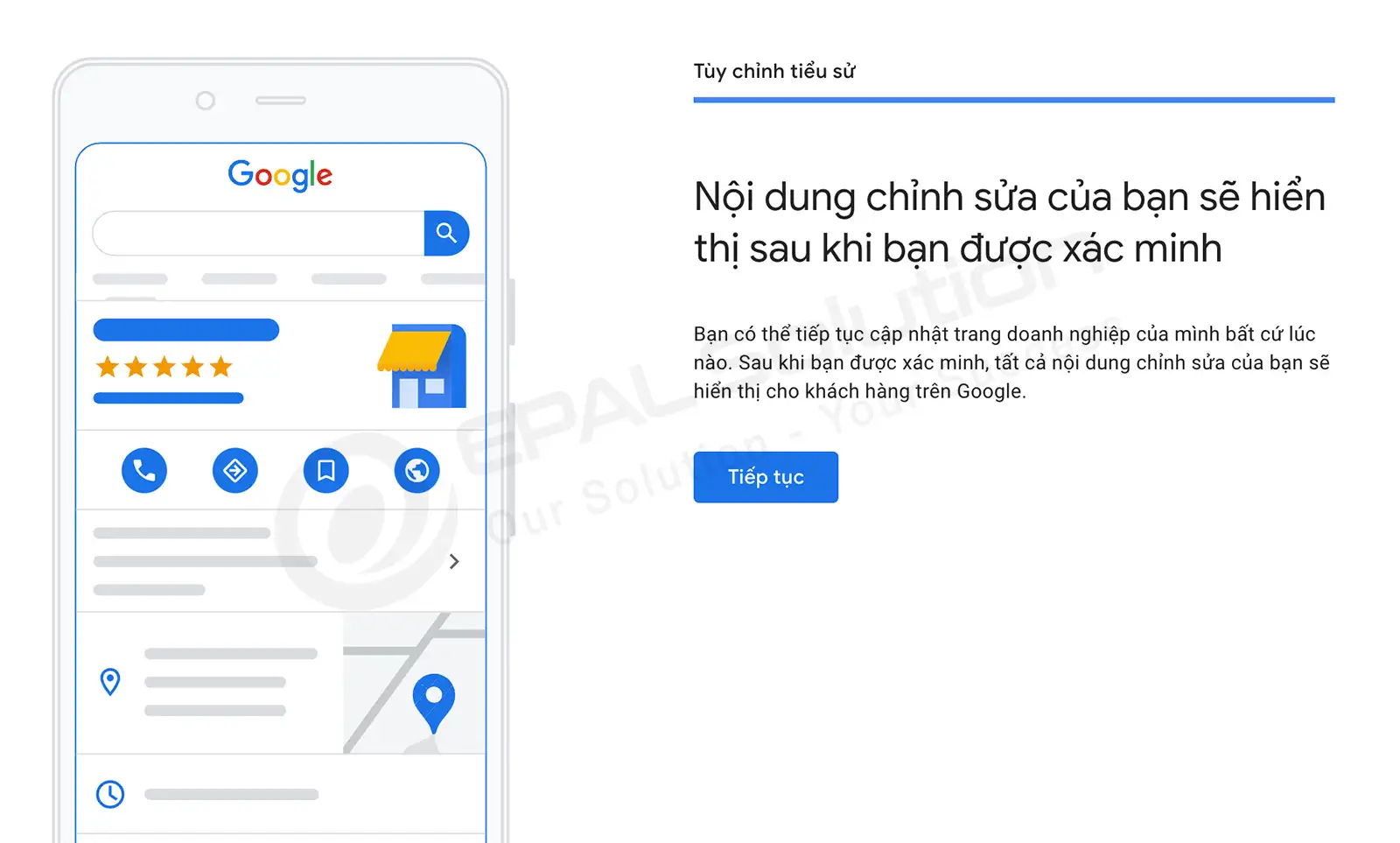
# Hướng Dẫn Tạo Địa Điểm Doanh Nghiệp Trên Google Maps

[![image.png](https://knowledge.mailinh.vn/uploads/images/gallery/2024-05/scaled-1680-/hFXhAcl3HHTzNsRI-1WUimage.png)](https://knowledge.mailinh.vn/uploads/images/gallery/2024-05/hFXhAcl3HHTzNsRI-1WUimage.png)

 <iframe allowfullscreen="allowfullscreen" height="50px" src="https://www.youtube.com/embed/JamQI_tKNsU?si=tbthGTzCEwSUQpHC" style="width: 362px; height: 199px;" width="50px"></iframe>

Doanh nghiệp muốn tăng được độ cạnh tranh cao trên công cụ tìm kiếm của Google thì một điều quan trọng là doanh nghiệp phải quảng bá thương hiệu tốt. Hơn thế nữa một công cụ cực kỳ hữu ích của Google đem đến cho doanh nghiệp nhằm nâng cao nhận diện thương hiệu, giúp doanh nghiệp tiếp cận gần hơn với người dùng là **[Google My Business](https://www.google.com/intl/vi_vn/business/)** hay còn gọi là Google Doanh Nghiệp.

Trước tiên chúng ta nên biết thêm một số lợi ích khi tạo địa điểm doanh nghiệp trên Google Maps.

<nav id="bkmrk-l%E1%BB%A3i-%E3%ADch-khi-%E4%91%E6%B0a-%E4%91%E1%BB%8Ba-">##### ***Lợi ích khi đưa địa điểm doanh nghiệp lên Google Maps là gì?***
<figure aria-describedby="caption-attachment-7030" class="wp-caption aligncenter" id="bkmrk-google-maps-c%E1%BB%A7a-c%E3%B4ng-" style="text-align: justify;">![google maps epal solution](https://blog.epal.vn/wp-content/uploads/2018/08/google-maps-epal-solution.webp)<figcaption class="wp-caption-text" id="bkmrk-google-maps-c%E1%BB%A7a-c%E3%B4ng--0">  
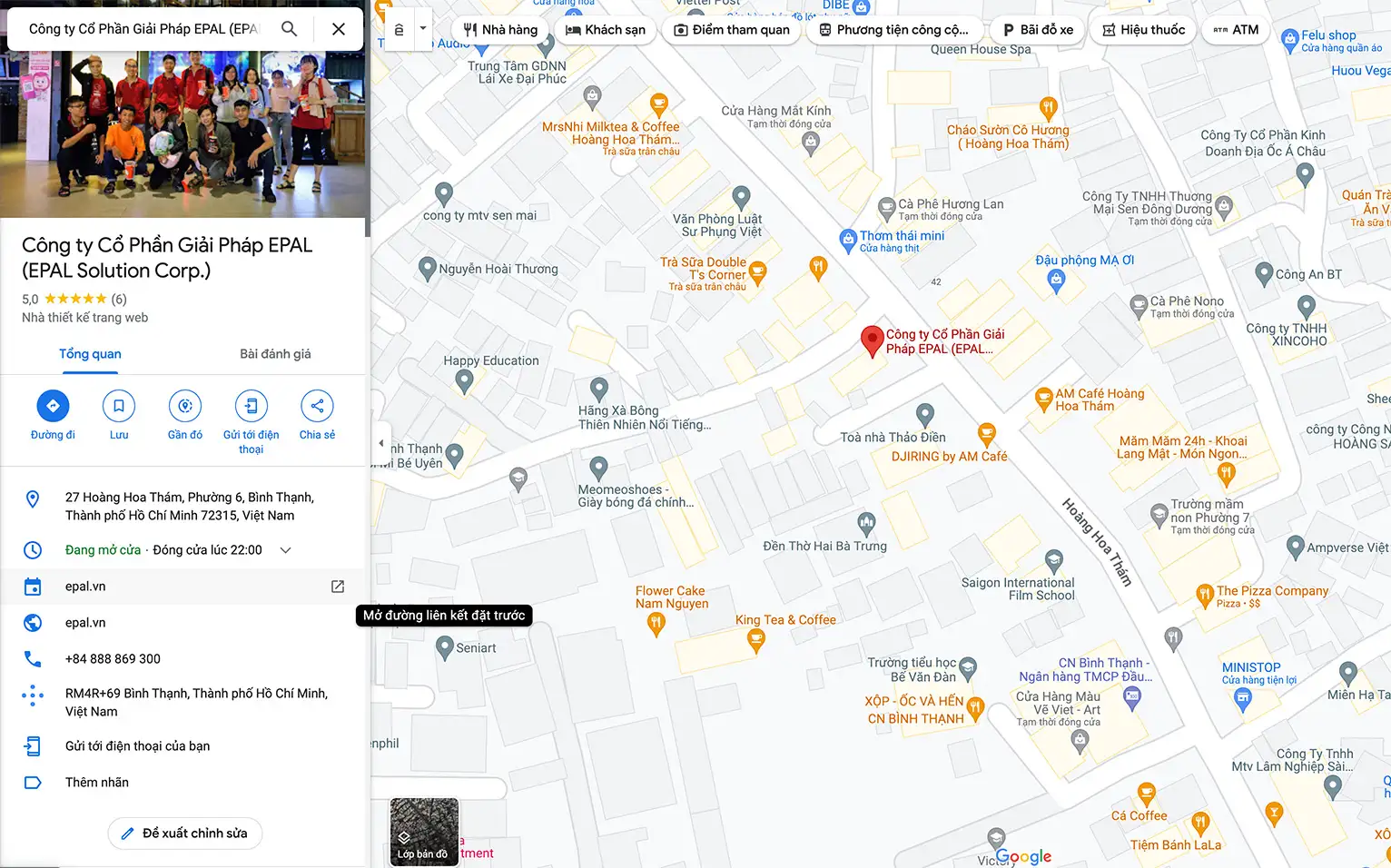
</figcaption></figure>- Khi ***đưa địa điểm doanh nghiệp lên Google Maps*** là bạn đang đồng thời thực hiện tối ưu kết quả tìm kiếm doanh nghiệp theo địa phương, nghĩa là bạn dễ dàng hơn trong việc ***tìm kiếm khách hàng tiềm năng*** gần doanh nghiệp.
- Khi Google ***xác nhận địa chỉ doanh nghiệp*** của bạn thì đồng nghĩa tại địa chỉ đó sẽ có tên công ty hiển thị khi người dùng tìm kiếm trên Google Maps.
- Theo dõi được phản hồi/đánh giá của khách hàng hoặc câu hỏi do người dùng đặt ra một cách tốt hơn.
- Báo cáo hình ảnh và nội dung bình luận không phù hợp một cách chủ động hơn là chờ người dùng khác hỗ trợ.
- Từ những yếu tố trên việc quảng bá doanh nghiệp trở nên chuyên nghiệp hóa hơn. Khách hàng dễ dàng tiếp cận doanh nghiệp cũng như dễ dàng liên hệ mà không cần truy cập vào website thông qua số điện thoại kèm theo bản đồ.

##### <span class="ez-toc-section" id="bkmrk--1"></span>***Cách tạo địa điểm doanh nghiệp trên Google Maps***

##### <span class="ez-toc-section" id="bkmrk--2"></span><span style="text-decoration: underline;">Bước 1:</span> **Truy cập vào Google Maps để tạo địa điểm**

Truy cập vào webite của Google Maps theo địa chỉ [***https://www.google.com/maps***](https://www.google.com/maps)***.***
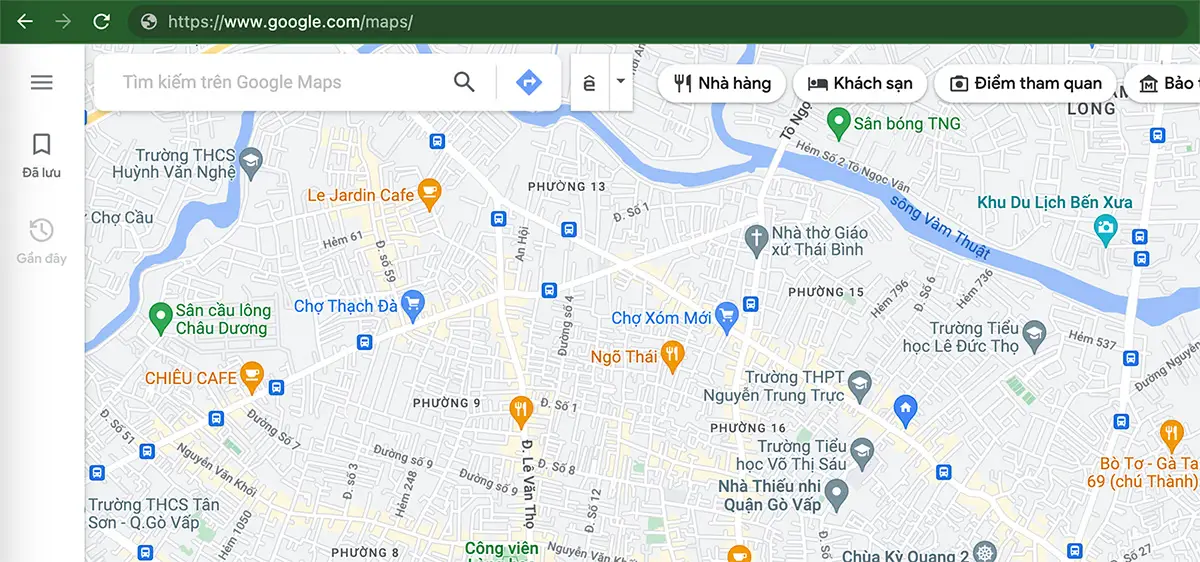
<figure aria-describedby="caption-attachment-7032" class="wp-caption aligncenter" id="bkmrk-truy-c%E1%BA%ADp-v%E3%A0o-google-m" style="text-align: justify;">![truy cap vao google maps](https://blog.epal.vn/wp-content/uploads/2018/08/truy-cap-vao-google-maps.webp)<figcaption class="wp-caption-text" id="bkmrk-truy-c%E1%BA%ADp-v%E3%A0o-google-m-0">Truy cập vào Google Maps</figcaption></figure>##### <span class="ez-toc-section" id="bkmrk--3"></span>**<span style="text-decoration: underline;">Bước 2:</span> Nhập địa chỉ vào khung tìm kiếm của Google Maps**

Nhập đầy đủ địa chỉ từ số nhà, tên đường, phường (xã), quận (huyện), thành phố (tỉnh)… Và phải nhập chính xác với địa chỉ của doanh nghiệp vì Google sẽ xác nhận lại địa chỉ của doanh nghiệp cần đăng ký.
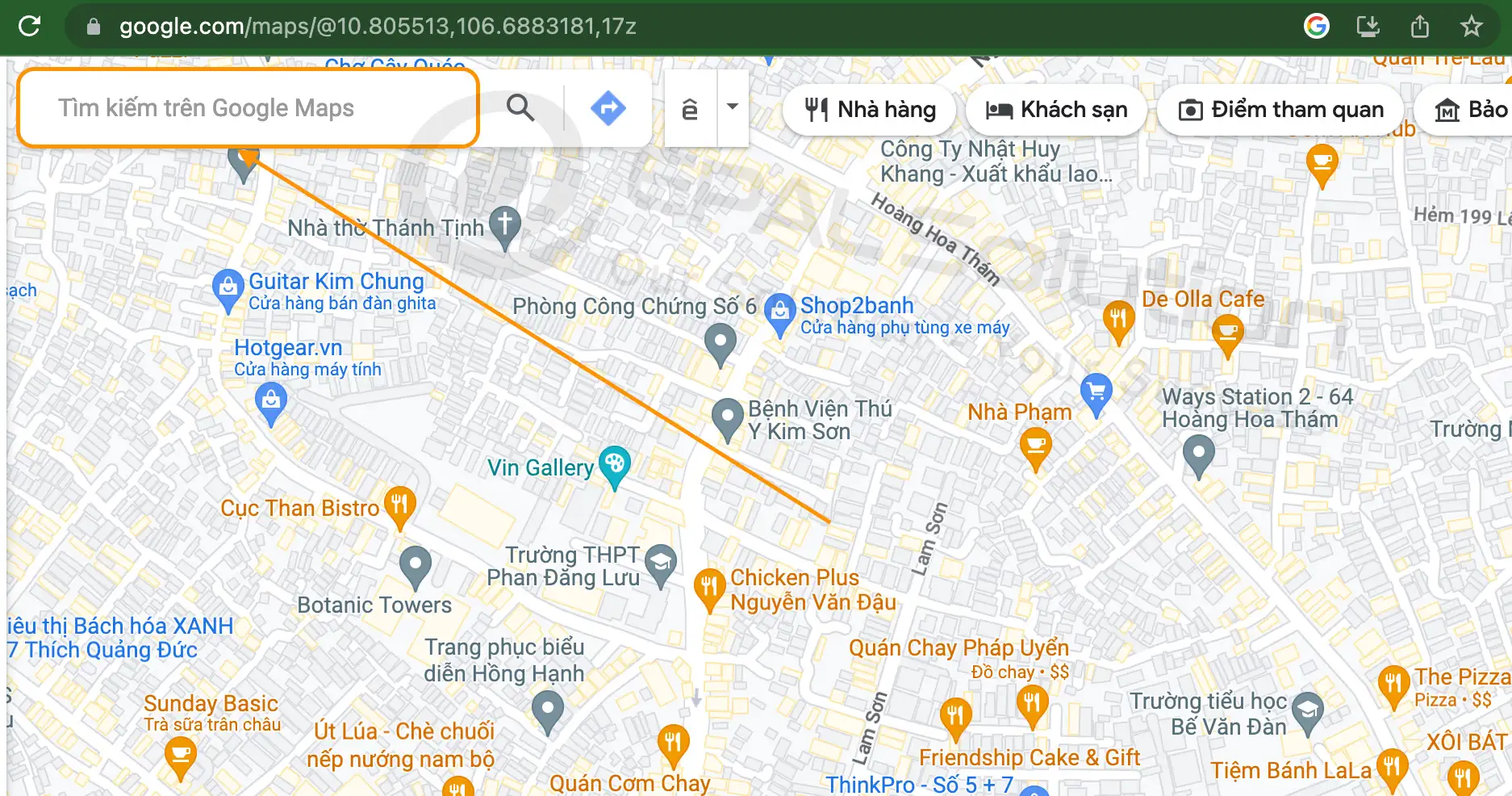
<figure aria-describedby="caption-attachment-7034" class="wp-caption aligncenter" id="bkmrk-nh%E1%BA%ADp-%E4%91%E1%BB%8Ba-ch%E1%BB%89-v%E3%A0o-khu" style="text-align: justify;">![nhap dia chi vao khung tim kiem](https://blog.epal.vn/wp-content/uploads/2018/08/nhap-dia-chi-vao-khung-tim-kiem.webp)<figcaption class="wp-caption-text" id="bkmrk-nh%E1%BA%ADp-%E4%91%E1%BB%8Ba-ch%E1%BB%89-v%E3%A0o-khu-0">Nhập địa chỉ vào khung tìm kiếm</figcaption></figure>**Lưu ý:** Trong trường hợp Google không tìm kiếm ra địa điểm, bạn có thể sử dụng chức năng **định vị** vị trí hiện tại của bạn nếu bạn đang ở tại địa điểm của doanh nghiệp.

##### <span class="ez-toc-section" id="bkmrk--4"></span>**<span style="text-decoration: underline;">Bước 3:</span> Thêm doanh nghiệp của bạn (Add your Business)**

Sau khi bạn nhấp chọn tìm kiếm địa điểm sẽ hiển thị trên Maps và lúc này bạn nhấp chọn **Thêm doanh nghiệp của bạn (add your business)** để thêm thông tin doanh nghiệp vào Google Maps.
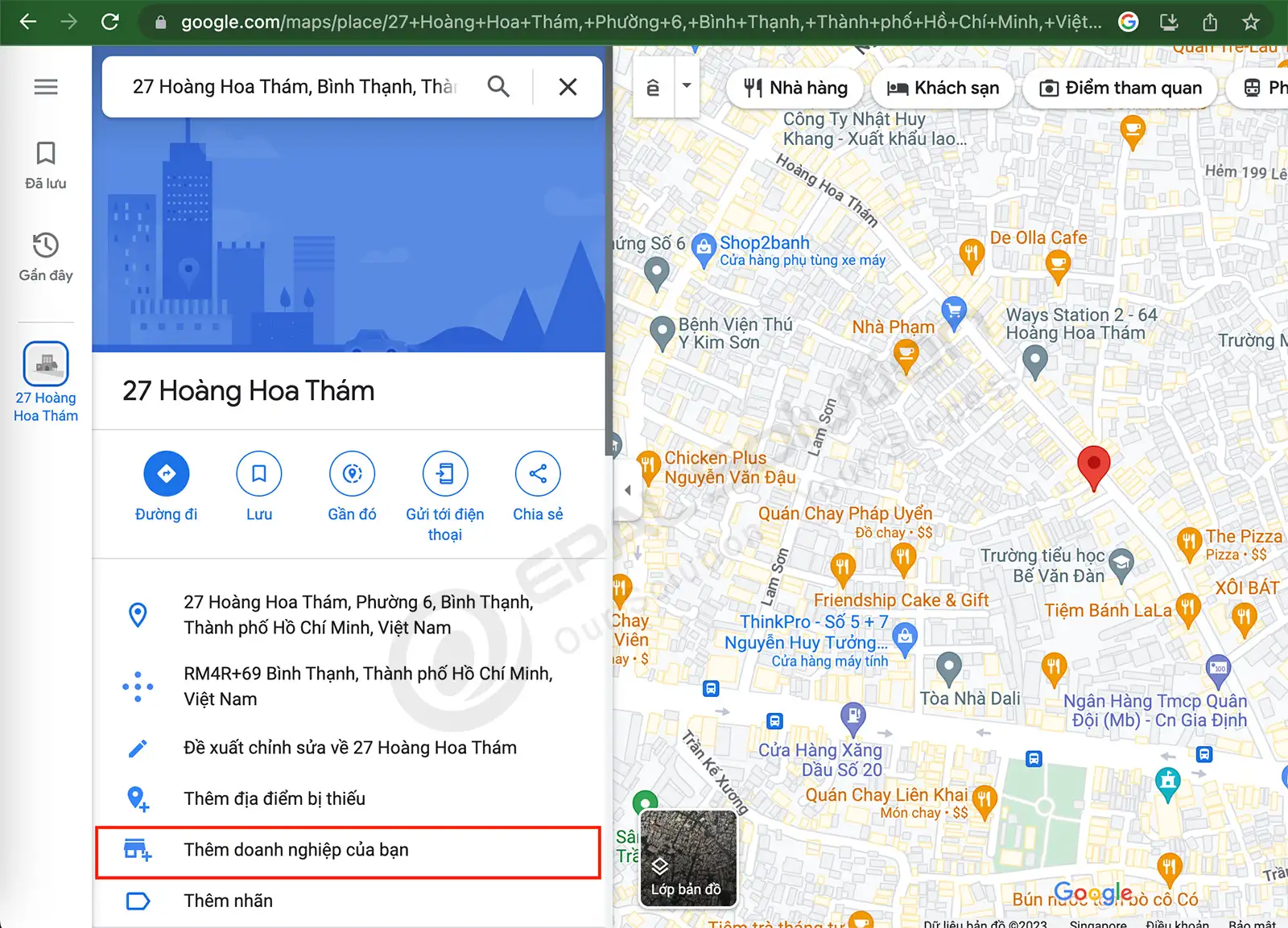
<figure aria-describedby="caption-attachment-7035" class="wp-caption aligncenter" id="bkmrk-th%E3%AAm-doanh-nghi%E1%BB%87p-c%E1%BB%A7a" style="text-align: justify;">![them doanh nghiep cua ban](https://blog.epal.vn/wp-content/uploads/2018/08/them-doanh-nghiep-cua-ban.webp)<figcaption class="wp-caption-text" id="bkmrk-th%E3%AAm-doanh-nghi%E1%BB%87p-c%E1%BB%A7a-0">Thêm doanh nghiệp của bạn (Add your business): Để đăng ký doanh nghiệp trên địa chỉ hiện tại.</figcaption></figure>##### <span class="ez-toc-section" id="bkmrk--5"></span>**<span style="text-decoration: underline;">Bước 4:</span> Đăng nhập tài khoản Google để quản lý Google Doanh Nghiệp**

Sau khi click chọn **Thêm doanh nghiệp của bạn (add your business)** Google sẽ chuyển hướng bạn đăng nhập vào Gmail của mình nếu bạn chưa đăng nhập trước đó.
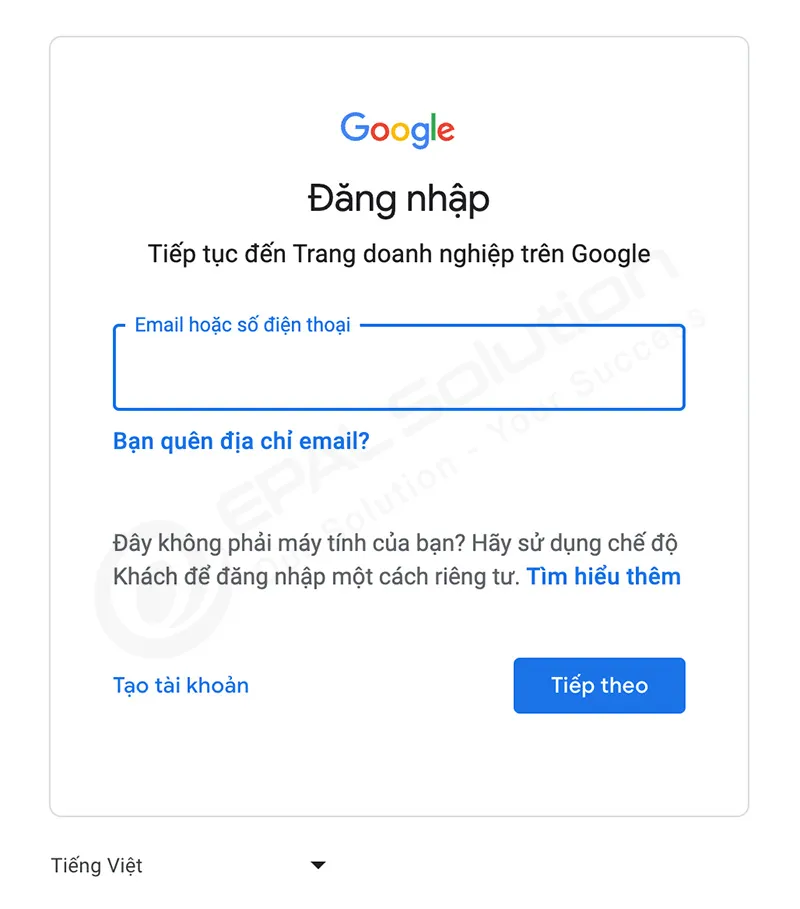
<figure aria-describedby="caption-attachment-7037" class="wp-caption aligncenter" id="bkmrk-%E4%90%E4%83ng-nh%E1%BA%ADp-t%E3%A0i-kho%E1%BA%A3n-g" style="text-align: justify;">![dang nhap tai khoan google](https://blog.epal.vn/wp-content/uploads/2018/08/dang-nhap-tai-khoan-google.webp)<figcaption class="wp-caption-text" id="bkmrk-%E4%90%E4%83ng-nh%E1%BA%ADp-t%E3%A0i-kho%E1%BA%A3n-g-0">Đăng nhập tài khoản Google để xác minh Google Doanh Nghiệp</figcaption></figure>##### <span class="ez-toc-section" id="bkmrk--6"></span>**<span style="text-decoration: underline;">Bước 5:</span> Nhập chính xác thông tin doanh nghiệp**
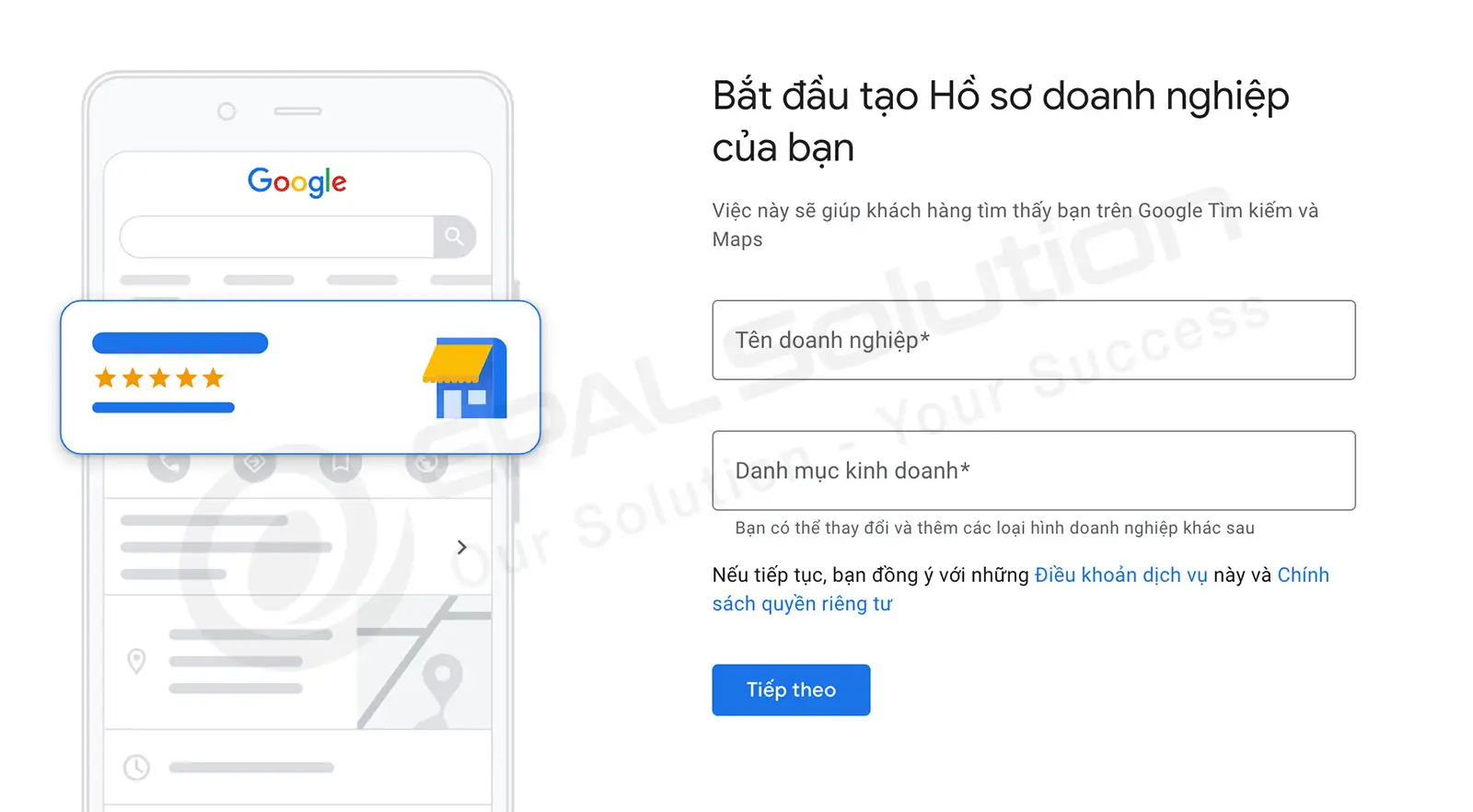
<figure aria-describedby="caption-attachment-7040" class="wp-caption aligncenter" id="bkmrk-nh%E1%BA%ADp-t%E3%AAn-doanh-nghi%E1%BB%87p" style="text-align: justify;">![buoc 5 nhap ten va danh muc kinh doanh](https://blog.epal.vn/wp-content/uploads/2018/08/buoc-5-nhap-ten-va-danh-muc-kinh-doanh.webp)<figcaption class="wp-caption-text" id="bkmrk-nh%E1%BA%ADp-t%E3%AAn-doanh-nghi%E1%BB%87p-0">Nhập tên Doanh Nghiệp và Danh mục kinh doanh</figcaption></figure>Sau khi đăng nhập xong Google sẽ đưa ra những trường thông tin về doanh nghiệp và bạn cần điền đầy đủ chính xác nhất vào những trường này:

- Tên Doanh Nghiệp (bắt buộc), ví dụ: EPAL Solution
- Danh mục kinh doanh (bắt buộc), ví dụ: Công ty phần mềm

***Lưu ý***: bạn không được dùng sai tên giấy phép đăng ký kinh doanh hoặc có ý định nhét từ khóa vào tên khai báo. Nếu vi phạm Google sẽ khóa địa điểm của bạn.

##### <span class="ez-toc-section" id="bkmrk--7"></span>**<span style="text-decoration: underline;">Bước 6:</span> Thêm một vị trí mà khách hàng có thể ghé qua**
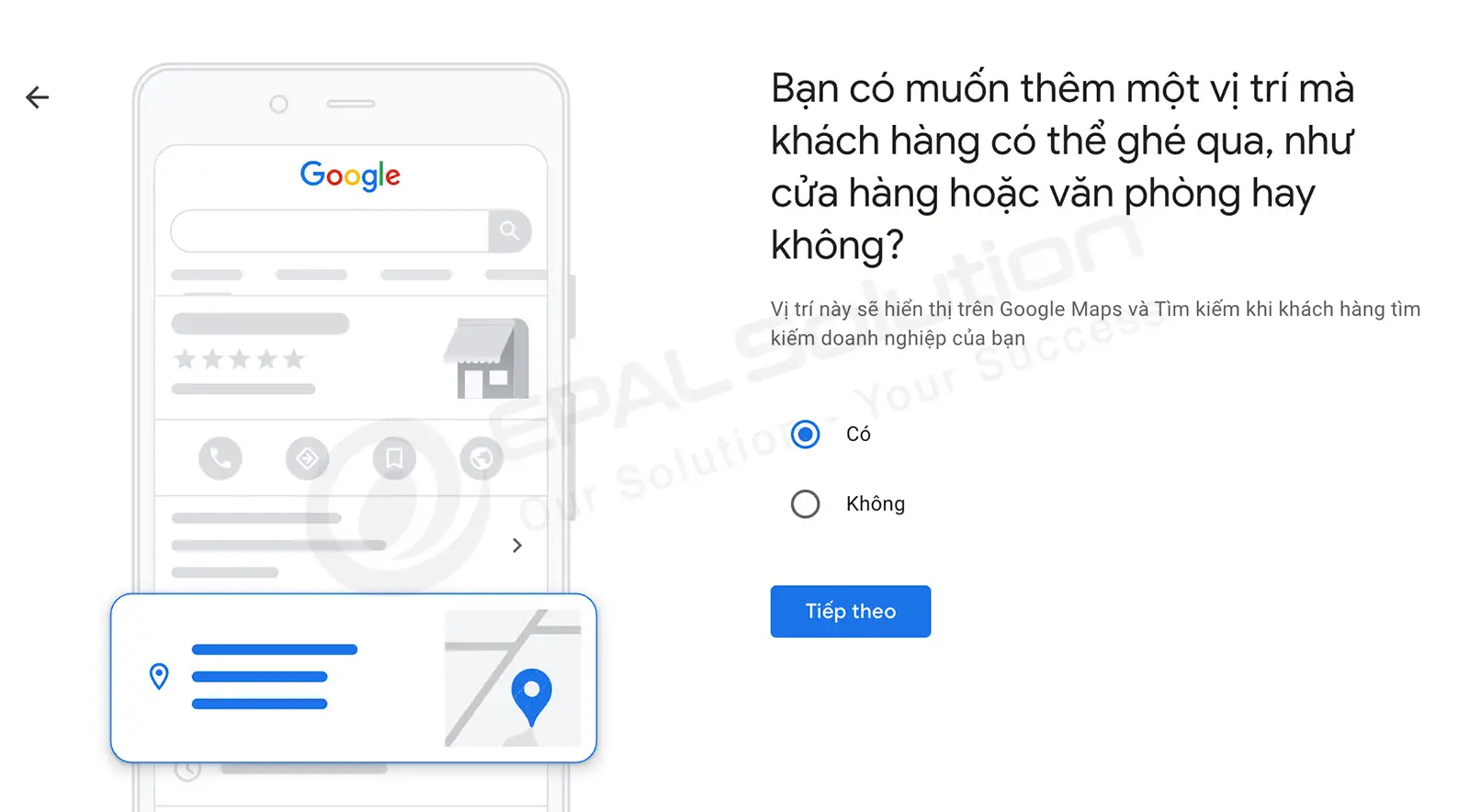
![buoc 6 them vi tri ma khach hang co the ghe qua](https://blog.epal.vn/wp-content/uploads/2018/08/buoc-6-them-vi-tri-ma-khach-hang-co-the-ghe-qua.webp)

Tại bước này bạn có thể chọn Có (Ưu tiên) hoặc Không tùy theo mục đích chính của bạn.

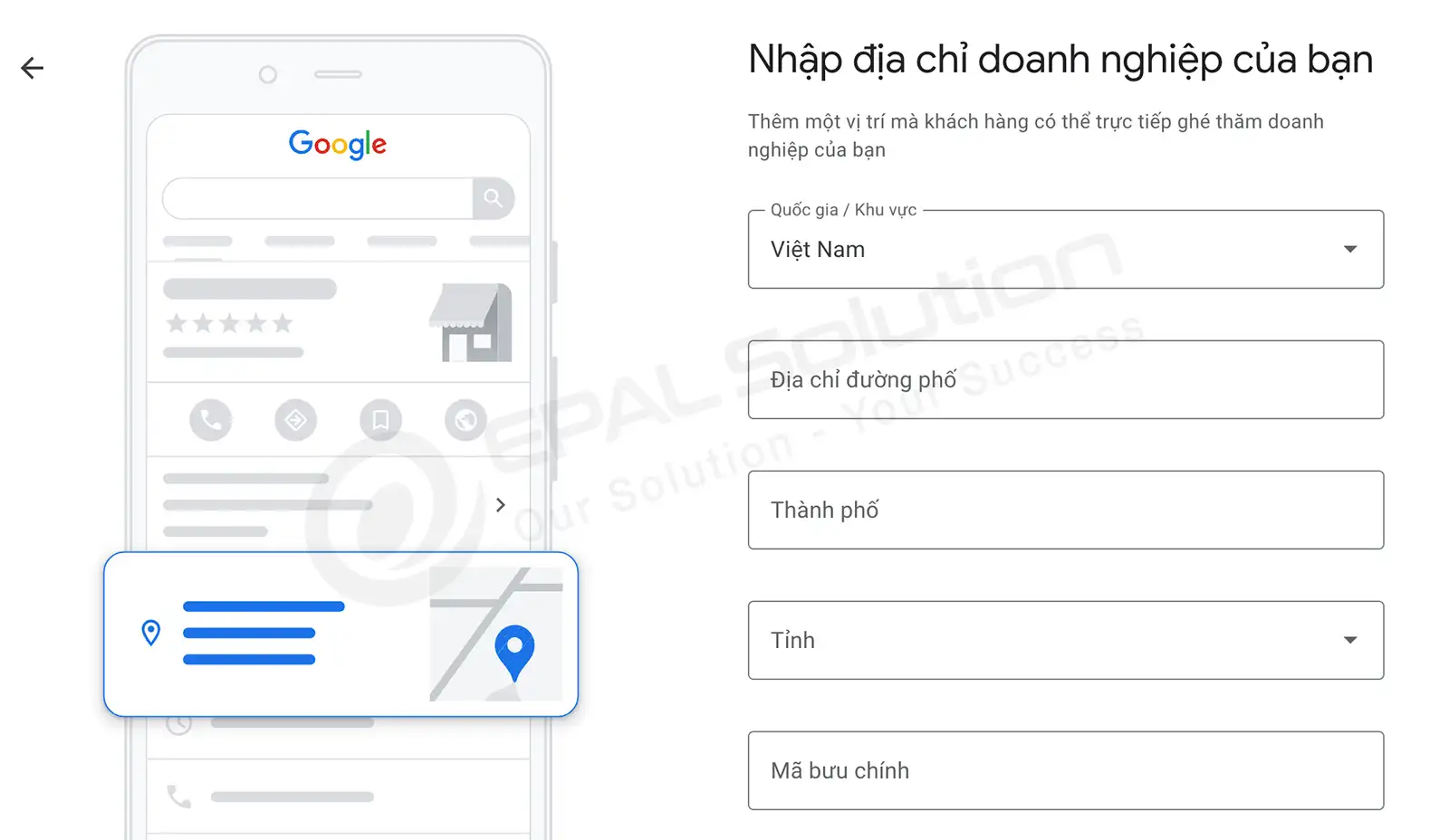
##### <span class="ez-toc-section" id="bkmrk--8"></span>**<span style="text-decoration: underline;">Bước 7:</span> Nhập địa chỉ doanh nghiệp của bạn trên Google Maps**
![buoc 7 nhap di chi doanh nghiep cua ban](https://blog.epal.vn/wp-content/uploads/2018/08/buoc-7-nhap-di-chi-doanh-nghiep-cua-ban.webp)

Tại bước này gồm các trường:

- Quốc gia / Khu vực: Việt Nam
- Địa chỉ đường phố:
- Thành phố:
- Tỉnh:
- Mã bưu chính: Các bạn có thể vào trang này mabuuchinh.vn, nhập chính xác địa chỉ để lấy mã bưu chính.

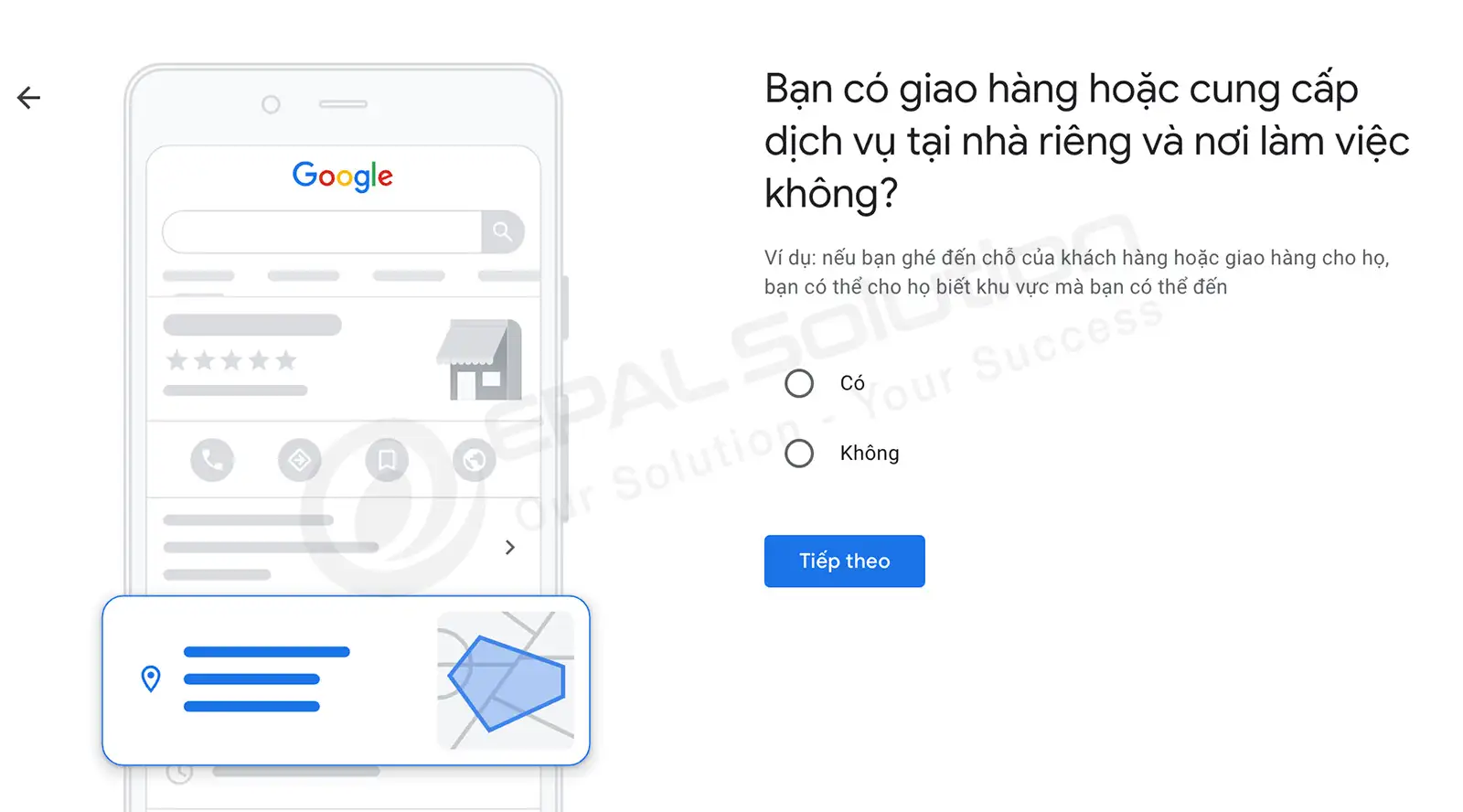
##### <span class="ez-toc-section" id="bkmrk--9"></span>**<span style="text-decoration: underline;">Bước 8:</span> Chọn hình thức giao hàng**

![buoc 8 chon co giao hang hay khong](https://blog.epal.vn/wp-content/uploads/2018/08/buoc-8-chon-co-giao-hang-hay-khong.webp)

Bạn chọn đúng hình thức mà doanh nghiệp của bạn cung cấp.

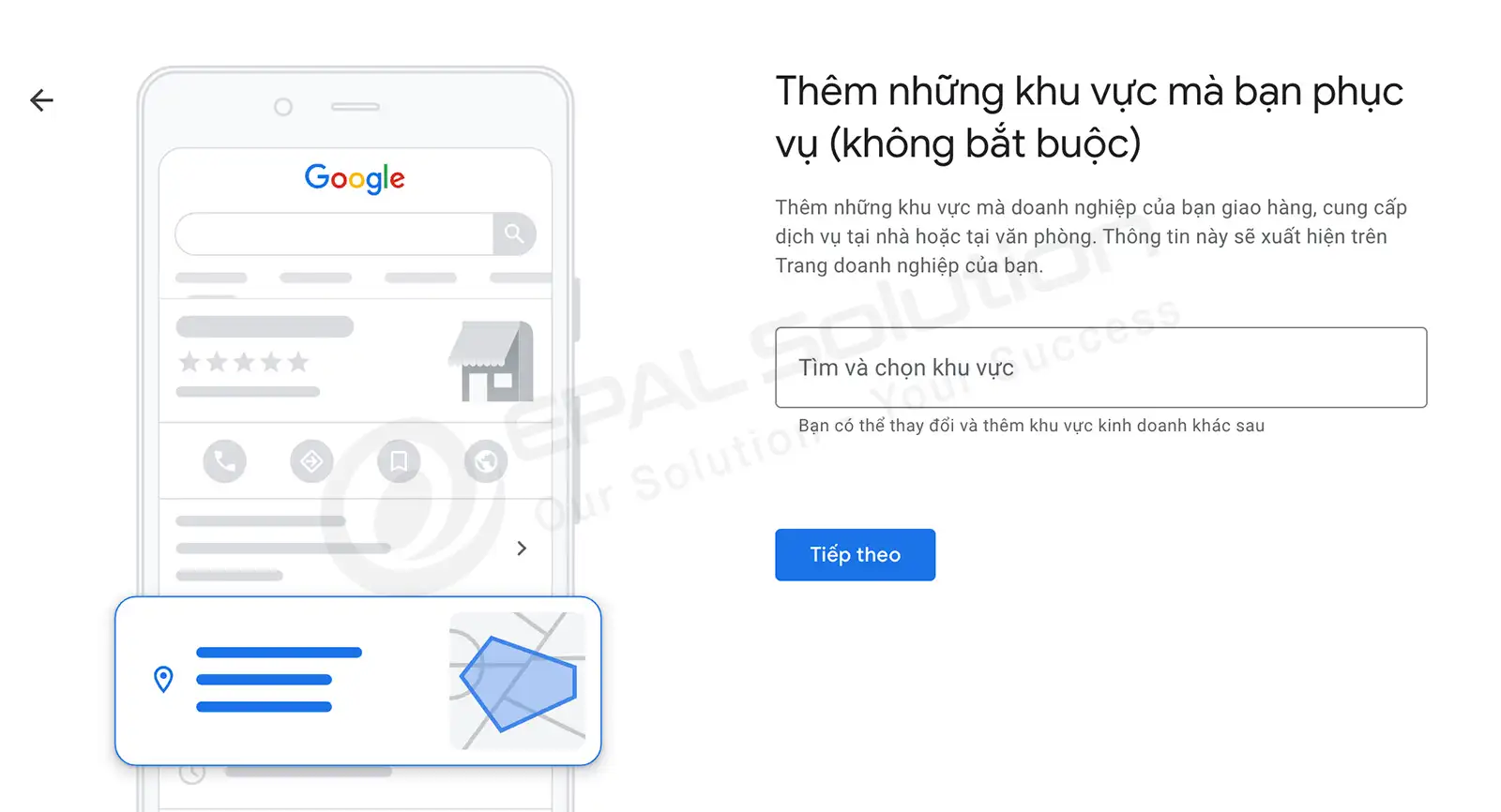
##### <span class="ez-toc-section" id="bkmrk--10"></span>**<span style="text-decoration: underline;">Bước 9:</span> Thêm những khu vực mà bạn phục vụ**

![buoc 9 them nhung khu vuc ma ban phuc vu](https://blog.epal.vn/wp-content/uploads/2018/08/buoc-9-them-nhung-khu-vuc-ma-ban-phuc-vu.webp)

Tại đây, bạn thêm những khu vực mà doanh nghiệp của bạn giao hàng hoặc cung cấp dịch vụ.

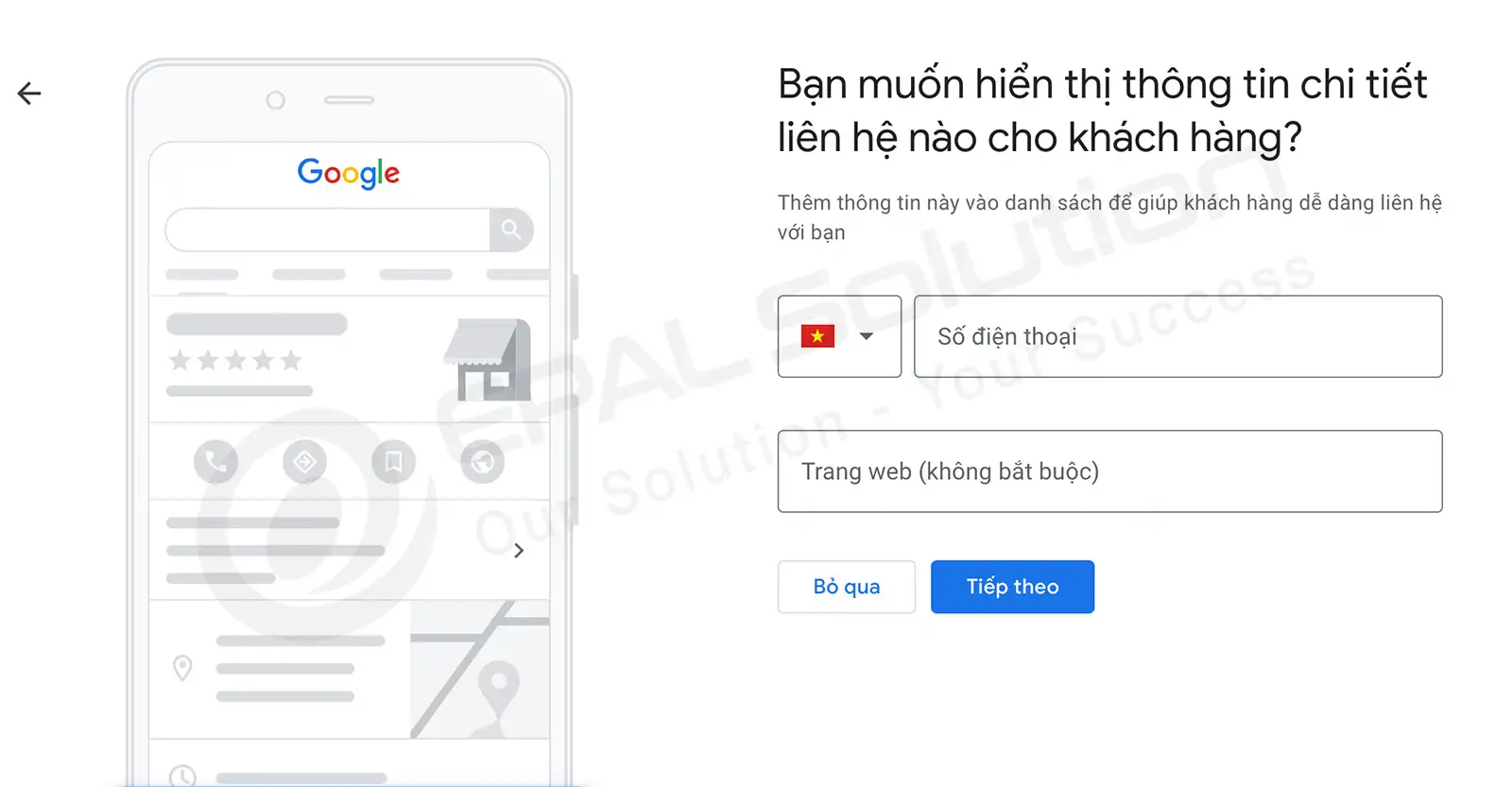
##### <span class="ez-toc-section" id="bkmrk--11"></span>**<span style="text-decoration: underline;">Bước 10:</span> Chọn thông tin liên hệ sẽ hiển thị cho khách hàng**
![buoc 10 chon hinh thuc muon hien thi thong tin](https://blog.epal.vn/wp-content/uploads/2018/08/buoc-10-chon-hinh-thuc-muon-hien-thi-thong-tin.webp)

Chọn số điện thoại hoặc địa chỉ trang web sẽ hiển thị khi khách xem doanh nghiệp của bạn trên Google Maps

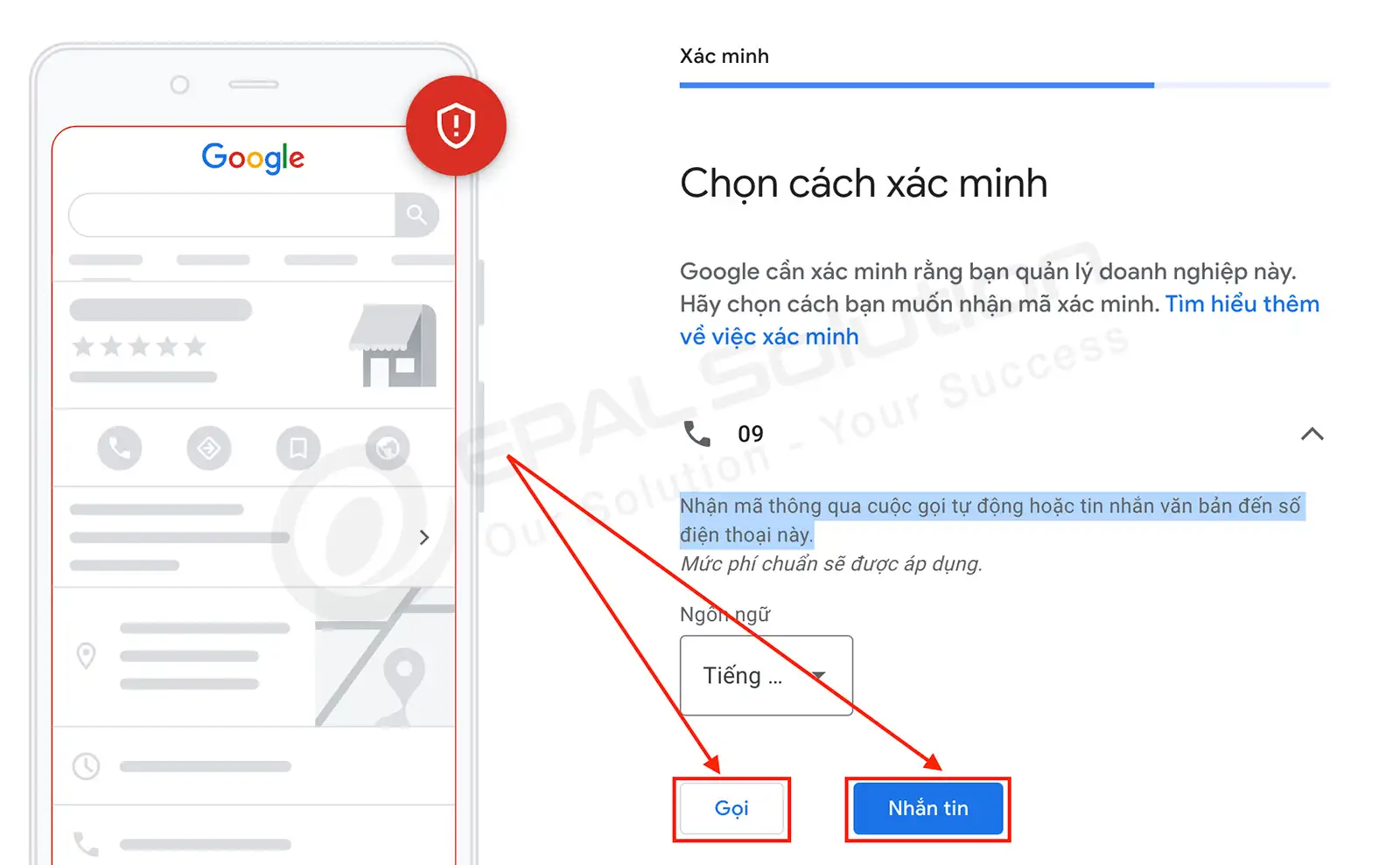
##### <span class="ez-toc-section" id="bkmrk--12"></span>**<span style="text-decoration: underline;">Bước 11:</span> Chọn cách xác minh**

![buoc 11 chon cach xac minh](https://blog.epal.vn/wp-content/uploads/2018/08/buoc-11-chon-cach-xac-minh.webp)

Bạn nhập số điện thoại, và chọn cách xác minh là gọi điện thoại trực tiếp hoặc nhận tin nhắn sms

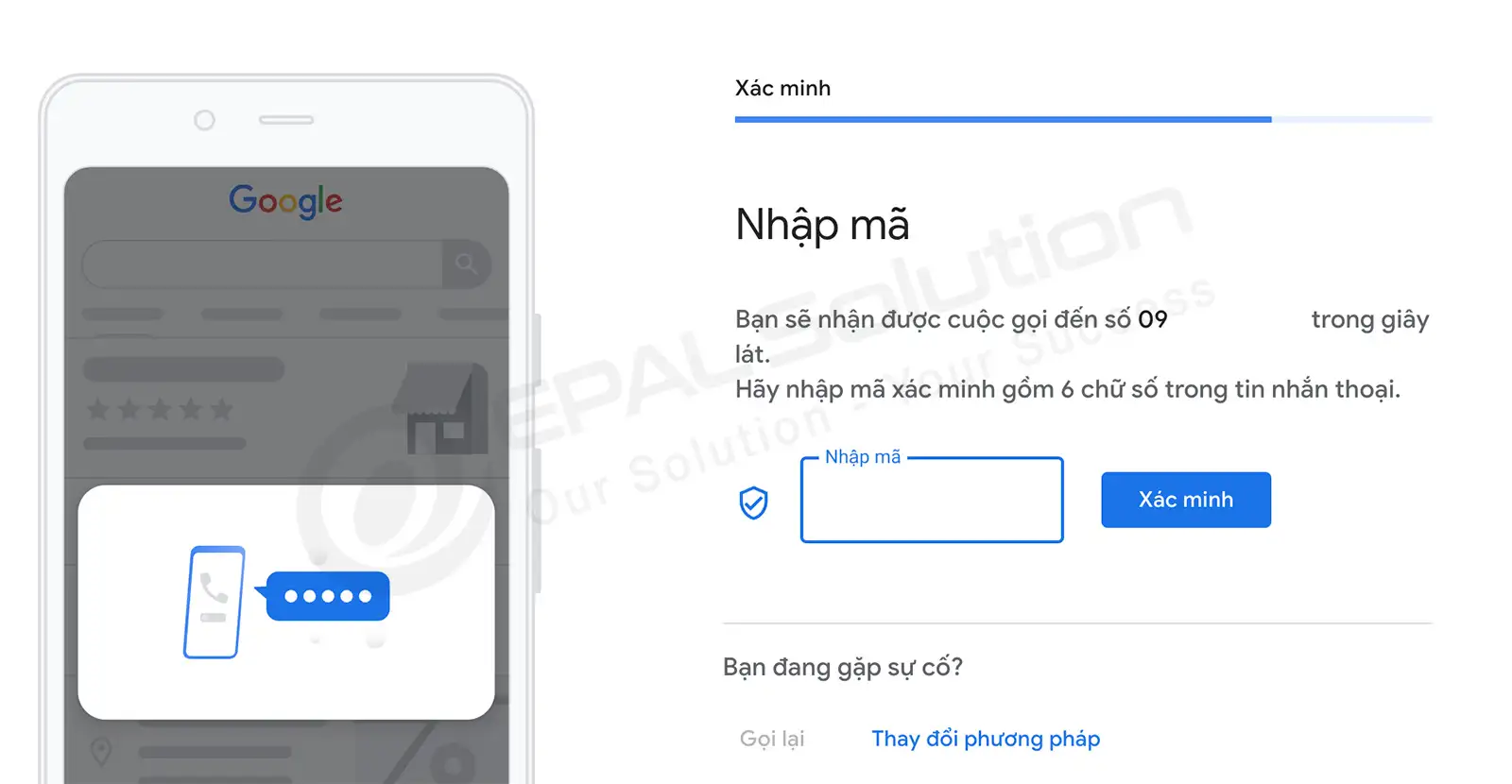
##### <span class="ez-toc-section" id="bkmrk--13"></span>**<span style="text-decoration: underline;">Bước 12:</span> Nhập mã xác minh**

![buoc 12 nhap ma xac minh](https://blog.epal.vn/wp-content/uploads/2018/08/buoc-12-nhap-ma-xac-minh.webp)

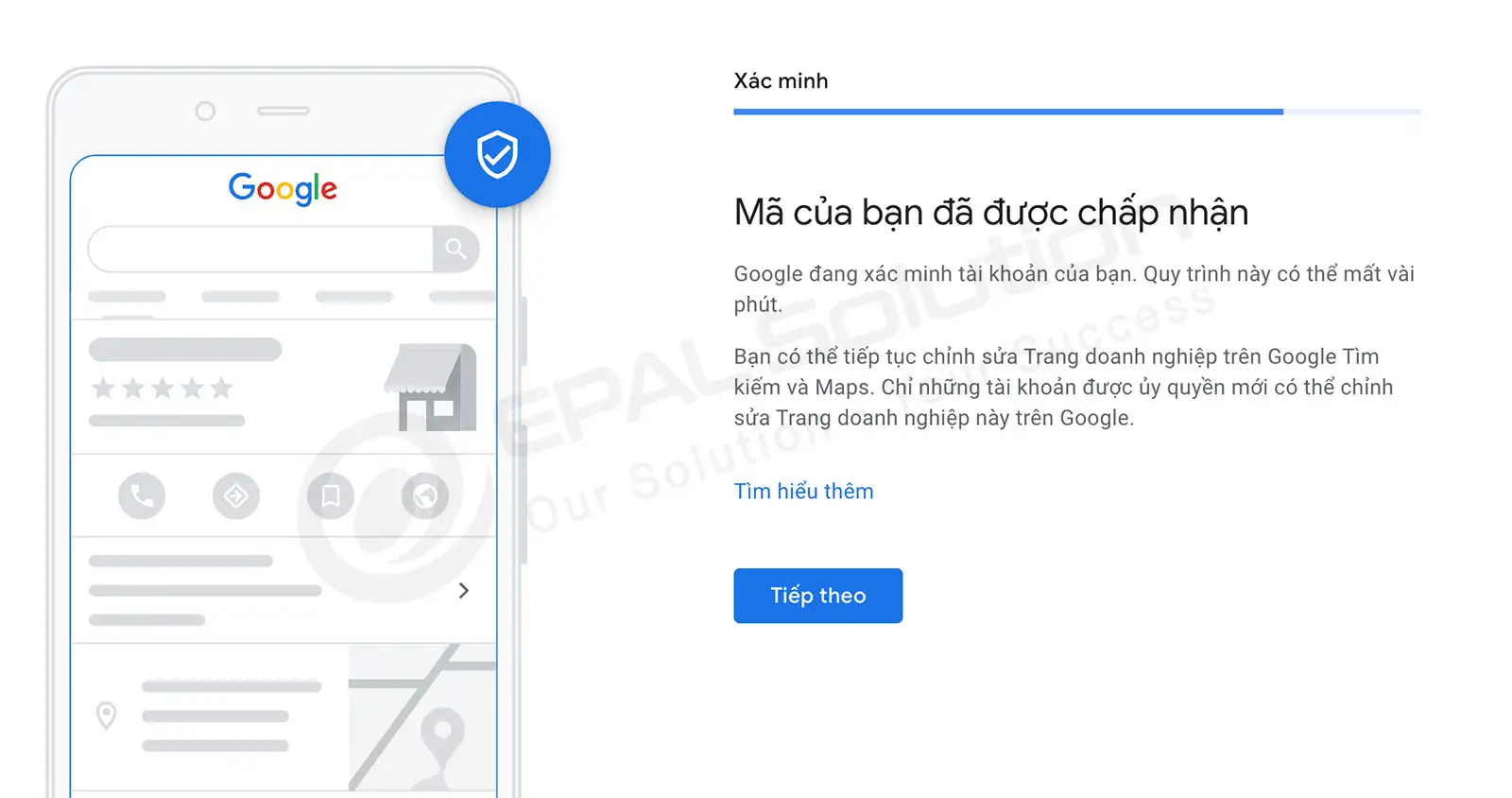
##### <span class="ez-toc-section" id="bkmrk--14"></span>**<span style="text-decoration: underline;">Bước 13:</span> Xác minh thành công**

![buoc 13 ma cua ban da duoc chap nhan](https://blog.epal.vn/wp-content/uploads/2018/08/buoc-13-ma-cua-ban-da-duoc-chap-nhan.webp)

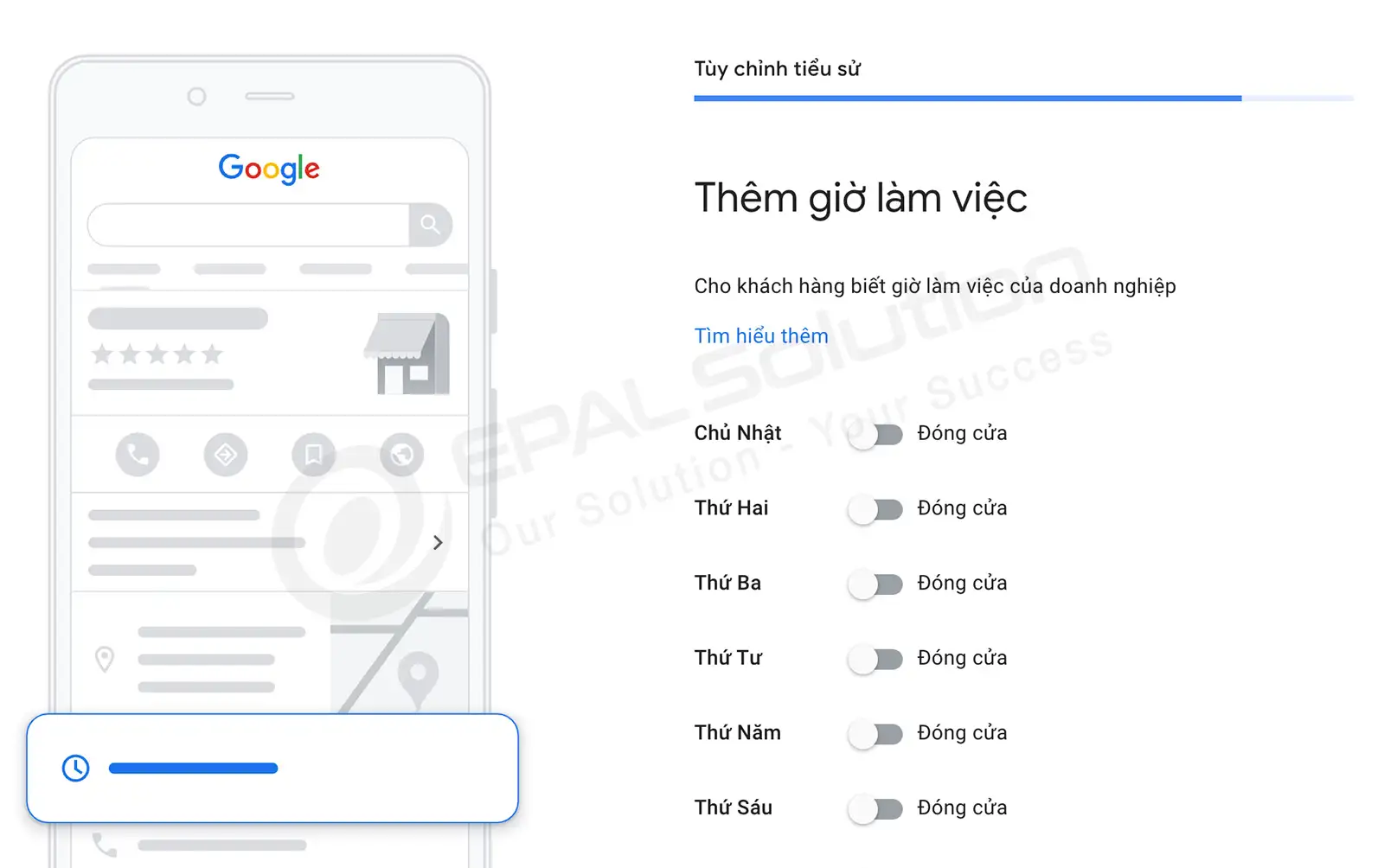
##### <span class="ez-toc-section" id="bkmrk--15"></span>**<span style="text-decoration: underline;">Bước 14:</span> Thêm giờ làm việc của doanh nghiệp**

![buoc 14 them gio lam viec](https://blog.epal.vn/wp-content/uploads/2018/08/buoc-14-them-gio-lam-viec.webp)

Tại bước này, nếu doanh nghiệp của bạn làm việc vào ngày nào thì bạn bật nút tại ngày đó lên và nhập thời gian.

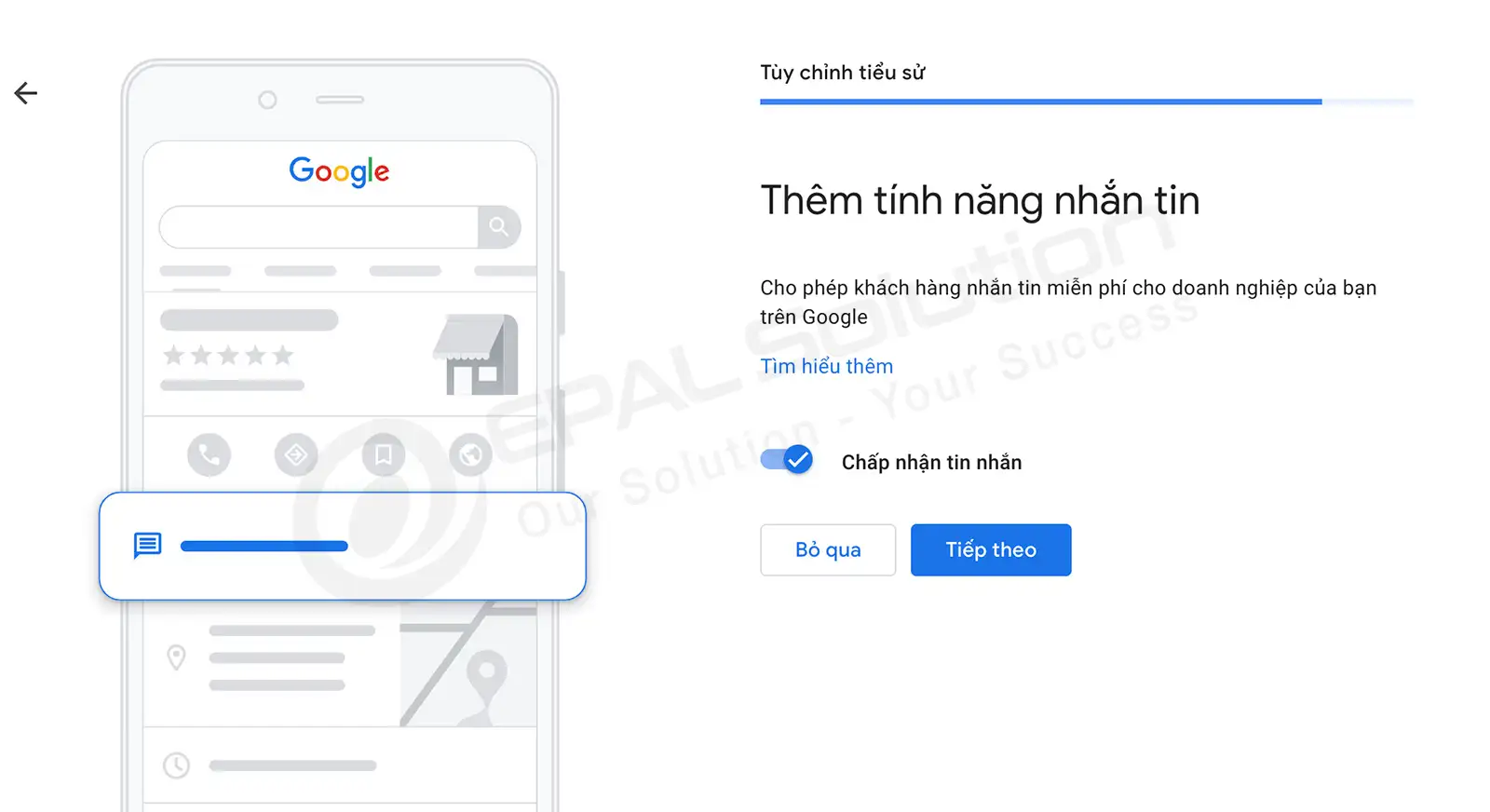
##### <span class="ez-toc-section" id="bkmrk--16"></span>**<span style="text-decoration: underline;">Bước 15:</span> Thêm tính năng nhắn tin**

![buoc 15 them tinh nang nhan tin](https://blog.epal.vn/wp-content/uploads/2018/08/buoc-15-them-tinh-nang-nhan-tin.webp)

Mặc định tại bước này, nút **Chấp nhận tin nhắn** được Google kích hoạt sẵn, nếu bạn không sử dụng thì có thể tắt. Chức năng này khi kích hoạt, khách hàng có thể nhắn tin trực tiếp cho bạn thông qua Google Maps.

##### <span class="ez-toc-section" id="bkmrk--17"></span>**<span style="text-decoration: underline;">Bước 16:</span> Thêm mô tả để tạo địa điểm doanh nghiệp trên Google Maps** ![buoc 16 them mo ta doanh nghiep](https://blog.epal.vn/wp-content/uploads/2018/08/buoc-16-them-mo-ta-doanh-nghiep.webp)
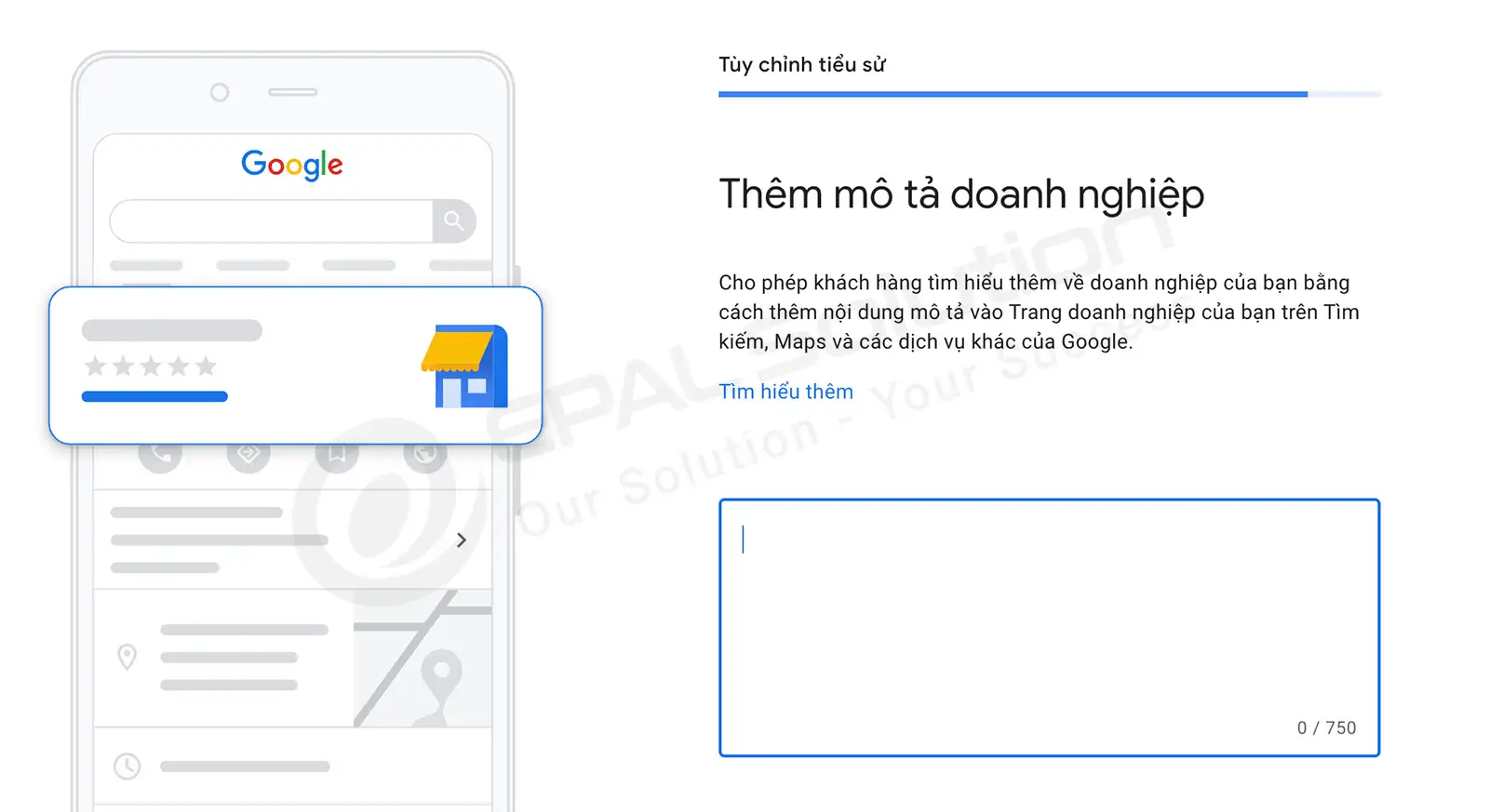
Bạn thêm mô tả, hoặc giới thiệu khái quát về doanh nghiệp của bạn.

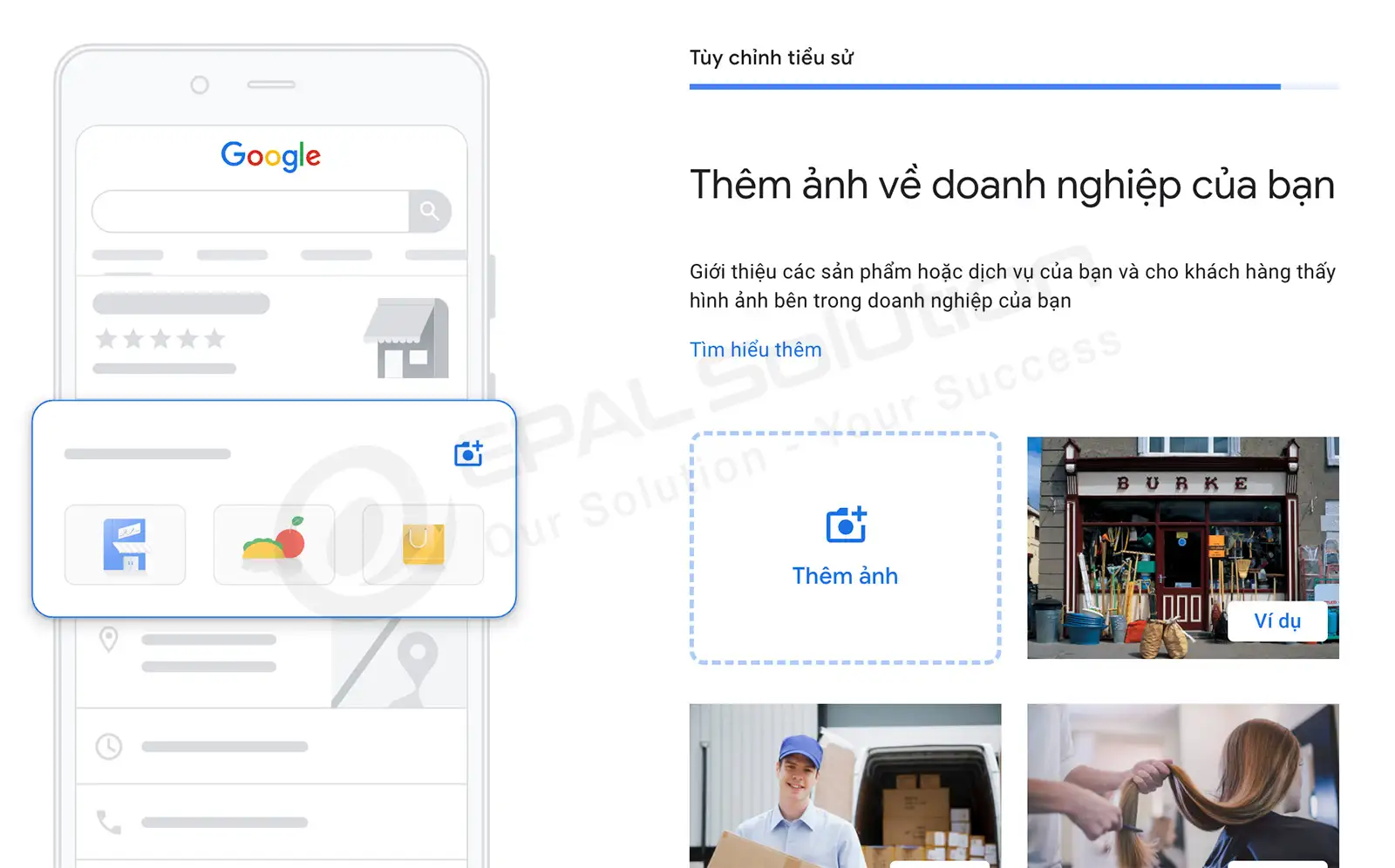
##### <span class="ez-toc-section" id="bkmrk--18"></span>**<span style="text-decoration: underline;">Bước 17:</span> Thêm ảnh về doanh nghiệp của bạn**

![buoc 17 them anh ve doanh nghiep cua ban](https://blog.epal.vn/wp-content/uploads/2018/08/buoc-17-them-anh-ve-doanh-nghiep-cua-ban.webp)

Chọn các hình ảnh về phía trước doanh nghiệp, logo công ty, bên trong doanh nghiệp của bạn để tải lên.

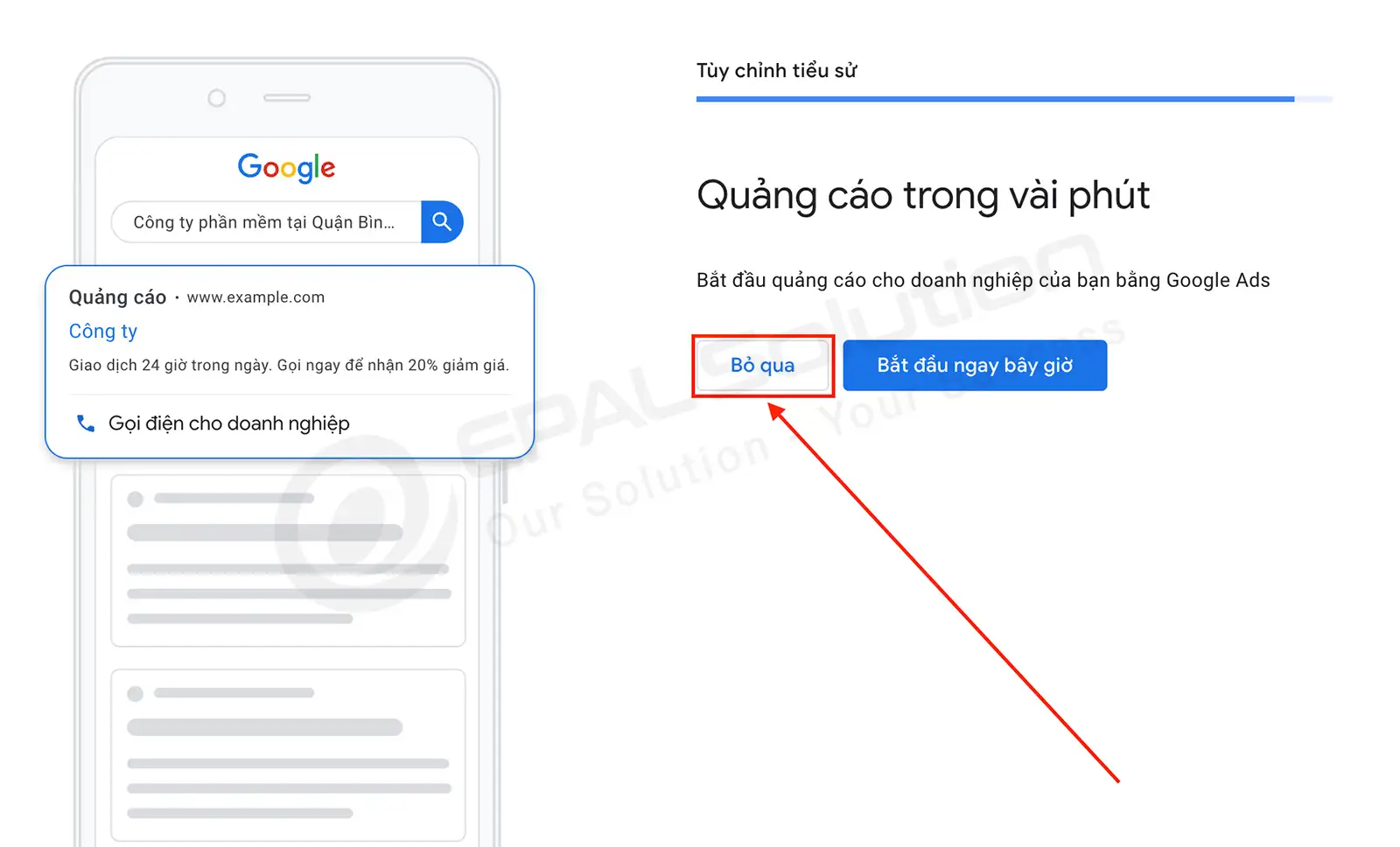
##### <span class="ez-toc-section" id="bkmrk--19"></span>**<span style="text-decoration: underline;">Bước 18:</span> Cài đặt quảng cáo doanh nghiệp của bạn**
![buoc 18 bo qua quang cao](https://blog.epal.vn/wp-content/uploads/2018/08/buoc-18-bo-qua-quang-cao.webp)

Google sẽ có gợi ý về quảng cáo doanh nghiệp của bạn (phần quảng cáo này sẽ mất phí) nên bạn có thể bỏ qua như hình. Sau này, bạn có thể cài đặt để quảng cáo lại doanh nghiệp của bạn.

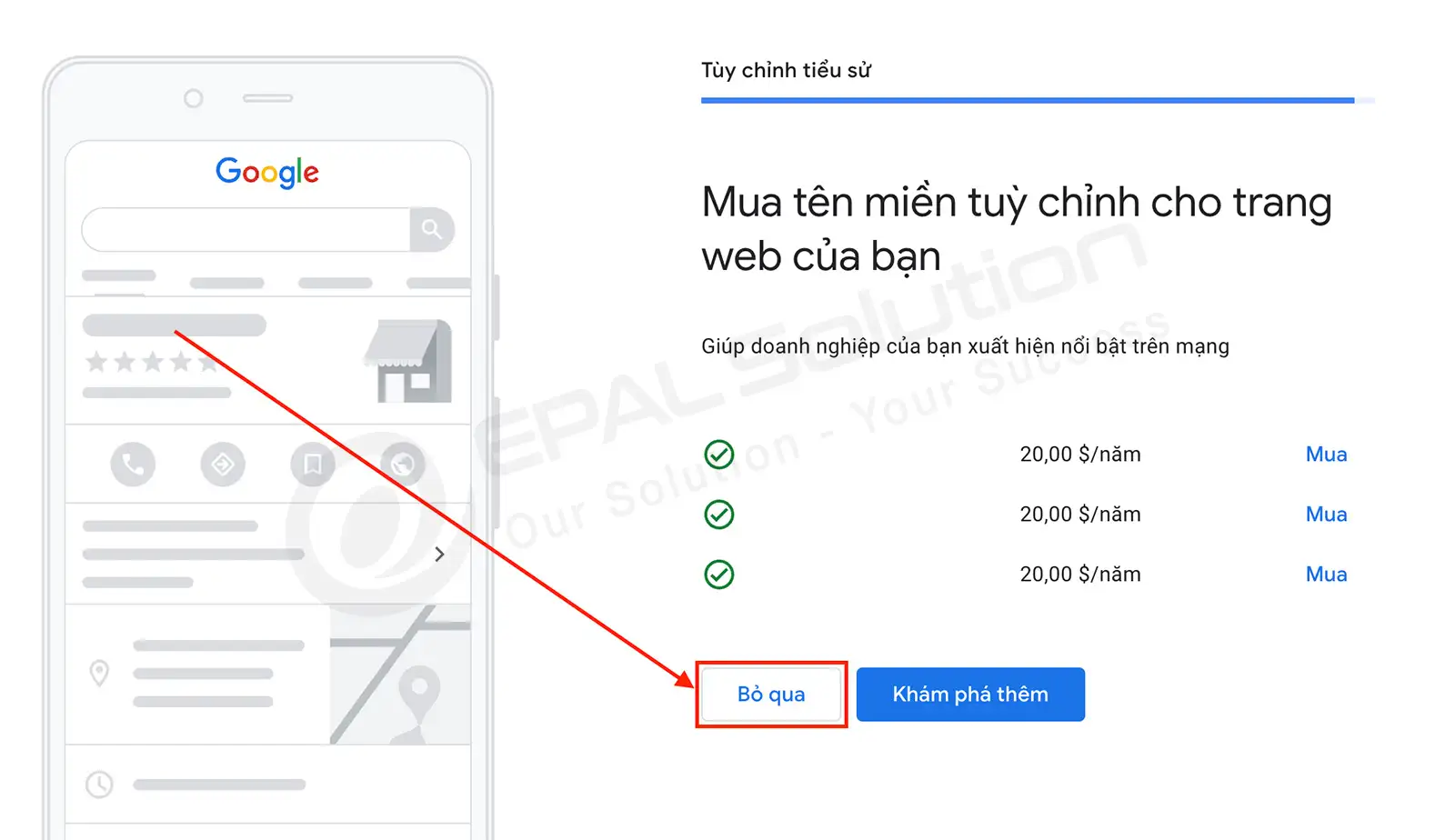
##### <span class="ez-toc-section" id="bkmrk--20"></span>**<span style="text-decoration: underline;">Bước 19:</span> Cài đặt tên miền tùy chỉnh cho doanh nghiệp của bạn**
![buoc 19 bo qua mua ten mien](https://blog.epal.vn/wp-content/uploads/2018/08/buoc-19-bo-qua-mua-ten-mien.webp)

Mặc định, Google cũng sẽ cung cấp tên miền, nếu bạn có nhu cầu về mua tên miền trực tiếp của Google có thể tích vào **Khám phá thêm**, trường hợp bạn đã có tên miền hoặc không muốn mua thì nhấn **Bỏ qua.**

##### <span class="ez-toc-section" id="bkmrk--21"></span>**<span style="text-decoration: underline;">Bước 20:</span> Thông báo thành công**

![buoc 20 thong bao thanh cong](https://blog.epal.vn/wp-content/uploads/2018/08/buoc-20-thong-bao-thanh-cong.webp)

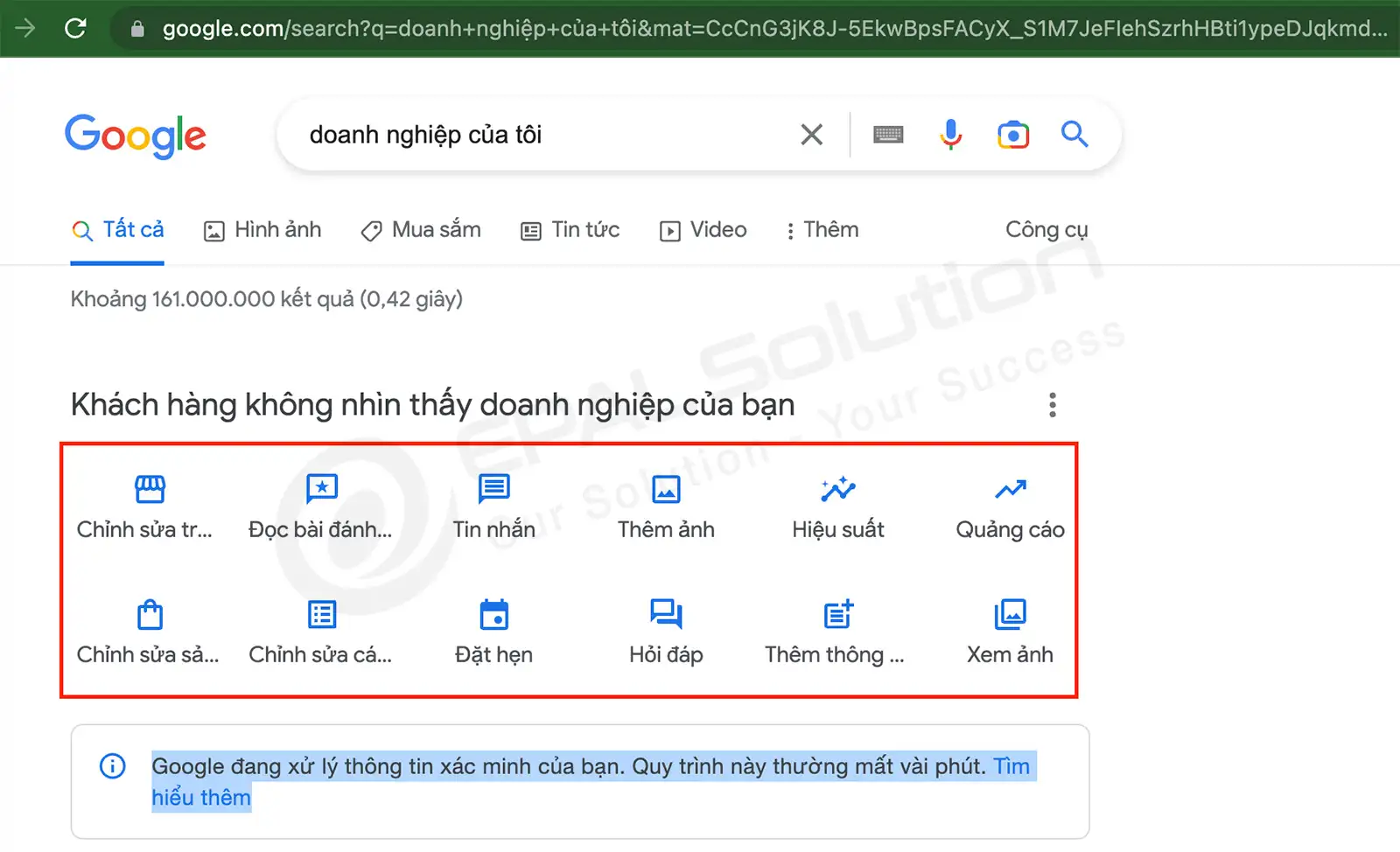
##### <span class="ez-toc-section" id="bkmrk--22"></span>**<span style="text-decoration: underline;">Bước 21:</span> Chỉnh sửa, bổ sung thông tin về doanh nghiệp của bạn sau khi đã đưa địa chỉ doanh nghiệp lên Google Maps**
![buoc 21 chinh sua doanh nghiep](https://blog.epal.vn/wp-content/uploads/2018/08/buoc-21-chinh-sua-doanh-nghiep.webp)

Trên đây là toàn bộ những thông tin về cách ***đưa địa chỉ doanh nghiệp lên Google Maps***. Bạn thực hiện theo những bước mà mình đã cung cấp trong bài viết là đã có thể ***tạo địa điểm doanh nghiệp trên Google Maps*** và tiến hành quảng bá thương hiệu tới khách hàng tốt nhất rồi. Chúc các bạn thực hiện thành công!

</nav>