# CÁCH DI CHUYỂN HAY ĐỒNG BỘ DANH BẠ TỪ GMAIL SANG OUTLOOK 2010

<div class="separator" id="bkmrk-" style="text-align: justify;">[![Cách di chuyển hay đồng bộ danh bạ từ Gmail sang Outlook 2010](https://lh4.googleusercontent.com/-1NI5-Wc2CiE/UkrOHte6xCI/AAAAAAAARZk/ZaF4Y8mT3FU/s200/images.jpg "Cách di chuyển hay đồng bộ danh bạ từ Gmail sang Outlook 2010")](https://2.bp.blogspot.com/-1NI5-Wc2CiE/UkrOHte6xCI/AAAAAAAARZk/ZaF4Y8mT3FU/s1600/images.jpg)</div>**<span class="dropcap">T</span>raidatmui.com – Bài viết này mình sẽ giới thiệu cùng các bạn cách để có thể di chuyển hay đồng bộ danh sách liên hệ của bạn từ Gmail sang Outlook 2010 một cách nhanh chóng và dễ dàng. Theo cách thủ công, khi bạn muốn chuyển danh bạ liên lạc từ Gmail vào Outlook thì bạn copy và paste từng địa chỉ email sang. Như vậy sẽ mất rất nhiều thời gian và công sức của bạn, nếu bạn có một danh sách liên hệ khá dài. Bài viết này sẽ giúp bạn khắc phục việc này.**  
  
Để xuất thông tin danh bạ của Gmail, bạn thực hiện như sau. Đăng nhập vào tài khoản Gmail của mình, chọn **Gmail &gt;&gt; DS liên hệ**.

<div id="bkmrk--0" style="text-align: justify;">[![Cách di chuyển hay đồng bộ danh bạ từ Gmail sang Outlook 2010](https://lh4.googleusercontent.com/-K28ukgH_AdM/UkrKEh5cb_I/AAAAAAAARYY/Ec0J24HsfPc/s1600/gmail.gif "Cách di chuyển hay đồng bộ danh bạ từ Gmail sang Outlook 2010")](https://1.bp.blogspot.com/-K28ukgH_AdM/UkrKEh5cb_I/AAAAAAAARYY/Ec0J24HsfPc/s1600/gmail.gif)</div>  
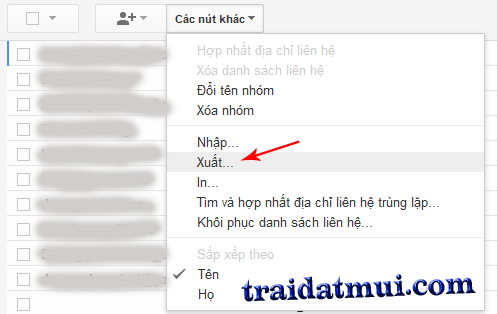
Tiếp đến thì bạn có thể check những địa chỉ email bạn muốn xuất hoặc nếu xuất tất cả hoặc xuất nhóm thì bạn không cần check. Sau đó click mục **Các nút khac &gt;&gt; Xuất (Export)**.

<div id="bkmrk--1" style="text-align: justify;">[![Cách di chuyển hay đồng bộ danh bạ từ Gmail sang Outlook 2010](https://lh4.googleusercontent.com/-ldRrvundxMA/UkrKEw_ivqI/AAAAAAAARYc/UXwpxH5m8yY/s1600/gmail2.gif "Cách di chuyển hay đồng bộ danh bạ từ Gmail sang Outlook 2010")](https://1.bp.blogspot.com/-ldRrvundxMA/UkrKEw_ivqI/AAAAAAAARYc/UXwpxH5m8yY/s1600/gmail2.gif)</div>  
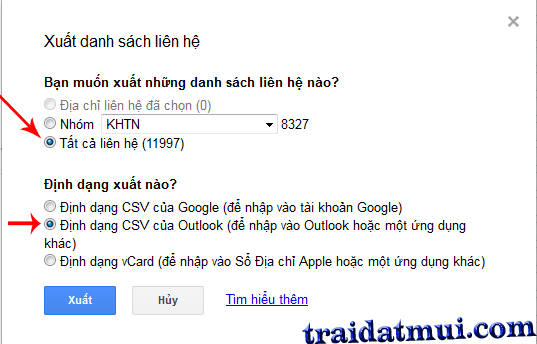
Tiếp đến bạn lựa chọn danh sách để xuất nhóm hoặc tất cả và chọn "**Định dạng CSV của Outlook (để nhập vào Outlook hoặc một ứng dụng khác)**".

<div id="bkmrk--2" style="text-align: justify;">[![Cách di chuyển hay đồng bộ danh bạ từ Gmail sang Outlook 2010](https://lh4.googleusercontent.com/-HJEJfm-eh_8/UkrKFJx3aXI/AAAAAAAARYo/rFCiEihJlEo/s1600/gmail3.gif "Cách di chuyển hay đồng bộ danh bạ từ Gmail sang Outlook 2010")](https://1.bp.blogspot.com/-HJEJfm-eh_8/UkrKFJx3aXI/AAAAAAAARYo/rFCiEihJlEo/s1600/gmail3.gif)</div>  
Sau khi xuất xong bạn nhận được file định dạng **\*.csv**. Giờ bạn khởi động chương trình Outlook 2010 và chọn **File &gt;&gt; Open &gt;&gt; Import.**

<div id="bkmrk--3" style="text-align: justify;">[![Cách di chuyển hay đồng bộ danh bạ từ Gmail sang Outlook 2010](https://lh4.googleusercontent.com/-mynUrp3a07E/UkrKGoW21pI/AAAAAAAARYw/1leY7cc2AJo/s1600/outlook1.gif "Cách di chuyển hay đồng bộ danh bạ từ Gmail sang Outlook 2010")](https://3.bp.blogspot.com/-mynUrp3a07E/UkrKGoW21pI/AAAAAAAARYw/1leY7cc2AJo/s1600/outlook1.gif)</div>  
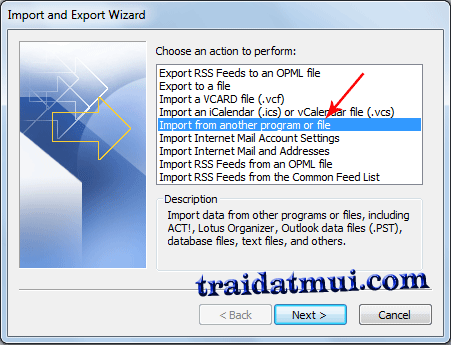
Trong cửa sổ **Import and Export Wizard** mở ra, bạn kích vào mục **Import from another program or file** sau đó nhấn **Next**.

<div id="bkmrk--4" style="text-align: justify;">[![Cách di chuyển hay đồng bộ danh bạ từ Gmail sang Outlook 2010](https://lh4.googleusercontent.com/-Rn5Wd-6YHx8/UkrKG6d-ogI/AAAAAAAARY4/G3-bqc6e4mY/s1600/outlook2.gif "Cách di chuyển hay đồng bộ danh bạ từ Gmail sang Outlook 2010")](https://1.bp.blogspot.com/-Rn5Wd-6YHx8/UkrKG6d-ogI/AAAAAAAARY4/G3-bqc6e4mY/s1600/outlook2.gif)</div>  
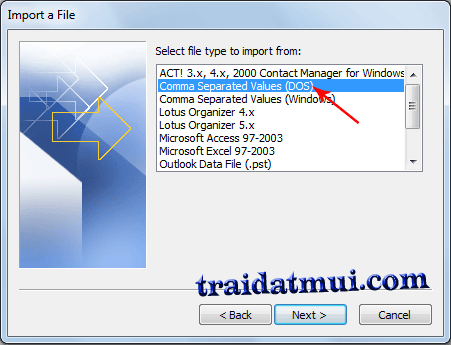
Tiếp theo chọn **Comma Separated Values (DOS)** và nhấn **Next.**

<div id="bkmrk--5" style="text-align: justify;">[![Cách di chuyển hay đồng bộ danh bạ từ Gmail sang Outlook 2010](https://lh4.googleusercontent.com/-jM2vKUD6Qa0/UkrKJ7eCvMI/AAAAAAAARZY/kf1k8dpxzcg/s1600/outlook3.gif "Cách di chuyển hay đồng bộ danh bạ từ Gmail sang Outlook 2010")](https://2.bp.blogspot.com/-jM2vKUD6Qa0/UkrKJ7eCvMI/AAAAAAAARZY/kf1k8dpxzcg/s1600/outlook3.gif)</div>  
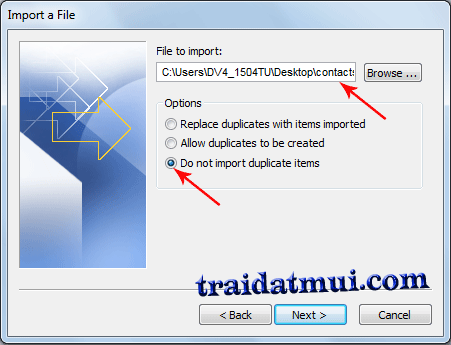
Tiếp đến bạn nhấn nút **Browse** trong khung File to import để chọn tập tin Excel CSV mà bạn vừa xuất từ Gmail ra, khung **Options** bạn kích vào tuỳ chọn **Do not import duplicate items** và tiếp tục bằng cách nhấp vào **Next**.

<div id="bkmrk--6" style="text-align: justify;">[![Cách di chuyển hay đồng bộ danh bạ từ Gmail sang Outlook 2010](https://lh4.googleusercontent.com/-opf0yk0SJuc/UkrKHXxijoI/AAAAAAAARY8/nirfzG3SNZo/s1600/outlook4.gif "Cách di chuyển hay đồng bộ danh bạ từ Gmail sang Outlook 2010")](https://4.bp.blogspot.com/-opf0yk0SJuc/UkrKHXxijoI/AAAAAAAARY8/nirfzG3SNZo/s1600/outlook4.gif)</div>  
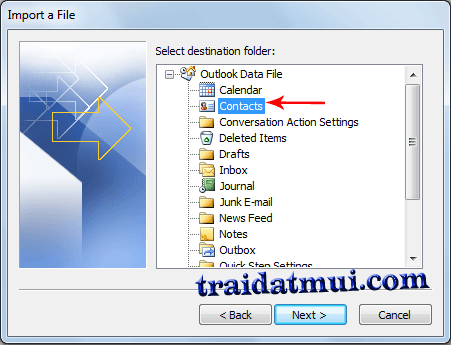
Ở đây bạn sẽ muốn chọn thư mục thích hợp hoặc vị trí bạn muốn giữ các thông tin, mặc định sẽ chọn mục **Contacts**, rồi bấm nút **Next &gt;&gt; Finish** để chương trình tiến hành đồng bộ địa chỉ trong Gmail với Outlook của bạn.

<div id="bkmrk--7" style="text-align: justify;">[![Cách di chuyển hay đồng bộ danh bạ từ Gmail sang Outlook 2010](https://lh4.googleusercontent.com/-WaWrujiabig/UkrKId4TUTI/AAAAAAAARZQ/QQcJk_Y5yRc/s1600/outlook5.gif "Cách di chuyển hay đồng bộ danh bạ từ Gmail sang Outlook 2010")](https://4.bp.blogspot.com/-WaWrujiabig/UkrKId4TUTI/AAAAAAAARZQ/QQcJk_Y5yRc/s1600/outlook5.gif)</div>  
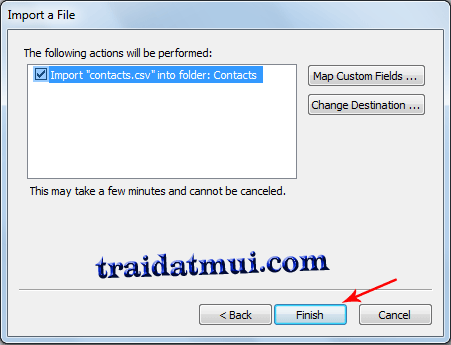
Bạn chỉ cần nhấn **Finish** ở bước cuối cùng và chờ trong giây lát để nhận được kết quả.

<div id="bkmrk--8" style="text-align: justify;">[![Cách di chuyển hay đồng bộ danh bạ từ Gmail sang Outlook 2010](https://lh4.googleusercontent.com/-PeyAXY44A2o/UkrKIZPTkvI/AAAAAAAARZI/Obv-p1oJ9t4/s1600/outlook6.gif "Cách di chuyển hay đồng bộ danh bạ từ Gmail sang Outlook 2010")](https://1.bp.blogspot.com/-PeyAXY44A2o/UkrKIZPTkvI/AAAAAAAARZI/Obv-p1oJ9t4/s1600/outlook6.gif)</div>  
**Chúc bạn thành công!**