# Hướng dẫn sử dụng Email Mai Linh
Nội dung này cung cấp thông tin Hướng dẫn sử Dụng Hệ thống thư điện tử của Công ty Cổ phần Tập Đoàn Mai Linh.
# Một số Quy định bắt buộc đối với Hệ thống Email Mai Linh
1. Địa chỉ Email phải đổi mật khẩu ngay sau khi nhận thông tin Tài khoản từ Ban CNTT
2. Quy định vế cách đặt mật khẩu : Độ đài tối thiểu của Mật khẩu là 8 kí tự, phải có 1 kí tự Viết hoa, 1 kí tự đặc biệt, 1 kí tự số.
3. Yêu cầu không cung cấp thông tin Tài khoản Email cho người khác sử dụng chung.
4. Yêu cầu phải đổi mật khẩu sau 6 tháng nhằm để bảo mật thông tin Tài khoản.
5. Không dùng Địa chỉ Email cho các mục đích cá nhân để tránh việc phải nhận Email rác về Tài khoản.
6. Thường xuyên kiểm tra và rút Mail về máy tính để tránh hộp thư Email bị đầy, gây ảnh hưởng đến việc gửi và nhận thông tin.
7. Khi có bất kỳ dấu hiệu nào bất thường về địa chỉ Email thì có thể liện Hệ về Team hỗ trợ để được xử lý kịp thời:
- Team Help Desk MLC
- - - - Hotline : 038 555 7 333
- Email : [helpdesk@mailinh.vn](mailto:helpdesk@mailinh.vn)
- IT Miền Bắc – Vũ Quang Thông
- - - - Di Động : 0983378777
- Email : [thongvq@mailinh.vn](mailto:thongvq@mailinh.vn)Cuối cùng, Ban CNTT cần Lãnh đạo đơn vị phải thường xuyên cập nhật tình trạng làm việc của Cán bộ nhân viên của mình để có thể kịp thời Mở , Khóa địa chỉ Email nhằm bảo mật thông tin của Hệ thống, đầu mối nhận thông tin:
- Họ Tên : Trương Đức Minh
- Email :
- Di Động : 0983192222
# Hướng dẫn Đổi mật khẩu Email Mai Linh
### Truy cập vào hệ thống:Từ trình duyệt web Người sử dụng nhập địa chỉ : [**https://mail.mailinh.vn/**](https://mail.mailinh.vn/)Giao diện được hiển thị như hình bên dưới.
[](https://knowledge.mailinh.vn/uploads/images/gallery/2022-12/Q6zimage.png)
Tiếp theo, Người sử dụng nhập **Tài khoản** truy cập và **Mật khẩu** tương ứng.
[](https://knowledge.mailinh.vn/uploads/images/gallery/2022-12/Nngimage.png)
Đổi lại mật khẩu mặc định:
*Với những tài khoản truy cập lần đầu tiên, hệ thống sẽ yêu cầu thay đổi mật khẩu để đảm bảo an toàn thông tin.*
*Quy định của mật khẩu : Tối thiểu 8 kí tự, 1 kí tự viết Hoa, 1 kí tự đặc biệt, 1 kí tự số.
*
*Sau khi người dùng nhập Tài khoản đăng nhập, cửa số đăng nhập hiện ra yêu cầu đổi lại pass từ pass mặc định. Tiến hành nhập.*
[](https://knowledge.mailinh.vn/uploads/images/gallery/2022-12/G6simage.png)
Tiếp theo Người sử dụng chọn **Sign in** để thay đổi mật khẩu.
# Hướng dẫn cấu hình Email trên máy tính sử dụng Microsoft Outlook
Làm theo các bước dưới đây để cấu hình cho 01 Outlook Emal sử dụng Zimbra Mail một cách hoàn chỉnh. Tùy theo các phiên bản Outlook khác nhau có thể có giao diện khác nhau. Tuy nhiên, cơ chế hoạt động chung vẫn là như nhau (chúng tôi sử dụng Outlook 2013)
**Bước 1.** Mở trình nhận mail Outlook trên máy tính của bạn, Chọn mục **File** như hình dưới đây
[](https://knowledge.mailinh.vn/uploads/images/gallery/2022-12/b2Iimage.png)
**Bước 2:**Click chọn nút **Add Account** (hình dưới đây) để bắt đầu quá trình cài đặt.
[](https://knowledge.mailinh.vn/uploads/images/gallery/2022-12/jVgimage.png)
**Bước 3:** Chọn **Manual setup or additional server types** để vào cài đặt theo yêu cầu cấu hình của Mail server định sẵn
[](https://knowledge.mailinh.vn/uploads/images/gallery/2022-12/f7simage.png)
**Bước 4:** Lựa chọn **POP or IMAP** (connect to a POP or IMAP email account) sau đó nhấn nút **Next** để sang màn hình của bước tiếp theo
[](https://knowledge.mailinh.vn/uploads/images/gallery/2022-12/J77image.png)
**Bước 5:** Tại màn hình **POP and IMAP Acount Settings** *(Enter the email server settings for your account)*, vui lòng nhập các thông tin tương ứng như dưới đây vào các mục tương ứng, rồi click vào **More Settings** để sang **Bước 6**
[](https://knowledge.mailinh.vn/uploads/images/gallery/2022-12/1ZXimage.png)
**Ví dụ :** Với Địa chỉ Email thì các Trường thông tin sau cần điền :
- Your Name : Dao Ai Giang Nam
- Email Address :
- Account Type : POP3
- Incoming mail server : mail.mailinh.vn
- Outgoing mail server : mail.mailinh.vn
- User Name :
- Password : Nhập mật khẩu của bạn vào
**Bước 6**: Cấu hình theo các lựa chọn ở màn hình dưới đây tại Tab **Outgoing Server**, bao gồm:
**a. **Tick chọn mục **My outgoing server (SMTP) requires authentication**
[](https://knowledge.mailinh.vn/uploads/images/gallery/2022-12/ZUqimage.png)
**b.** Chuyển Tab **Advanced** để cấu hình như hình dưới đây
[](https://knowledge.mailinh.vn/uploads/images/gallery/2022-12/Ou1image.png)
**Server Port Numbers**
Incoming server (POP3): 995
Tích chọn: This server requires an encrypted connection (SSL)
Outgoing server (SMTP): 465
Lựa chọn SSL cho Use the following type of encrypted connection
Hoặc sử dụng kết nối SMTP: 587 và Tích chọn TLS
**Server Timeouts**:
Lựa chọn default là 1 minute (bạn có thể )
**Delivery**
Tích chọn **Leave a copy of messages on the server**, tích chọn **Remove from server after** (?) days (thường để default là 14 days)
Click **OK** để hoàn tất quá trình cài đặt, màn hình dưới đây thể hiện bạn đã kết thúc quá trình cài đặt thành công.
[](https://knowledge.mailinh.vn/uploads/images/gallery/2022-12/0yyimage.png)
# Hướng dẫn cấu hình Email Mai Linh trên thiết bị Android
Outlook là một ứng dụng hòm thư hữu ích và tiện dụng giúp bạn có thể lưu trữ email, nhận gửi email trực tiếp mà không cần phải truy cập vào trình duyệt để check email. Vậy làm thế nào để cấu hình kết nối email với ứng dụng này? Sau đây chúng tôi xin hướng dẫn các bạn làm điều này.
– Đầu tiên các bạn khởi chạy ứng dụng Outlook trên điện thoại của bạn, nhấp vào Bắt đầu.
– Bỏ chọn các tài khoản nếu có rồi nhấp vào Bỏ qua để vào bước tiếp theo
[](https://knowledge.mailinh.vn/uploads/images/gallery/2022-12/Q1Himage.png)
[](https://knowledge.mailinh.vn/uploads/images/gallery/2022-12/ICMimage.png)
[](https://knowledge.mailinh.vn/uploads/images/gallery/2022-12/mkPimage.png)
– Nhập địa chỉ email của bạn rồi nhấp Tiếp tục
– Khi nhấp Tiếp tục có thể bạn sẽ được chuyển hướng sang trang accounts.google.com lúc này bạn nhấp vào KHÔNG PHẢI LÀ GOOGLE?
[](https://knowledge.mailinh.vn/uploads/images/gallery/2022-12/Qglimage.png)
[](https://knowledge.mailinh.vn/uploads/images/gallery/2022-12/Shiimage.png)
[](https://knowledge.mailinh.vn/uploads/images/gallery/2022-12/Gbcimage.png)
[](https://knowledge.mailinh.vn/uploads/images/gallery/2022-12/arximage.png)
– Chọn loại tài khoản là POP3
– Nhập đầy đủ và chính xác các thông tin như hình bên dưới sau đó nhấp vào dấu tick góc trên cùng bên phải mà hình để đăng nhập. Chú ý nhập chính xác Tên máy chủ thư đến là “**mail.mailinh.vn:995**”, Tên máy chủ thư đi là “**mail.mailinh.vn:465**” và thông tin tài khoản, mật khẩu email.
[](https://knowledge.mailinh.vn/uploads/images/gallery/2022-12/0sPimage.png)
[](https://knowledge.mailinh.vn/uploads/images/gallery/2022-12/3ntimage.png)
[](https://knowledge.mailinh.vn/uploads/images/gallery/2022-12/HBQimage.png)
– Sau khi hệ thống kiểm tra thông tin bạn vừa nhập nếu mọi thông tin đã chính xác hệ thống sẽ đăng nhập thành công và hỏi bạn có muốn thêm tài khoản khác không, lúc này bạn có thể nhấp tiếp tục để tiếp tục thêm tài khoản hoặc Bỏ qua để hoàn tất đăng nhập
– Khi nhấp vào Bỏ qua bạn được chuyển tới 1 giao diện giới thiệu ứng dụng tiếp tục nhấp Bỏ qua để vào hòm thư và hoàn tất quá trình cấu hình kết nối email tên miền với Outlook.
[](https://knowledge.mailinh.vn/uploads/images/gallery/2022-12/dgBimage.png)
[](https://knowledge.mailinh.vn/uploads/images/gallery/2022-12/3qzimage.png)
[](https://knowledge.mailinh.vn/uploads/images/gallery/2022-12/2TIimage.png)
[](https://knowledge.mailinh.vn/uploads/images/gallery/2022-12/it0image.png)
Bonus một chút nhé! Khi đã cấu hình kết nối email thành công để tạo chữ ký cho các email của bạn trở nên chuyên nghiệp bạn làm như sau;
– Nhấp vào biểu tượng menu góc trên cùng bên trái màn hình
– Chọn vào biểu tượng Cài đặt (Setting) ở góc dưới cùng bên trái màn hình
[](https://knowledge.mailinh.vn/uploads/images/gallery/2022-12/5Jaimage.png)
[](https://knowledge.mailinh.vn/uploads/images/gallery/2022-12/tH7image.png)
– Tìm tới mục chữ ký, nhấp vào và nhập chữ ký mà bạn muốn sau đó nhấp vào biểu tượng dấu tick ở góc trên bên phải của màn hình để lưu lại và hoàn tất.
[](https://knowledge.mailinh.vn/uploads/images/gallery/2022-12/93Ximage.png)
[](https://knowledge.mailinh.vn/uploads/images/gallery/2022-12/G63image.png)
Trên đây là bài hướng dẫn cấu hình kết nối email tên miền cho ứng dụng Outlook trên điện thoại Android. Mong rằng bài viết sẽ hữu ích với các bạn.
**Chúc các bạn thành công!**
# Hướng dẫn cấu hình Email Mai Linh trên Iphone
Ngoài các ứng dụng hòm thư kết nối email như Outlook,… thì trên Iphone có hỗ trợ 1 ứng dụng hòm thư mặc định là Email, vậy làm thế nào để cấu hình kết nối email tên miền trên ứng dụng Email này thì mời bạn theo dõi hướng dẫn sau đây
– Trước tiên bạn mở ứng dụng Email trên máy của bạn Chọn vào mục Khác trên giao diện ban đầu
– Nhập các đầy đủ và chính xác các thông tin như hình bên dưới rồi bấm vào Tiếp để vào bước tiếp theo:
[](https://knowledge.mailinh.vn/uploads/images/gallery/2022-12/RO0image.png)
[](https://knowledge.mailinh.vn/uploads/images/gallery/2022-12/aFvimage.png)
– Nhấp sang tab POP sau đó nhập đầy đủ và chính xác các thông tin :
\+ Tên máy chủ thư đi và thư đến : **mail.mailinh.vn**
\+ Tên Người dùng : chính là địa chỉ email của bạn.
\+ Mật khẩu : chính là mật khẩu của bạn.
[](https://knowledge.mailinh.vn/uploads/images/gallery/2022-12/AFBimage.png)
Bonus một chút nhé. Khi đã cài đặt thành công email trên ứng dụng hòm thư Email mặc định của Iphone nếu bạn cần cài đặt chữ ký cho email bạn có thể làm như sau:
– Vào Cài đặt (Setting) tìm tới mục Mail nhấp vào.
– Tiếp theo bạn tìm tới mục Chữ ký tiếp tục nhấp vào và nhập chữ kỹ của bạn.
[](https://knowledge.mailinh.vn/uploads/images/gallery/2022-12/3Gwimage.png)
Trên đây là bài hướng dẫn cấu hình kết nối email tên miền trên hòm thư Email mặc định trên Iphone. Mong rằng sẽ hữu ích với các bạn.
**Chúc các bạn thành công!**
# Hướng dẫn tạo Chứ ký Email trên Microsoft Outlook
Tools tạo chữ ký Online : [http://apps.mailinh.vn/chuky/](http://apps.mailinh.vn/chuky/)
Để có thể có thông tin Liên hệ một cách đầy đủ và cũng để phân biệt Email có phải là Email chính danh hay là Email Spam, thì vai trò của Chữ ký Email cực kỳ quan trọng.
Vì vậy, các Bạn nên thiết lập Chữ ký Email cho mình.
Mở chương Outlook, vào tài khoản cần tạo chữ ký, sau đó chọn Tool/Options… và nhấn Click:
[](https://knowledge.mailinh.vn/uploads/images/gallery/2022-12/cAkimage.png)
hoặc **Menu File\\Options**
[](https://knowledge.mailinh.vn/uploads/images/gallery/2022-12/ymhimage.png)
Trong phần Opions chọn Mail Format, tìm đến nút Signatures… để khai báo
[](https://knowledge.mailinh.vn/uploads/images/gallery/2022-12/Xg4image.png)
Hoặc vào Tab Mail , vào tiếp Signatures....
[](https://knowledge.mailinh.vn/uploads/images/gallery/2022-12/UsOimage.png)
Chọn New để khai báo một chữ ký mới
[](https://knowledge.mailinh.vn/uploads/images/gallery/2022-12/VlIimage.png)
Đặt tên để lưu chữ ký
[](https://knowledge.mailinh.vn/uploads/images/gallery/2022-12/SNXimage.png)
Lưu Ý: Bạn có thể Copy từ file word để bỏ vào phần tạo chữ ký, nếu chữ ký có hình ảnh thì chỉnh lại đường dẫn hình ảnh để hiển thị.
Template Chữ Ký : [https://drive.google.com/file/d/16WfWRH0AseI-qTkqGFTdp8JAK4rn1x6U/view?usp=sharing](https://docs.google.com/document/d/1rfLY2X-c7hs-Bs5BOYT_ApSaWngyuZ-p/edit?usp=share_link&ouid=105779098737582800402&rtpof=true&sd=true)
# Phishing Email là gì? Cách ngăn chặn Phishing Email mới hiệu quả nhất
Video Clip :
**Phishing Email là một hình thức lừa đảo qua email đã và đang xảy ra phổ biến ở các doanh nghiệp, gây ra những thiệt hại về tài chính và ảnh hưởng đến uy tín của tổ chức. Vì vậy, để đối phó với Phishing Email, các doanh nghiệp cần nắm rõ các hình thức phishing email và những giải pháp bảo mật hiệu quả để ngăn chặn các mối đe dọa này.**
## **Phishing email là gì?**
Phishing Email (Email giả mạo) là một hình thức tấn công Email mà trong đó các hacker tấn công thường giả mạo một doanh nghiệp uy tín nào đó để thực hiện các kế hoạch lừa đảo trong email người dùng. Khiến họ tin tưởng và cung cấp các thông tin tài khoản cá nhân, hoặc click vào các liên kết có chứa mã độc, nhằm xâm nhập vào hệ thống mạng doanh nghiệp.
Các hacker này có thể sẽ tạo ra những nội dung email gần giống với giao diện email của các bên tổ chức uy tín như: ngân hàng, chính phủ,... để lừa đảo người dùng khiến họ tin tưởng rằng đó là email thực sự, người dùng sẽ dễ dàng chia sẻ các thông tin quan trọng và bị tấn công.
Phishing Email được xem là phương pháp tấn công nguy hiểm và phổ biến nhất hiện nay, nó được phát hiện lần đầu tiên vào năm 1987. Nguồn gốc của từ Phishing là sự kết hợp của 2 từ: fishing for information (câu thông tin) và phreaking (trò lừa đảo). Vì có sự tương quan về mặt ý nghĩa giữa việc “câu cá” và “câu thông tin người dùng”, vì thế thuật ngữ Phishing đã ra đời từ đó.
## **11 Hình thức phishing email**
Đây là những hình thức tấn công Phishing Email được các hacker thường xuyên sử dụng vì chúng đạt được những kết quả thành công cao ngoài mong đợi.
**1. Phishing Email giả mạo thông báo Email Doanh Nghiệp overload data**
Phishing email giả mạo thông báo email doanh nghiệp overload data là một hình thức tấn công phổ biến. Tin tặc giả mạo email của doanh nghiệp và gửi đến người dùng yêu cầu họ cập nhật thông tin tài khoản hoặc bảo mật. Email này thường có liên kết đến trang web giả mạo hoặc tệp đính kèm để cài đặt phần mềm độc hại. Người dùng nên kiểm tra thông tin trước khi thực hiện hành động nào và sử dụng phần mềm bảo mật email để tránh bị tấn công phishing.

**2. Phishing Email giả mạo đặt hàng**
Phishing Email giả mạo đặt hàng là hình thức tấn công mạng khi tin tặc giả mạo email từ các doanh nghiệp và yêu cầu người dùng thanh toán cho một đơn đặt hàng hay dịch vụ. Vì các doanh nghiệp thường xuyên nhận được đơn đặt hàng, nên người dùng có thể dễ dàng mở email phishing này mà không nhận ra. Nếu người dùng sử dụng email tên miền doanh nghiệp mà không có hệ thống bảo mật vững chắc, họ sẽ rất dễ rơi vào bẫy của tin tặc.

**3. Phishing email giả mạo hóa đơn**
Phishing email giả mạo hóa đơn là một hình thức tấn công phổ biến. Tin tặc giả mạo email từ các doanh nghiệp hay tổ chức và yêu cầu thanh toán cho một đơn đặt hàng hoặc dịch vụ. Email thường có đính kèm file PDF hoặc Word giả mạo và liên kết đến trang web giả mạo. Nếu người dùng nhấp vào liên kết hoặc tải xuống tệp đính kèm, phần mềm độc hại sẽ được cài đặt trên máy tính của họ, cho phép tin tặc truy cập vào thông tin cá nhân hoặc lừa đảo họ cung cấp thông tin tài khoản. Để tránh bị lừa đảo, người dùng cần kiểm tra kỹ thông tin và sử dụng phần mềm bảo mật email.

**4. Phishing Email giả mạo nâng cấp tài khoản email**
Khi tài khoản email của bạn sắp hết hạn và cần gia hạn ngay, hacker sẽ lợi dụng giả danh các nhà cung cấp email đáng tin như Microsoft và Google hoặc giả vờ là bộ phận CNTT của công ty bạn gửi thông báo nâng cấp tài khoản.

Như bạn có thể thấy, không có gì bất thường từ email này. Không có lỗi ngữ pháp, không có yêu cầu phức tạp nào và liên kết hướng đến một trang web “https” an toàn cho người dùng. Một lời khuyên hữu ích là khi được yêu cầu cung cấp thông tin cá nhân, bạn nên di chuột qua đường dẫn để kiểm tra đích đến thực sự của nó, bởi vì văn bản trong email thường không cho thấy được điều này.
**5. Phishing Email giả mạo phí trả trước**
Phishing Email giả mạo phí trả trước là hình thức lừa đảo phổ biến, trong đó tin tặc giả danh các công ty hoặc tổ chức để gửi email yêu cầu người dùng thanh toán trước cho một sản phẩm hoặc dịch vụ. Thông thường, email này sẽ chứa tệp đính kèm hoặc liên kết đến một trang web giả mạo, khi người dùng nhấp vào liên kết hoặc tải xuống tệp đính kèm, phần mềm độc hại sẽ được cài đặt trên máy tính của họ, cho phép tin tặc truy cập vào thông tin cá nhân hoặc lừa đảo họ cung cấp thông tin tài khoản.
Để tránh bị lừa đảo, người dùng cần kiểm tra kỹ thông tin trước khi thực hiện bất kỳ hành động nào, nên kiểm tra địa chỉ email của người gửi và kiểm tra tính hợp lệ của nó, và nên sử dụng phần mềm bảo mật email để bảo vệ máy tính khỏi các cuộc tấn công phishing và các cuộc tấn công mạng khác.

**6. Phishing Email giả mạo Google tài liệu**
Đây là một dạng lừa đảo mới và khá nguy hiểm vì email này có thể xuất hiện dưới tên của một người bạn quen biết. Email này sẽ yêu cầu bạn bấm vào một liên kết để xem một "tài liệu", nhưng thực tế đó là một trang web giống hệt trang đăng nhập Gmail. Khi bạn nhập tài khoản và mật khẩu của mình vào trang web đó, hacker sẽ có thể truy cập vào tài khoản của bạn và lấy cắp thông tin.

**7. Phishing Email giả mạo PayPal**
PayPal là một cách thanh toán trực tuyến tiện lợi. Tuy nhiên, những kẻ lừa đảo cũng sử dụng nó để lừa đảo người dùng. Họ sẽ cố gắng lấy thông tin tài khoản của bạn để lấy tiền hoặc chiếm đoạt thông tin thẻ tín dụng của bạn. Vì vậy, bạn cần cẩn trọng khi sử dụng PayPal và không chia sẻ thông tin tài khoản của mình với bất kỳ ai.
Với khoảng 200 triệu người dùng, PayPal là một công cụ cực kỳ sinh lợi cho tội phạm mạng. Cùng với số lượng tài khoản lớn, PayPal mang đến cho những kẻ lừa đảo cơ hội lợi dụng nền tảng được liên kết trực tiếp với thẻ tín dụng hoặc tài khoản ngân hàng của họ.

Những email này thường bao gồm logo PayPal, cộng với một đoạn chữ in đẹp thuyết phục ở cuối email. Một lần nữa, trò lừa đảo này cố gắng thực thi chế độ hoảng loạn đối với các nạn nhân của nó, thường bằng loại thông báo “Có vấn đề với tài khoản của bạn, vui lòng nhấp vào đây để khắc phục sự cố”. Hãy coi chừng, chúng cũng chứa bản in đẹp hợp pháp.
**8. Phishing Email tin nhắn lừa đảo từ HR**
Tất cả chúng ta (hy vọng) tin tưởng vào đội ngũ nhân sự của mình, đặc biệt là khi nhận được những email cực kỳ quan trọng liên quan đến các cập nhật cá nhân hoặc toàn công ty. Vấn đề là, tội phạm mạng biết chúng ta đặt niềm tin nhiều như thế nào vào các đồng nghiệp nhân sự của mình.

Lừa đảo qua email nhân sự thường chứa tệp đính kèm hoặc liên kết độc hại mà sau khi được nhấp vào, sẽ cài đặt phần mềm độc hại vào máy tính hoặc thiết bị của bạn. Khuyến khích đồng nghiệp hỏi trực tiếp người gửi nhân sự xem yêu cầu cung cấp thông tin cá nhân có hợp pháp hay không trước khi nhấn gửi.
**9. Phishing Email lừa đảo Dropbox**
Cùng một câu chuyện cũ về việc khuyến khích người dùng nhấp vào một liên kết, nhưng một nền tảng hoàn toàn mới để sử dụng. Dropbox, nền tảng lưu trữ và chia sẻ trực tuyến, đã trở nên phổ biến rộng rãi trong những năm gần đây - và các bản sao gian lận của nó cũng vậy.

Email lừa đảo Dropbox thường hoạt động bằng cách thông báo cho người dùng rằng 'tệp' đã được gửi qua email cho họ quá lớn và cần được mở bằng cách "nhấp chuột vào liên kết này" nhanh chóng. Có lẽ bạn đã đoán được rằng một trang đích Dropbox giả mạo đang chờ… và bạn đã đúng. Những gì bạn có thể không đoán được là trang này thực sự có thể nằm trong chính Dropbox - kiên nhẫn chờ đợi để thu thập thông tin chi tiết của bạn.
**10. Phishing Email lừa đảo thuế hội đồng**
Lừa đảo thuế hội đồng là một cuộc tấn công đặc biệt khó chịu, vì nó có thể sử dụng nhiều thông điệp thông minh thuyết phục bạn tiết lộ thông tin chi tiết của mình.

Từ trang web của Chính phủ Vương quốc Anh, dưới đây là một số ví dụ khác về nội dung của một email lừa đảo về thuế:
- Nó khẳng định rằng bạn đang ở sai phạm vi Thuế Hội đồng và bị nợ các khoản thanh toán trên hóa đơn Thuế Hội đồng của bạn, trong khi thực tế là phạm vi của bạn đúng;
- Nó nói rằng họ đến từ hội đồng địa phương hoặc Cơ quan Văn phòng Định giá (VOA) và yêu cầu chi tiết ngân hàng của bạn để họ có thể hoàn lại tiền;
- Tuyên bố rằng VOA tính phí bạn để phản đối mức thuế Hội đồng của bạn;
- Tuyên bố rằng theo luật, người nộp thuế phải được đại diện bởi một đại lý để thách thức ban nhạc của họ.

Người dùng cuối được khuyến khích nhấp vào liên kết bên trong email để được chuyển hướng đến một trang hợp pháp (ví dụ: Microsoft), nơi họ có thể nhanh chóng cập nhật mật khẩu của mình. Tuy nhiên, bất kỳ thông tin đăng nhập nào được nhập vào trang này sẽ được gửi thẳng đến bọn tội phạm mạng.
**11. Phishing Email giả mạo thông báo hoạt động bất thường**
Khi nhận được email hoặc văn bản thông báo rằng đã có “hoạt động đáng ngờ trên tài khoản của bạn”, chuông cảnh báo bắt đầu đổ chuông hết tốc lực. Đó là lý do tại sao trò lừa đảo này rất hiệu quả đối với những kẻ lừa đảo, vì nạn nhân không chỉ phải đối mặt với tình trạng cấp bách và hoảng sợ - họ còn phải đối mặt với sự bối rối.

Đây chỉ là một ví dụ về nguồn gốc của lừa đảo hoạt động bất thường. Bất kỳ ứng dụng, trang web hoặc nền tảng nào - cho dù đó là ngân hàng hay thậm chí là tài khoản Instagram của bạn - đều có thể bị kẻ tấn công sử dụng cho kỹ thuật gây hại này.
## **Những cách để đối phó với Phishing Email trong môi trường doanh nghiệp**
Để đối phó với Phishing Email trong môi trường doanh nghiệp, có thể áp dụng những cách sau:
1. Nâng cao ý thức và đào tạo nhân viên: Cung cấp đào tạo và hướng dẫn cho nhân viên cách phát hiện và tránh các email lừa đảo. Tạo một môi trường làm việc an toàn, khuyến khích nhân viên báo cáo những hành vi nghi ngờ.
2. Sử dụng các phần mềm bảo mật chuyên dụng: Sử dụng các [giải pháp bảo mật email](https://www.vnetwork.vn/news/cach-bao-mat-email) doanh nghiệp hiệu quả như phân tích nội dung email, kiểm tra độ tin cậy của email, tạo chữ ký số và mã hóa email.
3. Thiết lập các chính sách bảo mật chặt chẽ: Các chính sách bảo mật email nghiêm ngặt như yêu cầu sử dụng mật khẩu mạnh, thực hiện các kiểm tra định kỳ và đảm bảo các thiết bị có cập nhật bảo mật mới nhất.
4. Sử dụng các dịch vụ chuyên nghiệp: Các công ty bảo mật và các nhà cung cấp dịch vụ email chuyên nghiệp cung cấp các giải pháp bảo mật email doanh nghiệp hiệu quả.
Với các giải pháp này, các doanh nghiệp có thể đối phó với Phishing Email một cách hiệu quả và đảm bảo an toàn cho thông tin của mình.
## **EG-Platform - Hệ thống lọc Phishing Email được Gartner chứng nhận bảo mật**

Mail Gateway [EG-Platform](https://www.vnetwork.vn/vi/products/mail-cloud-security-mcs) được thiết kế để ngăn chặn các cuộc tấn công qua email, đặc biệt là Phishing Email. Các đặc điểm nổi trội của giải pháp bảo mật này bao gồm:
1. Hệ thống quản lý và phân tích email: EG-Platform sử dụng các công nghệ phân tích và đánh giá email để phát hiện và ngăn chặn các email lừa đảo.
2. Cơ chế lọc thông minh: EG-Platform có khả năng lọc và xác định các email độc hại, đồng thời phân loại và đánh giá độ tin cậy của email để người dùng có thể xác định độ an toàn của email một cách dễ dàng.
3. Kiểm tra định kỳ và phân tích nội dung: EG-Platform kiểm tra định kỳ nội dung email, đảm bảo rằng các email không chứa các mối đe dọa độc hại.
4. Đảm bảo tính riêng tư: EG-Platform giúp bảo vệ tính riêng tư của người dùng bằng cách mã hóa các email để tránh bị đánh cắp thông tin.
Đặc biệt, điểm nổi bật nhất của giải pháp [Mail Gateway](https://www.vnetwork.vn/news/mail-gateway) này là khả năng chặn các email lừa đảo (phishing email) bằng các công nghệ tiên tiến như phân tích hành vi người dùng, phân tích nội dung và phát hiện mã độc. Điều này giúp cho doanh nghiệp có thể ngăn chặn được những cuộc tấn công mạng thông qua email một cách hiệu quả và nhanh chóng.
Tóm lại, mail gateway EG-Platform của VNETWORK có nhiều đặc điểm nổi trội để ngăn chặn phishing email, bảo vệ tính riêng tư và đảm bảo an toàn cho người dùng khi sử dụng email trong môi trường doanh nghiệp. Nếu bạn quan tâm đến việc bảo vệ email cho doanh nghiệp của mình, hãy để lại lời nhắn hoặc liên hệ ngay với chúng tôi qua hotline (028) 7306 8789 để được hỗ trợ sớm nhất.
# Hướng dẫn sử dụng Web Mail Mai Linh
Xem tập tin hướng dẫn : [Xem nội dung](https://drive.google.com/file/d/1k6fAFIbVbLK-2NkRB9nbLV1mCgRI4Uaq/view?usp=share_link)
# Cách tạo quy tắc (Rules) trong Outlook
Phần mềm quản lý mail Outlook giúp các bạn có thể quản lý các email gửi vào hòm thư nhưng mỗi ngày đều có rất nhiều bức thư được gửi tới và nó đều nằm trong Hộp thư đến, như vậy nhiều bức gom vào sẽ rất lộn xộn khi không được sắp xếp. Hôm nay ThuThuatPhanMem.vn sẽ hướng dẫn các bạn cách sử dụng Rules để có thể sắp xếp và thực hiện các lệnh tự động trong Outlook.
Mục lục nội dung
## 1. Quy tắc Rules trong Outlook là gì?
Quy tắc Rules trong Outlook giúp các bạn quản lý các email trong hòm thư của mình được hiệu quả hơn. Nó cho phép các bạn di chuyển thư từ thư mục này sang thư mục khác, gắn các cờ khác nhau để phân loại thư và thậm chí còn giúp các bạn trả lời email tự động…v.v…
Quy tắc Rules phổ biến nhất mà người dùng hay sử dụng bởi Outlook đó là tự động chuyển thư sang thư mục phù hợp khi có thư gửi tới.
## 2. Cách tạo quy tắc Rules trong Outlook
Để có thể tạo một Rules mới trong Outlook các bạn có thể làm theo các bước sau đây. Đầu tiên bạn click chọn một mail liên quan tới những quy tắc mình muốn đắt (ví dụ như bạn muốn thực hiện các thao tác tự động liên quan tới người gửi, tiêu đề gửi…v.v… của bức thư điện tử đó).
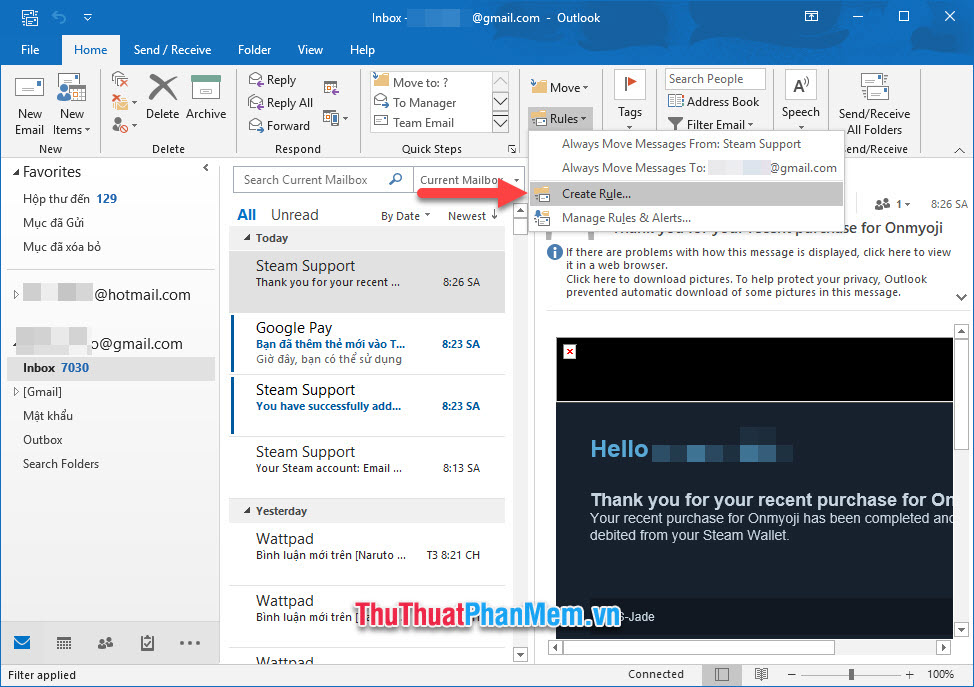
Tiếp đó các bạn ribbon **Home** trên thanh công cụ, sau đó click vào **Rules** trong nhóm **Moves** rồi chọn **Create Rule**.
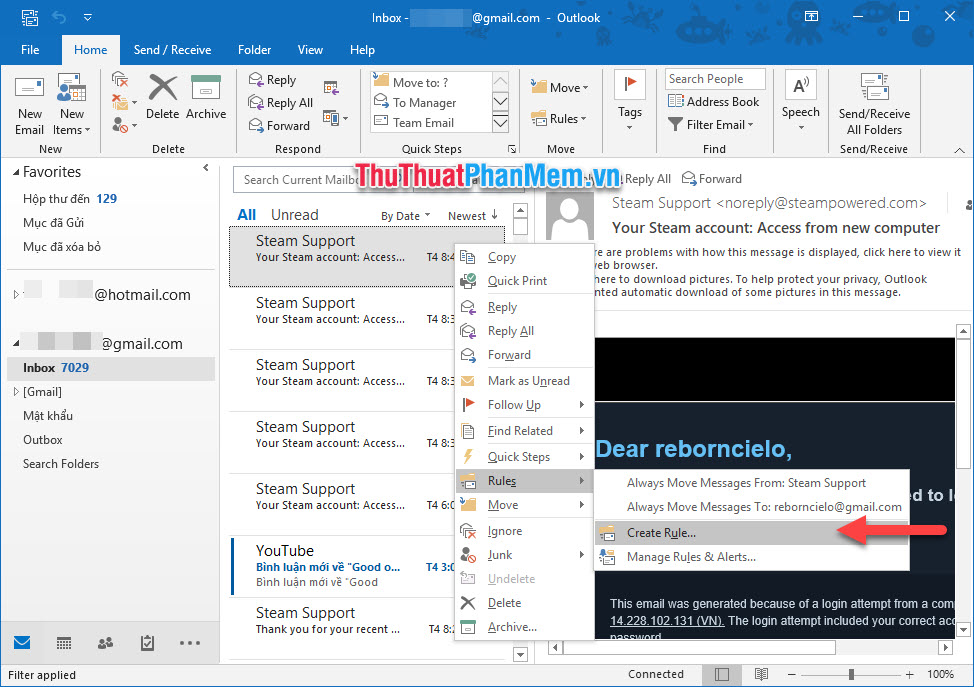
Hoặc các bạn có thể chọn cách click chuột phải vào email đó và chọn **Rules** trong danh sách vừa hiển thị và chọn **Create Rule** ở đây.
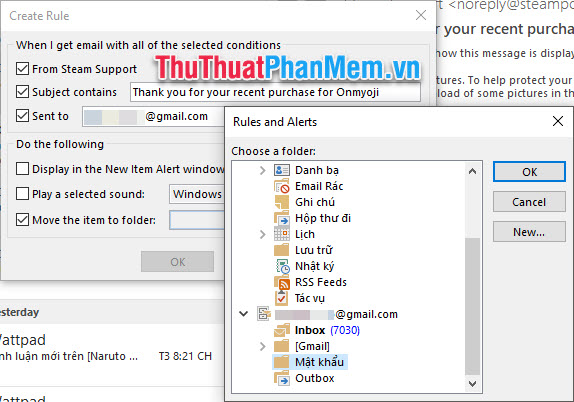
Ô cửa sổ chức năng Create Rule sẽ xuất hiện trên màn hình, tại đây các bạn có thể tạo các cài đặt liên quan tới quy tắc Rules muốn đặt.
Trong phần **When I get email with all of the selected conditions**, các bạn có thể đặt ra các luật liên quan để lọc các loại mail mà mình cần. Các bạn có thể lọc mail dựa vào ba tiêu chí sau:
\- **From <người gửi>**: Các bạn có thể thực hiện các thao tác với những bức thư tới từ người gửi nhất định. Như trong ví dụ dưới đây, người gửi mail là Steam Support.
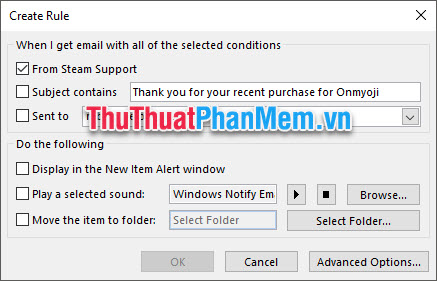
\- **Subject contains**: Tiêu đề gửi thư, có thể thực hiện các thao tác với những bức thư có tiêu đề tương tự.
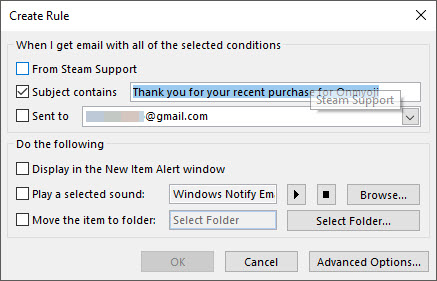
\- **Sent to**: Vì Outlook cho phép các bạn quản lý nhiều mail cùng một lúc cho nên các bạn có thể đặt ra các hạn chế thực hiện với những email gửi tới địa chỉ mail nhất định nào đó mà mình đang quản lý.
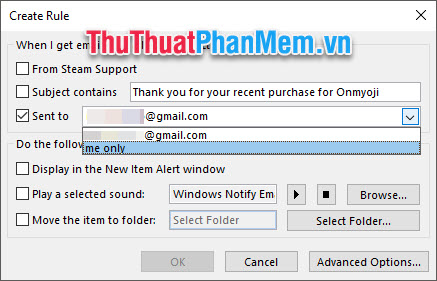
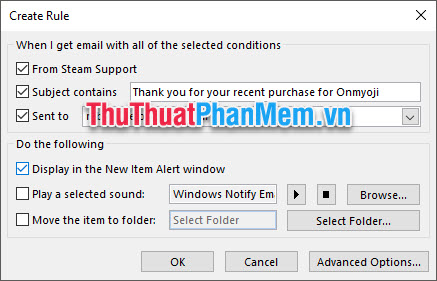
Lưu ý rằng các bạn cũng có thể tạo nhiều lựa chọn cùng một lúc với cả ba điều kiện lọc trên.
Tiếp theo các bạn tạo phần cài đặt cho **Do the following**.
Sau khi đã lọc được các mail phù hợp với điều kiện kể trên, các bạn có thể thực hiện các thao tác tự động sau:
\- **Display in the New Item Alert window**: Với thao tác này, các bạn có thể hiển thị cửa sổ thông báo khi có mail mới gửi tới.
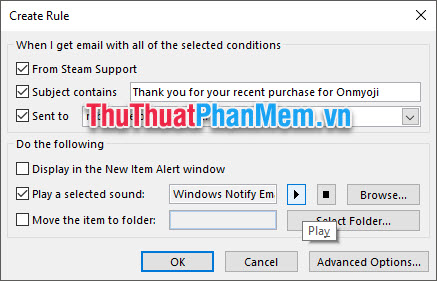
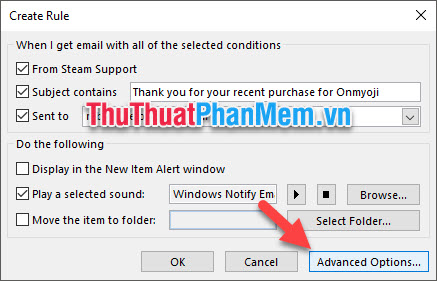
\- **Play a selected sound**: Phát ra âm thanh thông báo mà mình cài đặt sẵn. Các bạn có thể nghe thử âm thanh thông báo đó bằng cách click vào nút **Play** hình tam giác. Muốn đổi âm thanh thông báo thì bấm vào **Browse** và chọn file âm thanh.
\- **Move the item to folder**: Có lẽ đây là chức năng Rules thường được chú ý sử dụng nhất. Nó sẽ giúp các bạn gửi các bức thư tới thư mục do bạn lựa chọn trong Outlook. Các bạn chỉ cần chọn một thư mục muốn chuyển thư tới và bấm **OK**.
Ngoài các quy tắc Rules đơn giản kể trên, các bạn còn có thể thực hiện các thao tác phức tạp hơn trong **Advanced Options**.
Trong này, có rất nhiều các quy tắc tạo Rules đã được lập sẵn với **Step 1** là bước lọc thư và **Step 2** là các thao tác thực hiện với thư đó.
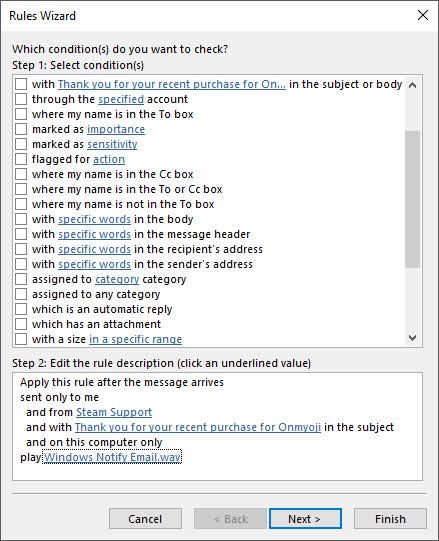
Sau tất cả các bạn cần bấm **OK** hoặc **Finish** để hoàn thành việc cài đặt quy tắc Rules cho Outlook. Phần mềm sẽ mất một chút thời gian để có thể thực hiện quy tắc bạn vừa cài đặt.
# BCC là gì Ý nghĩa và cách sử dụng BCC khi gửi mail
Thông thường khi sử dụng email các bạn chỉ nhập tên người nhận vào phần To (đến) và bạn rất ít khi để ý đến CC và BCC phía dưới phần To. Nhưng các bạn nghe được ở đâu đó có người nói sử dụng BCC để gửi mail, mà bạn lại không hiểu BCC là gì và sử dụng BCC với ý nghĩa gì? Vậy các bạn hãy cùng tham khảo bài viết dưới đây để biết BCC là gì? Ý nghĩa và cách sử dụng BCC khi gửi mail.
Dưới đây bài viết sẽ chia sẻ đến các bạn khái niệm BCC là gì? Và ý nghĩa cũng như cách sử dụng BCC khi gửi mail, mời các bạn cùng theo dõi.
## **BCC là gì?**
**BCC** (viết tắt của **Blind Carbon Copies**) có nghĩa là gửi bản sao kín, đây là phần ghi các địa chỉ mà lá thư sẽ được gửi kèm tới, nhưng các địa chỉ này sẽ được dấu kín không cho những người trong phần **To** hay phần **CC** biết là có sự đính kèm đến các địa chỉ nêu trong phần **BCC**.
Ngoài ra để thấy sự khác biệt của BCC thì các bạn cần biết To và CC là gì?
**To** có nghĩa là đến, là phần chứa địa chỉ email của các người nhận chính.
**CC** (viết tắt của **Carbon Copies**) là gửi bản sao kèm, đây là phần ghi những địa chỉ gửi kèm ngoài địa chỉ chính trong phần **To**. Các hộp thư nhận sẽ đọc được các địa chỉ người gửi và các địa chỉ gửi kèm này.
## **Ý nghĩa và cách sử dụng BCC**
**BCC** là kiểu gửi hữu ích khi bạn muốn gửi các bản copy đến những người khác và không muốn công khai những email của người nhận. Ngoài ra nếu các bạn gửi cùng một email đến danh sách rất nhiều địa chỉ email khác nhau và các bạn sẽ không muốn những người nhận email đó phải xem hàng dài danh sách các địa chỉ cùng được gửi, sử dụng **BCC** sẽ hạn chế thông tin không cần thiết này.
Nhưng sử dụng **BCC** chỉ phù hợp với những email công khai, còn với những email chứa thông tin mật, hay thông tin các cuộc trò chuyện cá nhân thì các bạn không nên sử dụng **BCC** vì nó sẽ làm lộ thông tin và mất uy tín nếu vô tình người nhận trong **BCC** sử dụng **Reply All** (trả lời tin nhắn với tất cả mọi người) thì những người nhận bạn điền trong **To** và **CC** sẽ biết là email này còn có thêm một người khác đọc được.
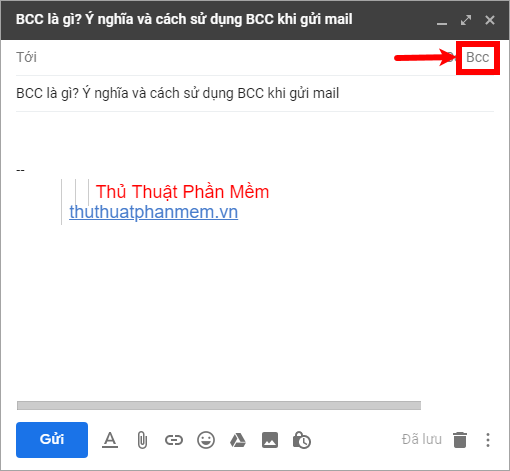
Để sử dụng **BCC** rất đơn giản, các bạn chỉ cần đặt con trỏ chuột vào phần **To** (Tới) và chọn **BCC** ở phía bên phải (hoặc các bạn nhấn tổ hợp **Ctrl + Shift + B**) để mở phần **BCC**.
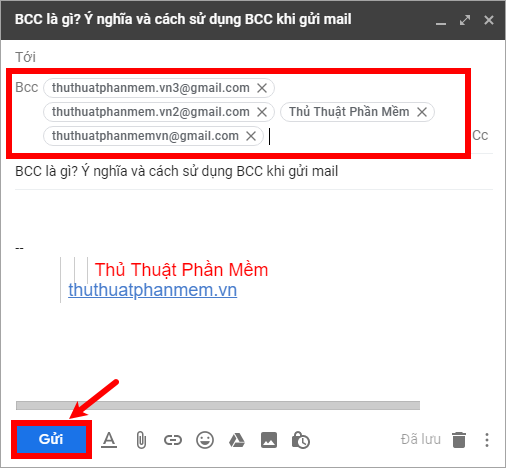
Xuất hiện phần **BCC** các bạn nhập email người nhận vào phần **BCC** này, ngoài ra các bạn có thể nhập địa chỉ email người nhận chính vào phần **To** (Tới) sau đó nhấn **Send** (Gửi) để gửi thư.
Trên đây bài viết đã chia sẻ đến các bạn khái niệm BCC, ý nghĩa và cách sử dụng BCC khi gửi mail. Như vậy các bạn cũng thấy BCC là cách gửi bản sao chép email kín cũng khá hữu ích, nhưng các bạn cần áp dụng đúng với những email nào thì nên sử dụng BCC, còn với những email nào không nên sử dụng BCC mà bài viết đã chia sẻ ở trên để tránh những điều tiêu cực mà BCC mang lại cho bạn.