Các Thủ thuật sử dụng Mạng Internet
- Cách phòng ngừa và biện pháp xử lý khi phát hiện máy tính bị lây nhiễm mã độc Ransomware
- How to Find the Wi-Fi Password Using CMD in Windows 11/10/LINUX ?
- Trải nghiệm Windows 11 online miễn phí chưa bao giờ dễ đến thế
- Office 2019 Full ISO Bản Quyền Chính Hãng
- Ablebits Ultimate Suite for Excel 2022 – Hướng dẫn cài đặt
- Office 2021 Professional Plus (64-bit) VL Mới nhất 2023 | Hướng dẫn cài đặt chi tiết
- EverNote 10.50 – Công cụ tạo ghi chú tốt nhất
- Power-user Premium 1.6.1293 – Plugin cho Excel, PowerPoint và Word
- Download Macabacus for Office 8.11.10 – Bộ tiện ích cho Office
- Download Kutools for Excel 26.0 – Hướng dẫn cài đặt chi tiết
- Làm thế nào để download toàn bộ website về máy tính?
- Một vài thủ thuật Gmail giúp bạn sử dụng hiệu quả hơn
- Hướng dẫn khôi phục lại cài đặt mặc định cho Word, Excel…
- Affiliate Marketing là gì? Cách làm Affiliate Marketing cho người mới bắt đầu 2023
- REVIEW UNICA VÀ CÁCH GIẢM HỌC PHÍ 40% KHI MUA KHÓA HỌC
- Cách tạo mã QR trong 5 bước đơn giản
- Cách đăng xuất thiết bị của bạn ra khỏi iCloud đúng cách
- Tìm hiểu các cử chỉ iPhone này để chạm và vuốt như một người chuyên nghiệp
- Kích cỡ Youtube Thumbnail tốt nhất
- Làm thế nào để tải video YouTube
- Cách xóa, hủy, thu hồi, lấy lại email đã gửi trong Gmail
- Phần mềm xem tập tin/file nào chiếm dung lượng lớn của ổ đĩa
- Virus máy tính là gì? Cách phòng chống virus máy tính
- Cách lấy Backlink Dofollow chất lượng từ DMCA
- PROGDVB 6.84.5 STANDARD: XEM MIỄN PHÍ HƠN 4.000 KÊNH TRUYỀN HÌNH, RADIO
- CÁCH TẠO MẬT KHẨU BẢO VỆ THƯ MỤC KHÔNG CẦN PHẦN MỀM
- MẸO HAY NGĂN CHẶN LÂY NHIỄM VIRUS TỪ USB
- CÀI ĐẶT CHẾ ĐỘ VẪN NGHE NHẠC KHI GẬP MÀN HÌNH LAPTOP
- AUTOWINRARZIP TỰ ĐỘNG GIẢI NÉN FILE TẢI VỀ
- MMO (MAKE MONEY ONLINE) VÀ CÁC HÌNH THỨC MMO?
- GOOGLE ADWORDS LÀ GÌ ?
- MỘT SỐ CÔNG CỤ SEO KHÔNG THỂ THIẾU CỦA SEOER
- 10 CÁCH CẦN BIẾT ĐỂ TĂNG TRAFFIC CỦA BLOG
- 4 YẾU TỐ QUAN TRỌNG NHẤT TRONG VIỆC LÀM SEO (SEARCH ENGINE OPTIMIZATION)
- 10 SAI LẦM CHẾT NGƯỜI TRONG VIỆC TỐI ƯU HÓA TRANG WEB LÊN GOOGLE
- 8 CÁCH ĐỂ TẠO NHỮNG KEYWORD HIỆU QUẢ CHO BÀI VIẾT TRÊN MẠNG
- 5 BƯỚC TRIỂN KHAI MỘT CHIẾN DỊCH SEO CƠ BẢN
- LỰA CHỌN TÊN MIỀN HIỆU QUẢ
- 10 THỦ THUẬT SEO TỐI ƯU HÓA TIÊU ĐỀ THÂN THIỆN VỚI GOOGLE
- Điều khiển điện thoại từ xa trên thiết bị Android khác
- Hướng dẫn điều khiển iPhone bằng điện thoại khác qua TeamViewer
- Kết nối màn hình điện thoại với máy tính bằng ApowerMirror
- 7 cách chiếu màn hình máy tính lên tivi đơn giản
- Cách kiểm tra Email tồn tại hay không
- Cách hẹn giờ gửi Email tự động trên Gmail
- Cách hủy gửi thư Email đã nhấn gửi trong Gmail
- Cách thay đổi chữ ký trong Gmail
- Những trang web tạo email tạm thời, email dùng một lần
- Cách tạo Gmail ảo từ Gmail thật của bạn
- Cách quản lý nhiều tài khoản Email trong 1 tài khoản Gmail duy nhất
- Cách đồng bộ danh bạ điện thoại iPhone lên Gmail
- Tab ẩn danh là gì? Tìm hiểu về Tab ẩn danh trên trình duyệt
- Cách xem, xuất, xóa toàn bộ mật khẩu đã lưu trên Google Chrome
- Cách tự động xóa dữ liệu duyệt web khi thoát trên Microsoft Edge
- Cách tắt cửa sổ Lưu mật khẩu trên trình duyệt Chrome
- Cách sửa lỗi Flash sau khi flashplayer bị khai tử
- Cách chụp ảnh toàn bộ một trang Web
- Những rủi ro khi không quản lý được tên miền (domain)?
- Các phần mềm cần có khi quản lý team làm việc từ xa
- Các giải pháp lưu trữ dữ liệu cho doanh nghiệp tốt nhất hiện nay
- Tìm hiểu về tấn công Man In The Middle và Cách phòng tránh
- Không cần tốn tiền mua gói Premium, làm cách này để xem YouTube thả ga không lo quảng cáo miễn phí
- Create Bootable Windows Server 2016, 2019, 2022, Windows 10, 11 USB Thumb Drive for Installing OS – no .exe required BIOS & UEFI
- Sổ tay an toàn thông tin
- Cách kích hoạt tính năng Ransomware Protection trên Windows
- How to Install Windows 11 Without a Microsoft Account
- 3 cách cài Win 11 cho máy không đủ cấu hình bạn nên thử
- Hướng Dẫn Tạo Địa Điểm Doanh Nghiệp Trên Google Maps
- Tải Autocad 2019 full vĩnh viễn – Link Hướng Dẫn Cài Đặt Chi Tiết
Cách phòng ngừa và biện pháp xử lý khi phát hiện máy tính bị lây nhiễm mã độc Ransomware
Trong thời gian gần đây máy tính trong nhiều cơ quan tổ chức tại Việt Nam đã xảy ra lây nhiễm các phiên bản mới của mã độc Ransomware như CTB Locker/Critroni hoặc Onion. Đây là loại mã độc rất nguy hiểm, có thể dẫn đến mất mát dữ liệu lớn trong các cơ quan, tổ chức và cá nhân, đặc biệt khi bị nhiễm mã độc và các tài liệu đã bị mã hóa thì không thể khôi phục dữ liệu.
Hiện nay, đã có một số hệ thống mạng nội bộ (LAN) của đơn vị, địa phương bị lây nhiễm mã độc Ransomware, hậu quả là bị chiếm quyền kiểm soát, bị thu thập thông tin hoặc thậm chí bị mã hóa toàn bộ máy tính.
Để đảm bảo an toàn thông tin trên hệ thống, Ban CNTT đưa ra các giải pháp phòng ngừa và biện pháp xử lý khi phát hiện máy tính bị lây nhiễm mã độc Ransomware.
Để có thể phòng chống được thì Chúng ta phải hiểu Ransomware là gì?
1. Ransomware là gì:
Đây là cách gọi tên của dạng mã độc mới nhất và có tính nguy hiểm cao độ đối với nhân viên văn phòng, bởi khi bị lây nhiễm nó sẽ mã hóa toàn bộ các tập tin tài liệu: MS Word (.doc, .docx), MS Excel (.xls, .xlsx), dạng PDF (.pdf), file ảnh (.gif, .jpg, .png,…), file nén (.zip) và các tập tin khác trên máy tính bị nhiễm làm cho nạn nhân không thể mở được file.
Một trong những đại diện nổi tiếng của mã độc Ransomware này là CTBLocker/Critroni hoặc Onion. Các chuyên gia của Kaspersky Lab nhận dạng các trường hợp bị nhiễm nhiều nhất tại Việt Nam là do TrojanRansom.Win32.Onion gây nên.
2. Các phương pháp lây nhiễm:
Gửi tệp tin nhiễm mã độc kèm theo thư điện tử, khi người sử dụng kích hoạt tệp tin đính kèm thư điện tử sẽ làm lây nhiễm mã độc vào máy tính.
Gửi thư điện tử hoặc tin nhắn điện tử có chứa đường dẫn đến phần mềm bị giả mạo bởi mã độc Ransomware và đánh lừa người sử dụng truy cập vào đường dẫn này để vô ý tự cài đặt mã độc lên máy tính.
Qua tin nhắn : Facebook Messenger, Yahoo, Google, Skype,… có chứa link lạ.
Ngoài ra máy tính còn có thể bị nhiễm thông qua các con đường khác như lây lan qua các thiết bị lưu trữ; lây qua cài đặt phần mềm; sao chép dữ liệu, phần mềm; truy cập từ các trang web không rõ nguồn gốc; các phần mềm game trò chơi có chứa mã độc,...
3. Hình thức hoạt động của mã độc Ransomware:
Thông thường, sau khi xâm nhập vào máy tính, nó sẽ tiến hành mã hóa dữ liệu bằng cách sử dụng thuật toán mã hóa với khóa công khai (public-key).
Nhiều mã độc Ransomware được ngụy trang khá tốt, đôi khi chúng sẽ đưa ra những cảnh báo giả cho người dùng để mua bản quyền phần mềm,…; một số trường hợp khác, mã độc Ransomware sẽ thâm nhập sâu vào bên trong hệ thống của máy rồi hiển thị một thông báo; một số loại mã độc còn tiến hành khóa máy tính nạn nhân không cho sử dụng hoặc đưa ra các cảnh báo.
Sau đó mã độc sẽ yêu cầu người bị hại thanh toán qua mạng (thẻ tín dụng hoặc bitcoin) để lấy mật khẩu giải mã các tệp đã bị mã hóa trái phép.
4. Một số biện pháp phòng ngừa để hạn chế khả năng nhiễm mã độc Ramsomware:
Không được nhấn vào bất kỳ cửa sổ Popup nào giả mạo báo là máy bạn đã bị nhiễm virus , và yêu cầu nhấn vào để tải chương trình về để quét virus . Lúc này , người dùng nên gọi cho Bộ phận CNTT để kiểm tra xem có bị nhiễm thật hay không ? Tránh trường hợp nhấn vào Popup giả mạo này mà bị nhiễn virus luôn.
Không cài đặt và sử dụng phần mềm không có bản quyền (crack).
Luôn luôn sao lưu những dữ liệu quan trọng : Data các phần mềm và những tập tin quan trọng vào ổ cứng di động.
Thiết lập quyền người sử dụng không ở chế độ quản trị hệ thống (Administrator) và thiết lập các cấu hình nhằm bảo vệ file với quyền không cho phép xóa, sửa các file quan trọng một cách tự động.
Ngăn chặn việc thực thi các ứng dụng từ các thư mục chứa dữ liệu quan trọng.
Thường xuyên cập nhật bản vá, phiên bản mới nhất cho hệ điều hành và phần mềm chống mã độc (Kaspersky, Synmatec, Avast, AVG, MSE, Bkav, CMC, v.v...).
Nên sử dụng các phiên bản phần mềm phòng chống mã độc có chức năng đảm bảo an toàn khi truy cập Internet và phát hiện mã độc trực tuyến.
Thường xuyên sử dụng phần mềm diệt mã độc, virus kiểm tra máy tính, ổ lưu trữ để phát hiện sớm nếu xuất hiện mã độc trên thiết bị.
Cần chú ý cảnh giác với các tệp tin đính kèm, các đường dẫn (link) được gửi đến qua thư điện tử hoặc tin nhắn, hạn chế tối đa việc truy cập vào các đường dẫn này vì tin tặc có thể đánh cắp hoặc giả mạo hòm thư điện tử người gửi phát tán các kết nối chứa mã độc.
Sử dụng phần mềm diệt virus kiểm tra các tệp tin được gửi qua thư điện tử, tải từ trên mạng về trước khi kích hoạt. Nếu không cần thiết hoặc không rõ nguồn gốc thì không kích hoạt các tệp tin này.
Đảm bảo các tính năng bảo vệ thời gian thực như: System Watcher (giám sát hệ thống) của chương trình Kaspersky, Real time Protection của Bkav Pro,…
Tắt chế độ tự động mở, chạy các tệp tin đính kèm theo thư điện tử. Cấu hình hạn chế truy cập đến các thư mục chia sẻ trong mạng.
Bật tính năng System Protection (System Restore) cho tất cả các ổ đĩa.
Bật tính năng của thiết bị tường lửa (Firewall) hiện có của đơn vị chặn các địa chỉ IP lạ từ các nước khác truy nhập vào hệ thống.
5. Thực hiện sao lưu định kỳ dữ liệu:
Cần tiến hành sao lưu và bảo vệ định kỳ dữ liệu thường xuyên bằng các thiết bị rời để có thể khôi phục dữ liệu khi máy tính bị Ransomware gây hại, các cơ quan, đơn vị có thể tham khảo một số biện pháp sau:
- Sử dụng đĩa CD, DVD để sao lưu dữ liệu là phương pháp đơn giản và an toàn, tuy nhiên không được thuận tiện khi sử dụng lâu dài và thường xuyên.
- Sử dụng các ổ lưu trữ USB, ổ đĩa cắm ngoài, ổ chia sẻ mạng v.v...
- Sử dụng các công cụ, giải pháp chuyên dụng để sao lưu như: các máy chủ quản lý tệp tin, máy chủ sao lưu từ xa, các công cụ lưu trữ đám mây cho phép khôi phục lịch sử thay đổi của tập tin mà khi xảy ra sự cố có thể khôi phục lại từ thời điểm trước đó...
- Cần chú ý dữ liệu trong các ổ lưu trữ này hoàn toàn có thể bị ảnh hưởng nếu kết nối vào máy tính đã bị nhiễm mã độc Ransomware.
Do vậy phải đảm bảo máy chưa bị nhiễm mã độc trước khi sao lưu hoặc khởi động máy tính từ ổ đĩa khởi động ngoài khi thực hiện sao lưu để đảm bảo an toàn.
6. Xử lý khi phát hiện bị lây nhiễm mã độc:
Khi mã độc Ransomware lây nhiễm vào máy tính bị hại, mã độc sẽ tiến hành mã hóa các tệp tin dữ liệu, khóa máy tính của người dùng để người dùng không can thiệp để tắt tiến trình đang chạy.
Do qua trình mã hóa cần sẽ được thực hiện trong thời gian dài chính vì vậy việc phản ứng nhanh chóng khi phát hiện ra sự cố sẽ giúp giảm thiểu thiệt hại cho các dữ liệu chứa trên máy bị nhiễm và giúp các chuyên gia có thể khôi phục các dữ liệu bị mã hóa.
Do đó, đối với các máy tính cá nhân khi phát hiện ra dấu hiệu bị lây nhiễm mã độc Ransomware cần phải nhanh chóng thực hiện các thao tác sau:
- Nhanh chóng tắt máy tính (tắt nguồn điện, không sử dụng chức năng shutdown của hệ điều hành). - Phải sử dụng hệ thống sạch từ USB, DVD, CD,…để khởi động máy tính bị nhiễm trước khi thực hiện sao lưu các dữ liệu chưa bị mã hóa.
- Cài đặt lại toàn bộ hệ thống, cài phần mềm diệt virus cập nhật phiên bản mới nhất và tiến hành quét toàn bộ dữ liệu trên máy tính trước khi sao chép lại các dữ liệu vào máy tính.
How to Find the Wi-Fi Password Using CMD in Windows 11/10/LINUX ?
It happens sometimes that we forget our Wi-Fi password and it is painful to reset our Wi-Fi password as all our home devices and system are connected with the same network and we have to save the new password again to all our devices.
But we can save ourself from resetting Wi-Fi password if we ever connected our Windows 11/10 PC to that Wi-Fi network. Windows keeps a record of all our networks and their password so we don’t have to type the password again to connect to the same network.
Finding Wi-Fi Password
Method 1: Check the Wi-Fi password via Network & Internet settings
Step1: Connect to Wi-Fi that you want to check the password, then right-click the [Network] ᯤ icon ① on the taskbar and select [Network and Internet settings] ②.
.png)
Step 1
Step 2: Select [Advanced network settings] ③.
-(1).png)
Step 2
-(2).png)
Step 3
Step 4: Choose the connected Wi-Fi network ⑤, then select [View status of this connection] ⑥.
-(1).png)
Step 4
Step 5: Select [Wireless Properties] ⑦.
-(1).png)
Step 5
Step 6: On the [Security] tab of Wireless Network Properties ⑧, check the box [Show characters] ⑨, you will find the Wi-Fi password in the Network security key field.
-(1).png)
Step 6
Method 2: Check the Wi-Fi password via Command Prompt
We can recover our forgotten Wi-Fi password by running a couple of quick ‘netsh’ commands using Windows Command Prompt.
Step1: Press start and type CMD, right-click on the Command Prompt option shown as a search result and click on Run as administrator.
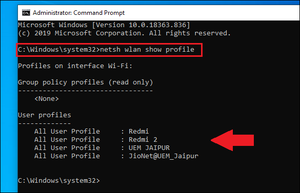
Step 2: Type netsh wlan show profile in the command prompt and press Enter to show a list of network names that we connect to. Note down the full name of the Wi-Fi network you want to find the password for. Here, the Wi-Fi name is Redmi.
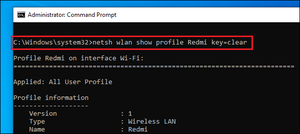
Step 3: Type netsh wlan show profile name= “Wi-Fi name” key=clear, substituting ‘Wi-Fi name’ for the network name we just made a note of (for example, netsh wlan show profile Redmi key=clear) then Press Enter.
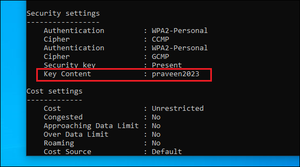
Step 4: Scroll through the results until we find an entry named Key Content & our Wi-Fi password will be listed next to it.
As now we got our Wi-Fi password, you can connect our device to the network to complete our work.
---------------------------------------------------------------------------------------------------------
LINUX
To find the saved wifi password via command line, follow these steps: Login into Ubuntu and open up the “Terminal” and enter these commands.
1) Type cd /etc/NetworkManager/system-connections/ – It contains profile of Wi-Fis
2) Type ls -a
Now you will get name of the wifi networks saved on your pc. Now enter the following command with the name of your wifi network you want to find the password. You can find your password at “psk”=”PASSWORD”.
3) sudo cat WIFI_SSID_Name

Precaution which should be taken :
1)sudo ls -l /etc/NetworkManager/system-connections/
To list all the files, after you have found the network that you want to delete, remove them with the command:
2) sudo rm /etc/NetworkManager/system-connections/NETWORK_NAME
This article is contributed by Akash Sharan. If you like GeeksforGeeks and would like to contribute, you can also write an article using write.geeksforgeeks.org or mail your article to review-team@geeksforgeeks.org. See your article appearing on the GeeksforGeeks main page and help other Geeks.
Please write comments if you find anything incorrect, or you want to share more information about the topic discussed above.
Trải nghiệm Windows 11 online miễn phí chưa bao giờ dễ đến thế
Trong bài viết này sẽ là hướng dẫn chi tiết nhất cách sử dụng Windows 11 online trên máy tính để bạn trải nghiệm cách thức hoạt động và giao diện của phiên bản này trước khi quyết định nâng cấp.
Windows 11 được phát hành mang lại rất nhiều trải nghiệm khác biệt và tính năng mới so với các phiên bản hệ điều hành cũ của Microsoft. Tuy nhiên, nâng cấp lên Windows 11 đòi hỏi máy tính cần đáp ứng một số yêu cầu khắt khe về phần cứng và phần mềm mà không phải dòng máy nào cũng đủ điều kiện, khiến nhiều người không có cơ hội trải nghiệm hệ điều hành này.
/fptshop.com.vn/uploads/images/tin-tuc/153484/Originals/windows-11-online-1.jpg)
Nếu bạn không thể nâng cấp máy tính lên Windows 11 hay chỉ đơn giản là muốn trải nghiệm thử giao diện mới mẻ và cách thức hoạt động của nó trước khi quyết định “lên đời” hệ điều hành, FPT Shop sẽ bật mí cho bạn cách sử dụng Windows 11 online miễn phí chỉ với vài bước đơn giản.
Trải nghiệm Windows 11 online bằng trang web BlueEdge
Có được trải nghiệm thực tế, miễn phí về Windows 11 trên mọi thiết bị mà không cần tải về bản preview chiếm nhiều dữ liệu của máy cũng không cần thực sự cài đặt, đây là điều tưởng như không thể nhưng lại trở nên đơn giản với trang web có tên BlueEdge.
/fptshop.com.vn/uploads/images/tin-tuc/153484/Originals/windows-11-online-3.jpg)
Windows 11 online từ trình duyệt web BlueEdge do tác giả blueedgetechno thực hiện, mang đến cho người dùng cơ hội trải nghiệm các tính năng và giao diện mới nhất của Windows 11 như thật, trước khi quyết định cài đặt hay nâng cấp hệ điều hành cho thiết bị của mình. Hoạt động trên nền tảng của CSS và Javascript, trang web BlueEdge mô phỏng một máy tính sử dụng Windows 11, hiển thị màn hình chính với một số ứng dụng phổ biến như Microsoft Edge, File Explorer,…
Không chỉ là biểu tượng ứng dụng trên giao diện mang lại tính thẩm mỹ đơn thuần, bạn hoàn toàn có thể mở và sử dụng Microsoft Edge để truy cập liên kết, hay duyệt web như đang dùng Windows 11 thực sự.
/fptshop.com.vn/uploads/images/tin-tuc/153484/Originals/windows-11-online-2.jpg)
Một số tính năng nổi bật của Windows 11 online
Sử dụng phiên bản Windows 11 online từ trình duyệt web BlueEdge, một số tính năng mà bạn có thể trải nghiệm bao gồm:
Hướng dẫn sử dụng Windows 11 online chi tiết
Để sử dụng Windows 11 online, bạn hãy làm theo các bước cụ thể dưới đây tại trang web của BlueEdge. Trang web này hoàn toàn miễn phí truy cập, chỉ cần bạn nhấn đúng đường link.
/fptshop.com.vn/uploads/images/tin-tuc/153484/Originals/windows-11-online-5.jpg)
Bước 1: Bạn truy cập vào địa chỉ web https://win11.blueedge.me/. Lưu ý, phiên bản Windows 11 online từ web BlueEdge sẽ hiển thị tốt nhất trên trình duyệt Chrome, nếu đang sử dụng trình duyệt Safari bạn có thể thấy một số hiển thị chưa đúng.
/fptshop.com.vn/uploads/images/tin-tuc/153484/Originals/windows-11-online-4.JPG)
Bước 2: Khi truy cập trang web thành công, người dùng sẽ thấy cửa sổ About Windows hiện lên. Lúc này bạn sẽ được biết các thông tin chi tiết về phiên bản Windows 11 đang trải nghiệm trên web BlueEdge.
/fptshop.com.vn/uploads/images/tin-tuc/153484/Originals/windows-11-online-6.jpg)
Bước 3: Bắt đầu trải nghiệm Windows 11 online với giao diện mới hoàn toàn và các tính năng cơ bản. Hãy truy cập menu Start, thử nghiệm tính năng Search (Tìm kiếm) và Widgets, sử dụng các thanh điều hướng Navigation Bars, cũng như xem lịch,…
Yêu cầu cấu hình để nâng cấp máy tính lên Windows 11
Sau khi áp dụng cách sử dụng Windows 11 online được hướng dẫn phía trên, chắc hẳn bạn đã có trải nghiệm chân thực và quyết định được có nên update Win 11 cho máy tính của mình hay không. Nếu có ý định update Win 11, hãy lưu ý rằng máy tính cần phải đáp ứng một số yêu cầu phần cứng dưới đây:
- Bộ xử lý: 1GHz trở lên và phải là hệ thống 64-bit hoặc SoC
- RAM: 4GB
- Bộ nhớ: 64GB
- Phần mềm hệ thống: UEFI và kích hoạt Secure Boot
- Chip bảo mật: TPM 2.0 trở lên
- Card đồ họa: Tương thích DirectX 12 driver WDDM 2.0
- Màn hình: Độ phân giải 720p, kích thước 9 inch trở lên, hỗ trợ màu 8-bit
Ngoài ra, phiên bản Windows 11 cũng yêu cầu thiết bị cần phải được trang bị chip bảo mật Trusted Platform Module 2.0 (TPM) để đáp ứng các tính năng bảo mật cao của hệ điều hành mới nhất này.
/fptshop.com.vn/uploads/images/tin-tuc/153484/Originals/windows-11-online-7.JPG)
Trên đây là hướng dẫn cách sử dụng Windows 11 online hoàn toàn miễn phí, với bản mô phỏng hệ điều hành này chân thực nhất qua trang web BlueEdge. Mong rằng bài viết này đã giúp bạn có trải nghiệm thú vị với phiên bản Windows 11 online.
Office 2019 Full ISO Bản Quyền Chính Hãng

Microsoft phát triển sản phẩm Office 2019 bao gồm những ứng dụng Word, Excel, PowerPoint và Outlook…
- Microsoft Office Professional Plus 2019
- Microsoft Word
- Microsoft Excel
- Microsoft Access
- Microsoft PowerPoint
- Microsoft OneNote
- Microsoft Outlook
- Microsoft Publisher
- Skype for business
- OneDriver for business
Download Office 2019
Kích thước: 3.4 GB
Link tải Google drive: DOWNLOAD (nếu không tải được, xem ngay cách tải)
Link Google drive (dự phòng): DOWNLOAD (Nếu không tải được,Xem ngay cách tải)
Link Google drive (dự phòng): DOWNLOAD (nếu không tải được, xem ngay cách tải)
Pass giải nén: phanmemnet.com
Tải thêm: MathType 7.5.0.125
Hướng Dẫn Cách Cài Đặt Office 2019
- Lưu ý: nên tắt phần mềm virus đi, không nó nhận nhận nhầm OInstall.exe là virus xóa mất
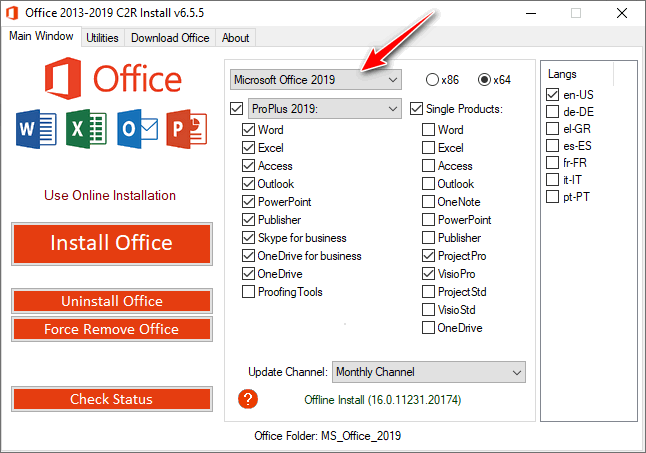
- Chạy file OInstall.exe để cài đặt, ra như hình dưới, chọn Office 2019, chọn luôn bản x86 hoặc x64 để cài nhé
- Nhấn vào nút Install Office để cài đặt

- Chờ cài một lúc là xong
- Chuyển sang tab Utilities, và nhấn vào nút Active Office để kích hoạt

- Xong
Ablebits Ultimate Suite for Excel 2022 – Hướng dẫn cài đặt

Tải về Ablebits Ultimate Suite for Excel bản đầy đủ, AbleBits Ultimate Suite for Excel là một plugin hữu ích cho phần mềm Excel. Plugin này giúp bạn dễ dàng thực hiện nhiều tác vụ Excel lặp đi lặp lại và tẻ nhạt bằng cách thu thập hơn 70 công cụ hữu ích. Với chương trình này, bây giờ bạn có thể dễ dàng hợp nhất hai bảng khác nhau. Công việc được thực hiện dưới dạng trình thuật từng bước và ở mỗi giai đoạn, chương trình cung cấp những giải thích cần thiết. Các bảng có thể liên quan đến sổ làm việc hoặc các tài liệu khác nhau từ Excel. Bạn cũng có thể dễ dàng hợp nhất các hàng trong một bảng. Bạn có thể chia các bảng lớn thành nhiều bảng nhỏ hơn. Bạn có thể dễ dàng xóa các tiêu đề cột khỏi một bảng và đặt chúng trên một bảng khác.
Bạn có thể so sánh các bảng trong chương trình này. Các phần khác nhau của bảng được hiển thị theo một cách cụ thể. Bạn có thể muốn xóa dữ liệu trùng lặp trong bảng. Chương trình có thể làm điều này một cách dễ dàng. Ngoài bảng, bạn có thể tóm tắt dữ liệu nằm rải rác trong các trang tính trong một trang tính mới. Bạn thậm chí có thể trích xuất các trang tính khác nhau từ một sổ làm việc và dễ dàng nhập chúng vào một sổ làm việc khác. Bạn sẽ có thể điền dữ liệu vào bảng với dữ liệu ngẫu nhiên. Bạn có thể chuyển đổi các cột của bảng thành hàng hoặc ngược lại. Việc tìm lỗi chính tả trong plugin này dễ dàng hơn nhiều.
Sử dụng AbleBits Ultimate Suite cho Excel, bạn có thể tìm kiếm dữ liệu nâng cao và xuất ra kết quả ở định dạng mong muốn. Có thể tính toán và hiển thị số lượng hoặc giá trị của các ô theo màu của chúng. Bạn có thể chọn các ô dựa trên loại hoặc màu sắc của chúng. Bạn có thể xóa các hàng hoặc cột trống. Bạn có thể thay thế các công thức bằng các giá trị mong muốn. Bạn sẽ quản lý bình luận dễ dàng hơn. Đưa hình ảnh vào phần bình luận và nhiều tính năng khác. Sản phẩm này là thành quả của 15 năm nỗ lực và kinh nghiệm trong lĩnh vực sản xuất các sản phẩm ứng dụng cho phần mềm Excel, vì vậy không có lỗi và các sự cố thường gặp khác trong chương trình này. Với sự tự tin cao, bạn có thể cài đặt phần mềm này ngay bây giờ và có thêm Excel nâng cao!
Yêu cầu hệ thống
• Excel 2021/2019/2016/2013/2010/2007 – 32 bit và 64 bit
• Excel trên máy tính để bàn có trong Office 365 / Office 365 ProPlus
Tải xuống Ablebits Ultimate Suite cho Excel Business Edition 2022.3.3345.1097
Kích thước: 33 MB
Link tải Google drive: DOWNLOAD
Link tải TeraBox: DOWNLOAD
pass giải nén: phanmemnet.com
Hướng dẫn
- Tắt excel trước khi cài đặt
- Chạy file setup.exe để cài đặt, cứ nhấn Next là được
- Mở Excel và sử dụng, các bạn không cần cr4ck vì đây là bản cr4ck sẵn
Office 2021 Professional Plus (64-bit) VL Mới nhất 2023 | Hướng dẫn cài đặt chi tiết

Tải về Office 2021 Professional Plus (64-bit) VL bản đầy đủ, Office 2021 là một bộ sản phẩm đầy đủ đi kèm các ứng dụng cổ điển như Word, Excel và PowerPoint cho PC. Phiên bản Office 2021 có những thay đổi quan trọng như Hỗ trợ cho chế độ tối được cải thiện, cải thiện các tính năng trợ năng, cải tiến chung trong Word, Excel, Outlook và PowerPoint và hơn thế nữa.
Office 2021 cung cấp các tính năng trên các ứng dụng để giúp người dùng tạo nội dung tuyệt vời trong thời gian ngắn hơn. Trong PowerPoint 2021, bạn có thể tạo bản trình bày điện ảnh với các tính năng mới như Biến đổi và Thu phóng. Office 2021 hỗ trợ Line Focus – được thiết kế để giảm sự phân tâm khi viết văn bản bằng cách tập trung vào một dòng duy nhất tại một thời điểm. MS Office 2021 cải thiện hiệu suất, độ ổn định và tốc độ trên cả Word, Excel, PowerPoint và Outlook. Tính toán nhanh hơn với các hàm quen thuộc trong Excel như SUMIF, COUNTIF và AVERAGEIF.
Danh sách các ứng dụng có trong Office 2021:
- Microsoft Office 2021 Professional Plus
- Microsoft Access 2021
- Microsoft Excel 2021
- Microsoft Lync 2021
- Microsoft OneNote 2021
- Microsoft Outlook 2021
- Microsoft PowerPoint 2021
- Microsoft Publisher 2021
- Microsoft Visio Viewer 2021
- Microsoft Word 2021
- Microsoft Visio pro 2021
- Microsoft Project 2021
- Skype for business 2021
- OneDrive for Business 2021
- Office Shared Features
- Profing Tools Only 2021
- And many more.
Yêu cầu hệ thống:
- Hệ điều hành Windows 10/11.
- Ram 4 GB trở lên.
- Dung lượng ổ cứng: 4 GB dung lượng ổ đĩa khả dụng.
- Độ phân giải màn hình 1280×768 trở lên.
Download Office 2021 Professional Plus (64-bit) VL
Kích thước: 8.7 GB
Link tải Google drive: DOWNLOAD (nếu không tải được, xem ngay cách tải)
Link TeraBox: DOWNLOAD (nếu không tải được, xem ngay cách tải)
Pass giải nén: phanmemnet.com
Tải thêm: MathType 7.5.0.125
Hướng dẫn cài đặt
- Tải về và giải nén
- Chạy file OInstall để cài đặt, ra như hình dưới
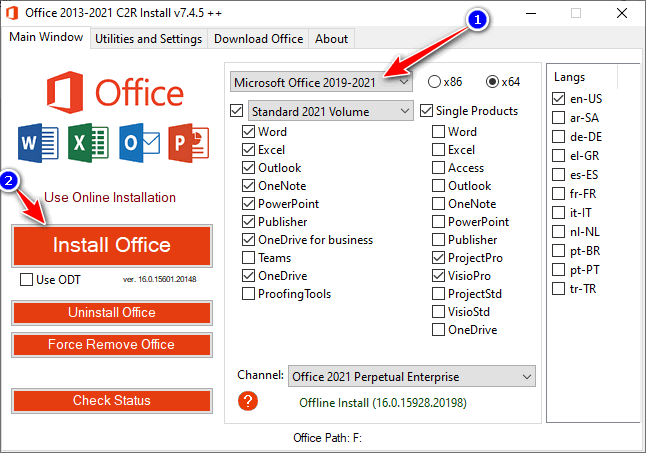
- Chọn như hình dưới và nhấn Install Office
- Chờ cho cài đặt hoàn tất
- Chuyển sang tab Utilities and Settings và nhấn vào Active Office như hình dưới để kích hoạt bản quyền
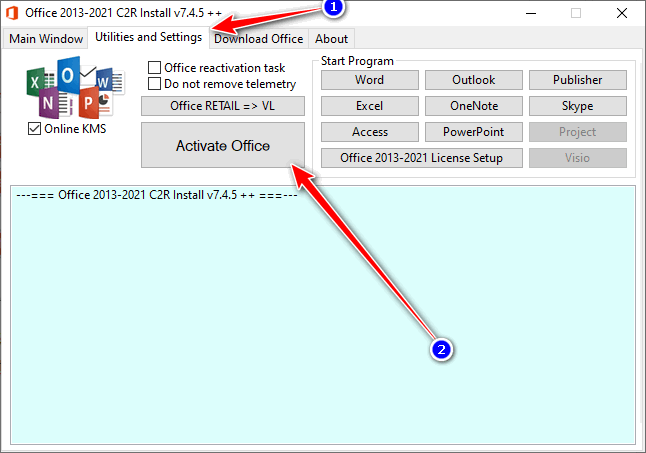
- Xong
EverNote 10.50 – Công cụ tạo ghi chú tốt nhất
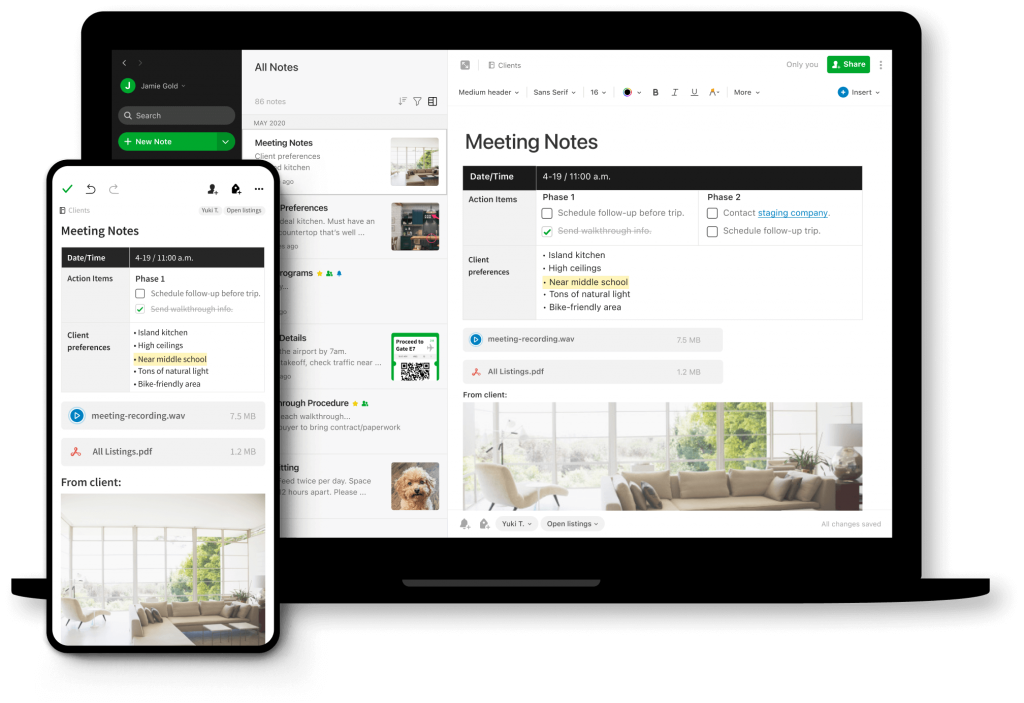
Tải về EverNote bản đầy đủ, EverNote là công cụ tất cả trong một cho phép bạn theo dõi ghi chú, mục việc cần làm, ghi nhớ, phác thảo, đoạn trích trang web, ý tưởng và những thứ khác và tự động đồng bộ hóa chúng giữa nhiều máy tính và thiết bị di động (iPhone, Android, v.v.). Bạn có thể chọn sắp xếp các ghi chú của mình thành các danh mục, mật khẩu bảo vệ chúng, xuất chúng sang XML và hơn thế nữa.
EverNote hỗ trợ một số mẫu ghi chú cho phép bạn thêm danh sách việc cần làm, bảng tính giống như Excel để tính chi phí (tự động tính tổng), ghi chú điện thoại, thông tin liên hệ và danh sách mua sắm cũng như ghi chú viết tay.
Chương trình hỗ trợ nội dung HTML, văn bản phong phú và các định dạng hình ảnh khác nhau. Evernote có thể được cài đặt trên máy tính, iPod hoặc thiết bị Android của bạn và tự động đồng bộ hóa. Yêu cầu bạn thiết lập một tài khoản trực tuyến miễn phí.
Phiên bản miễn phí hiển thị quảng cáo, được giới hạn ở 2 thiết bị và có giới hạn tải lên hàng tháng là 60 MB.
EverNote 10.50.9.3838
Kích thước: 259 MB
Link tải Google drive: DOWNLOAD
Pass giải nén: phanmemnet.com
Hướng dẫn cài đặt
- Cài đặt và sử dụng, đây là phiên bản miễn phí
Power-user Premium 1.6.1293 – Plugin cho Excel, PowerPoint và Word
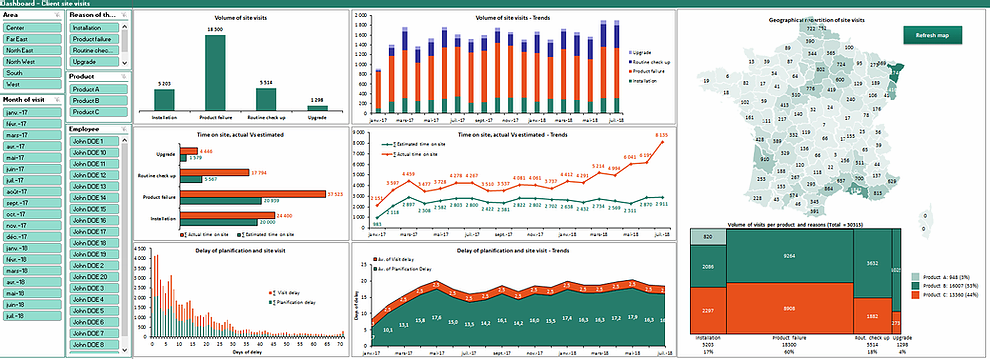
Tải về Power-user bản đầy đủ, Power-user Premium là một plugin cho phần mềm Microsoft Excel, PowerPoint và Word, giúp cung cấp nhiều nội dung trực quan để tạo ra các bảng tính hấp dẫn. Nó chứa các mẫu, biểu tượng, bảng biểu, hình vẽ và biểu đồ hiện đại, chuyên nghiệp cho phép bạn xây dựng các tài liệu chuyên nghiệp.
Bạn có thể thêm nội dung tùy chỉnh vào tài liệu của mình chỉ bằng một cú nhấp chuột và gây ngạc nhiên cho khách hàng và đồng nghiệp bằng các kỹ năng của bạn về Excel, PowerPoint và Word.
Power-user giúp bạn tập trung vào hồ sơ và tác động của dự án thay vì dành thời gian cho các tác vụ định dạng như định dạng tài liệu và thêm các yếu tố hấp dẫn nhất vào tài liệu của bạn. Các mẫu của plugin này sẽ tự động thay đổi màu sắc theo từng dự án và sẽ trông giống như chủ đề hiện tại. Nó có một thư viện gồm 4.000 biểu tượng, 200 bản đồ và rất nhiều biểu đồ, cho phép bạn tùy chỉnh tất cả các yếu tố.
Tính năng của Power-user
- Tương thích với Microsoft Excel, PowerPoint và Word
- Có hàng trăm mẫu chuyên nghiệp
- Nó có 4.000 biểu tượng khác nhau để tìm kiếm
- Chứa 200 yếu tố bản đồ để hiển thị ý tưởng kích thước địa lý
- Sơ đồ xếp tầng và hình tròn
- Thêm các yếu tố một cú nhấp chuột vào dự án
- Khả năng chỉnh sửa và tùy chỉnh nội dung
- Nó có một thư viện 1.000.000 hình ảnh
- Điều chỉnh khoảng cách giữa các yếu tố
- Thay đổi các công cụ bảng điều khiển mặc định và cung cấp nhiều tùy chọn chỉnh sửa tài liệu
Download Power-user Premium 1.6.1293
Kích thước: 10 MB
Link tải Google drive: DOWNLOAD | Link tải Mega: DOWNLOAD
Pass giải nén: phanmemnet.com
Cài đặt và kích hoạt
- Chạy Setup để cài đặt phần mềm, cứ nhấn Next liên tiếp là được
- Chép các file trong thư mục Cr’@ck vào “C:\Users\username\AppData\Local\Power-user“ (username là tên đăng nhập vào windows của bạn)
- Hoàn tất
Download Macabacus for Office 8.11.10 – Bộ tiện ích cho Office

Macabacus là bộ tiện ích cho Office chuyên dụng trong lĩnh vực tài chính, ngây hàng. Nó giúp xây dựng các mô hình tài chính tốt hơn và bản trình bày nhanh hơn với bộ giải pháp tuân thủ thương hiệu và năng suất toàn diện nhất có sẵn cho Microsoft Office.
Macabacus for Microsoft Office bao gồm các bổ trợ năng suất hàng đầu cho Excel, PowerPoint và Word, đủ nhất và chất lượng cao nhất của Microsoft. Chuyên dụng bổ trợ năng suất cho tài chính và các chuyên gia khác. Xây dựng mô hình tài chính & trình bày hiệu quả hơn – Tiết kiệm 80% + thời gian cho các công việc thường xuyên.
Tính năng của Macabacus for Microsoft Office
- Hơn 100 kiểm tra cho các vấn đề như dấu gạch ngang và chữ viết tắt không rõ ràng, thiếu chú thích, độ lệch bảng màu, định dạng dấu đầu dòng không đúng, dấu chấm câu thiếu, nhãn biểu đồ bị thiếu, biến dạng hình ảnh và hơn thế nữa
- Kiểm toán
- Công cụ biểu đồ
- Hàng chục bàn phím
- Phím tắt
- Liên kết đáng tin cậy với Excel
- Mục lục / Tự động hóa chương trình
- Kiểm tra bản trình bày cho những sai lầm
- Nội dung được chia sẻ và
- Thư viện mẫu
- Tìm và điều hướng
- Dễ dàng hơn
- Tối ưu hóa sổ làm việc
- Tùy biến mở rộng
- Triển khai doanh nghiệp
Link Download Macabacus for Office 8.11.9
Kích thước: 43 MB
Link tải Google drive: DOWNLOAD | Link tải Mega: DOWNLOAD
Pass giải nén: phanmemnet.com
Hướng dẫn cài đặt
- Cài đặt phần mềm, cứ Next là được
- Tạo một worksheet và mở nó, mở Macabacus ít nhất một lần, sau đó thoát khi bạn nhận được hộp thoại kích hoạt. Bấm Cancel và thoát khỏi worksheet
- Thêm dòng sau vào file hosts (trong thư mục C:\Windows\System32\drivers\etc)
0.0.0.0 macabacus.com
- Kích đúp vào file REG chọn Yes -> OK (Chọn phiên bản Office phù hợp)
- Hoàn thành
Download Kutools for Excel 26.0 – Hướng dẫn cài đặt chi tiết

Kutools cho Excel là một hộp công cụ Excel mạnh mẽ giúp giải phóng bạn khỏi việc thực hiện các thao tác tốn thời gian trong Excel. Hộp công cụ có hơn 300 chức năng mạnh mẽ cho Excel 2021, 2019, 2016, 2013, 2010, 2007 và Office 365. Kutools for Excel là công cụ hữu ích để bạn đơn giản hóa các tác vụ phức tạp chỉ bằng vài cú nhấp chuột. Nó tăng cường và thêm hơn 300 chức năng nâng cao để bạn dễ dàng đối phó với các loại nhiệm vụ khác nhau trong Excel. Ví dụ: bạn có thể kết hợp các trang một cách nhanh chóng, hợp nhất các ô mà không mất dữ liệu, dán vào chỉ các ô hiển thị, đếm các ô theo màu sắc, thao tác hàng loạt với một lần nhấp trong Excel, v.v. Kutools for Excel chắc chắn là một bổ trợ tiện dụng đáng kinh ngạc sẽ giúp tiết kiệm thời gian và công sức của bạn.
Chức năng đáng chú ý của Kutools for Excel
Chèn Bullet
- Nhanh chóng chèn các ký hiệu dấu đầu dòng hoặc danh sách dấu đầu dòng vào nhiều ô cùng một lúc.
Chèn số
- Với tính năng này, bạn có thể chèn danh sách đánh số vào nhiều ô một cách nhanh chóng và dễ dàng.
Xóa thời gian khỏi ngày
- Nhanh chóng và dễ dàng xóa thời gian khỏi các ô định dạng thời gian ngày và chỉ để lại định dạng ngày.
Chế độ thanh công cụ
- Bạn có thể thay đổi sang chế độ thanh công cụ khác theo độ phân giải màn hình máy tính của bạn. Nếu bạn có độ phân giải màn hình máy tính cao hơn, bạn có thể chọn sử dụng chế độ thanh công cụ Trung bình hoặc Rộng. Bằng cách này, nó sẽ hiển thị nhiều chức năng hơn trong giao diện Ribbon của bạn.
Tài liệu trợ giúp html ngoại tuyến có sẵn
- Tài liệu trợ giúp đã được thêm cho Kutools for Excel trong phiên bản này. Bạn có thể truy cập tài liệu trợ giúp ngoại tuyến.
Chuyển đổi ngoại tệ
Tương thích
– Office: Excel/Office Office 365 and Excel / Office 2007, 2010, 2013, 2016, 2019 and 2021, 32 bit và 64 bit.
– Windows: Windows 7/8/8.1/10/11
Tải về Kutools for Excel 26.00
Kích thước: 51MB
Link tải Google drive: DOWNLOAD | Link Terabox: DOWNLOAD
Pass giải nén: phanmemnet.com
Hướng dẫn cài đặt bản 26
- Tải về và giải nén
- Chạy file Setup để cài đặt, cứ Next liên tiếp là được
- Sử dụng Key trong file SN đính kèm để đăng ký
- Hoàn tất
Làm thế nào để download toàn bộ website về máy tính?
Vâng, trong bài viết lần trước thì mình đã có hướng dẫn cho bạn về cách lưu lại toàn bộ trang web để đọc offline rồi.
Ở trong bài viết đó thì mình đã sử dụng phần mềm IDM và một vài thủ thuật nhỏ để lưu lại một bài viết hoặc là cả một trang web bất kỳ mà bạn muốn.
Nói chung đó đều là những cách tối ưu nhất, mặc dù mình đã hướng dẫn từ lâu nhưng cho đến thời điểm hiện tại thì nó vẫn giữ nguyên được giá trị ban đầu, vẫn là những cách rất hiệu quả để tải một trang web về máy tính để đọc offline khi cần.
Tuy nhiên, trong bài viết này mình sẽ tiếp tục giới thiệu đến các bạn một cách khác nữa cũng rất hay. Với cách làm này thì bạn cũng dễ dàng download được toàn bộ website về máy tính một cách vô cùng nhanh chóng.
Điều đặc biệt ở đây là sau khi download về bạn sẽ dễ dàng quản lý các bài viết hơn, bạn có thể truy cập vào các bài viết giống hệt như bản gốc, kiểu như bạn đang truy cập trực tuyến vậy. Bởi sau khi tải về thì các bài viết sẽ được tải theo từng chuyên mục con của website đó nên rất dễ quản lý.
Nói qua như vậy, còn chi tiết thế nào lát nữa các bạn nhìn hình minh họa là sẽ hình dung ra được ngay thôi ?
Mục Lục Nội Dung
#1. Download phần mềm HTTrack Website Copier
Link từ trang chủ: http://www.httrack.com/
Link dự phòng: Bản cài đặt / Bản không cần cài đặt
NOTE: Đối với bản cài đặt, sau khi tải về bạn chỉ cần nháy đúp chuột để cài đặt là xong, cứ Next => Next thôi rất đơn giản.
Còn đối với bản không cần cài đặt (phần mềm Portable) thì bạn giải nén file ra => và chạy file WinHTTrack.exe để bắt đầu sử dụng ngay nhé,
#2. Các sử dụng HTTrack Website Copier để download toàn bộ website
+ Bước 1: Bạn mở phần mềm lên => sau đó bấm Next
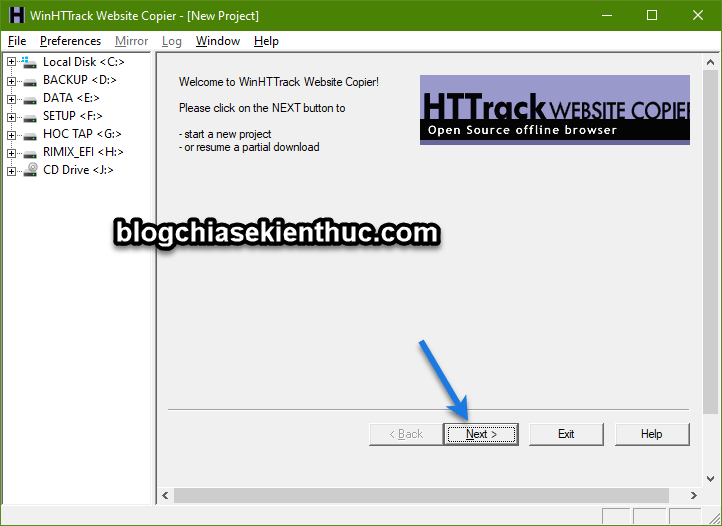
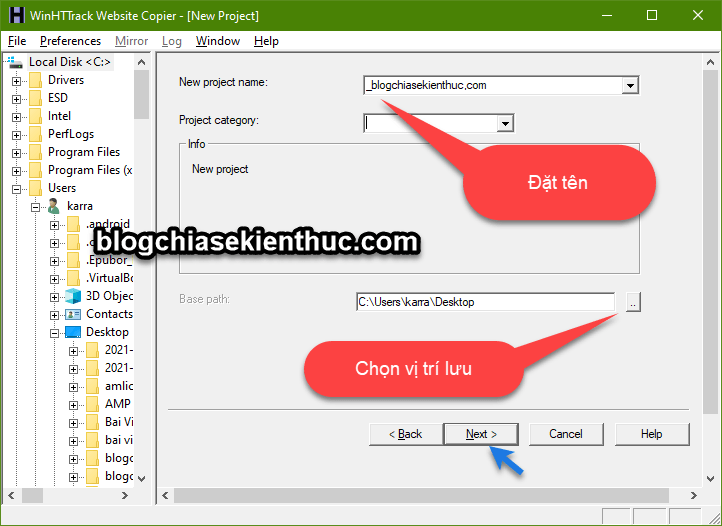
+ Bước 2: Ở giao diện tiếp theo, bạn hãy thiết lập như hình bên dưới:
- New project name: Đặt tên, mình thì hay đặt theo tên của website mình muốn tải.
- Base path: Chọn vị trí lưu thư mục web sau khi download xong. Như hình bên dưới là mình đang để ngoài màn hình Desktop, cái này tùy bạn nhé.
=> Sau đó bấm Next.
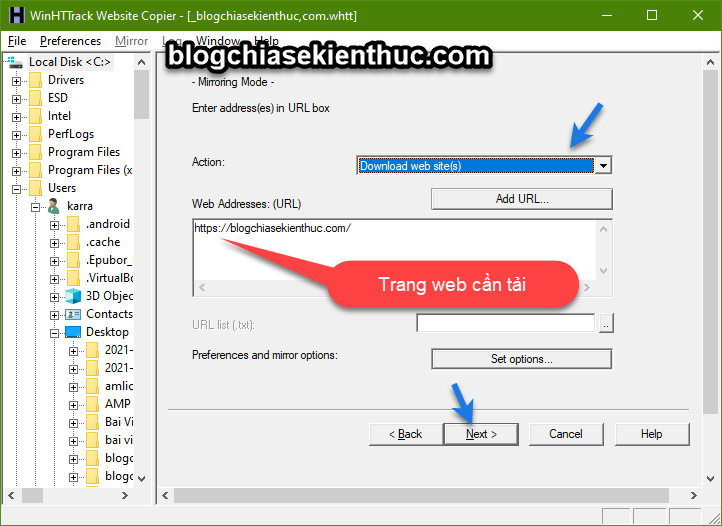
+ Bước 3: Trong phần:
- Action bạn giữ nguyên mặc định là Download web site(s)
- Web Addresses: (URL) thì bạn nhập website mà bạn muốn tải vào.
=> Rồi bấm Next.
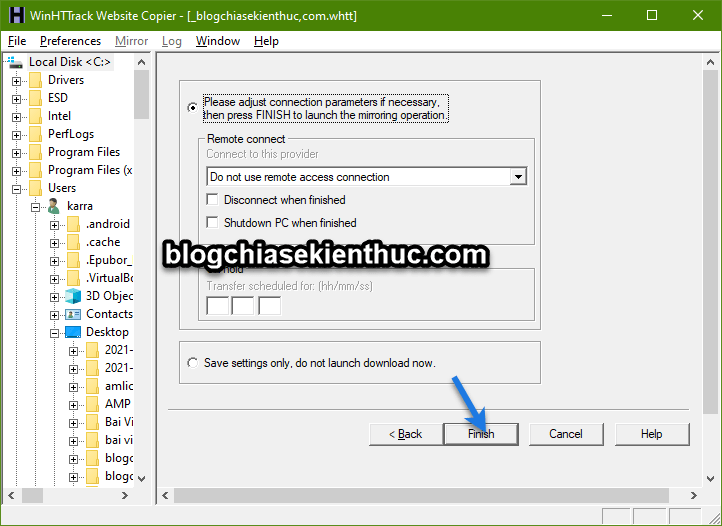
+ Bước 4: Bạn nhấn vào nút Finish để kết thúc quá trình thiết lập. Có một tùy chọn khá hay là Shutdown PC when finished, có nghĩa là tự động tắt máy khi download website xong, bạn có thể sử dụng tùy chọn này khi tải những website có nhiều nội dung và để qua đêm.
Quá trình download toàn bộ website đang diễn ra, tốc độ nhanh hay chậm sẽ phụ thuộc vào độ lớn của website mà đang tải và tốc độ mạng mà bạn đang dùng.
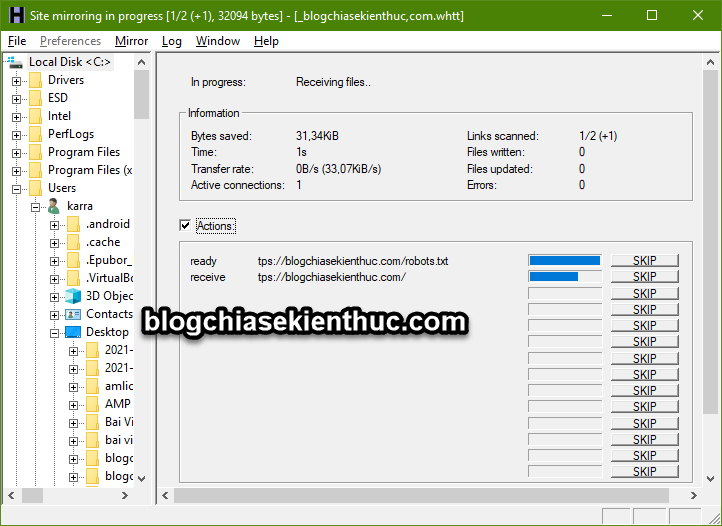
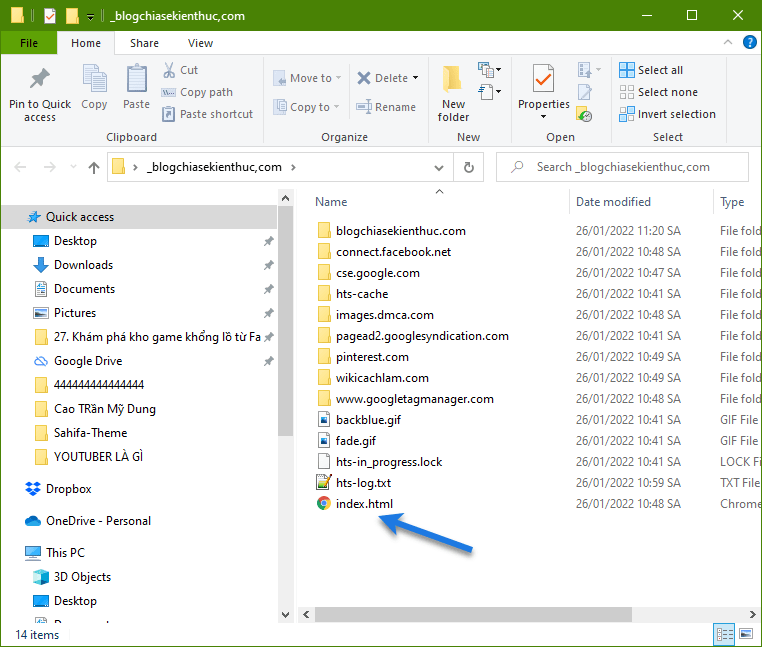
Sau khi tải xong thì sẽ xuất hiện một thư mục trùng với tên mà bạn đã đặt ở Bước 2.

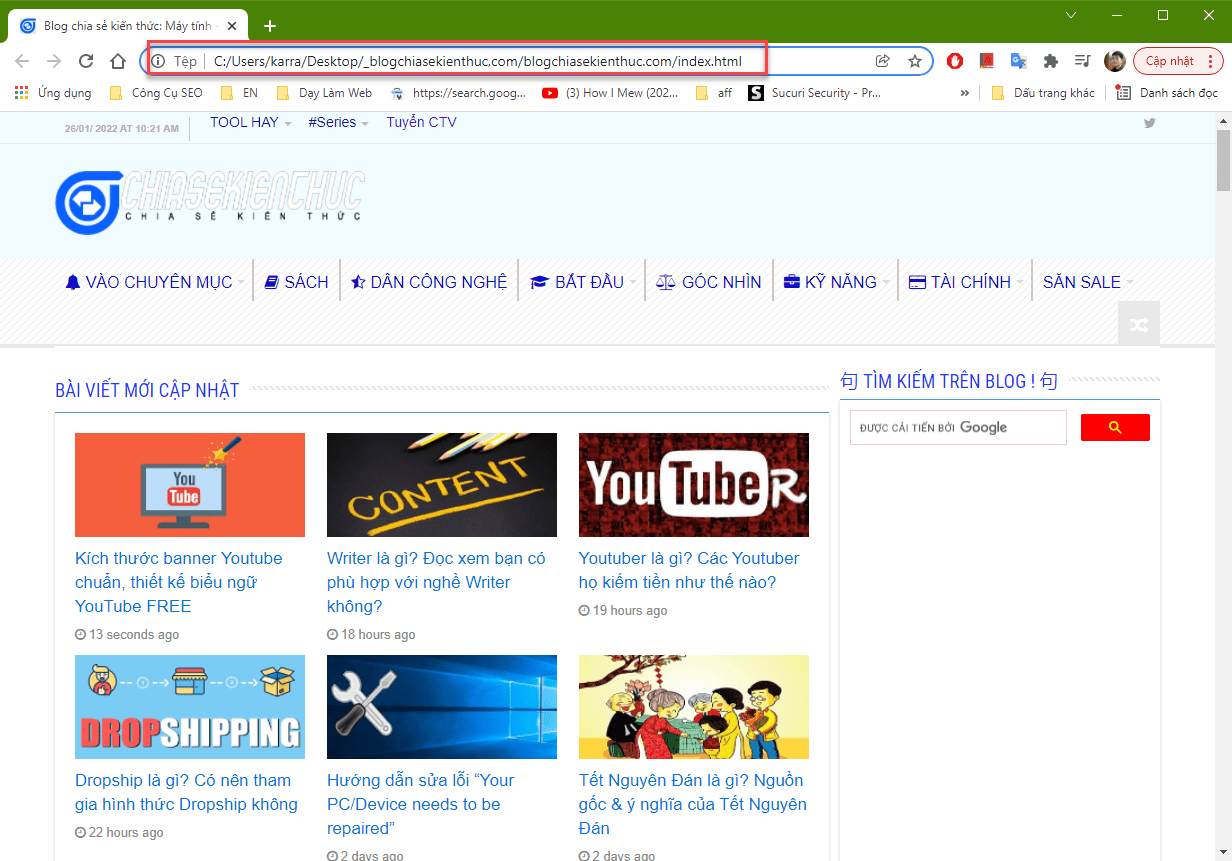
+ Bước 5: Tất cả các thành phần có trên website đó sẽ được tải vào thư mục này, bạn chỉ cần chạy file index.html là xong.
Như các bạn có thể thấy, giao diện chẳng khác gì so với việc bạn truy cập trực tuyến cả đúng không ?
#3. Lời Kết
Vâng, như vậy là mình đã hướng dẫn xong cho bạn cách download toàn bộ website về máy tính với phần mềm HTTrack Website Copier rồi nhé. Mình thấy việc tải website bằng phần mềm này có phần chuyên nghiệp hơn so với IDM đó các bạn.
Ngoài những phần mềm mà mình đã giới thiệu ra, nếu còn cách nào khác hỗ trợ cho việc tải toàn bộ nội dung website về máy tính thì bạn cũng đừng quên chia sẻ lại cho anh em bằng cách comment phía bên dưới nhé.
Hi vọng bài viết này sẽ hữu ích với bạn, chúc các bạn thành công !
Một vài thủ thuật Gmail giúp bạn sử dụng hiệu quả hơn
Mặc dù Gmail không phải là một dịch vụ Email đầu tiên. Thế nhưng việc Gmail đã thay đổi cách mọi người sử dụng Email (thư điện tử) là điều không phải bàn cãi.
Bắt đầu vào năm 2004 và cho đến này thì Gmail vẫn là một trong những dịch vụ email đáng tin cậy nhất, an toàn, hiệu quả và được sử dụng phổ biến nhất trên thế giới.
Tất nhiên, việc sử dụng Gmail là khá đơn giản mà bất kỳ ai cũng đều có thể sử dụng được một cách dễ dàng. Thế nhưng mình tin là một số mẹo khi sử dụng Gmail mà mình sắp chia sẻ sau đây vẫn chưa có nhiều người biết tới, hoặc chưa từng áp dụng lần nào đâu ^^
Vậy nên các bạn có thể tham khảo qua một lượt xem, nếu thấy nó hữu ích cho công việc của bạn thì có thể áp dụng ngay là luôn nhé !
Mục Lục Nội Dung
#1. Sử dụng phím tắt trong Gmail
Mẹo đầu tiên mà mình muốn giới thiệu đến các bạn là các phím tắt trong Gmail.
Việc sử dụng thành thạo các phím tắt trong các ứng dụng, phần mềm hay ở đây là Gmail sẽ giúp cho bạn tiết kiệm thời gian hơn … ít phải dùng tới chuột hơn, còn người ngoài nhìn vào thì sẽ thấy bạn “pro” hơn ?.
Ví dụ: Trong khi soạn emai thì bạn có thể sử dụng tổ hợp phím Ctrl + Enter để gửi thư đó đến người nhận. Không quan trọng bạn đã thay đổi cài đặt hay chưa, các phím tắt chung vẫn hoạt động. Tuy nhiên, có những phím tắt sẽ không hoạt động được nếu bạn chưa kích hoạt chúng.
Trước tiên, bạn hãy truy cập vào phần cài đặt Gmail trước đã, bạn làm theo hình bên dưới.
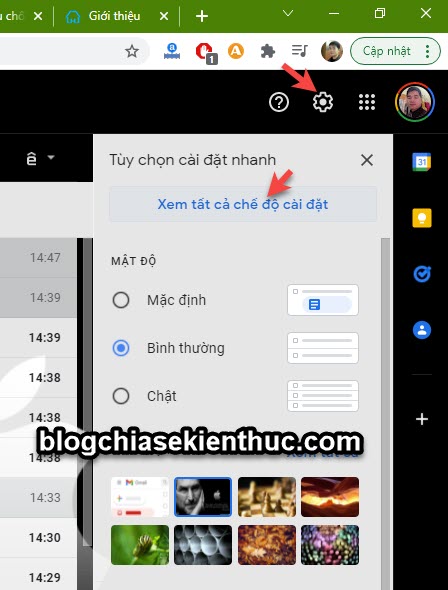
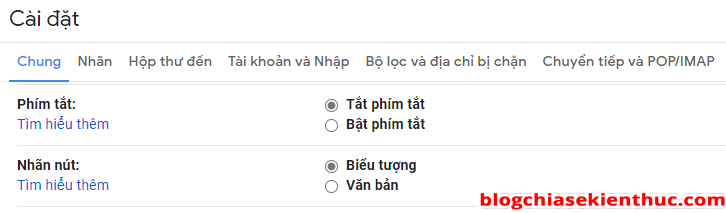
Sau đó kéo xuống => và tìm đến phần Phím tắt. Mặc định là tắt, bây giờ nếu bạn muốn sử dụng nhiều phím tắt hơn thì hãy chọn Bật phím tắt nhé. Đừng quên kéo xuống dưới cùng để Lưu lại nha.
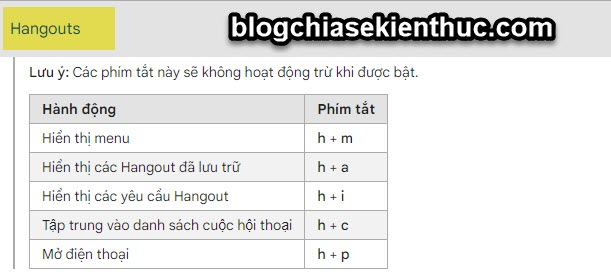
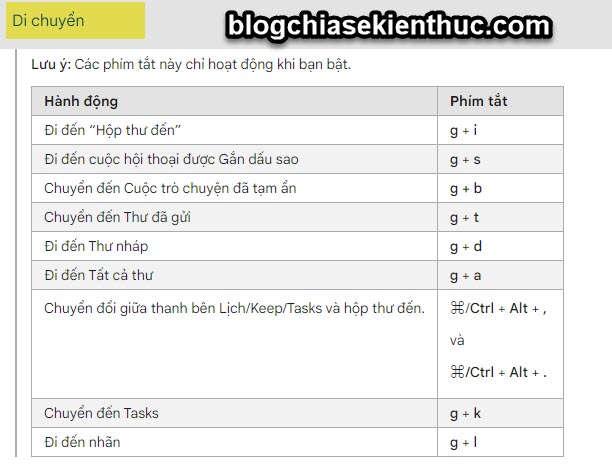
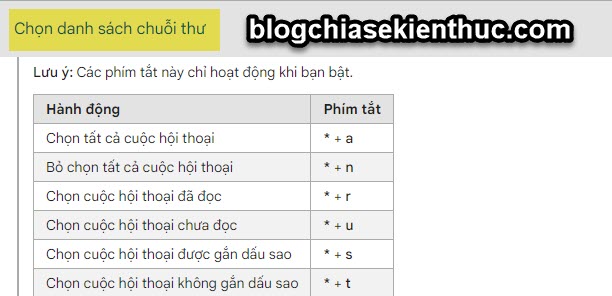
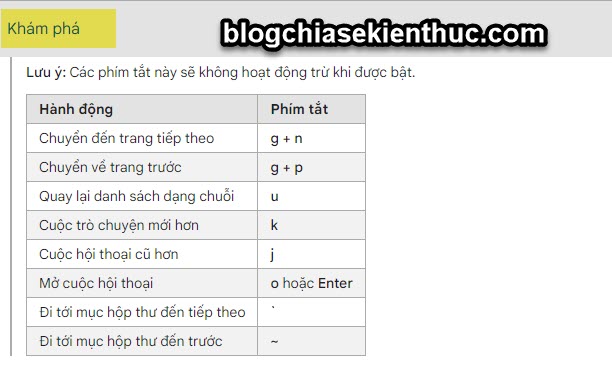
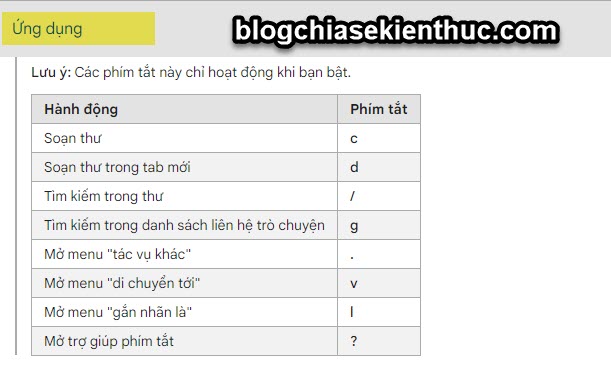
- C – Cho phép bạn soạn một Email mới.
- N & P – Cho phép bạn chuyển đổi giữa các tin nhắn mới hơn và trước đó.
- ! – Báo cáo một tin nhắn là Spam.
- Shift + I – Đánh dấu tin nhắn là đã đọc.
- Q – Di chuyển Con trỏ đến Tìm kiếm Trò chuyện.
- F – Chuyển tiếp tin nhắn.
- / – Tìm kiếm [Đưa bạn vào thanh Tìm kiếm].
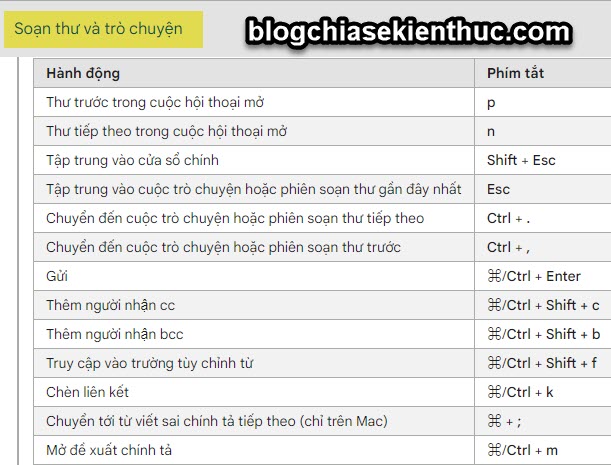
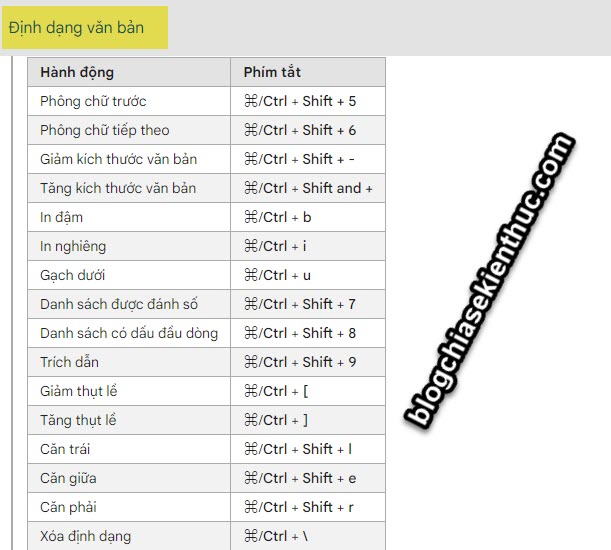
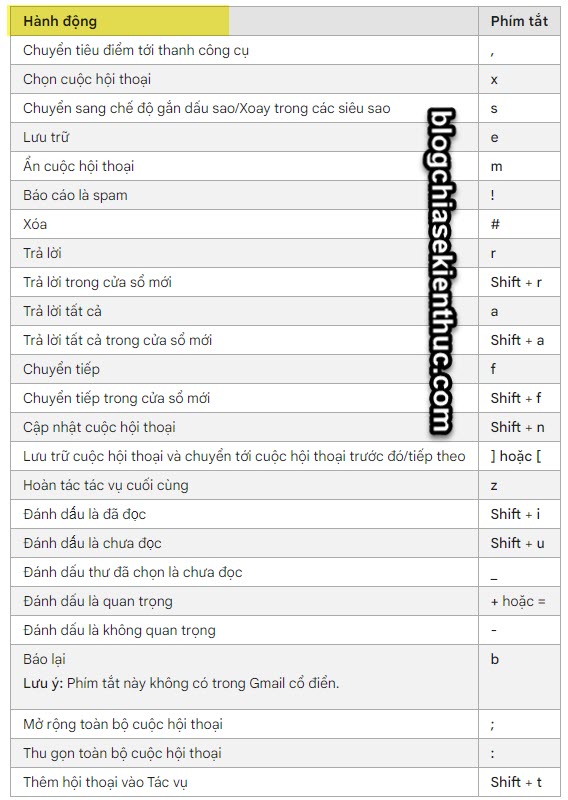
Danh sách thực tế rất dài. Bạn có thể có danh sách đầy đủ tại đây ! Hoặc tham khảo hình ảnh bên dưới.
#2. Cài đặt tùy chỉnh cho hộp thư đến
Gmail có rất nhiều chế độ hiển thị Hộp thư đến khác nhau để cho người dùng dễ quản lý hơn. Bạn có quyền tự do chọn một trong 6 loại như:
- Mặc định.
- Thư quan trọng trước tiên.
- Thư chưa đọc trước tiên.
- Thư có gắn dấu sao trước tiên.
- Hộp thư ưu tiên.
- Nhiều hộp thư đến.
Để thiết lập thì bạn có thể vào phần Cài đặt như trong hướng dẫn phần #1 bên trên => sau đó chọn tab Hộp thư đến và chọn một trong các chế độ hiển thị tại Loại hộp thư đến.
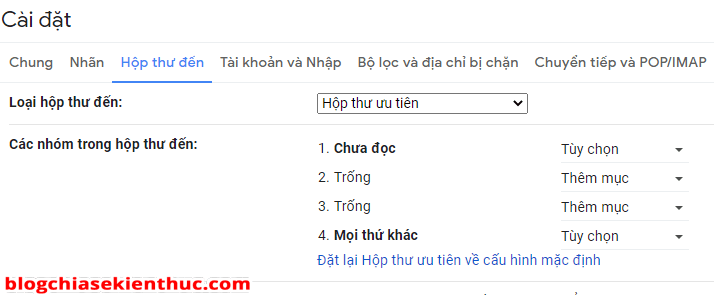
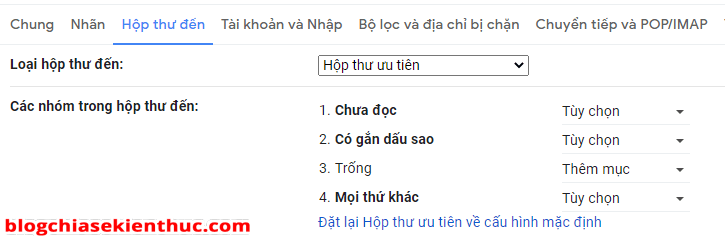
Ngoài ra, bạn cũng có thể chọn một trong 4 chế độ hoặc chọn chế độ mặc định. Tuy nhiên, thiết lập này chỉ hoạt động với chế độ Hộp thư ưu tiên. Nói chung là mỗi chế độ sẽ có một cơ chế tùy chỉnh khác nhau. Vậy nên bạn hãy thử từng cái một để tìm ra thiết lập phù hợp nhất với bạn nhé.
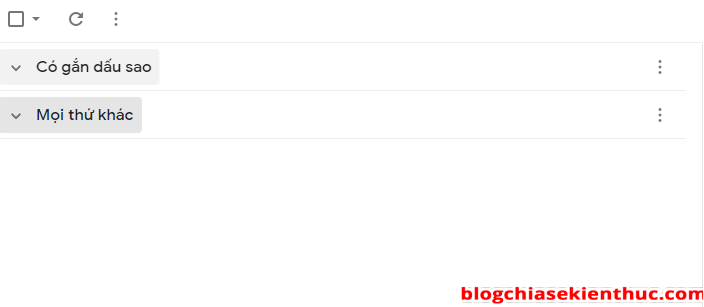
Ví dụ mình sẽ tạo ra 3 nhóm cho hộp thư, đó là: Chưa đọc, Có gắn dấu sao và Mọi thứ khác => và nhấn Lưu.
Kết quả sẽ như thế này.
#3. Tìm kiếm Email theo ngày
Bạn đang muốn tìm email đầu tiên mà bạn đã gửi?
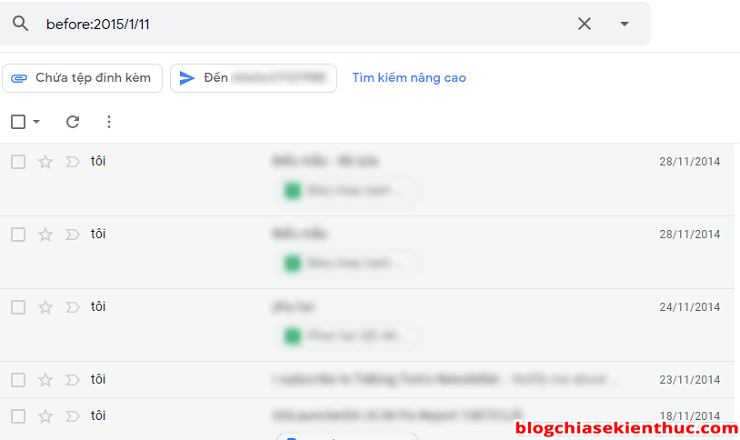
Hoặc bạn muốn lọc danh sách email mà bạn đã nhận được của một ngày cụ thể nào đó? Vâng, lúc này bạn hoàn toàn có thể sử dụng tính năng tìm kiếm tích hợp sẵn của Gmail để làm việc đó. Ví dụ như bạn muốn tìm các email mà bạn đã gửi trước ngày 11 tháng 1 năm 2015 thì bạn sẽ tìm kiếm theo cú pháp như sau:
before:2015/1/11
Tương tự như vậy, bạn có thể thay đổi chữ before thành after để tìm những email được gửi và nhận sau ngày đó. Và đây là kết quả:
#4. Biến Email thành tác vụ
Ví dụ bạn có hàng trăm Email cần xem và trả lời, trong đó có những Email rất quan trọng cần phải được xử lý. Vậy một câu hỏi đặt ra là làm thế nào để đảm bảo rằng bạn hoàn thành những Email quan trọng đó đúng thời hạn mà không bỏ sót điều gì?
Một trong những thủ thuật Gmail rất hữu ích mà bạn có thể sử dụng đó là chuyển Email thành một tác vụ. Để làm điều đó, bạn có thể chọn một cuộc trò chuyện qua email bất kỳ => sau đó chọn Add to Tasks
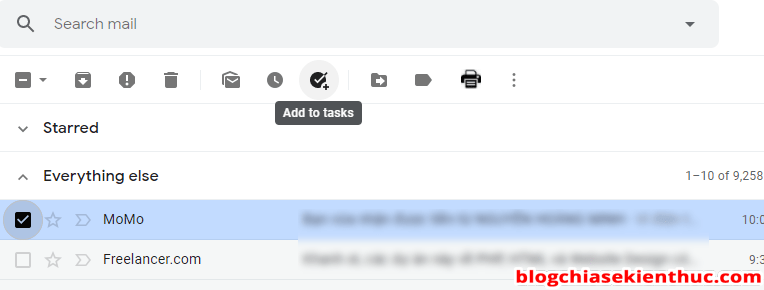
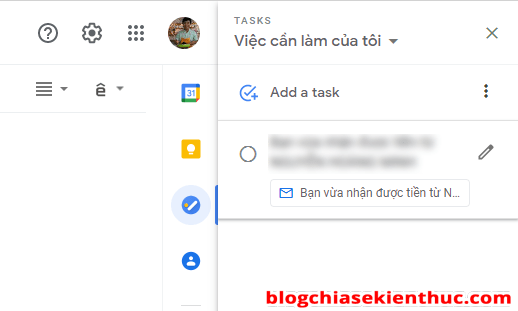
Kết quả là, cuộc trò chuyện đó sẽ được chuyển vào danh sách công việc cần làm của bạn. Khi hoàn thành công việc, bạn chọn Mark complete để cập nhật việc hoàn tất công việc.
#5. Lời kết
Như vậy là trong bài viết này mình đã chia sẻ cho các bạn 4 mẹo để sử dụng Gmail hiệu quả hơn rồi nhé. Tuy là những kiến thức rất cơ bản thôi nhưng nếu bạn không để ý thì sẽ thật uổng phí tính năng sẵn có.
Vậy nên, hãy đảo qua một vòng Cài đặt để xem tính năng nào thực sự hữu dụng với bạn để tận dụng nó vào công việc nhé. Chúc các bạn thành công !
Hướng dẫn khôi phục lại cài đặt mặc định cho Word, Excel…
Như các bạn cũng đã biết, ngay sau khi cài đặt xong bộ ứng dụng văn phòng MS OFFICE (Word, Excel..) thì chúng ta phải tiến hành hàng loạt các thiết lập để phù hợp cho nhu cầu sử dụng.
Tât nhiên là những cái thiết lập chung thì mình không nói. Nhưng mỗi người lại có những nhu cầu sử dụng khác nhau nên một số thiết lập trong ứng dụng cũng sẽ khác nhau.
Và trong một số trường hợp xấu, bạn đã quên mất mình đã thiết lập những gì và không thể đưa nó về trạng thái thiết lập mặc định được. Bạn sẽ giải quyết trường hợp này thế nào?
Vâng, đây không phải là một trường hợp hiếm gặp. Có rất nhiều bạn đã gặp phải lỗi này. Do trong quá trình khám phá, thử các thiết lập.. mà họ đã quên mất cách thiết lập lại về trạng thái mặc định, khiến cho việc sử dụng không được như ý muốn.
Chính vì thế mà trong bài viết này mình sẽ hướng dẫn với các bạn cách khôi phục các thiết lập mặc định trong Word, Excel, PowerPoint và các ứng dụng có trong bộ Office nhé.
Đọc thêm:
- Cách tăng số lượt Undo trên Word, Excel… mọi phiên bản nhé
- Cần thiết lập những gì sau khi cài đặt xong Microsoft Office ?
- Một số thiết lập cho bộ OFFICE sẽ giúp bạn làm việc hiệu quả hơn
Làm thế nào để đưa Word, Excel về các cài đặt mặc định?
Nói chung là cách làm cũng tương đối đơn giản, nếu bạn đã có một chút kinh nghiệm sử dụng máy tính thì có thể nhớ và làm được luôn.
Sử dụng mã độc quyền BLOGCHIASEKIENTHUCUNICA để giảm giá 50% tất cả các khóa học trên UNICA
?VÀO HỌC THỬ?
Các bạn lưu ý là cách làm này có thể áp dụng cho mọi phiên bản OFFICE nhé, từ OFFICE 2000 cho đến OFFICE 2019… và kể cả là các phiên bản sau này nữa.
Thực hiện:
À, trước tiên thì mình sẽ chụp lại hình ảnh mà mình đã thiết lập trước đó. Đây là những thiết lập của cá nhân mình, bây giờ mình sẽ đưa nó về mặc định ha.
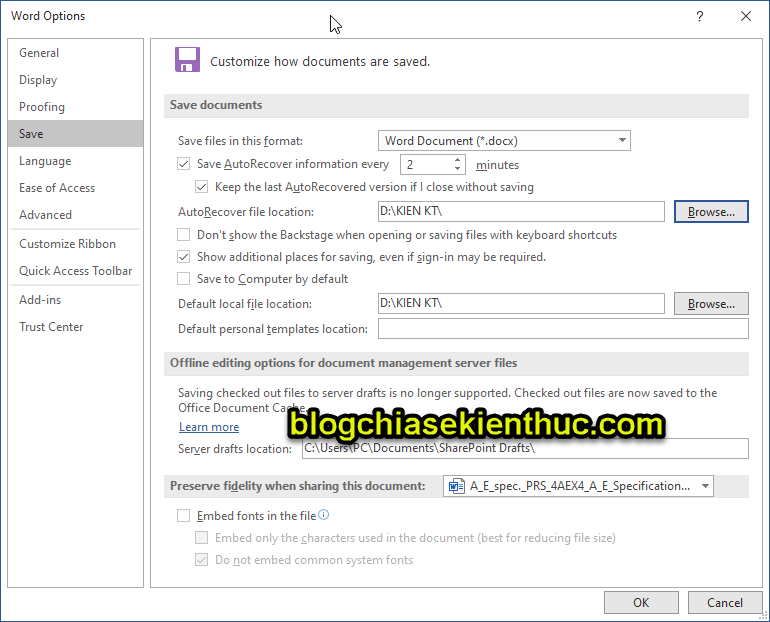
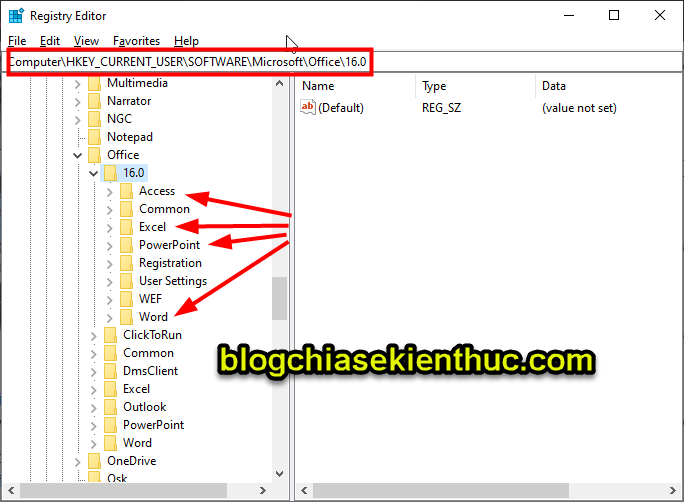
+ Bước 1: Bạn mở hộp thoại Run ra (Windows + R) => sau đó nhập lệnh regedit để mở cửa sổ Registry Editer lên.
Tiếp theo, bạn hãy truy cập vào đường dẫn sau đây:
Computer\HKEY_CURRENT_USER\SOFTWARE\Microsoft\Office\16.0
Các bạn lưu ý ở đường dẫn bên trên nhé. Con số 16.0 sẽ có sự khác biệt giữa các phiên bản OFFICE mà bạn đang sử dụng.
Do mình đang sử dụng bản OFFICE 2016 nên sẽ có thư mục là 16.0. Còn nếu như bạn sử dụng các phiên bản OFFICE khác thì như sau:
- Bản OFFICE 97: lựa chọn thư mục 8.0
- Bản OFFICE 2000: lựa chọn thư mục 9.0
- Bản OFFICE 2002: lựa chọn thư mục 10.0
- Bản OFFICE 2003: lựa chọn thư mục 11.0
- Bản OFFICE 2007: lựa chọn thư mục 12.0
- Bản OFFICE 2010: lựa chọn thư mục 14.0
- Bản OFFICE 2013: lựa chọn thư mục 15.0
+ Bước 2: Trong thư mục 16.0 này sẽ chứa các ứng dụng mà bạn đã cài lên máy tính. Ví dụ bạn có thể thấy ở hình bên dưới là máy mình đã cài Word, Excel, PowerPoint, Access..
Nói chung là lúc cài đặt OFFICE bạn chọn ứng dụng gì để cài thì nó sẽ xuất hiện trong đây nha.
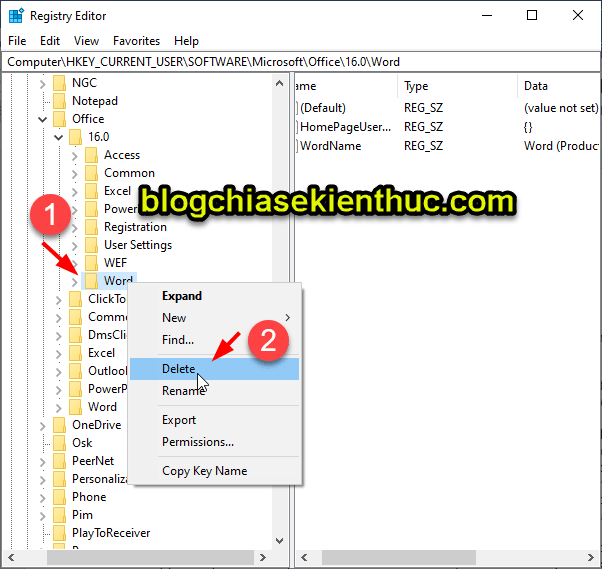
+ Bước 3: Okay, trong trường hợp này mình chỉ muốn khôi phục lại các cài đặt mặc định cho Word thì mình sẽ nhấn chuột phải vào Word => và chọn Delete để xóa.
+ Bước 4: Kiểm tra kết quả.
Bây giờ bạn hãy đóng cửa sổ Registry Editor lại => sau đó mở Word ra để kiểm tra kết quả nhé.
Chắc chắn là được rồi, vì mình đã test thử rất kỹ trước khi viết bài này rồi nên các bạn hoàn toàn yên tâm nha ?
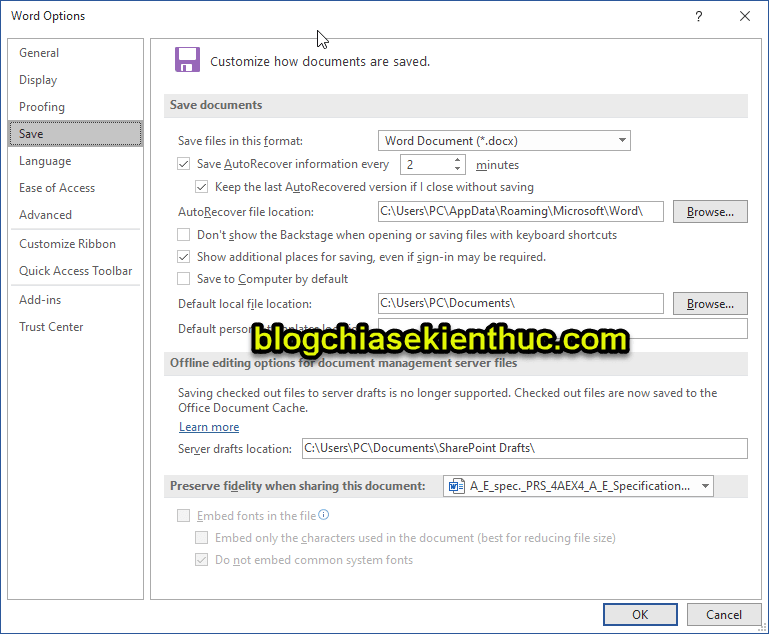
Lời Kết
Vâng, như vậy là mình vừa hướng dẫn rất chi tiết cho các bạn cách khôi phục lại cài đặt mặc định của Word, Excel… của mọi phiên bản OFFICE hiện nay một các rất an toàn và hiệu quả rồi ha.
Hi vọng là bài viết này sẽ hữu ích với bạn. Chúc các bạn thành công !
Affiliate Marketing là gì? Cách làm Affiliate Marketing cho người mới bắt đầu 2023
Với sự phát triển của Internet cũng như các trang mạng xã hội như hiện nay thì ngành nghề Affiliate Marketing (Tiếp thị liên kết) đang ngày càng được nhiều người biết đến đặc biệt là đối với bạn trẻ là thế hệ được tiếp xúc với Internet và mạng xã hội từ rất sớm. Affiliate Marketing là hình thức kiếm tiền online đã tồn tại rất lâu trên thế giới, tuy nhiên tại Việt Nam mới được nở rộ trong những năm gần đây.
Đã có rất nhiều người coi công việc làm Affiliate Marketing như một công việc chính của mình với mức thu nhập cao. Vậy Affiliate Marketing là gì? Khi tham gia làm Affiliate Marketing bạn cần phải nắm rõ những kiến thức gì? cũng như cách làm Affiliate Marketing cho những người mới biết về nó như nào? Hãy cũng MarketingAI đi tìm hiểu và giải đáp trong bài viết chia sẻ dưới đây nhé.
Affiliate Marketing là gì?
Affiliate Marketing được hiểu theo nghĩa tiếng việt Tiếp thị liên kết đây được coi là một mô hình quảng bá sản phẩm – dịch vụ. Bao gồm những nhà phân phối (affiliate/ Publisher) dựa trên kinh nghiệm cũng như kiến thức của mình để marketing, thu hút khách hàng mua và sử dụng sản phẩm – dịch vụ của các nhà cung cấp (Advertiser/Merchant). Từ đó những nhà phân phối sẽ nhận được một khoảng hoa hồng từ nhà cung cấp cho mỗi đơn hàng được đặt thành công hoặc hoàn thành thực hiện một hành động nào đó.
Để bạn có thể dễ hiểu hơn thì Affiliate Marketing giống như một mô hình cộng tác viên, bạn có thể dễ dàng bắt gặp ở những cửa hàng bán hàng online. Trong đó chủ shop (nhà cung cấp) được gọi là Advertiser, những cộng tác viên là Publisher với công việc chính là tìm kiếm khách hàng mua hàng, từ đó nhận hoa hồng cho mỗi lần tìm kiếm khách hàng thành công.

Khi mà nền tảng kinh doanh này đang dần phát triển và phổ biến tại Việt Nam, người dân cũng quen dần với việc mua sắm trực tuyến, do vậy hình thức Affiliate Marketing đã sớm được áp dụng trên thị trường e-commerce Việt Nam với AccessTrade, Lazada, Masoffer, Zalora,… Mặc dù còn khá mới mẻ ở thị trường Việt Nam, nhưng trong hiện tại và tương lai, Affiliate Marketing vẫn là phương thức kiếm tiền qua mạng hiệu quả nhất so với các phương thức kiếm tiền online khác.
Affiliate Marketing có phải lừa đảo không?
Là một người mới tham gia vào công việc kiếm tiền online (MMO) nói chung và làm Affiliate Marketing nói riêng, chắc hẳn nhiều người sẽ có suy nghĩ liệu Affiliate Marketing có lừa đảo không, có phải là bán hàng đa cấp?
Điều này cũng dễ hiểu khi xuất hiện rất nhiều lời mời tham gia những công việc không cần kinh nghiệm với thu nhập hấp dẫn, hay những hình thức đa cấp núp bóng Affiliate Marketing, đã vô tình khiến Affiliate Marketing bị hiểu sai, lệch lạc với bản chất của nó. Khi tham gia Affiliate Marketing chính thống bạn sẽ nhận ra một số điểm khác biệt so với những mô hình đa cấp, lừa đảo như:
- Tham gia Affiliate Marketing hoàn toàn miễn phí: Việc đăng ký sẽ hoàn toàn không mất 1 khoản chi phí nào và bạn sẽ trở thành đối tác chính thức và bắt đầu kiếm tiền online.
- Tham gia Affiliate Marketing bạn sẽ thấy sự minh bạch, rõ ràng về các điều khoản, cách tính hoa hồng với mỗi loại sản phẩm – dịch vụ, cũng như các quy định khi tham gia một cách rõ ràng nhất.
- Nhận hoa hồng dựa trên người dùng thật: Bạn chỉ có thể nhận được hoa hồng khi người dùng tiến hành mua hàng hoặc thực hiện một hành động nào đó thông qua link liên kết tiếp thị mà bạn đã quảng bá.
Kết luận: Affiliate Marketing không phải lừa đảo, đây là hình thức kiếm tiền online chính thống và có tiềm năng phát triển rất cao. Do đó bạn hoàn toàn có thể yên tâm khi tham gia.
Các thành phần trong mô hình Affiliate Marketing
Nhà cung cấp (Advertiser/Merchant) gồm:
- Những cá nhân hay doanh nghiệp có khả năng cung cấp sản phẩm, dịch vụ từ mọi ngành kinh doanh như: hàng tiêu dùng nhanh, thực phẩm, thời gian, điện tử,…và các dịch vụ như giáo dục, làm đẹp, tài chính,…
- Nhà cung cấp phải đáp ứng yêu cầu về nguồn hàng và chất lượng sản phẩm như cam kết tùy theo chính sách của nhà phân phối.
Đứng từ góc nhìn của nhà cung cấp hàng hóa, hình thức Affiliate Marketing như một kênh phân phối nhưng lại đơn giản, các khâu làm việc không phức tạp. Chỉ cần một banner được thiết kế sẵn với đầy đủ thông tin về sản phẩm là đã có thể quảng bá sản phẩm, dịch vụ của mình. Và chỉ khi bán được hàng mới cần chia sẻ hoa hồng cho nhà phân phối.

Nhà phân phối (Affiliate/Publisher) gồm:
- Những tổ chức, cá nhân sở hữu website với lượng truy cập lớn, ổn định và uy tín.
- Những tổ chức, cá nhân có khả năng chạy quảng cáo, có tỷ lệ chuyển đổi từ CPM, CPC sang CPA cao.
- Những tổ chức, cá nhân có sử dụng MMO và muốn có thêm lợi nhuận từ Affiliate Marketing.
Nhà phân phối là người hiểu rõ tập khách hàng – những người ghé website của họ nhiều nhất, họ biết được thời điểm nào lượng truy cập cao với khả năng convert hiệu quả. Tận dụng lợi thế đó, họ truy cập vào Platform của nhà cung cấp và kéo những sản phẩm, dịch vụ phù hợp với tập khách hàng của họ về website của mình. Khi khách hàng ghé vào website của nhà phân phối và click về webiste của nhà phân phối, phát sinh hành động mua, nhà phân phối sẽ được nhận hoa hồng.
Nếu như một ngày, bạn đang đọc review sách trên website nào đó, bỗng dưng xuất hiện những banner quảng cáo sách của Tiki thì rất có thể đó chính là hình thức Affiliate Marketing. Trong đó, Tiki đóng vai trò là nhà Cung cấp và Website bạn ghé thăm là nhà phân phối.
Tùy vào chính sách, điều kiện trong thỏa thuận, hình thức thanh toán giữa nhà phân phối và nhà cung cấp sẽ khách nhau (CPS, CPL,…)
Khách hàng (End User) gồm:
Là những người dùng cuối cùng, những người sử dụng sản phẩm dịch vụ của nhà cung cấp hoặc hành động khác mà nhà cung cấp yêu cầu.
Mạng lưới tiếp thị liên kết (Affiliate Network):
Là nền tảng trung gian giúp kết nối nhà phân phối và nhà cung cấp với nhau, giúp nhà phân phối theo dõi, đánh giá hiệu quả của việc quảng cáo, bán hàng, đồng thời còn là nơi cung cấp nền tảng kĩ thuật như link quảng cáo, banner,… và thanh toán hoa hồng cho nhà phân phối.
Chương trình tiếp thị liên kết (Affiliate Program)
Là hệ thống tiếp thị liên kết do nhà cung cấp sản phẩm đưa ra, họ có thể trực tiếp quản lý hoặc thuê đối tác chuyên cung cấp phần mềm quản lý, thống kê hoạt động tiếp thị liên kết.
Ưu nhược điểm của Affiliate Marketing là gì?

Ưu điểm
- Chi phí khởi nghiệp thấp: Bạn sẽ không cần trả phí tham gia Affiliate. Đa phần các công ty Affiliate sẽ xử lý dịch vụ, sản phẩm nên bạn không cần lo lắng về việc tồn kho hay nguồn hàng.
- Dễ dàng tham gia: Gần như không có rào cản ngăn việc gia nhập affiliate, bạn đơn giản chỉ cần điền thông tin vào mẫu và có thể bắt đầu quảng bá ản phẩm ngay lập tức.
- Không lo lắng về vận chuyển, đổi trả: Bạn chỉ cần quảng bá thương hiệu, quảng bá sản phẩm còn lại việc vận chuyển, đổi trả sẽ do nhà cung cấp xử lý.
- Không cần tạo ra sản phẩm hay dịch vụ: Điều bạn cần làm khi làm affiliate là giao hàng cho clients và khách hàng còn sau đó nhà cung cấp sẽ làm toàn bộ những việc còn lại.
- Không cần yêu cầu đặc biệt: bạn chỉ cần quảng bá sản phẩm, dịch vụ còn lại không cần học hay cần giấy phép nào cả.
- Kiếm tiền mọi lúc, mọi nơi: Bạn có thể kiếm tiền từ affiliate marketing mọi lúc, mọi nơi.
Nhược điểm
- Xây dựng lượt giới thiệu rất mất thời gian: Để làm tiếp thị liên kết kiếm được tiền đáng kể thì bạn cần tốn nhiều thời gian để tạo ra nhiều lượt giới thiệu.
- Bạn cần giỏi việc tiếp thị qua Internet: Bởi lẽ không có ai được đào tạo chuyên môn để làm affiliate marketing. Bạn muốn thành công thì bạn cần giỏi về Internet Marketing.
- Quảng cáo hạn chế: Một số chương trình Affiliate sẽ hạn chế quảng cáo, ví dụ như bạn không thể tiếp thị qua email hoặc sử dụng quảng cáo PPC với một số từ khóa nhất định.
- Có yêu cầu để được chi trả: Một số chương trình Affiliate sẽ cung cấp khoản thanh toán sau khi bạn đạt được một số tiền nhất định.
Tại sao nhà cung cấp nên tham gia mạng lưới Affiliate Marketing?
Thông qua những chia sẻ trên chắc hẳn bạn đã phần nào hiểu được Affiliate Marketing là gì? rồi đúng. Bây giờ hãy cùng đi sâu hơn tìm hiểu việc Affiliate Marketing mang lại những lợi ích gì cho nhà cung cấp?
- Tăng hiệu suất bán hàng
- Chi phí quảng bá sản phẩm hợp lý
- Không phải chịu rủi ro trong quán trình phân phối bởi chỉ phải chi hoa hồng cho đơn hàng thành công
- Sản phẩm được đưa đến đúng đối tượng khách hàng mục tiêu
- Kiểm soát, đánh giá hiệu quả bán hàng dễ dàng nhờ nền tảng Affiliate minh bạch, rõ ràng
- Tốn ít nguồn lực hơn so với hình thức phân phối truyền thống
Tại sao các nhà phân phối nên tham gia Affiliate Marketing?
Mặc dù còn khá mới vẻ và chưa thực sự phát triển ở thị trường Việt Nam, nhưng đây hứa hẹn sẽ là mảnh đất màu mỡ cho những ai muốn kiếm tiền online. Những lợi ích khi tham gia Affiliate Marketing dưới đây chắc chắn sẽ là lí do bạn nên quan tân đến hình thức này tại Việt Nam.
- Đóng vai trò là nhà phân phối nhưng không tốn bất kì chi phí nào khi tham gia.
- Kiếm tiền Online đơn giản chỉ với một website hấp dẫn, lượng truy cập tương đối lớn và ổn định.
- Mức hoa hồng nhận được hấp dẫn.
- Nguồn hàng đã có uy tín được xây dựng với các thương hiệu lơn như Lazada, Tiki, Adayroi, Zalora,…Nguồn hàng phục vụ đa dạng các nhóm phân khúc, đồng nghĩa sẽ có một nhóm sản phẩm phù hợp với nhóm đối tượng ghé thăm website của bạn.
- Nền tảng Affiliate có đầy đủ công cụ dễ dàng theo dõi, đối soát nên không mất nhiều thời gian và công sức.

So với những hình thức khác, Affiliate Marketing trên thế giới nói chung, tại Việt Nam nói riêng có ưu thế nổi trội phải kể đến như:
- Affiliate Marketing mang lại lợi nhuận cao hơn các hình thức quảng cáo CPC hay CPM.
- Việc sử dụng hay đặt link quảng bá sản phẩm dễ dàng và ngay lập tức, không mất nhiều thời gian xét duyệt tài khoản và nội dung như Google.
- Bởi lợi thế thấu hiểu khách hàng nên bạn dễ dàng tùy biến nội dung, thời điểm phù hợp để tăng CTR. Điều này không có ở Adsense hay Youtube.
- Thanh toán trực tiếp vào tài khoản đăng kí chứ không cần qua hệ thống thanh toán trung gian như cách thanh toán qua Paypal như của google Adsense.
- Với hình thức Affiliate Marketing, tối ưu hóa vị trí đặt quảng cáo sẽ tăng tỉ lệ của đơn hàng thành công. Bài toán này đúng với Affiliate, không đúng với những hình thức quảng cáo khác.
Chính với những lợi thế, lí do tìm hiểu các hình thức Affiliate Marketing là gì ngày càng phổ biến và được ưu chuộng tại Việt Nam. Nhà phân phối cũng vì lí do đó mà đầu tư hơn vào chất lượng nội dung cho website của mình nhằm thu hút và giữ chân độc giả – khách hàng tiềm năng của nhà cung cấp đối tác.
5 xu hướng Affiliate Marketing và cách quản lý đơn vị liên kết hiệu quả năm 2022
Các hình thức của Affiliate Marketing tại Việt Nam
Giống như thị trường thế giới, có 4 hình thức Affiliate Markerting phổ biến tại Việt Nam gồm: Product Launch, Niche site, Authority site và CPA.
- Product Launch
Như tên gọi của loại hình Affiliate Marketing này, nó dùng cho những chiến dịch marketing ra mắt sản phẩm mới với các mục đích từ nhà cung cấp: thu hút khách hàng mới, tăng doanh thu.
Product Launch đơn giản nhất trong số các loại hình Affiliate Marketing tại Việt Nam hiện nay bởi ít đối thủ cạnh tranh hơn, kiếm tiền sẽ nhanh hơn. Nhưng vì đặc điểm trong chu kì sống của sản phẩm, hình thức này chỉ áp dụng được trong vòng 10-20 ngày từ khi phía nhà cung cấp tung ra sản phẩm.
- Niche site
Niche site có thể coi là hình thức Affiliate phổ biến, lâu dài và phát triển nhất. Nhà phân phối xây dựng hệ thống site về một lĩnh vực nhất định thu hút người truy cập cũng chính là khách hàng tiềm năng của nhà cung cấp.
Ví dụ, nếu bạn có niềm đam mê với sách, có thế mạnh về viết lách, bạn có thể viết review sách, về những kiến thức, kỹ năng mà bạn trau dồi được từ sách khiến cuộc sống tốt đẹp hơn. Khi đó, hãy cộng tác với mảng sách của Tiki, cho đặt những cuốn sách phù hợp với độc giả của bạn trên site. Hình thức này gọi là niche site hoặc micro-niche site.
Hình thức Affiliate Marketing này tại Việt Nam được ưa chuộng không chỉ bởi sự phát triển, tính hiệu quả mà số tiền hoa hồng nhận được từ nhà cung cấp từ 5-20% giá trị đơn hàng.
Theo hình thức này, nhà phân phối phải đầu tư thời gian để cung cấp một lượng lớn thông tin. Đổi lại, số tiền hoa hồng nhận lại sẽ rất lớn.
- CPA
CPA ( Cost Per Action) là hình thức khá phổ biến trên các nền tảng quảng cáo khác nhau. Với Affiliate Marketing, khi nhà phân phối tham gia mạng lưới CPA, họ sẽ có link trao đổi liên kết riêng và lấy những link này đi quảng bá và nhận lại hoa hồng khi khách hàng hoàn thành một hành động như mua hàng, điền phiếu đăng kí, tham gia khảo sát. Số tiền hoa hồng nhận được tùy thuộc vào chính sách dành riêng cho các hành động này.
Các nhà phân phối thường sử dụng kết hợp nhiều công cụ để quảng bá những link này như; Google Ads, SEO, Facebook Ads,…
Cách làm Affiliate Marketing hiệu quả cho người mới bắt đầu

Cách làm Affiliate marketing hiệu quả – (Ảnh: Cloudways)
Chọn Niche (thị trường ngách) phù hợp
Trước khi bạn bắt đầu xây dựng trang web đầu tiên của mình, bạn cần quyết định bạn sẽ nhắm mục tiêu đến thị trường ngách nào. Nếu bạn chưa lựa chọn được thị trường mục tiêu, dưới đây là một số lời khuyên mà bạn có thể thấy hữu ích.
- Tôi đã đam mê những chủ đề gì?
Cái gì cũng dễ dàng hơn nếu bạn được làm những gì mình thích. Hơn nữa, khi bạn có một niềm đam mê thì sẽ thường sẽ am hiểu về lĩnh vực đó. Điều này chắc chắn sẽ có ích cho Marketing và bán hàng.
Ví dụ: Nếu bạn có một niềm đam mê về lĩnh vực “trang điểm”, Niche của bạn lựa chọn có thể là các lĩnh vực liên quan tới trang điểm. Tuy nhiên, hãy cân nhắc tới việc phát sinh lợi nhuận từ Niche đó. Vì vậy, bạn có thể không nhất thiết phải hiểu thật sâu về niche của bạn. Nếu nó có khả năng giúp bạn kiếm tiền, bạn luôn có thể dành thời gian tìm hiểu thêm về nó sau.
- Chủ đề nào có cho phép tôi dễ dàng viết được 25, 50 hoặc 100 bài để đăng trên blog?
Chủ đề bạn chọn phải có đủ chiều sâu để bạn có thể tạo nhiều nội dung cho nó. Điều này rất quan trọng để xây dựng một trang web uy tín, và tối ưu hóa công cụ tìm kiếm và nhắm tới người dùng. Nếu bạn không có đủ nội dung về một chủ đề, bạn sẽ không được coi là một nguồn cung cấp thông tin uy tín, cũng như không thể thuyết phục ai đó mua hàng từ bạn.
- Có chỗ cho bạn trong niche này không?
Có một số Niche rất phổ biến và có khả năng phát sinh lợi nhuận trong các thị trường Affliate như: giảm cân. Trước khi chọn 1 niche phổ biến như vậy, hãy chắc chắn răng lĩnh vực này còn đủ chỗ cho bạn. Hãy tự hỏi bạn có thể kiếm tiền và cạnh tranh với các Affiliate Marketer khác trong Niche này không? Nếu không, hãy tiếp tục tìm kiếm.
- Có đủ sự quan tâm/nhu cầu cho các sản phẩm trong niche này không?
Các niche bạn chọn có thể thu hút sự quan tâm đủ từ độc giả của bạn để họ đọc và tìm kiếm kiến thức, nhưng họ có sẵn sàng bỏ tiền ra mua các sản phẩm có liên quan không? Nếu không có sự quan tâm của người tiêu dùng về các sản phẩm, niche của bạn sẽ không kiếm được nhiều tiền.
- Có chương trình liên kết (Affiliate Program) có sẵn trong niche này?
Đây rõ ràng là một yếu tố quan trọng cần xem xét. Bạn có thể đưa ra một ý tưởng cho một niche bạn hiểu biết sâu, nhưng lĩnh vực đó có Affiliate Program hay không? Không có Affiliate Program = không thể bán hàng.
Nghiên cứu và tham gia các Affiliate Program
Một khi bạn đã quyết định xong về niche, tiếp theo đó là bước tìm hiểu về các Affiliate Program và sản phẩm để quảng bá. Chọn một Affiliate Program sẽ mất khá nhiều thời gian, nhưng đừng ngại đầu tư vì doanh thu của bạn sẽ đến từ đó.
Ví dụ:
Amazon bán hầu như tất cả mọi thứ, vì vậy có khả năng niche của bạn bao gồm các sản phẩm được bán trên Amazon. Đó là một nơi tốt để bắt đầu để thực hiện Affiliate Marketing bạn có thể đăng ký tham gia: Tại đây.
Clickbank là một lựa chọn mà nhiều nhà Affiliate Marketer ưa thích. Đó là bởi vì hoa hồng từ các công ty trên trang web đó rất hấp dẫn bạn có thể tham gia đăng ký: Tại đây.
Bên canh đó bạn cũng có thể tham gia affiliate marketing tại Việt Nam, với các Affiliate Program nổi bật như:
- Masoffer: Là nền tảng Affiliate Marketing uy tín nhất Việt Nam với mức hoa hồng chia sẻ thuộc nhóm cao nhất hiện nay: lên đến 20%, thời gian thanh toán nhanh và hỗ trợ các Publisher với các công cụ hỗ trợ tùy biến trang web như : Hệ thống báo cáo doanh thu tự động, chức năng quảng cao tự động.
- Accesstrade: Cũng là nền tảng Affiliate Marketing uy tín nhất Việt Nam với ưu điểm như: Các chiến dịch đa dạng, mức hoa hồng chia sẻ cao, hệ thống thông minh, tính chuyển đổi liên hoàn, công nghệ Nhật Bản uy tín…
- Lazada: Chương trình liên kết Lazada Affiliate (affiliate marketing lazada) giúp các đối tác kiếm tiền từ web và ứng dụng với mức hoa hồng là 8% cho mỗi đơn hàng được tạo ra. Điểm mạnh của chương trình liên kết này là sử dụng các công nghệ tiên tiến với hàng ngàn lựa chọn banner và những hình ảnh hấp dẫn, một chu kỳ thanh toán dễ dàng và thời gian xác nhận ngắn (Hiện tại Lazada đã dừng chương trình Affiliate)
- Affiliate Shopee: Chương trình tiếp thị liên kết dành cho người bán Shopee Việt Nam, giúp bạn có thể dễ dàng tăng doanh thu bằng cách chia sẻ link tiếp thị những sản phẩm & dịch vụ của Shopee.
- Zalora: Bạn có thể đăng kí Zalora qua hệ thống Commission Junction hay Zalora.vn, sau đó Zalora sẽ xét duyệt bản đăng kí của bạn để đánh giá khả năng hợp tác. Nhà cung cấp sản phẩm chính là Zalora. Hoa hồng 12% cho khách hàng mới và 5% cho khách hàng cũ) v.v..

Cách làm Affiliate Marketing hiệu quả là phân tích nghiên cứu các Affiliate Program
Hầu hết các công ty có uy tín cung cấp các Affiliate Program cho phép mọi người trở thành nhà phân phối miễn phí. Tuy nhiên, bạn sẽ được yêu cầu cung cấp thông tin tài khoản ngân hàng hoặc PayPal. Hãy ghi nhớ, đó không phải là để công ty có thể lấy tiền từ bạn, mà để họ có thể trả cho bạn hoa hồng bạn kiếm được với doanh số bán hàng thành công.
Xây dựng một trang web
Các bước trên đang dừng ở giai đoạn nghiên cứu và tìm hiểu. Bây giờ, đã đến lúc bắt đầu đưa nghiên cứu của bạn vào hành động để thực hiện cách làm marketing hiệu quả. Nếu bạn là người mới xây dựng trang web hoặc không biết nhiều về trang web, cách dễ nhất là sử dụng WordPress. WordPress CMS rất dễ sử dụng, hầu hết không yêu cầu bất kỳ kiến thức công nghệ lập trình nào để thiết lập trang web.

Bạn cần phải làm theo một vài bước như sau để thiết lập web:
- Mua tên miền: Tên miền chính là địa chỉ cho trang web của bạn. Có hàng triệu trang web trên internet, có thể tên miền bạn mong muốn đã bị người khác đặt mất. Vì vậy, hãy chắc chắn rằng bạn vạch ra một số tùy chọn khác.
- Mua và thiết lập hosting: Nếu tên miền là địa chỉ của bạn, hosting giống như nơi lưu trữ để trang web đó có thể hoạt động. Ngày nay, hosting thường có giá phải chăng nên hãy chọn một nhà cung cấp có uy tín, đáng tin cậy bởi vì Affiliate Marketing của bạn phụ thuộc rất nhiều vào nó.
- Cài đặt WordPress: Sau khi thiết lập xong, bạn cần cài đặt hệ thống quản lý nội dung (CMS) cho trang web của mình. Hầu hết các nhà cung cấp hosting tốt sẽ có một tùy chọn cài đặt sẵn cho WordPress. Chỉ cần một cú click chuột và set up trong vài phút, bạn đã cài đặt xong trang WordPress của mình.
- Cài đặt chủ đề (Theme): Một chủ đề WordPress cung cấp tất cả màu sắc, phong cách của trang web ở giao diện người dùng. Có hàng nghìn chủ đề sẵn có, vì vậy việc chọn một chủ đề nhanh chóng có vẻ khó khăn khi bắt đầu. Lời khuyên là hãy bắt đầu với một chủ đề đơn giản và dễ dàng để tùy chỉnh. Bạn luôn có thể thay đổi nó sau này.
- Tạo nội dung: Cuối cùng, khi trang web của bạn đã sẵn sàng, đã đến lúc tạo nội dung cho nó. Nội dung bạn tạo phải phù hợp với Niche nhưng cũng đủ hấp dẫn và hấp dẫn để thu hút khán giả quay trở lại. Bạn cũng nên đảm bảo nội dung trang web được tối ưu hóa với công cụ tìm kiếm.
Sản xuất nội dung chất lượng cao
Bây giờ trang web đã được thiết lập và bạn đã tham gia Affiliate Program, tiếp theo là khâu có lẽ là tốn nhiều thời gian nhất: Sản xuất nội dung. Mục tiêu là thiết lập một trang web uy tín trong lĩnh vực của bạn, và cách chính để làm điều này là luôn tạo ra nội dung độc đáo, chất lượng cao.
- Đánh giá sản phẩm (Product Review): Mô hình trang website Affiliate của bạn có thể dựa trên việc viết bài đánh giá về các sản phẩm hoặc dịch vụ khác nhau. Đây là một mô hình phổ biến và nếu được thực hiện tốt, có thể rất hữu ích trong việc tạo ra doanh thu. Các website về review thường tập trung vào những sở thích riêng biệt của một nhóm người dùng. Một số lĩnh vực hiệu quả: Review về phim, Review về nhà hàng, khách sạn, Review về địa điểm du lịch, Review về các khóa học (Tiếng Anh, Marketing,…).
Ví dụ: MarektingAI website chuyên về lĩnh vực marketing sẽ thật tốt khi website của chúng tôi có những bài viết review về sách marketing cho những độc giả đang quan tâm. Là một chuyên trang về “marketing” do đó những chia sẻ và độ uy tín về việc review sách marketing sẽ được đánh giá cao hơn và được độc giả tin tưởng hơn, nhờ vậy khả năng quyết định mua hàng nhờ vào những kiến thức review của chúng tôi cũng cao hơn. Trên thực thực tế chúng tôi cũng đã có bài viết như vậy. Tham khảo bài viết review sách hay về marketing.

- Bài viết giải quyết các vấn đề, câu hỏi hoặc vấn đề phổ biến có liên quan đến thị trường mục tiêu: Khi tạo bài đăng trên blog, bạn nên thực hiện một số nghiên cứu từ khóa để tìm hiểu xem khán giả của bạn quan tâm và tìm kiếm nội dung như thế nào. Ngoài ra, hãy nghiên cứu đối thủ cạnh tranh, nghiên cứu trên các forum và phương tiện truyền thông xã hội để thu hẹp các chủ đề cho blog của bạn.

Ví dụ, Security Guard Training HQ có một blog rất rộng về loạt các chủ đề có liên quan cho bất cứ ai quan tâm đến đào tạo bảo vệ an ninh, việc làm …
- Nội dung Evergreen: Bạn có thể xây dựng một trang web có nội dung Evergreen (nội dung không bao giờ lỗi thời và luôn hữu ích cho đối tượng của bạn). Quan trọng là phải thực hiện nghiên cứu từ khóa mở rộng trước khi lên kế hoạch cho bất kỳ nội dung Evergreen nào, vì trang web của bạn có thể được hưởng lợi từ việc sử dụng từ khóa phù hợp trong nội dung đó.

Cách làm Affiliate Marketing bằng cách sản xuất nội dung có chất lượng tốt hướng đến người dùng
Ví dụ: Nội dung trên Super Weddings hữu ích cho dù các bạn muốn tổ chức đám cưới trong khoảng thời gian nào. Tất cả nội dung trên trang web được tạo đều liên quan tới chủ đề này. Để giúp mọi người dễ dàng hơn, trang web được chia thành các danh mục để giúp người đọc dễ dàng tìm thấy những gì họ đang tìm kiếm. Điều này, tất nhiên cũng rất tốt cho SEO.
- Sản phẩm cung cấp thông tin: Đăng tải các sản phẩm thông tin miễn phí như một e-book, email series hoặc một khóa học nhỏ là một chiến thuật phổ biến nhiều Affiliate Marketers sử dụng. Thông thường, độc giả của bạn sẽ phải cung cấp địa chỉ email của họ để nhận sản phẩm từ bạn. Sau đó, bạn có thể sử dụng thông tin này để bán sản phẩm cho họ qua Email Marketing. Ngoài ra, một sản phẩm cung cấp thông tin có thể tạo ra sự quan tâm đến sản phẩm thực tế mà bạn đang cố gắng bán.

Một ví dụ điển hình là DatingMetrics, nơi bạn bị hấp dẫn bởi một khóa học miễn phí có tên Texting Crash Course để đổi lấy email của bạn. Các chiến lược Marketing thực sự sẽ bắt đầu khi người dùng tải xuống khóa học này.
3 Lưu ý “Vàng” để nâng cao hiệu quả Content Marketing
Xây dựng độc giả
Khán giả quan tâm sẽ không chỉ mang lại cho bạn lưu lượng truy cập, mà còn mang lại doanh thu cho bạn. Vậy làm cách nào để bạn bắt đầu xây dựng độc giả cho một trang web hoàn toàn mới? Đây là một số ý tưởng:

- Quảng bá nội dung của bạn thông qua truyền thông xã hội
Cách dễ nhất và phổ biến nhất để bắt đầu xây dựng độc giả cho một trang web là thông qua phương tiện truyền thông xã hội. Tùy thuộc vào niche và ngành công nghiệp của bạn, bạn có thể chọn Facebook, Twitter, Instagram, Pinterest hoặc một số mạng khác thích hợp. Duy trì các tương tác và sự quan tâm trên các phương tiện truyền thông xã hội là một cơ hội tuyệt vời để xây dựng mối quan hệ giữa khách doanh nghiệp và khách hàng. Và khi bạn có được niềm tin từ khách hàng, hãy bắt đầu quảng cáo sản phẩm và dịch vụ của bạn cho họ.
- Đăng Guest Post trên các blog có lưu lượng truy cập cao
Vì trang web của bạn vẫn còn mới, bạn nên bắt đầu tận dụng đối tượng từ những người khác. Tiếp tục tập trung xây dựng nội dung của riêng bạn, nhưng cũng xem xét việc viết nội dung cho một số blog lớn, có lưu lượng truy cập cao phù hợp với niche của bạn. Bằng cách viết nội dung cho một trang web lớn hơn, bạn có thể gặp khách hàng khác và giới thiệu cho họ kiến thức chuyên môn về một chủ đề cụ thể. Điều này cuối cùng sẽ dẫn đến lưu lượng truy cập nhiều hơn đến trang web của bạn.
- Xây dựng một danh sách email
Một danh sách email là rất quan trọng cho mọi Affiliate Marketer. Bạn có thể bắt đầu xây dựng danh sách email của bạn hướng tới các Lead (khách hàng tiềm năng) hoặc khuyến khích độc giả đăng ký (Sign Up) để cập nhật các thông tin mới nhất của bạn. Sau đó, bạn có thể đẩy nội dung của mình đến đối tượng này qua email và cũng hướng họ đến các ưu đãi Affiliate.
- Sử dụng các kỹ thuật SEO cơ bản để tăng lưu lượng truy cập
Công cụ tìm kiếm vẫn là nguồn lưu lượng truy cập quan trọng cho bất kỳ trang web nào. Khi tạo nội dung cho trang, đừng quên tuân theo một vài nguyên tắc SEO cơ bản.
- Đầu tư vào quảng cáo trả tiền
Nhiều Affiliate Marketers sử dụng quảng cáo trả tiền để tạo thêm lưu lượng truy cập vào trang web của họ và tăng doanh số bán hàng nhiều hơn. Quảng cáo trả tiền trên phương tiện truyền thông xã hội thường là một phương pháp phù hợp bắt đầu, vì các mạng xã hội này có giá cả phải chăng hơn. Bạn cũng có thể xem xét quảng cáo banner trên các trang web nhỏ. Tùy thuộc Niche của bạn, Google Ads cũng có thể là một tùy chọn tốt để thúc đẩy lưu lượng truy cập đến trang web.
Quảng bá các ưu đãi Affiliate
Bạn có thể quảng cáo ưu đãi của mình theo nhiều cách. Nó sẽ phụ thuộc vào loại trang web bạn đã xây dựng và cũng là những gì bạn đang bán. Một số ý tưởng bao gồm:
- Đánh giá sản phẩm.
Hãy viết những đánh giá trung thực, thực tế nhất về sản phẩm. Xây dựng niềm tin với khán giả của bạn và nhớ rằng họ thường hay dựa vào ý kiến của bạn. Đừng nên chỉ tập trung vào các mặt tốt của sản phẩm mà che đậy các khuyết điểm. Các ý kiến trung thực sẽ được đánh giá cao, cộng thêm hình ảnh hấp dẫn và đề cập đến các tính năng, thông số kỹ thuật hữu ích và các chi tiết khác. Sau đó, đánh giá sản phẩm của bạn có thể liên kết đến trang (với ID đơn vị liên kết của bạn được đính kèm), nơi đối tượng của bạn có thể mua hàng nếu họ quan tâm. Từ đây, bạn có thể bán được món hàng đầu tiên của mình.
Bạn có thể đặt các Banner quảng cáo trên trang web của bạn, để quảng bá các ưu đãi Affiliate. Hầu hết các Affiliate Program thường sẽ cung cấp quảng cáo của riêng họ khi bạn đăng ký. Tất cả bạn phải làm là chèn Banner trên trang (theo dõi liên kết của bạn thường được nhúng trong mã). Banner được đặt ở đúng vị trí có thể làm tốt công việc bán hàng.

- Liên kết nội dung trong văn bản
Đây là một cách rất phổ biến để quảng bá các ưu đãi. Ví dụ: bạn thường sẽ thấy một bài đăng trên blog có liên kết đến một số sản phẩm hoặc dịch vụ nhất định. Nếu người đọc click vào và mua hàng, chủ sở hữu blog sẽ nhận được một khoản hoa hồng.
- Gửi quảng cáo qua email
Nếu bạn đã xây dựng được một danh sách email, bạn cũng có thể quảng bá các Affiliate ưu đãi của mình thông qua các chương trình khuyến mãi qua email. Chỉ cần chắc chắn rằng bạn cần xây dựng một mối quan hệ với khán giả của bạn trước. Các email bạn gửi phải chứa liên kết (link) Affiliate của bạn với sản phẩm.
- Giảm giá và quà tặng
Nhiều Affiliate Programs thường sẽ chạy các chương trình khuyến mãi với mức giảm giá hoặc quà tặng để có thể hấp dẫn đối tượng của bạn. Ví dụ, nếu bạn là sử dụng Affiliate Program là Amazon trong một kỳ nghỉ lễ lớn, nó sẽ là cơ hội hoàn hảo cho bạn để quảng cáo phiếu giảm giá/ mua hàng cho khách truy cập trang web.
Khi quảng bá các Affiliate ưu đãi, chỉ cần đảm bảo bạn hoàn toàn nhận thức được tất cả các điều khoản và điều kiện của Affiliate Program của bạn. Một số chương trình có thể nghiêm ngặt về cách cho phép bạn quảng bá sản phẩm của họ. Ví dụ: một số có thể giới hạn bạn chỉ được dùng Banner quảng cáo và link liên kết. Hoặc một số chương trình khác sẽ cho phép bạn sử dụng quảng cáo trả tiền, và không cho phép sử dụng Email Marketing.
Lời Kết
Như vậy trên đây là những chia sẻ về giúp bạn hiểu về Affiliate marketing là gì cũng như cách làm Affiliate marketing hiệu quả nhất. Hy vọng đây sẽ là tài liệu để bạn có thể tham khảo và áp dụng trên con đường kiếm tiền online (MMO).
Mình giới thiệu các bạn 1 vài Khóa học cho Chủ đề này nhé :
1. Khóa Học Kiếm Tiền Với Affiliate Marketing Tiếp Thị Liên Kết Kiếm 1.000 Usd/ Tháng : Link Khóa học
2. AFFILIATE SUMMIT 2017 : Link Khóa học
3. Bán hàng đỉnh cao với Affiliate : Link Khóa học
4. Tạo web mã giảm giá kiếm tiền với Affiliate : Link Khóa học
5. Bí mật kiếm 50 triệu/tháng từ Affiliate Tiktok Shop : Link Khóa học
6. Kiếm Tiền Affiliate Từ Youtube Markeing : Link Khóa học
REVIEW UNICA VÀ CÁCH GIẢM HỌC PHÍ 40% KHI MUA KHÓA HỌC
Học online hiện nay là sự lựa chọn của khá nhiều người vi sự tiện lợi và linh hoạt của nó. Nhất là những người đã đi làm và không có thời gian để đến lớp, sụ gò bó về thời gian và nếp sinh hoạt hằng ngày khiến nhiều người không thể tiếp tục việc học. Vì vậy mà những khóa học online đảm bảo phát huy thời gian rảnh và tận dụng nó tối ưu nhất. Có rất nhiều trung tâm tổ chức cho học viên học online và một trong số đó có nền tảng Unica – một hệ thống đào tạo trực truyến và kết nối người dùng rộng rãi.

Unica được biết đến là một website học online hàng đầu Việt Nam với hơn 500.000 học viên và 2.000 khóa học trực tuyến trong mọi lĩnh vực. Với những giảng viên và chuyên gia hàng đầu về các lĩnh vực khác nhau, Unica đang làm tốt nhiệm vụ của mình khi mang kiến thức đến với mọi đối tượng khách hàng, đặc biệt là những người đang đi làm. Vậy Unica có gì đặc biệt và những khóa học nào đang được quan tâm? Hãy cùng chúng tôi tìm hiểu qua bài viết dưới đây nhé!
1. Unica là gì?
Unica là một trong những siêu thị học trực tuyến lớn nhất Việt Nam với hơn 200 khóa học chất lượng về các kỹ năng cần thiết từ cuộc sống đến công việc. Unica.vn được vận hành bởi iNet Academy – học viện Internet Marketing do chuyên gia marketing Nguyễn Trọng Thơ sáng lập.
Unica có yêu cầu khá khắt khe như đòi hỏi giảng viên phải có kiến thức chuyên môn lẫn khả năng diễn giải truyền đạt dễ nghe, dễ hiểu.

Tham gia các khóa học online tại Unica, bạn có thể tiếp cận được lượng kiến thức khổng lồ, thu thập nhiều tài liệu đa dạng được chia sẻ bởi những chuyên gia nổi tiếng và uy tín.
Bên cạnh đó, sự hỗ trợ online cũng là thế mạnh đưa các khóa học trên Unica gần gũi hơn và dễ áp dụng hơn bao giờ hết.
Unica sở hữu 3 đối tác chính:
- Học viên: với gần 500 khóa học dành cho độ tuổi từ 23-50 tuổi, giúp họ có thêm kỹ năng mới, cải thiện chất lượng cuộc sống và hiệu quả kinh doanh.
- Giảng viên: Nền tảng của Unica giúp hơn 400 giảng viên tạo khóa học online dễ dàng.
- Nhà tiếp thị: Phân phối các khóa học của Unica.
2. Unica cung cấp những khóa học nào?
Unica cung cấp những khóa học từ đơn giản đến nâng cao như:
- Ngoại ngữ
- Marketing
- Sale, bán hàng

- Công nghệ thông tin
- Sức khỏe, giới tính
- Kinh doanh, khởi nghiệp
- Phát triển cá nhân
- Phong cách sống, nuôi dạy con cái;
- Thiết kế
- Nhiếp ảnh, dựng phim
Và còn rất nhiều khóa học khác từ kỹ năng mềm tới kiến thức vô cùng bổ ích.
3. Ưu điểm của việc học online tại Unica?
Các khóa học rất gần gũi và cần thiết trong cuộc sống hằng ngày, bên cạnh đó có những khóa học còn nâng cao kỹ năng, kiến thức cũng như trình độ của học viên.
Điểm mạnh của Unica là lĩnh vực đào tạo trực tuyến thông qua Video. Với hơn 800 khóa học gồm nhiều lĩnh vực: lập trình, ngoại ngữ, kinh doanh, marketing, yoga,..,bao gồm các khóa học từ cơ bản đến nâng cao, nội dung giảng dạy hoàn toàn bằng tiếng Việt, tạo điều kiện học tập thuận lợi nhất dành cho học viên.
Bạn có thể trở thành đối tác của Unica bằng cách cung cấp các khóa học để thu hút học viên và nhận thù lao. Hơn nữa, bạn có thể kiếm tiền trên Unica bằng cách quảng bá, bán khoa học để nhận hoa hồng từ nhà phát hành (Unica affiliate).
Chỉ cần thanh toán một lần duy nhất, bạn có thể sở hữu khóa học mãi mãi để học tập lâu dài.
Bạn có thể bắt đầu công việc học tập của mình mọi lúc mọi nơi chỉ với một chiếc máy tính có internet.
Trong trường hợp có sai sót, lỗi xảy ra, Unica sẽ hoàn tiền khóa học cho bạn.
4. Hạn chế
Một số khóa học gốc của Unica có giá thành khá cao vì không có khuyến mãi.
Những khóa học có chất lượng không đồng đều vì khóa học đến từ những giảng viên, chuyên gia khác nhau.
5. Hướng dẫn đăng ký và hướng dẫn CÁCH GIẢM HỌC PHÍ 40% KHI MUA KHÓA HỌC trên Unica
Bước 1: Truy cập link bên dưới và sử dụng coupon độc quyền từ sosanhgia.com.vn để được giảm học phí 40% khi đăng ký và mua khóa học nhé: Link Đăng Ký
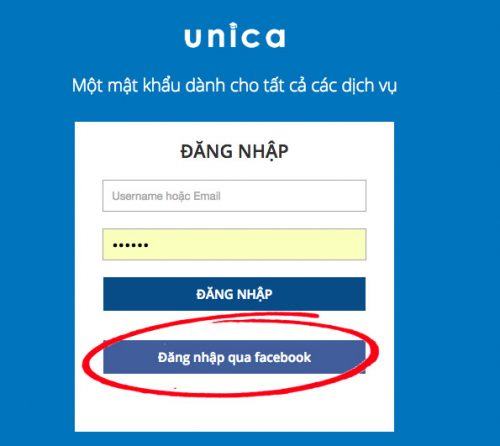
Bước 2: Tìm khóa học bằng cách gõ tên khóa học hoặc giảng viên ở thanh tìm kiếm. Hoặc vào Danh mục hiển thị những khóa học hay nhất và mới nhất trên Unica.
Bước 3: Xem tổng quan khóa học như:
- Thông tin cơ bản: Tên khóa học, Video giới thiệu, Thời lượng, Tên giảng viên;
- Thông tin chi tiết: Các nội dung (đề mục) cốt lõi của khóa học.
- Thông tin giảng viên: Kinh nghiệm chuyên ngành, kinh nghiệm làm việc, thành tựu, đơn vị công tác và thông tin liên hệ.
- Đánh giá: Bạn có thể nói lên cảm nghĩ, góp ý, bình luận về khóa học – điều này sẽ giúp Unica và giảng viên hoàn thiện khóa học hơn
Bước 4: Sau khi xem tổng quan khóa học thì chọn khóa học bạn muốn đăng ký, click vào nút Đăng ký học.
Bước 5: Bạn sẽ được đưa đến trang thanh toán.
6. Các câu hỏi thường gặp:
Làm thế nào để kích hoạt được khóa học?
Bạn có thể thực hiện theo các bước sau:
Bước 1: Truy cập vào Website Unica và đăng nhập bằng tài khoản của bạn.
Bước 2: Chọn phần Kích hoạt khoá học tại thanh menu bên phải.
- Điền mã kích hoạt phía trên vào “Nhập mã kích hoạt”
- Và cuối cùng, bạn nhấn nút “Kích hoạt” là có thể vào học ngay.
Lưu ý:
- Mã kích hoạt Unica chỉ được sử dụng 1 lần duy nhất cho khóa học mà bạn đã thanh toán.
- Với khóa học đã kích hoạt bạn không cần phải kích hoạt lại.
- Khóa học kích hoạt sẽ nằm trong danh sách khóa học của bạn và được học trọn đời.
- Khóa học mà bạn đã được kích hoạt thì bạn có thể học bất kỳ lúc nào, ở bất kỳ nơi đâu chỉ cần có kết nối internet và nhớ là đừng quên mật khẩu đăng nhập tài khoản Unica.
Chính sách hoàn trả học phí trên Unica như thế nào?
Nếu bạn không hài lòng hoặc nội dung khóa học không như giới thiệu, bạn có thể yêu cầu hoàn lại học phí qua email: cskh@unica.vn
Điều kiện hoàn học phí:
- Trong 7 ngày kể từ ngày thanh toán.
- Học chưa quá 30% số bài học
- Mua khóa học và thanh toán trực tiếp qua Unica. Trường hợp không thanh toán trực tiếp qua Unica (mua từ Giảng viên, từ 1 tài khoản khác…) thì Unica không thể hoàn học phí.
Nội dung email đề nghị hoàn học phí:
- Tiêu đề email: [Unica.vn] Yêu cầu hoàn học phí – Tên của bạn
- Nội dung email, bạn cần ghi rõ:
Họ và tên của bạn:
Email đăng ký học:
Tên khóa học:
Số tiền học phí đã nộp:
Cách thức đã nộp học phí: Chuyển khoản/ ATM Online/ Thu tiền tại nhà/Nộp tiền tại văn phòng Unica.vn.
Thông tin nhận lại học phí: Chủ khoản, STK, Ngân hàng và chi nhánh ngân hàng phát hành thẻ.
Có thể đổi khóa học mình đăng ký sang khóa học khác không?
Trường hợp 1: Đã đăng ký những chưa thanh toán: Có thể đổi khóa học sang khóa học khác bạn muốn.
Trường hợp 2: Đã mua, đã thanh toán những chưa kích hoạt: Trong vòng 7 ngày có thể đổi sang khóa học có giá trị bằng hoặc thấp hơn. Nếu muốn đổi khóa học có giá cao hơn, phải trả thêm phí.
Trường hợp 3: Đã thanh toán, đã kích hoạt: Trong vòng 7 ngày khách hàng đã mua và kích hoạt khóa học, học chưa quá 30%. Có thể đổi sang khóa học có giá trị bằng hoặc thấp hơn. Nếu muốn đổi khóa học có giá cao hơn, phải trả thêm phí.
Tôi có thể truy cập vào nội dung khóa học trong bao lâu?
Unica không giới hạn thời gian học cũng như số lần truy cập, bạn có thể tham gia khoá học bất cứ khi nào và học đi học lại nhiều lần. Bạn chỉ cần thanh toán học phí khoá học 1 lần duy nhất và được sử dụng trọn đời.
Nếu có thắc mắc trong khóa học, tôi có thể hỏi ai?
- Bạn có thể Đặt câu hỏi cho giảng viên, trao đổi cùng các học viên khác trong phần “thảo luận” của khóa học.
- Bạn được giảng viên hỗ trợ trực tiếp thông qua nhóm Facebook, giao lưu cùng những học viên khác trên nhóm.
- Một số giảng viên cũng có thể tổ chức các buổi giao lưu trực tuyến hoặc giao lưu trực tiếp (miễn phí hoặc có phí) với học viên.
- Nếu có thắc mắc về kỹ thuật bạn có thể liên hệ với Unica qua email: cskh@unica.vn hoặc điện thoại: 0904886095 (từ 8:00 – 17:30 từ thứ 2 đến thứ 6) để được hỗ trơ.

Unica là nơi kết nối giữa người dạy và người học với nền tảng cung cầu lớn nhất hiện nay. Với nhiều khóa học trong các lĩnh vực được giảng dạy bởi nhiều giảng viên, chuyên gia có nhiều năm kinh nghiệm sẽ mang đến môi trường học tập bổ ích và thú vị. Vậy bạn còn chần chừ gì nữa mà không đăng ký ngay một khóa học mà bạn đang quan tâm để trải nghiệm các tiện ích tuyệt vời ngay bây giờ!
Cách tạo mã QR trong 5 bước đơn giản
Từ thực đơn nhà hàng đến cửa nhà vệ sinh, bạn có thể tìm thấy mã QR gần như ở bất cứ đâu thời nay. Trong thực tế, chúng trở nên phổ biến đến nỗi 45% người mua đã sử dụng mã QR liên quan đến marketing trong năm 2021.

Không thể phủ nhận sự phổ biến và tiện lợi của mã QR. Nhưng đó là gì và làm thế nào để bạn tạo ra một mã QR cho chiến dịch marketing tiếp theo của mình?
Đọc tiếp để tìm hiểu về thần kỳ đằng sau mã QR và cách tạo mã QR của riêng mình.
Table of Contents
Mã QR là gì?
Mã QR là viết tắt của “quick response” (tạm dịch là phản hồi nhanh). Đó là một ký hiệu hình vuông đen trắng được quét bằng smartphone hoặc máy quét để biết thêm thông tin về sản phẩm hoặc dịch vụ. Những hình vuông được mã hóa này có thể chứa nội dung, liên kết, phiếu giảm giá, chi tiết sự kiện và thông tin khác mà người dùng muốn xem.
Các mã QR thường có dạng như sau:

Không phải mã QR nào cũng có hình dạng hình vuông hoàn hảo. Đôi khi chúng có các mẫu độc đáo, màu sắc và logo được hiển thị bên trong. Bạn sẽ tìm thấy chúng trong không gian không kỹ thuật số như thư trực tiếp, biển hiệu, bảng quảng cáo và thậm chí là các chương trình TV nơi bạn có thể quét mã trên màn hình bằng điện thoại của bạn.
Mã QR so với mã vạch
Mã QR và mã vạch tương đồng vì chúng đều là biểu tượng hình ảnh của dữ liệu, nhưng cách thông tin được lưu trữ bên trong chúng khác nhau. Mã vạch là một chiều và dữ liệu được lưu trữ trong chúng được đọc theo chiều ngang. Mã QR là hai chiều và dữ liệu được lưu trữ trong chúng được đọc theo chiều ngang và dọc.
Cả mã vạch và mã QR đều có thể quét bằng máy quét hoặc điện thoại di động miễn là công cụ được sử dụng có khả năng đọc dữ liệu theo chiều dọc và ngang. Mặc dù hầu hết các điện thoại thông minh tự động quét mã QR, nhiều điện thoại sẽ không quét mã vạch dễ dàng như vậy – bạn sẽ cần một ứng dụng đặc biệt cho điều đó.
Việc mã QR ngày càng phổ biến có nghĩa là mã vạch truyền thống đã trở thành thứ đã đi vào quá khứ chưa? Tất nhiên là không. Mã vạch truyền thống vẫn là cách phổ biến để các doanh nghiệp xác định hàng hóa tiêu dùng (CPG) và quản lý kho hàng.

Nguồn Ảnh

Nguồn Ảnh
Tuy nhiên, có nhiều sự khác biệt giữa mã vạch và mã QR – cả trong việc sử dụng và đặc tính của chúng. Dưới đây là ba sự khác biệt quan trọng.
Mã QR có hình dạng khác nhau
Mã vạch thường có dạng chữ nhật, yêu cầu thiết bị quét đọc dữ liệu của mã vạch theo chiều ngang. Mã QR thường có hình vuông, hiển thị dữ liệu của chúng theo chiều dọc và ngang.
Mã QR chứa dữ liệu khác nhau
Mã QR thường được sử dụng khác với mã vạch. Mã vạch giữ thông tin sản phẩm chính tại điểm bán hàng, chẳng hạn như giá và tên nhà sản xuất. Mã QR cung cấp thông tin không chủ động và phi vật chất hơn, chẳng hạn như dữ liệu vị trí và URL cho các chương trình khuyến mại và trang đích sản phẩm.
Mã QR có thể chứa nhiều dữ liệu hơn
Vì hình dạng hình vuông, mã QR có thể chứa nhiều dữ liệu hơn so với mã vạch. Mã QR có thể chứa hàng trăm lần các ký tự được mã hóa hơn so với mã vạch.
Chúng ta đã tìm hiểu một chút về sự khác biệt giữa mã vạch và mã QR, nhưng thực sự thì mã QR hoạt động như thế nào?
Mã QR hoạt động như thế nào?
Ban đầu được thiết kế tại Nhật Bản cho ngành công nghiệp ô tô, những người tiếp thị đã sử dụng mã QR bởi khả năng lưu trữ lớn và khả năng chuyển tải thông tin thêm cho người tiêu dùng ngoài những gì được hiển thị trên bao bì hoặc quảng cáo của sản phẩm.
Hãy tưởng tượng một người tiêu dùng thấy một mã QR. Họ có thể lấy ra thiết bị di động của mình, tải xuống ứng dụng quét mã QR miễn phí hoặc đơn giản là sử dụng máy ảnh của điện thoại, và quét mã QR để có thêm thông tin về những gì họ đã thấy.
Nếu bạn muốn tạo, ví dụ, một quảng cáo trên điểm dừng xe buýt để quảng bá chương trình của mình, bạn có thể hiển thị một mã QR trên quảng cáo in đó và khi người ta quét chúng bằng điện thoại của họ, họ sẽ được đưa trực tiếp đến trang iTunes của bạn. Khá đơn giản, phải không?
Chúng tôi cam kết bảo vệ sự riêng tư của bạn. HubSpot sử dụng thông tin được cung cấp cho chúng tôi để liên hệ với bạn về các nội dung, sản phẩm và dịch vụ phù hợp của chúng tôi. Bạn có thể hủy đăng ký bất cứ lúc nào cho những thông tin này. Để biết thêm thông tin, vui lòng xem Chính sách riêng tư của chúng tôi.
Cách tạo mã QR
- Truy cập qr-code-generator.com.
- Nhập URL của bạn.
- Tùy chỉnh khung, hình dạng và màu sắc của mã QR của bạn.
- Bấm nút ‘Tải xuống’ và lưu tệp vào máy tính của bạn.
- Thêm mã QR vào tài liệu in ấn của bạn.
Quy trình tạo mã QR khá đơn giản, bất kể thiết bị bạn đang sử dụng. Dưới đây là cách bắt đầu:
Cách tạo mã QR trên bất kỳ thiết bị nào
Bước 1: Truy cập qr-code-generator.com.

Dù sử dụng trình duyệt nào trên hệ điều hành bất kỳ, hãy truy cập qr-code-generator.com. Hãy nhớ rằng bạn không nhất thiết phải sử dụng công cụ này; bạn có thể chọn bất kỳ công cụ tạo mã QR dựa trên web nào. Nếu bạn cần một số ý tưởng, hãy xem danh sách của chúng tôi.
Bước 2: Nhập URL của bạn.

Với hầu hết các mã QR, bạn sẽ muốn chuyển hướng người dùng đến một URL. Trong trường hợp đó, nhập URL vào công cụ. Bạn cũng có thể chọn từ các loại nội dung khác nhau, bao gồm thẻ liên lạc, file PDF và file MP3. Ở dưới cùng, bạn cũng có tùy chọn tạo mã QR cho các tệp Word và PowerPoint của Microsoft. Các tùy chọn nội dung cụ thể sẽ khác nhau tùy thuộc vào công cụ.
Sau khi bạn chọn loại nội dung, trường hoặc biểu mẫu sẽ xuất hiện để bạn có thể nhập thông tin tương ứng với chiến dịch của mình. Ví dụ, nếu bạn muốn mã QR lưu thông tin liên hệ của bạn, bạn sẽ thấy một tập hợp các trường để nhập địa chỉ email của bạn, dòng chủ đề và tin nhắn liên quan.
Sau khi bạn nhập URL hoặc tải lên tệp của mình, nó sẽ ngay lập tức tạo mã QR sẵn sàng để tải xuống. Tuy nhiên, chúng tôi đề xuất bạn nên tùy chỉnh nó để tăng cường danh tính thương hiệu của bạn.
Bước 3: Tùy chỉnh khung, hình dạng và màu sắc của mã QR của bạn.

Phần vui của việc tạo mã QR là tùy chỉnh thiết kế của các mã để phù hợp với thương hiệu của bạn. Muốn mã của bạn chứa logo của bạn? Cứ làm đi. Muốn nó phản ánh kế hoạch thiết kế trang web của bạn? Không có vấn đề.
Bộ tạo mã QR trên phía trước của qr-code-generator.com cung cấp các tùy chọn hạn chế về khung, hình dạng và màu sắc cho phép bạn tùy chỉnh mã QR của mình. Nếu bạn muốn có nhiều tùy chọn hơn, chúng tôi khuyến khích bạn đăng ký trên trang web và chỉnh sửa mã QR của mình thông qua cổng tạo của công cụ.
Đây là một ví dụ về cách tùy chỉnh mã QR của bạn sau khi bạn đăng ký tài khoản QR Code Generator:

Hãy nhớ rằng không phải tất cả các phần mềm tạo mã QR đều cung cấp các tùy chọn thiết kế này trước hoặc sau khi đăng ký. Tùy thuộc vào mã QR mà bạn đang tìm cách tạo ra, bạn có thể sẽ phát hiện một số công cụ giới hạn tính năng của chúng.
Bước 4: Nhấp vào “Tải xuống” và lưu tệp vào máy tính của bạn.
 Nếu bạn chỉ đang cố gắng nhanh chóng tạo mã QR, đừng lo lắng về việc đăng ký. Thay vào đó, nhấp vào
Tải xuống.
Việc tải xuống sẽ bắt đầu ngay lập tức, nhưng trang web sẽ cố gắng đánh lừa bạn để đăng ký. Bỏ qua thông báo này trừ khi bạn thực sự muốn đăng ký. Ở trên cùng, bạn sẽ thấy một thông báo cho biết mã QR của bạn đang được tạo ra và rằng bạn không nên làm mới cửa sổ. Sẽ có một cửa sổ tải xuống thông báo hiện ra trong vòng 2 phút.
Bước 5: Thêm mã QR vào tài liệu in.
Mã QR sẽ không thể làm nhiệm vụ của nó trừ khi mọi người nhìn thấy nó. Vì vậy, hãy đảm bảo bạn thêm mã vào bất kỳ tài liệu nào sẽ giúp bạn tiếp thị kinh doanh của mình. Điều này có thể bao gồm hiển thị nó trong các quảng cáo in, trên quần áo hoặc tại các địa điểm vật lý nơi mọi người có thể lấy điện thoại của họ để quét mã. Cuộn xuống để biết thêm mẹo về cách hiển thị mã QR đúng cách.
Về cách bạn sẽ thêm tệp JPG hoặc vector vào tài liệu in, bạn có thể làm điều đó với nhiều công cụ khác nhau, bao gồm:
- Canva: Canva là một công cụ thiết kế trực tuyến cho phép bạn nhập tệp JPG và thêm chúng vào thiết kế của mình. Nó cung cấp các mẫu tờ rơi và brochure để tạo nhanh.
- BeFunky: BeFunky là một công cụ tương tự như Canva và cũng cho phép bạn thêm tệp JPG vào thiết kế. Nó cũng cung cấp các mẫu để bạn chọn lựa.
- Adobe Illustrator và InDesign: Nếu bạn là người dùng nâng cao, bạn có thể sử dụng một công cụ thiết kế đồ họa chuyên dụng để thêm mã QR của mình vào các tờ rơi và brochure. Illustrator phù hợp với thiết kế một trang; InDesign phù hợp với các brochure nhiều trang hơn.
Nếu bạn đang sử dụng thiết bị di động, tin tốt: bạn có thể dễ dàng tạo mã QR mà bạn có thể chia sẻ với đồng nghiệp và khách hàng tiềm năng khi di chuyển. Bạn sẽ cần ứng dụng Google Chrome để thực hiện việc này.
Cách Tạo Mã QR Trên Android
Tạo mã QR trên thiết bị Android đơn giản với ứng dụng Chrome. Bạn chỉ có thể tạo mã QR cho URL, nhưng đây là một công cụ hữu ích khi bạn cần chia sẻ nhanh các trang sản phẩm hoặc bài đăng blog với ai đó.
Dưới đây là các bước:
- Tải xuống ứng dụng Google Chrome từ Google Play Store.
- Truy cập vào URL mà bạn muốn chia sẻ.
- Nhấp vào ba chấm dọc (⋮) trên thanh công cụ trên cùng.
- Chạm vàoChia sẻ.
- Trên cửa sổ pop-up, chọnMã QR.
- Hoặc nhấp vàoTải xuống ở dưới hoặc giữ điện thoại lên để ai đó quét mã.
Cách Tạo Mã QR Trên iOS
Tương tự như trên Android, bạn có thể dễ dàng tạo mã QR trên bất kỳ iPhone hoặc iPad nào. Đây là cách:
- Tải xuống ứng dụng Google Chrome từ App Store. Lưu ý: Bạn không thể tạo mã QR từ ứng dụng tìm kiếm Google, chỉ có thể tạo mã QR từ ứng dụng Chrome.
- Truy cập vào URL mà bạn muốn chia sẻ.
- Nhấp vào nútChia sẻ trên góc phải trên cùng.

- ChọnTạo mã QR.

- Hoặc giữ nó lên để cho ai đó quét hoặc chạmChia sẻ. Tùy chọn này sẽ cho phép bạn in mã QR code, lưu hình ảnh vào cuộn camera của bạn, hoặc lưu nó vào tập tin của bạn.

Cách tạo mã QR cho máy tính sử dụng Chrome
Tạo mã QR với Chrome trên máy tính cá nhân cũng dễ dàng như trên Android và iOS. Đây là cách để làm:
- Mở Chrome trên máy tính cá nhân của bạn.
- Đi đến URL bạn muốn chia sẻ.
- Đối với người dùng máy tính Linux, Windows và Mac, điều hướng đến phía bên phải của thanh địa chỉ, nhấp vàoChia sẻ, và chọn
Mã QR.
- Đối với người dùng Chromebook, điều hướng đến thanh địa chỉ và sau đó Mã QR.
- Hoặc sao chép đường liên kết QR, nhấp để tải xuống mã QR hoặc quét mã QR bằng máy ảnh trên thiết bị khác.
Cách sử dụng mã QR (và cách không nên)
Bây giờ bạn đã thấy quá trình tạo mã QR có thể đơn giản như thế nào, hãy nói về một số quy tắc tốt nhất sẽ tăng khả năng mã QR của bạn thực sự được sử dụng.
Hiển thị mã QR của bạn ở vị trí thuận tiện để quét cho người dùng.
Đặt mã QR ở những nơi dễ dàng quét nhất và có đủ thời gian để người tiêu dùng quét mã QR. Trong khi bạn thường xem thấy mã QR trên các bảng quảng cáo và quảng cáo truyền hình, những vị trí này không phải là những địa điểm thân thiện với người dùng nhất. Nó là một rủi ro về an toàn khi kích thích người dùng rút ra điện thoại của họ trong khi lái xe để quét mã QR, và một quảng cáo 30 giây có thể không đủ thời gian cho ai đó để tìm thấy điện thoại của họ và quét trên đó.
Thay vào đó, hãy nghĩ đến những nơi mà người tiêu dùng có đủ thời gian và khả năng để quét mã QR. Nơi có kết nối Wi-Fi mạnh cũng sẽ hữu ích.
Tối ưu hóa trang đích của mã QR cho các thiết bị di động.
Tối ưu hóa trang mà bạn muốn gửi cho người dùng di động. Người tiêu dùng sẽ sử dụng điện thoại của họ khi quét mã QR, vì vậy họ nên đến một trang với trải nghiệm di động tích cực.
Bao gồm CTA khuyến khích người dùng quét mã QR của bạn.
Cung cấp một động thái gọi vào hành vi (CTA) cùng với mã – tức là, cho người dùng biết họ nên làm gì khi nhìn thấy mã QR của bạn và họ sẽ nhận được gì nếu họ quét nó. Không phải ai cũng biết chính xác mã QR là gì, và những người biết cũng không được thúc đẩy để quét mã nếu họ chưa chắc có điều đáng giá phía bên kia.
Đừng giới hạn mã QR của bạn cho một máy quét di động.
Không yêu cầu máy quét mã QR đặc biệt. Mã QR của bạn phải không ràng buộc với bất kỳ ứng dụng nào để bất kỳ ai cũng có thể quét mã của bạn với bất kỳ máy quét nào. Ngưỡng cửa thấp hơn làm cho việc thành công trở nên dễ dàng hơn cho bạn và người dùng.
Sử dụng mã QR của bạn để làm cuộc sống của ai đó dễ dàng hơn.
Không sử dụng mã QR chỉ vì muốn sử dụng nó. Ví dụ, điều thông thường của nhà tiếp thị là nghĩ rằng, “Làm thế nào tôi có thể nối kết trải nghiệm ngoại tuyến với trải nghiệm trực tuyến? Uhhh … mã QR!” Đó không sai, nhưng cũng không phải lúc nào cũng đúng.
Nếu bạn có nội dung phù hợp để giao cho người dùng di động, và bạn có một kênh phù hợp để thực hiện điều đó (xem sử dụng #1 ở đầu phần này), mã QR của bạn sẽ có khả năng tạo ra kết quả.
Chúng tôi cam kết với sự riêng tư của bạn. HubSpot sử dụng thông tin mà bạn cung cấp cho chúng tôi để liên lạc với bạn về nội dung, sản phẩm và dịch vụ có liên quan của chúng tôi. Bạn có thể hủy đăng ký khỏi các thông tin này bất cứ lúc nào. Để biết thêm thông tin, hãy xem Chính sách Riêng tư của chúng tôi.
Cách không sử dụng mã QR
Bạn không muốn thêm mã QR vào nội dung số mà người dùng tiêu dùng chủ yếu trên điện thoại di động của họ. Điều này bao gồm các bài đăng trên mạng xã hội, câu chuyện, video và tin nhắn SMS. Chắc chắn, mỗi loại nội dung này có thể được xem bên ngoài điện thoại thông minh, nhưng thường thì không được, vì vậy hãy tiết kiệm những kênh đó cho các URL truyền thống và phương pháp chia sẻ.
Trước đó, chúng tôi đã chỉ cho bạn ví dụ về cách tạo mã QR code của riêng mình, nhưng bạn không cần phải tạo từ đầu. Một trình tạo mã QR code có thể giúp tăng tốc quá trình (và loại bỏ nhiều tính toán khỏi nó nữa.)
Những trình tạo mã QR code tốt nhất
- Kaywa
- GOQR.me
- Bộ tạo mã QR code miễn phí của Shopify
- Visualead
- The-qrcode-generator.com
- QR Stuff
- qr-code-generator.com
- QR Code Monkey
Có rất nhiều trình tạo mã QR code ngoài kia. Những cái tốt nhất cung cấp cho bạn nhiều tùy chọn tùy chỉnh cho việc sử dụng mã QR code của bạn và tương thích với hầu hết các ứng dụng đọc mã QR code trên điện thoại di động.
Những điều khác cần tìm kiếm khi chọn một trình tạo mã QR code là bạn có thể theo dõi và phân tích hiệu suất theo thời gian thực và thiết kế một mã có tính độc đáo cho thương hiệu của bạn.
Dưới đây là những trình tạo mã QR code yêu thích của chúng tôi, giúp bạn tạo mã QR code tùy chỉnh nhanh chóng và dễ dàng.
1. Kaywa

Kaywa là trình tạo mã QR code đơn giản, không cầu kỳ tạo ra các mã cơ bản cho phiếu giảm giá, địa chỉ URL và thông tin liên lạc. Chỉ cần nhập thông tin của bạn, chọn liệu bạn có muốn sử dụng mã QR code động hay tĩnh và tạo ra nó.
Tại sao chúng tôi thích nó:
Nếu bạn đang sử dụng mã QR code của mình làm phần của chiến dịch tiếp thị, bạn có thể theo dõi phân tích thông qua Kaywa khi bạn tạo một tài khoản. Do đó, bạn sẽ có dữ liệu mới nhất về những người tham gia với mã của bạn, nơi họ tham gia và khi nào tham gia.
2. GOQR.me

GOQR.me là một trình tạo mã QR code đơn giản nhất và hoạt động tốt nhất với địa chỉ URL ngắn, nhưng nó có thể được sử dụng để lưu trữ văn bản, vị trí địa lý và dữ liệu sự kiện. Đơn giản là nhấp vào biểu tượng tương ứng với dữ liệu của bạn và điền vào các ô.
Tại sao chúng tôi thích nó:
Bạn sẽ nhận được xem trước mã QR code trực tiếp trong thời gian thực, điều này giúp tăng tốc nếu bạn đang thêm các chi tiết cuối cùng cho chiến dịch tiếp thị của mình. Với một khoản phí bổ sung, bạn cũng có thể bổ sung logo của mình vào mã QR code của bạn bởi một nhà thiết kế liên quan đến GOQR.me cho một diện mạo tùy chỉnh.
3. Bộ tạo mã QR code miễn phí của Shopify

Mã QR code hoạt động tốt nhất khi bạn có điều gì đó để cung cấp cho những người quét chúng. Và có khả năng, bạn có thể bán cho những người mua sản phẩm trực tuyến qua điện thoại của họ hàng ngày.
Tại sao chúng tôi thích nó:
Shopify làm cho việc tạo mã QR code trở nên dễ dàng chỉ trong một cú nhấp chuột. Phần tốt nhất là bạn không cần phải sở hữu một cửa hàng Shopify để sử dụng công cụ miễn phí này.
4. Visualead

Bạn đang tìm kiếm một mã QR code độc đáo phù hợp với thương hiệu của bạn? Visualead là công cụ chúng tôi khuyến khích sử dụng để thực hiện công việc đó.
Tại sao chúng tôi thích nó:
Mã QR code hình ảnh là phổ biến và có thể tạo ra nhiều sự quan tâm đến người dùng của bạn hơn là một mã đen trắng điển hình có thể. Nghĩa là bạn có thể thấy được nhiều lượt quét và tương tác trên loại mã QR code này.
5. The-qrcode-generator.com

The-qrcode-generator.com có giao diện đơn giản cho phép bạn tạo mã QR duy nhất chỉ trong vài phút. Chỉ cần thêm URL hoặc thông tin mà bạn muốn chia sẻ và mã QR của bạn sẽ xuất hiện ngay lập tức.
Tại sao chúng tôi thích nó:
Nếu bạn tạo nhiều mã QR cùng lúc, bạn có thể tải xuống tiện ích mở rộng Google Chrome để làm việc nhanh hơn.
6. QR Stuff

Với QR Stuff, một trong những trình tạo mã QR mạnh mẽ hơn, bạn có thể tạo mã cho bất kỳ loại dữ liệu nào mà bạn muốn chia sẻ với thế giới. Công cụ này hỗ trợ các video YouTube, lời mời tham dự cuộc họp Zoom, và thậm chí là thông tin về bitcoin.
Tại sao chúng tôi thích nó:
Chỉ trong ba bước, bạn sẽ có một mã QR miễn phí và có thể tùy chỉnh mà sẽ hoạt động đúng cách và trông rất tuyệt. Ngoài ra, không có giới hạn cho số lượng mã QR bạn có thể tạo.
7. Qr-code-generator.com

Chúng tôi đã sử dụng trình tạo mã QR này trong hướng dẫn của chúng tôi ở trên, và có lý do chính đáng. Qr-code-generator.com là một công cụ đơn giản và thân thiện với người dùng ngay cả đối với những người không có nhiều kỹ năng công nghệ. Chỉ cần thả đường dẫn của bạn vào hộp và cho phép trình tạo mã làm tất cả công việc.
Tại sao chúng tôi thích nó:
QR-code-generator.com là dễ hiểu. Nó sẽ tự động phát hiện loại đường dẫn bạn đã thêm và tạo mã QR chỉ trong vài giây.
8. QR Code Monkey

Nếu cách mã QR của bạn trông thật quan trọng với bạn, nhưng bạn không muốn trả thêm tiền cho thiết kế tùy chỉnh, hãy thử QR Code Monkey. Sau khi thêm URL của bạn, bạn có thể thay đổi màu sắc, thêm logo và tùy chỉnh các pixel trong mã của bạn mà không tốn thêm chi phí.
Tại sao chúng tôi thích nó:
Với QR Code Monkey, các khả năng thiết kế là vô tận. Tất cả những gì bạn cần để tạo mã QR mang thương hiệu của mình là một đôi mắt sáng tạo và một chút kiên nhẫn.
Các phương pháp tốt nhất để sử dụng mã QR
1. Đăng ký tài khoản trên một trang web tạo mã QR.
Một điểm bất lợi đáng kể của việc tạo mã QR là bạn không thể chỉnh sửa dữ liệu chứa trong nó sau khi in ra. Nhưng bằng cách đăng ký tài khoản, bạn có thể chỉnh sửa dữ liệu này. Điều này đặc biệt quan trọng nếu bạn dự định sử dụng nhiều mã QR trong chiến lược marketing của mình.
Với một tài khoản thành viên miễn phí cho các trình tạo mã QR như qr-code-generator.com, bạn có thể in ra một mã QR động, quét nó và mở một biểu mẫu có thể chỉnh sửa, nơi bạn có thể sửa đổi dữ liệu mà khách truy cập của bạn sẽ nhận được khi họ quét mã QR chính mình. Bạn cũng có thể theo dõi các phân tích hiệu suất, chúng tôi sẽ đề cập dưới đây, và tạo một phiên bản tùy chỉnh mới của mã của bạn.
2. Tùy chỉnh mã QR của bạn.

Mã QR có thể nhàm chán khi nhìn vào, nhưng không phải khi bạn tùy chỉnh chúng nhiều nhất có thể. Nếu bạn đăng ký tài khoản trên một trang web tạo mã QR, bạn có thể tùy chỉnh mã QR của mình thêm nữa – điều chỉnh màu sắc, thêm logo, tạo các tùy chọn xã hội và nhiều hơn nữa.
Tuy nhiên, hãy để ý rằng một số tùy chỉnh có thể làm cho các ứng dụng quét mã QR và máy ảnh điện thoại thông minh khó đọc mã hơn. Để đảm bảo tất cả các khả năng, hãy tạo ra hai phiên bản của mã QR – một phiên bản đơn giản và một phiên bản có thiết kế ưa thích của bạn.
Nói về điều này…
3. Thử nghiệm mã QR để đảm bảo quét được.
Đừng quên kiểm tra xem mã QR có đọc được đúng không và hãy thử nghiệm hơn một ứng dụng đọc mã QR khác nhau. Một công cụ tốt để bắt đầu là Google Lens, ứng dụng miễn phí cho phép chụp một bức ảnh và sau đó cho bạn biết đó là đường dẫn hoặc sản phẩm gì.
Một công cụ miễn phí khác tuyệt vời là ứng dụng đọc mã QR, nó sẽ tự động đưa bạn đến bất kỳ đối tượng nào mà nó “đọc được”. Hiện nay, hầu hết các điện thoại thông minh đều tích hợp sẵn công cụ đọc mã QR, do đó, bạn nên kiểm tra xem mã của mình có thể đọc được trên đó hay không.
4. Theo dõi và phân tích hiệu suất.
Như bất kỳ chiến dịch tiếp thị nào khác, bạn nên theo dõi bất kỳ tài liệu hoặc chiến dịch sử dụng mã QR để xem liệu chúng có thực sự hoạt động hay không. Bao nhiêu lưu lượng truy cập đến từ mỗi mã cụ thể? Liệu người dùng có quét mã của bạn nhưng không sử dụng ưu đãi của mình khi họ đến đến trang đích? Hoặc họ thậm chí không đủ động lực để quét mã QR của bạn?
Biết câu trả lời cho các câu hỏi này sẽ giúp bạn khắc phục và điều chỉnh mã QR hoạt động kém hơn gần giống như những mã QR hoạt động tốt.
Tôi khuyên bạn nên bao gồm mã theo dõi UTM trên URL của mình để bạn có thể đo lường hiệu suất tốt hơn. Điều này đặc biệt quan trọng nếu bạn sử dụng phân tích tiếp thị vòng lặp đóng hoặc nếu bạn thực hiện báo cáo cặn kẽ hơn về chiến dịch của mình.
Tạo Mã QR Của Bạn Ngay Hôm Nay
Bây giờ đến lượt bạn rồi! Bạn đã dành đủ thời gian để quét mã QR, tại sao bạn không tự tạo một cái của riêng mình? Làm theo các bước trong bài viết này và sử dụng một trong những công cụ tạo mã QR miễn phí mà chúng tôi đã giới thiệu để đưa doanh nghiệp, dự án hoặc sự kiện của bạn ra thế giới thực.
Cách đăng xuất thiết bị của bạn ra khỏi iCloud đúng cách
Có nhiều trường hợp bạn cần đăng xuất iCloud trên thiết bị. Có thể bạn đang trả lại cho người sử dụng lao động, gửi nó cho Apple hoặc một công ty khác để đổi lấy tín dụng, giao nó cho một thành viên trong gia đình, bán nó hoặc giao cho một đơn vị hỏng hóc do cháy nổ.
Nếu bạn đã sử dụng iCloud trên thiết bị đó, Apple đã gắn rất nhiều danh tính của bạn với thiết bị, bao gồm cả dữ liệu được đồng bộ hóa và cung cấp dịch vụ trên phần cứng của bạn. iPhone, iPad, Mac và Đồng hồ có Mã hóa bảo mật cũng có thể đã bật Khóa kích hoạt nếu bạn đã bật Tìm của tôi. (Apple xây dựng Secure Enclave thành một loạt các phần cứng của mình. Điều này bao gồm tất cả các iPhone bắt đầu từ iPhone 5s, tất cả các máy Mac Intel có Chip bảo mật T1 hoặc T2 và tất cả các máy Mac silicon Apple M1. Bạn có thể xem danh sách đầy đủ hơn tại đây.)
Bạn có thể dễ dàng đăng xuất khỏi bất kỳ thiết bị nào, nhưng hãy cẩn thận với bước tiếp theo:
- Trong iOS và iPadOS, đi tới Cài đặt> tên tài khoản và nhấn Đăng xuất. Điều này cũng đăng xuất bất kỳ Đồng hồ nào được liên kết với iPhone
- Trong macOS 10.14 Mojave trở về trước, hãy mở ngăn tùy chọn iCloud và nhấp vào Đăng xuất
- Trong macOS 10.15 Big Sur trở lên, hãy mở ngăn tùy chọn Apple ID, nhấp vào Tổng quan và nhấp vào Đăng xuất
- Trên Apple TV, đi tới Cài đặt> Tài khoản> iCloud và chọn Đăng xuất

Sau khi chọn Đăng xuất trên tất cả các thiết bị ngoại trừ Apple TV, bạn sẽ được nhắc về việc bạn có muốn lưu các bản sao cục bộ của dữ liệu đã đồng bộ hóa hay không. Apple cung cấp danh sách đầy đủ các loại dữ liệu có thể tải xuống, như ảnh và ghi chú. Bạn có thể chọn lưu hay xóa cho từng loại.
Nếu bạn chọn không lưu thông tin trên thiết bị, dữ liệu của bạn vẫn còn trên iCloud.com cũng như trên bất kỳ phần cứng Apple nào khác mà bạn sở hữu đã đăng nhập vào cùng một tài khoản iCloud, mặc dù mỗi thiết bị có thể được đặt để đồng bộ hóa một nhóm dịch vụ iCloud khác nhau .
Có một ngoại lệ cho quy tắc đó. iCloud Keychain sử dụng mã hóa end-to-end dựa trên thiết bị trên bất kỳ iPhone, iPad hoặc Mac nào mà bạn đã bật iCloud Keychain. Nếu bạn đăng xuất khỏi iCloud trên một thiết bị, nó có thể giữ lại bản sao cục bộ của phiên bản được đồng bộ hóa gần đây nhất. Tuy nhiên, nếu bạn đăng xuất khỏi tất cả các thiết bị của mình hoặc tất cả trừ một thiết bị, sẽ không có bản sao nào được lưu giữ trên iCloud.com: khi không có hai hoặc nhiều thiết bị sử dụng iCloud Keychain, dữ liệu bảo mật này sẽ không được đồng bộ hóa trên iCloud.
Apple đã ràng buộc rất nhiều dịch vụ mà bạn có thể dựa vào iCloud, việc đánh giá lại danh sách những gì bạn không thể truy cập trên điện thoại, máy tính bảng hoặc máy tính sau khi đăng xuất cũng đáng giá. Điều đó bao gồm Apple Pay, Continuous và Voice Memos.
Nếu sau đó bạn đăng nhập lại iCloud từ cùng một thiết bị, hệ điều hành của bạn sẽ đề nghị hợp nhất hoặc thay thế dữ liệu đó. Một lần nữa, hãy lựa chọn một cách khôn ngoan: iCloud theo dõi dữ liệu khá cẩn thận, vì vậy các phiên bản mới nhất của từng địa chỉ liên hệ, mục nhập lịch, ảnh và dữ liệu khác của bạn nên được giữ lại trong một hợp nhất. Nhưng nếu bạn đã thực hiện các thay đổi sâu rộng trên thiết bị đã đăng xuất đối với các mục có thể được đồng bộ hóa, thì một số nội dung có thể bị ghi đè.
Tìm hiểu các cử chỉ iPhone này để chạm và vuốt như một người chuyên nghiệp
Vì iPhone 13 chủ yếu là màn hình nên việc di chuyển xung quanh đòi hỏi sự khéo léo của ngón tay út. Mọi thứ từ điều hướng đến tùy chỉnh đều có thể được thực hiện bằng cử chỉ và có rất nhiều điều cần biết. Vì vậy, cho dù bạn đang nâng cấp từ iPhone 8 hay đang sử dụng chỉ báo màn hình chính kể từ iPhone X, hãy xem hướng dẫn của chúng tôi về mọi cử chỉ và lệnh bạn cần biết.
Table of Contents
Dẫn đường
Quay lại màn hình chính: Hãy bắt đầu với tính năng cơ bản nhất của nút Màn hình chính: quay lại màn hình chính. Chỉ cần vuốt lên từ cuối màn hình. Dễ dàng!
Đánh thức: Bạn vẫn có thể nâng điện thoại lên để đánh thức như trên các iPhone hiện đại khác hoặc nhấn vào nút bên. Các iPhone hiện đại cũng hỗ trợ tính năng chạm để đánh thức: chỉ cần chạm vào màn hình để đánh thức.
Chuyển giữa các ứng dụng: Vuốt sang trái hoặc phải dọc theo cạnh dưới của điện thoại để chuyển qua lại giữa các ứng dụng. Bạn có thể vuốt nhẹ từ các góc dưới cùng, di chuyển ngón tay lên và qua, để thoát giữa các ứng dụng hoặc chỉ trượt trực tiếp từ bên này sang bên kia dọc theo cạnh dưới cùng.
Trình chuyển đổi ứng dụng: Bạn muốn xem tất cả các ứng dụng đang chạy của mình? Vuốt lên từ cạnh dưới và tạm dừng một giây với ngón tay của bạn vẫn trên màn hình. Thẻ ứng dụng sẽ nhanh chóng bật lên và bạn có thể nhấc ngón tay ra và vuốt qua chúng.
Đóng ứng dụng: Bạn không cần phải làm điều này thường xuyên, nhưng nếu bạn cần gỡ ứng dụng khỏi trình chuyển đổi ứng dụng (xem ở trên), chỉ cần vuốt lên trên thẻ ứng dụng. Nó không cần phải là thẻ trên cùng và bạn thậm chí có thể vuốt nhiều ứng dụng cùng một lúc.
Tùy biến
Chỉnh sửa màn hình chính: Nhấn và giữ một ứng dụng cho đến khi menu hiển thị. Sau đó chọn Chỉnh sửa màn hình chính. Tất cả các ứng dụng của bạn sẽ bắt đầu lắc lư và có biểu tượng (X) ở góc. Nhấn và giữ các ứng dụng để di chuyển chúng, kéo chúng lên trên nhau để tạo thành một thư mục. Nhấn vào biểu tượng (X) để xóa chúng. Từ màn hình chính, hãy nhấn vào Xong ở phía trên bên phải để màn hình của bạn trở lại bình thường.

Ẩn màn hình chính: Khi ở chế độ xoay, bạn có thể nhấn vào các dấu chấm ở cuối màn hình phía trên thanh dock để xem danh sách tất cả các màn hình của mình. Sau đó nhấn vào dấu kiểm bên dưới chúng để ẩn nó khỏi chế độ xem.
Thêm widget vào màn hình chính: Cũng trong chế độ lung lay, bạn sẽ thấy biểu tượng + ở góc trên cùng bên trái. Nhấn vào nó và bạn sẽ được đưa đến màn hình của các widget, nơi bạn có thể cuộn qua các widget từ các ứng dụng bạn đã cài đặt. Nhấn vào một cái bạn thích, chọn kích thước bạn muốn và nhấn Thêm tiện ích. Sau đó, di chuyển nó đến nơi bạn muốn trên màn hình chính.
Xóa tiện ích: Chạm và giữ vào một tiện ích và chọn Xóa tiện ích.
Các phím tắt nhanh
Chụp ảnh màn hình: Chỉ cần nhấn cùng lúc nút bên cạnh và nút tăng âm lượng.

Tùy chọn biểu tượng ứng dụng: Những chiếc iPhone mới nhất không có 3D Touch, nhưng chúng thực hiện hầu hết những thứ mà 3D Touch thường làm với một thao tác nhấn và giữ đơn giản. Nhấn và giữ trên một liên kết web để xem cửa sổ xem trước với danh sách các tùy chọn (Mở trong Safari, Thêm vào Danh sách Đọc, Sao chép Liên kết, v.v.). Bạn có thể làm tương tự với ngày và giờ để nhanh chóng tạo các sự kiện lịch hoặc lời nhắc, địa chỉ để xem chúng trong Bản đồ hoặc nhận chỉ đường, v.v.

Khả năng tiếp cận: Nếu bạn gặp sự cố khi tiếp cận nội dung ở đầu màn hình iPhone, tính năng này có thể giúp ích. Kéo xuống cạnh dưới cùng của màn hình để chuyển mọi thứ xuống dưới. Kéo lên một lần nữa (hoặc đợi vài giây) để nó trở lại bình thường. Nếu Khả năng tiếp cận không hoạt động, bạn có thể bật tính năng này trong Cài đặt> Trợ năng> Chạm.
Thông báo: Bạn vẫn vuốt xuống từ đầu màn hình, giống như với các iPhone khác. Nhưng trên những chiếc iPhone hiện đại có notch camera và không có nút Home, có hai cử chỉ vuốt từ phía trên cùng của màn hình; vuốt từ bên trái của rãnh cảm biến để truy cập thông báo của bạn.
Trung tâm điều khiển: Khi phần dưới cùng của màn hình được sử dụng với các cử chỉ trang chủ khác, thao tác vuốt trung tâm điều khiển đã chuyển lên đầu màn hình. Chỉ cần vuốt từ phía bên phải của notch cảm biến. Còi bên phải, nếu bạn muốn. Hầu hết các biểu tượng trong Bảng điều khiển có thể được nhấn và giữ để mở cài đặt hoặc chức năng mở rộng.
Gọi Siri: Chỉ cần nhấn và giữ nút bên trong vài giây. Khi giao diện Siri bật lên, bạn có thể ra lệnh hoặc đặt câu hỏi mà không cần nói Hey, Siri trước. Tất nhiên, bạn vẫn có thể gọi Siri ở chế độ rảnh tay bằng cách nói, Này, Siri!
Apple Pay: Nhấn vào nút bên hai lần. Bạn sẽ phải xác thực giao dịch mua bằng Face ID hoặc mật mã của mình. Mẹo: không giữ điện thoại của bạn vào thiết bị đầu cuối thanh toán, sau đó xác thực nó, sau đó giữ điện thoại trở lại thiết bị đầu cuối thanh toán một lần nữa. Chỉ cần nhấn đúp vào nút bên đó và nhìn vào iPhone của bạn để xác thực bằng Face ID trong một chuyển động nhanh, sau đó nhấn vào thiết bị đầu cuối thanh toán.
Tắt nguồn và SOS: Để có thanh trượt tắt nguồn và nút SOS, hãy nhấn và giữ nút bên cạnh và nút âm lượng trong vài giây. Bạn sẽ cảm thấy một cú chạm-chạm-chạm nhanh chóng.
Tạm thời tắt Face ID: Lệnh trên (nhấn và giữ nút bên cạnh và nút âm lượng) cũng tạm thời tắt Face ID. Bạn phải sử dụng mật mã để mở khóa điện thoại của mình (sau đó, chức năng Face ID sẽ được khôi phục). Cử chỉ nhanh chóng dễ dàng này được thiết kế để thực hiện mà không cần nhìn, ngay cả trong túi của bạn, với chế độ rung chạm khi chạm để cho bạn biết thao tác đã hoạt động. Bằng cách này nếu điện thoại của bạn bị lấy mất từ bạn hoặc bị cơ quan thực thi pháp luật thu giữ, họ sẽ không thể mở khóa nó chỉ bằng cách đưa nó lên trước mặt bạn.
Buộc thiết lập lại: Nhấn nhanh vào nút tăng âm lượng, sau đó là nút giảm âm lượng, sau đó nhấn và giữ nút bên cạnh cho đến khi logo Apple xuất hiện (thường từ 10 đến 20 giây). Nếu iPhone của bạn hoàn toàn không phản hồi, đây là điều đầu tiên bạn nên thử.

Nhắn tin
Gọi Thanh chỉnh sửa: iPhone 13 của bạn có một Thanh chỉnh sửa ẩn giúp cắt, sao chép, dán, hoàn tác và làm lại dễ dàng hơn một chút. Trong bất kỳ trường nhập văn bản nào, chỉ cần chạm vào màn hình bằng ba ngón tay, giữ chúng trên màn hình trong một hoặc hai giây.

Hoàn tác và Làm lại: Nếu bạn không muốn sử dụng Thanh Chỉnh sửa, bạn có thể nhanh chóng hoàn tác hoặc làm lại lệnh hoặc mục nhập văn bản cuối cùng của mình. Vuốt ba ngón tay sang trái sẽ Hoàn tác và vuốt ba ngón tay sang phải sẽ Làm lại.

Cắt, Sao chép và Dán: Nếu Thanh chỉnh sửa quá chậm đối với bạn, bạn có thể sử dụng một số cử chỉ ba ngón tay để cắt, sao chép và dán trong nháy mắt. Cử chỉ chụm ba ngón tay sẽ Sao chép văn bản đã chọn. Một cú chụm ba ngón tay thứ hai sẽ Cắt nó. Sau đó, chỉ cần thực hiện ngược lại cử chỉ (không chụm ba ngón tay) để Dán.
Di chuyển con trỏ: Trong bất kỳ trường nhập văn bản nào, chỉ cần chạm và kéo con trỏ đến bất cứ nơi nào bạn muốn. Nhấn và giữ trên phím cách trên bàn phím ảo. Bạn sẽ thấy tất cả các phím chữ cái chuyển sang trống và sau đó bạn có thể di chuyển con trỏ nhập văn bản bằng cách kéo ngón tay của bạn xung quanh toàn bộ khu vực bàn phím như thể nó là một bàn di chuột.
Chọn văn bản: Nhấn đúp vào một từ để chọn từ đó hoặc nhấn ba lần vào một từ để chọn toàn bộ câu. Nhấn bốn lần để chọn toàn bộ đoạn văn! Kéo các điểm cuối sang trái hoặc phải để thay đổi lựa chọn văn bản của bạn.
Kéo thanh cuộn: Twitter, Safari, Apple News, bạn đặt tên cho nó; nếu bạn thấy một thanh cuộn ở bên phải màn hình, chỉ cần chạm và giữ nó cho đến khi bạn cảm thấy một chút phản hồi xúc giác và thanh cuộn mở rộng hơn. Sau đó, bạn có thể kéo nó lên và xuống để nhanh chóng bay lên và xuống trang. Nếu bạn gặp khó khăn khi cầm thanh cuộn, hãy thử giữ cách xa mép màn hình hơn một chút, nếu bạn ở gần mép, nó không hoạt động tốt.
Chọn nhiều ứng dụng: Trong nhiều ứng dụng cho phép bạn chọn các mục (như Ảnh hoặc Tệp), bạn có thể chọn nhiều mục bằng cách chạm và kéo bằng hai ngón tay.
Safari
Chuyển đến đầu trang: Nhấn vào khu vực ngay bên dưới vết khía để chuyển trực tiếp lên đầu trang cho dù bạn đã cuộn xuống bao xa.
Di chuyển giữa các tab: Bạn có thể truy cập các tab đang mở của mình theo hai cách: Nhấn vào biểu tượng tab ở dưới cùng bên trái hoặc vuốt sang trái hoặc phải trên thanh địa chỉ dưới cùng để chuyển đổi các tab
Thêm dấu trang: Nhấn và giữ biểu tượng dấu trang để tìm lối tắt để thêm trang hiện tại vào dấu trang của bạn.
Quay lại hoặc chuyển tiếp: Vuốt ở cạnh trái hoặc phải của màn hình để quay lại hoặc chuyển tiếp đến trang gần đây nhất.
Di chuyển tab vào một nhóm: Tính năng mới đối với Safari trong iOS 15 là Nhóm tab, cho phép bạn sắp xếp các tab thành các bộ sưu tập dễ tìm. Nhấn và giữ trên thanh địa chỉ và chọn Di chuyển đến Nhóm tab để thêm bất kỳ tab nào đang mở vào nhóm mới hoặc nhóm hiện có.
Bắt đầu phiên duyệt web riêng tư: Nhấn và giữ vào biểu tượng tab mới ở góc dưới cùng bên phải để chọn Riêng tư hoặc Tab Riêng tư mới.
Kích cỡ Youtube Thumbnail tốt nhất
Bạn có muốn nhiều lượt view cho Video hơn trên YouTube không? Một cách đơn giản để làm điều đó là cải thiện hình ảnh thumbnails của bạn.
Các hình ảnh thumbnail của các video cũng quan trọng như tiêu đề của nó khi nói đến việc thu hút khán giả. Những hình ảnh thumbnails thu hút sự chú ý của những người xem tiềm năng và giúp họ quyết định xem video nào mà họ nên quyết định xem theo mong muốn của bạn!.
Table of Contents
2022 Youtube Thumbnail Sizes
- 1280 x 720 pixels
- Độ tối thiểu: 640 pixels
- Tỉ lệ được đề nghị: 16:9
- Kích thước file tối đa: 2MB
- Những loại file được chấp nhận: JPG, GIF, BMP, hay PNG.
Dĩ nhiên, đó là một ý tưởng tốt để có một đoạn phim tuyệt vời đằng sau hình thumbnail. Đó là lý do tại sao tôi đề nghị các bạn cũng xem hướng dẫn cuối cùng của chúng tôi về làm thế nào để tạo ra một đoạn phim YouTube.
Nhưng, dù sao đi nữa, hình ảnh thumbnail chính xác là gì? Những hình ảnh thumbnail là những phiên bản có kích thước thấp của hình ảnh hoặc video mà ban đầu được đặt tên bởi kích thước của một hình ảnh thumbnail con người.
Các hình thumbnails YouTube đóng vai trò trang bìa sách của thế giới video trực tuyến. Quyết định của chúng tôi xem video hay không thường phụ thuộc vào hình ảnh thumbnail. Một hình ảnh hấp dẫn có thể lôi kéo chúng ta vào, trong khi một hình ảnh thumbnail mù mờ có thể dễ dàng ngăn cản chúng ta.
Bằng cách có những hình ảnh thumbnails tốt hơn so với những video khác, bạn sẽ có nhiều khả năng giành được những click video trên YouTube và những bộ máy tìm kiếm khác. Đó là lý do tại sao việc tạo ra một hình ảnh thumbnail hoàn hảo theo yêu cầu của YouTube là rất quan trọng.
Trong bài viết này, tôi sẽ cho các bạn xem kích thước chính xác hình ảnh thumbnail YouTube của các bạn nên có và tôi sẽ bao gồm một số hình ảnh thumbnail tốt nhất.
Đầu tiên, hãy bắt đầu với kích thước chính xác bạn nên tạo hình thumbnails YouTube của mình!.
Hình ảnh thumbnail lý tưởng là 1280 720 pixels với chiều rộng tối thiểu 640 pixels, và tỷ lệ lý tưởng cho những người chơi YouTube và xem trước là 16:9. Cùng với kích thước đúng, bạn cũng muốn nhớ đến tỷ lệ, kích thước và loại file của hình thumbnail của bạn. Dưới đây là một hướng dẫn tiện dụng mà bạn có thể tham khảo khi bạn tạo ra một hình thumbnail cho video của bạn.
Bây giờ chúng tôi đã giải thích các chi tiết kỹ thuật của hình thumbnail YouTube của bạn, hãy đào sâu vào sự sáng tạo. Làm thế nào bạn có thể tạo ra một hình thumbnail đẹp đẽ thu hút những người xem tiềm năng? Câu hỏi tuyệt vời! Chúng tôi đã tập hợp lại một số lời khuyên mà bạn sẽ muốn nhớ trong khi tạo ra hình thumbnail YouTube.
Hình thumbnail YouTube – Những thói quen tốt nhất
Hãy giữ nó đơn giản
Hãy thu nhỏ lại! Các hình ảnh thumbnails YouTube rất nhỏ. Và chúng thậm chí còn nhỏ hơn khi được xem trên một thiết bị di động, điều này rất phổ biến bởi vì YouTube thường được xem trên điện thoại di động. Thực tế, trong một ngày trung bình năm 2018, đã có 1 tỉ lượt xem di động. Đó là lý do tại sao bạn nên cố gắng tránh việc thêm quá nhiều hoặc quá ít chữ. Mọi người sẽ không thể đọc được nó, và vì thế lãng phí những tài sản nhỏ giá trị.
Để đảm bảo rằng bạn giữ hình thumbnail đơn giản, hãy tránh việc thêm toàn bộ tựa đề của video vào hình. Tựa đề video của bạn sẽ xuất hiện ngay cạnh hình thumbnail của bạn. Cố gắng làm ngắn tiêu đề của bạn xuống chỉ một vài từ ngắn, hoặc nếu có thể, bạn chỉ có thể sử dụng một hình ảnh tĩnh với một logo. Những hình ảnh tĩnh hoạt động tuyệt vời cho những hình ảnh thumbnails bởi vì chúng nhanh chóng cho một bức ảnh chụp những gì người xem sẽ tìm thấy trong video của bạn mà không cần phải tạo ra một hình ảnh hoàn toàn từ đầu.
Sử dụng các màu tương phản
Bạn đã từng thấy sai lầm khủng khiếp này trước đây: văn bản trắng trên nền sáng hoặc văn bản đen trên nền tối. Yikes. Như tôi đã đề cập trước đó, hình ảnh thumbnail rất nhỏ, và có rất nhiều. Bạn cần cái của bạn để nổi bật, vì vậy nếu một người xem không thể dễ dàng đọc đoạn văn trên hình thumbnail của bạn, có thể video của bạn sẽ bị bỏ qua.
Hãy chú ý đến việc đặt logo
Việc thêm vào logo của bạn vào hình ảnh thumbnails YouTube là một ý tưởng tốt. Nó có thể giúp nhận thức được thương hiệu, tuy nhiên, làm thế nào và nơi nào bạn đặt logo lên các hình ảnh nhỏ là quan trọng. Đầu tiên, đảm bảo rằng logo của bạn không quá lớn. Bạn không muốn phân tán thông điệp tổng quát của hình thumbnail, nhưng nếu nó quá nhỏ, sẽ không có ý nghĩa gì để thêm vào nó cả.
Việc thêm vào logo của bạn vào góc của hình thumbnail hoạt động tốt, đặc biệt nếu bạn có một đoạn văn khác trên hình thumbnail của bạn, nhưng tránh góc dưới bên phải. Tại sao? Bởi vì đó là nơi YouTube hiển thị chiều dài video của bạn cho người xem. Nếu bạn đặt logo ở đó nó sẽ bị che phủ và làm cho video của bạn trông không chuyên nghiệp.
Tránh bỏ những hình ảnh không liên quan hay gây hiểu lầm
Không ai thích trò clickbait cả. Đó là lý do tại sao Nó quan trọng để đảm bảo rằng hình ảnh thumbnail YouTube của bạn mô tả chính xác những gì người xem sẽ tìm thấy trong video của bạn. Nếu không, bạn có thể làm tổn thương danh tiếng hay thương hiệu của mình. Và thậm chí tệ hơn nữa, YouTube có thể dừng việc chiếu video của bạn trong kết quả tìm kiếm nếu tỷ lệ phản hồi của bạn quá cao.
Mục đích của những hình thumbnails là để đưa ra bối cảnh, vì vậy việc sử dụng một hình ảnh không thể hiện những gì người xem thực sự sẽ thấy sẽ không đem lại lợi ích cho bạn. Đó là một ý tưởng tốt để tìm điểm quan trọng nhất của video của bạn và nhấn mạnh rằng bằng cách tạo ra một hình thumbnail xung quanh nó. Điều tốt nhất để cân bằng việc tạo ra một đoạn teaser trực quan mà không tiết lộ quá nhiều. Chỉ thể hiện đủ để khiến người dùng muốn click vào và xem những gì bạn muốn nói.
Bonus! Làm thế nào để tạo hình thumbnail YouTube của riêng bạn
Bây giờ, hãy đặt những gì chúng ta đã học được về các hình ảnh thumbnail để sử dụng bằng cách thực sự tạo ra một hình ảnh thumbnail tuỳ chỉnh. Một cách đơn giản để tạo ra một hình ảnh thumbnail YouTube là sử dụng TechSmith Snagit.
Đây là một bước từng bước về việc làm thế nào để tạo ra hình thumbnail YouTube trong Snagit.
1. Hãy tải thử Snagit miễn phí
Nó thật sự rất dễ dàng!.
2. Mang video của bạn vào Snagit
Nếu bạn đã ghi lại video màn hình hoặc webcam của bạn với Snagit, bạn có thể bỏ qua việc import video của bạn.

3. Sử dụng Snagits convert to PNG để biến video của bạn thành hình ảnh
Hãy xem qua video của bạn và tìm ra điểm chính xác mà bạn muốn biến nó thành hình ảnh.
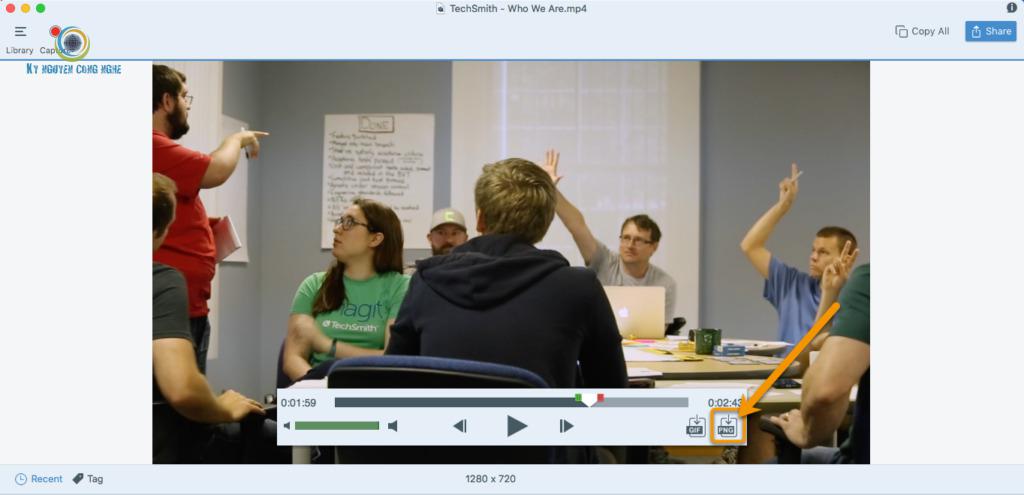
4. Hãy thêm vào văn bản, các bản kêu gọi, các mũi tên, logo của bạn, và nhiều hơn nữa bên trong កម្មវិធី និពន្ធ Snagit
Đừng quên để nhớ đến những phương pháp tốt nhất của Youtube Thumbnail đơn giản, màu sắc tương phản, việc đặt logo, vân vân.

5. Hãy lưu hình của bạn để tải lên YouTube cho hình thumbnail video
Bây giờ, hãy thử tạo hình thumbnail YouTube của riêng bạn trong Snagit, hoặc sử dụng bất kỳ phần mềm nào mà bạn cảm thấy thoải mái nhất khi sử dụng. Sau đó, tải thumbnail tuỳ chỉnh của bạn lên YouTube trước khi đăng tải video của bạn.
Hy vọng, hình ảnh thumbnail mới và tuỳ chỉnh của bạn sẽ mang đến cho bạn nhiều hình ảnh, clicks và sự tham gia hơn!.
Làm thế nào để tải video YouTube
Có hàng tỷ giờ video trên YouTube. Theo nghĩa đen. Và đó không phải là thống kê đáng ngạc nhiên nhất về trang web, nơi đã là điểm đến cho việc tải lên và xem video kể từ năm 2005. Như vậy, đôi khi bạn thực sự muốn hoặc cần có một trong những video đó trên máy tính hoặc điện thoại của riêng
Trên mặt trận bản quyền, miễn là bạn đang tải xuống một video cho việc sử dụng ngoại tuyến cá nhân của riêng mình, bạn có thể ổn thôi. Nó trắng và đen hơn khi bạn xem xét các điều khoản dịch vụ của Google cho YouTube, trong đó ghi : “Bạn không được phép… truy cập, sao chép, tải xuống”
Việc xem video trên YouTube ngoại tuyến thông qua các kênh không chính thức đòi hỏi tiền từ Google và người sáng tạo video. Có một lý do khiến YouTube quảng cáo: Mọi người kiếm sống theo cách này.
Rõ ràng, trộm video từ YouTube là một điều không thể chấp nhận được. Nếu bạn muốn chia sẻ một video, YouTube và hầu hết các trang web video khác làm cho nó dễ dàng, từ việc nhúng đến thư điện tử đến chia sẻ qua mạng xã hội. Bạn chỉ đơn giản là không cần phải tải video hầu hết thời gian.
Tuy nhiên, bạn có lý do riêng của mình. Nếu bạn phải tải một video trên YouTube – hoàn toàn cần thiết, chỉ cho bản thân mình, chứ không phải để phổ biến, và không phải là một kẻ khốn nạn hoàn toàn – đây là cách.
Lưu ý: Câu chuyện này được cập nhật thường xuyên khi các công cụ liên quan thay đổi thường xuyên. Một số trong những thay đổi đó không phải lúc nào cũng dễ chịu, chẳng hạn như phần mềm đầy các “extras”, nó được đánh dấu là phần mềm độc hại bởi các công cụ chống virus
Để ngăn chặn điều này trở thành một danh sách giặt của các chương trình và trang web có thể tải video YouTube, chúng tôi đã đưa ra một vài quy tắc để bao gồm. Dịch vụ phải:
- Hỗ trợ tải xuống 4K ngay cả trong phiên bản miễn phí.
- Làm việc với ba trang web video hàng đầu: YouTube, Facebook và Vimeo.
- Tải toàn bộ danh sách hoặc kênh trong một lô ( trên YouTube), ít nhất với phiên bản trả tiền.
- Xuất vào MP3 cho âm thanh (hoặc cung cấp phần mềm đồng hành làm như vậy).
- Có một giao diện không tệ.
- Không thu thập dữ liệu cá nhân của bạn vượt quá địa chỉ email của bạn.
- Không chứa phần mềm độc hại. Nếu có thậm chí một tiếng huýt sáo của nó trong không khí, kể cả PUP, nó sẽ biến mất.
Các chương trình, dịch vụ và trang web trong câu chuyện này đều không có spam/virus/vấn đề như trong bài viết này, nhưng thời gian lớn. Đặc biệt là nếu bạn không thực sự lấp đầy.
Table of Contents
YouTube Premium Downloads
Bây giờ có sẵn cho các thuê bao của YouTube Premium – phiên bản trả tiền của YouTube cho phép bạn xem mà không cần quảng cáo – là việc tải video. Có một điểm cảnh báo về chất lượng: Tất cả các video bạn tải về bị giới hạn ở chất lượng 1080p tối đa hoặc thấp hơn. Không có 4K.

Vấn đề lớn nhất là, tính năng này không thực sự tải một video để lưu trên máy tính của bạn mãi mãi. Nó giống với tính năng tải xuống được tìm thấy trên các ứng dụng di động cho Netflix và Hulu, khiến một video streaming có sẵn để xem sau đó bằng cách sử dụng kho
Bạn truy cập tải xuống bằng cách đến trình đơn Hamburger YouTube và chọn Downloads để xem danh sách những gì bạn đã thu được. Trang này nói rằng “Downloads vẫn có sẵn miễn là thiết bị của bạn có kết nối internet hoạt động ít nhất mỗi 30 ngày một lần.” Điều này có lẽ không phải chính xác là
Software Desktop
Phần mềm của bên thứ ba là nơi bạn sẽ có quyền kiểm soát tốt nhất đối với việc tải video trực tuyến. Thông thường, bạn dán URL cho video YouTube mà bạn muốn vào chương trình và nó tải phiên bản chất lượng cao nhất mà nó có thể tìm thấy. Đối với video ở định dạng 1080p High Definition (HD) thường là
Trong quá khứ, video YouTube dựa trên Flash, vì vậy bản tải xuống của bạn là một file FLV, nhưng chúng có xu hướng khó chơi lại hơn. MP4 (short for MPEG-4 Part 14 Multimedia format) chơi ở khắp mọi nơi
Lưu ý rằng tập tin MKV, còn được gọi là Matroska, là một thùng chứa – tập tin có thể chứa video sử dụng bất kỳ codec nào bên trong. Cách để chơi chúng một cách ngớ ngẩn là sử dụng VLC Media Player cho Windows, mà chơi tất cả mọi thứ. (Xem thêm về nó dưới đây.)
Trình chơi Media VLC
Free; Windows, macOS, Linux
Chúng tôi đề cập đến VLC Media Player ở trên bởi vì nó là một công cụ tuyệt vời cho người dùng Windows, Mac và Linux chơi lại bất kỳ phương tiện truyền thông nào từng được tạo ra. Nó cũng có khả năng tải video YouTube, mặc dù theo một cách phức tạp. (Nếu bạn gặp bất kỳ vấn
Copy a URL from a YouTube video, then open up VLC. From the Media menu, select Open Network Stream (Ctrl+N) and paste in the URL. Click Play. Khi video đang chơi, go to Tools > Codec Information. There is a box at the bottom called “Source”-copy the URL you find in that box.

Quay trở lại trình duyệt của bạn và dán địa chỉ URL – nó là một địa chỉ web tạm thời và cuối cùng sẽ hết hiệu lực – trong quầy địa chỉ và bắt đầu chơi video. Khi bạn xem video trong trình duyệt, nhấn menu 3D ở phía dưới cho tùy chọn tải xuống để giữ nó ở địa phương.

Tuy nhiên, có vẻ như VLC chỉ lưu tập tin của bạn là 1080p và không cao hơn nữa, ngay cả khi stream YouTube ban đầu có sẵn trong 1440p hoặc 2160p (aka 4K). Nó cũng sẽ không chuyển đổi video sang các định dạng khác. Để có được các tùy chọn đó, bạn cần phần mềm desktop bên dưới.
4K Video Downloader
Free or $15 for lifetime license on 3 computers; Windows, macOS, Ubuntu Linux, Android

Multi-lingual 4K Video Downloader (4KVD) thường xuyên được cập nhật và có các liên kết tải xuống rõ ràng trên trang web của chương trình; không có bẫy quảng cáo ở đây. Phần mềm làm những gì nó quảng cáo trong một giao diện đơn giản. Nó thu video lên đến 8K chất lượng và tải xuống với nhiều đ
Tôi phải thực hiện một công tắc từ MP4 sang định dạng MKV để có video thử nghiệm của tôi được tải về 4K. 4KVD đã lấy tập tin 3minute, 229.7MB cho trailer phim trong khoảng 1 phút và 20 giây. 4KVD mặc định trở lại 1080p HD, vì vậy tôi đã thực hiện cùng một công tắc khi tải
Nếu bạn cho phép chế độ Smart Mode và các định sẵn của nó, 4KVD có thể thực hiện tải xuống một cú nhấp chuột đến định dạng yêu thích của bạn. Nếu bạn muốn tải nhiều hơn 25 video mỗi lần hoặc đăng ký kênh YouTube để ngay lập tức tải xuống phiên bản mới nhất, đòi hỏi phiên
Chương trình có một tùy chọn để trích xuất âm thanh sang định dạng MP3, do đó bạn thậm chí không cần YouTube 4K để phần mềm đồng hành MP3.
Trình chuyển đổi VideoProc
59.90 cho một năm, $78.90 cuộc đời, $119.90 gia đình (2-5 PCs); Windows MacOS; macOS

VideoProc mạnh mẽ từ Digiarty xuất hiện trong một phiên bản biên tập và bộ chuyển đổi này, cũng cung cấp chỉnh sửa và hiệu ứng. Khía cạnh tải về là tuyệt vời, một phiên bản tương tự như WinX YouTube Downloader của Digiarty, mà bạn vẫn có thể tìm thấy nhưng không được công ty qu
Để sử dụng nó, bạn mở phần mềm, để nó phát hiện phần cứng của bạn để xem bạn phải giúp gì với gia tốc [ nếu có ]. Nhấn nút Downloader, nhấn Add video để đặt nhiều URL như bạn muốn để batch và sau đó Download Now. Hoặc bạn có thể có toàn bộ danh sách YouTube hoặc
FlixGrab
Giấy phép năm 44.99 cộng với thuế (hay $9,99 cho Free YouTube Download); Windows

Giống như một số chương trình khác, FlixGrab có một số chương trình khác nhau có sẵn, nhiều với các tính năng chồng chéo. Ví dụ, nó có FlixGrabMS ( phiên bản bạn có được từ Microsoft Store để chạy trên Windows 10/11) – nhưng nó sẽ không cho phép tôi lấy video từ YouTube. Việc tải thẳng chương tr
5KPlayerLanguage
Free; Windows và macOS

5KPlayer miễn phí là nhiều hơn một máy tải về, nhưng nó có một máy tải về tích hợp. Chứng minh không có virus, quảng cáo hoặc yêu cầu plug-in là một khởi đầu tốt. Đáng buồn thay, đây là một trong số ít các thử nghiệm yêu cầu đăng ký tên và email của bạn – bạn phải là
Khi tải xuống, chương trình đã cố gắng che giấu một số thứ. Dán vào URL cho video YouTube và động cơ phân tích chạy và chỉ hiển thị một vài tùy chọn tải xuống. Nhấn biểu tượng hướng dẫn, sau đó nhấn nút Hiển thị tất cả và cuộn lại để xem nhiều hơn – giống như
5K Player cũng có khả năng phát lại trình phục vụ DLNA để video bạn chụp có thể được xem trên bất kỳ thiết bị hỗ trợ DLNA, cộng với AirPlay để phát lại nhanh cho các thiết bị Apple. Chọn một video trong thư viện để chuyển đổi nhanh sang MP4, MP3 hoặc thậm chí ACC (định dạng âm thanh ưa thích
Cuối cùng, có rất nhiều điều để thích về 5K Player, từ giá cả cho đến các tính năng, đặc biệt là nếu bạn xem chúng như là phụ kiện trên máy tải xuống. Nhưng giao diện xấu, tốc độ tải xuống chậm và các vấn đề playback có thể khiến bạn tìm kiếm ở nơi khác.
Các trang web trợ giúp
Bạn có muốn tránh cài đặt phần mềm không? Các trang hỗ trợ tải video phải làm việc tải xuống cho bạn. Tất cả chúng làm một điều cơ bản: Bạn đưa cho họ một URL YouTube (hoặc một trang video khác, nếu được hỗ trợ), họ phân tích nó, cho bạn lựa chọn kích thước tải xuống mà bạn muốn và cung c
Vấn đề là, bạn không thể luôn tin tưởng họ. Có hàng trăm loại trang web này ngoài kia – có vẻ như bất kỳ ai có khả năng mã hóa nhỏ đã thiết lập nó. Những trang web như vậy dễ dàng đi từ hữu ích đến đáng ngờ, đặc biệt là khi chúng trở nên phổ biến và chủ sở hữu bán ra để kiếm
Kể từ khi câu chuyện này được xuất bản lần đầu tiên, tất cả các trang trợ giúp chúng tôi khuyến nghị đã bị loại bỏ vì những lý do như thêm quảng cáo rõ ràng về giới tính, không còn hoạt động nữa, chuyển sang đẩy tiện ích tải xuống của nó, và một cho việc ra khỏ
Vì lý do đó, chúng tôi không khuyến cáo bất kỳ trang trợ giúp nào vào thời điểm này. Hãy thử một trang nếu bạn tìm thấy nó, nhưng nếu trình duyệt, chống virus hoặc bản năng của bạn đưa ra cảnh báo, hãy tránh và tiếp tục đi.
Mở rộng
Một phần mở rộng trình duyệt có thể tiết kiệm cho bạn một bước. Tuy nhiên, bạn sẽ gặp phải một số vấn đề với việc tải video từ YouTube, đặc biệt là khi bạn sử dụng Chrome làm trình duyệt chính của bạn.
Chrome Web Store – nơi bạn có phần mở rộng trình duyệt Chrome – được kiểm soát bởi chủ sở hữu của YouTube là Alphabet/Google. Ngay cả phần mở rộng dường như cho mục đích này cũng không cho phép YouTube tải trực tiếp, do các hạn chế của Chrome Store. Nói chung, với phần mở rộng Chrome, việc tải
Muốn vượt qua nó? Hãy lấy một phần mở rộng không đến từ Google Web Store. Một số chương trình và trang trợ giúp cung cấp một thành phần mở rộng và sẽ giải thích làm thế nào để cài đặt mà không có sự hỗ trợ mà Chrome Web Store thường cung cấp. Đây là một vài ví dụ.
YouTube Video Downloader
Free; Chrome, Opera, Edge, Vivaldi, UCBrowser

YouTube Video Downloader từ Addoncrop có trên nhiều trình duyệt nhưng với khả năng sideload tuyệt vời. Nó đặt một nút dưới bất kỳ video nào bạn đang chơi trên YouTube, hoặc thậm chí là một video YouTube nhúng, làm cho nó dễ dàng thu được. Chất lượng video được hỗ trợ lên đến 8K. Bạn cũng có thể chuyển đổi âm
Trợ giúp tải video
Miễn phí; Firefox, Chrome, Edge
Video DownloadHelper hỗ trợ một số lượng lớn các trang web – ngay cả những trang web dành cho người lớn. Bạn sẽ biết một video có thể tải về khi biểu tượng cho phần mở rộng hoạt hình khi bạn đang ở trên trang web. Video DownloadHelper for Chrome đã ngừng làm việc với YouTube; theo cách đó, nó có thể được đặt trong Chrome Web
Di động
Việc tải về từ YouTube bằng ứng dụng Android từ Google Play Store là một thách thức, do Google có một sự kiểm soát chặt chẽ trên trang web mà họ sở hữu và cung cấp dịch vụ YouTube Premium trả tiền hỗ trợ xem ngoại tuyến.
Điều đó nói rằng, với Android, có thể cài đặt các ứng dụng mà không cần Google. Ví dụ, InsTube – Free Video and Music Downloader for Android chỉ có thể được tìm thấy tại trang web của InsTube. Tải tập tin APK (gói ứng dụng Android) để sideload trên một thiết bị Android. Tìm nó trong download của thiết bị và

(Instube)
Trên iPhone và iPad, bạn sẽ nghĩ rằng sẽ không có giới hạn như vậy vì Apple và Google không chính xác là những người bạn tốt nhất (hoặc có thể là họ). Tuy nhiên, trên các ứng dụng iOS mà tôi đã thử, không chỉ sẽ không tải xuống từ YouTube, mà chúng cũng thường không có sẵn trong một thời
Có khả năng là ngay khi bạn tìm thấy một ứng dụng iOS có thể tải video YouTube, nó sẽ bị “sửa chữa” hoặc bị cấm. Lựa chọn thực sự duy nhất là giải ngũ iPhone của bạn và sử dụng các ứng dụng sideload để tải những gì bạn muốn.
Có những cách giải quyết. Một là đăng ký YouTube Premium; nó cho phép bạn tải video trên iPhone hoặc iPad của bạn để xem sau, nhiều như Netflix và Hulu làm.
Một ứng dụng khác là sử dụng một ứng dụng quản lý tập tin iOS miễn phí như Documents của Readdle. Sử dụng trình duyệt Safari để xem video YouTube và sử dụng tùy chọn Share để tìm Copy Link. Sau đó quay trở lại Documents và sử dụng trình duyệt tích hợp trong ứng dụng để lướt và
Một cách giải quyết khác: Quay trở lại desktop và thử AnyTrans ($39.99 cho một máy tính duy nhất trong một năm, Windows hoặc macOS), một trình quản lý tập tin desktop cho iOS có bộ tải về tích hợp hỗ trợ 900 trang web, bao gồm YouTube và Facebook. Nó sẽ chuyển các video đến iPhone cho bạn qua cáp USB. Ngay cả khi bạn không trả tiền
YT Scribe
Muốn một cách thực sự độc đáo để “tải xuống” một video không? YT Scribe cho phép bạn chộp bản sao để bạn có thể đọc chúng thay vì vậy. Nó tự động ghi lại, ngắt quãng và đoạn văn bản. Phụ đề càng tốt, dĩ nhiên là “article” càng tốt. Tốt nhất là nó hoàn toàn mi
Cách xóa, hủy, thu hồi, lấy lại email đã gửi trong Gmail
Cách xóa mail đã gửi, hủy, thu hồi và lấy lại thư đã gửi trong Gmail
Email là 1 công cụ hữu ích trong việc trao đổi thư từ với nhau thông qua Internet, trong rất nhiều trường hợp như: công việc, học tập, giao lưu… Nếu bạn từng soạn email, rất có thể đôi khi sau khi nhấn nút gửi xong rồi chợt phát hiện ra một số sai sót, thiếu phần nào đó có thể gây hiểu lầm hoặc ảnh hưởng tới công việc. Lúc đó bạn tự hỏi, làm sao để xóa, hủy, thu hồi email đã gửi mà người nhận không nhận được nữa?
Mặc định trong Gmail tính năng này không được bật sẵn, nên sau khi gửi đi bạn không thể phục hồi vì email đó đã tới inbox của người nhận. Để thiết lập tính năng này bạn phải làm như sau:
Click vào biểu tượng Setting trong Gmail -> Chọn Cài đặt
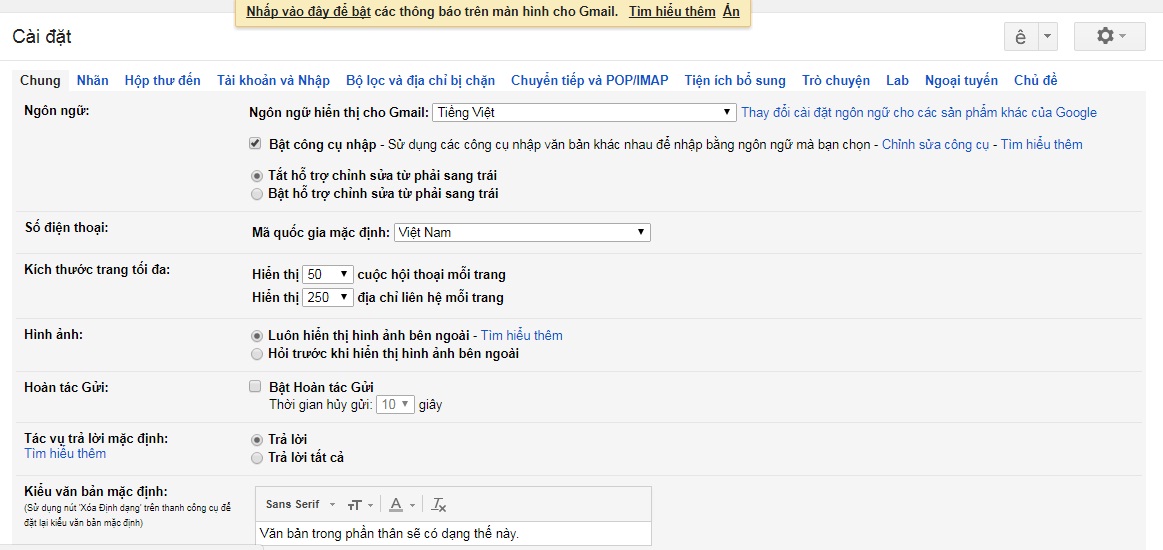
Sau đó trong phần chung check vào phần Bật hoàn tác gửi và bạn cũng có thể chỉnh thêm thời gian trong vòng 30s tính năng này mới bị tắt bằng cách vào Thiết lập và trong phần chung bạn chọn thiết lập cho Hoàn Tác Gửi là 30s và lưu lại thay vì mặc định là 10 giấy
Sau bước này, nếu bạn gửi 1 email bất kỳ sẽ được thông báo 1 nút Hoàn tác, tức là để hủy email đã gửi đi trong vòng 10s hoặc 30s tùy bạn chỉnh, và sau đó tính năng này sẽ tự động biến mất và bạn không thể hủy email đã gửi đi được nữa
Sau khi thu hồi lại bạn có thể chỉnh sửa lại email và gửi lại bình thường. Nếu bạn chưa thiết lập phần này mình khuyên rằng các bạn nên thiết lập phòng khi rất nhiều trường hợp không hay xảy ra mà mình cũng đã từng gặp.
Phần mềm xem tập tin/file nào chiếm dung lượng lớn của ổ đĩa
Sau khi dùng máy tính một thời gian, một số thư mục, tập tin bỗng “phình” ra chiếm rất nhiều dung lượng ổ đĩa, nhưng nếu vào My Computer thì chỉ ra dung lượng đã chiếm, dung lượng còn trống, mà chẳng biết file nào chiếm nhiều, file nào chiếm ít. Vậy làm sao để phân tích ổ đĩa, xem tập tin, thư mục nào chiếm nhiều dung lượng ổ đĩa để dọn bớt chúng nhỉ?
Spacemonger là phần mềm giúp chúng ta phân tích ổ đĩa, xem những file, folder nào có trong ổ đĩa, chúng chiếm dung lượng có lớn không. Giao diện hiển thị rất trực quan sinh động, thư mục nào to thì chiếm nhiều dung lượng :D.
Link download: SpaceMonger – Phần mềm xem tập tin/file nào chiếm dung lượng lớn của ổ đĩa
Đây là phần mềm Portable nên bạn chỉ cần giải nén ra là dùng được ngay.
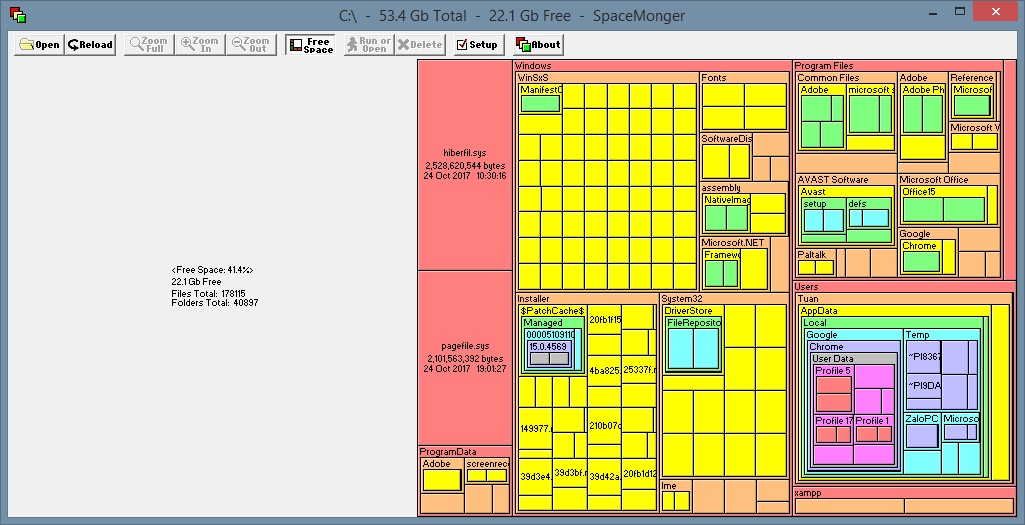
Bạn chỉ việc vào Open > Chọn ổ đĩa, chương trình sẽ chạy phân tích, công việc còn lại của chúng ta là… ngồi đợi, và xem những thư mục nào lớn. Ví dụ như trong hình là WinSxS và Installer, vậy tiếp đến chúng ta sẽ tìm cách dọn dẹp hai thư mục này.
Bước 1: Dùng CCleaner, hoặc các chương trình dọn dẹp ổ đĩa
Bước 2: Dùng trình dọn dẹp file hệ thống. Vào My Computer > Chuột phải vào ổ đĩa muốn dọn dẹp (C, D,…) > Properties > Disk Cleanup > Clean up system files >OK
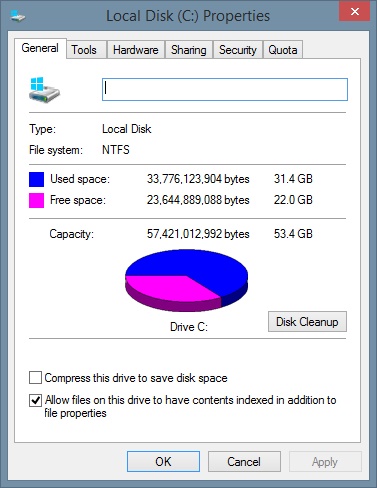
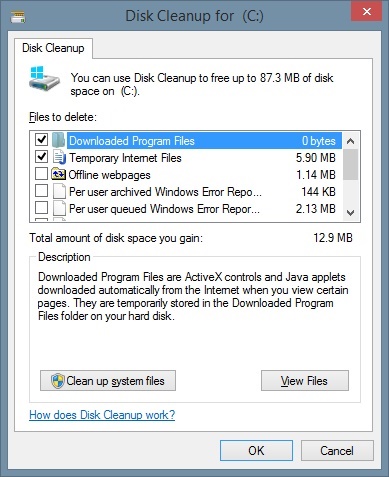
Bước 3: Dùng trình dọn dẹp chuyên dụng cho các file hệ thống, trong 360 Total Security có một công cụ xóa file Update khá là hữu dụng, bạn có thể cài đặt và dùng thử. (Phần mềm này là Antivirus miễn phí)
Virus máy tính là gì? Cách phòng chống virus máy tính
Khi sử dụng máy tính chúng ta thường nghe tới virus máy tính, vậy virus máy tính là gì? virus máy tính có hại hay không? Cách thức mà virus máy tính lây lan từ máy này qua máy khác? Cách phòng chống virus máy tính?
Virus máy tính là gì?
Trong khoa học máy tính, virus máy tính (thường được người sử dụng gọi tắt là virus hay vi-rút) là những đoạn mã chương trình được thiết kế để thực hiện tối thiểu là hai việc:
- Tự xen vào hoạt động hiện hành của máy tính một cách hợp lệ, để thực hiện tự nhân bản và những công việc theo chủ ý của người lập trình. Sau khi kết thúc thực thi mã virus thì điều khiển được trả cho trình đang thực thi mà máy không bị “treo”, trừ trường hợp virus cố ý treo máy.
- Tự sao chép chính nó, tức tự nhân bản, một cách hợp lệ lây nhiễm vào những tập tin (file) hay các vùng xác định (boot, FAT sector) ở các thiết bị lưu trữ như đĩa cứng, đĩa mềm, thiết bị nhớ flash (phổ biến là USB),… thậm chí cả EPROM chính của máy.

Virus máy tính có gây hại không?
Về cơ bản, virus máy tính là phần mềm do con người tạo ra chính vì vậy chúng thường có một mục đích nhất định và thường là các mục đích gây hại. Bạn có thể coi virus máy tính là một bệnh dịch và luôn có khả năng lây nhiễm cho máy tính của bạn.

Kể từ khi xuất hiện cho tới nay, virus máy tính đã có rất nhiều loại khác nhau và trong số đó có những virus gây ra những hậu quả rất lớn, thiệt hại lên tới hàng trăm triệu USD. Chính vì vậy người sử dụng máy tính cần phải tìm ra các phương pháp để có thể tiêu diệt chúng tránh làm ảnh hưởng tới các dữ liệu có trên máy tính hoặc thông tin cá nhân của bạn. Các giải pháp người dùng nên lựa chọn đó là sử dụng phần mềm diệt virus để bảo vệ, ngăn chặn và loại bỏ virus.
Cách thức lây lan của Virus máy tính?
Virus có rất nhiều cách lây lan và phá hoại khác nhau tùy thuộc vào mục đích của người đã tạo ra nó. Thông thường virus sẽ tấn công thông qua các kết nối ngoại vi trên máy tính của bạn như mạng nội bộ, thông qua email, các file bạn download về từ internet, các Website độc hại, các web phim cấp 3, và đặc biệt là USB. Một số loại virus tinh vi hơn, chúng xâm nhập bằng cách lợi dụng lỗ hổng từ hệ điều hành hoặc các phần mềm bạn sử dụng.
Làm sao để bảo vệ máy tính khỏi virus?
Có một số cách để bảo vệ máy tính khỏi virus độc hại mà bạn có thể áp dụng
Cài đặt các phần mềm diệt virus
Đóng băng ổ đĩa (dùng Deep Freeze)
Sao lưu dữ liệu (Ghost cả ổ cứng, hoặc các ổ chứa dữ liệu quan trọng)
Tham khảo thêm: https://vi.wikipedia.org/wiki/Virus_(m%C3%A1y_t%C3%ADnh)
Cách lấy Backlink Dofollow chất lượng từ DMCA
Content is King, Backlink is Queen, sông có thể cạn, núi có thể mòn và có vẻ cho đến nay điều đó vẫn chưa hề thay đổi. Nội dung thì rõ rồi, website không có nội dung thì giống như cửa hàng tạp hóa trống không vậy, người vào cũng chẳng biết làm gì. Còn backlink giống như lời tuyên truyền, truyền miệng của người khác về mình. Vậy nên càng nổi tiếng thì càng có khả năng lên TOP. Cho dù Google thay đổi thuật toán bao nhiêu lần thì những điều cốt lỗi này gần như không thay thế được. Để đẩy Top SERP thì gần như chẳng ai tự tin dám khẳng định mình không có đặt một backlink nào. Hôm nay chúng ta cùng tìm hiểu cách lấy Backlink Dofollow chất lượng từ DMCA cho Website của bạn.
Cách lấy backlink dofollow chất lượng từ DMCA
Bài này Kỷ nguyên công nghệ xin hướng dẫn các bạn cách lấy backlink dofollow chất lượng từ DMCA.
Cách lấy backlink dofollow từ DMCA.com
Đầu tiên bạn cần vào DMCA.COM => Badges, hoặc truy cập trực tiếp từ đường link sau: http://www.dmca.com/Badges.aspx. Sau đó chọn một Badge đẹp theo ý thích tại ô 1. Select A Badge. Sau đó copy mã Embed ở ô 3. Embed Your Badge vào bất kỳ nơi nào mà bạn thích ở trong trang web, như Header, Footer, hoặc một Widget cố định nào đó. Như Widget Side Bar của Website.
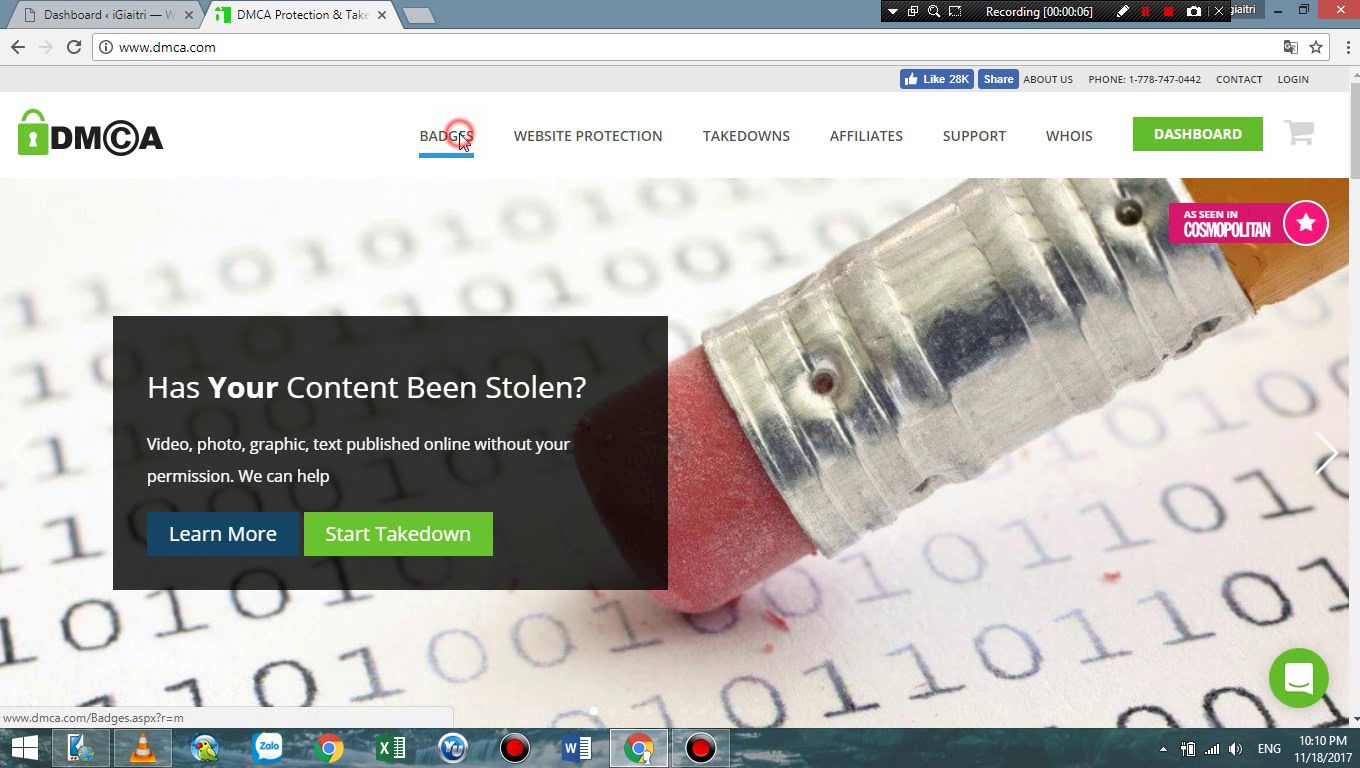
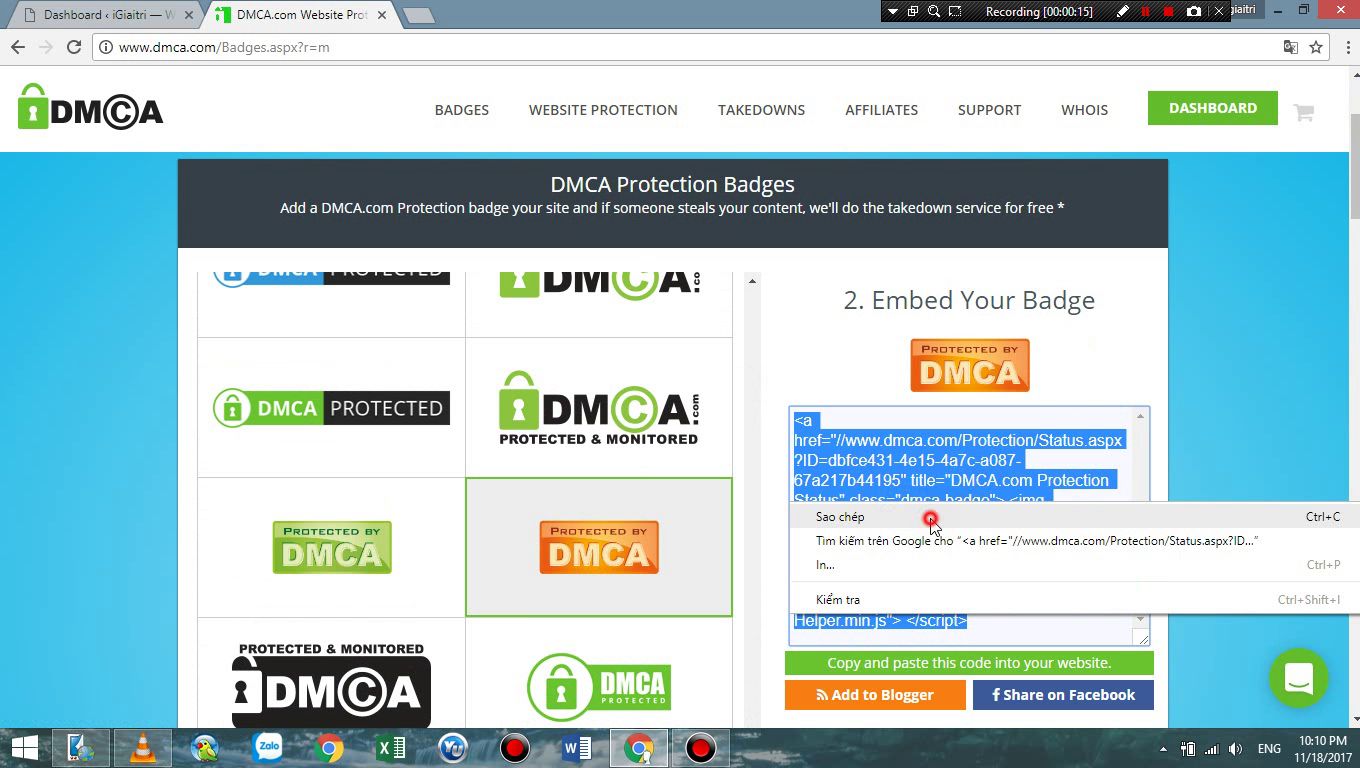
Vậy là xong !!!
PROGDVB 6.84.5 STANDARD: XEM MIỄN PHÍ HƠN 4.000 KÊNH TRUYỀN HÌNH, RADIO
ProgDVB 6.84.5 Standard (ProgDVB) là phiên bản mới nhất của phần mềm xem miễn phí các kênh truyền hình trên máy tính.
ProgDVB được cung cấp tại đây (dung lượng: 11,81 MB), tương thích với Windows XP/Vista/7 (cả phiên bản 32-bit và 64-bit).
Cài đặt
Sau khi tải về xong, bạn kích hoạt tập tin thu được > chọn I Agree.
Nhấn Browse tại trường Destination Folder để chỉ định thư mục cài đặt > nhấn Next.
Ở bước tiếp theo, bạn cần chọn thiết bị bắt sóng truyền hình, radio mà đang kết nối với máy tính. Nếu chỉ sử dụng đường truyền Internet thì bạn chọn Internet TV, Internet Radio, YouTube là được.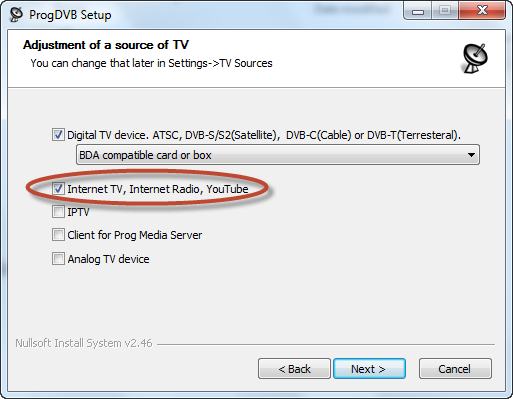
Sau đó, bạn chỉ định nơi lưu trữ dữ liệu mà ProgDVB buffer được trong quá trình tải về. Bạn có thể dùng bộ nhớ RAM để lưu phần dữ liệu này, đây cũng là cách lưu trữ cho tốc độ nhanh hơn, tuy nhiên chỉ dành cho máy tính có bộ nhớ RAM lớn, bạn chọn In Memory… Ngoài ra, bạn có thể chọn In File… > nhấn … để chỉ định nơi lưu trữ tập tin buffer. Bạn nhập dung lượng dữ liệu buffer (nạp) sẽ được lưu trữ, mặc định là 200MB. Sau khi ProgDVB buffer đủ lượng dữ liệu này thì sẽ tiến hành phát xem và liên tục xóa, ghi những dữ liệu đó, song không bao giờ vượt quá dung lượng mà bạn chỉ định.
Các bước cài đặt sau đó, bạn cứ nhấn Next. Xong, nhấn Install để cài đặt theo các cấu hình đã thiết lập.
Sử dụng
Hoàn thành cài đặt, bạn kích hoạt tập tin ProgDVB 6 trên màn hình để sử dụng. Giao diện ProgDVB 6 khá đơn giản, trong đó quan trọng nhất là danh sách các kênh, đài ở bên trái giao diện. Bạn chỉ việc lựa chọn quốc gia và nhấn đôi chuột vào kênh TV, radio muốn xem. Nếu kênh vừa chọn có tín hiệu tốt thì bạn chỉ việc đợi một chút cho ProgDVB 6 buffer phần dữ liệu đầu và phát cho bạn xem xuyên suốt, hạn chế tối đa bị đứng hình.
- Đổi tên kênh: Các kênh TV, radio hiện thị trong danh sách với tên mặc định của nhà đài có thể gây khó khăn cho người dùng nếu tên khó nhớ. Để thay đổi tên một kênh, bạn chọn kênh đó trong danh sách > vào Edit > Rename > nhập tên mới > nhấn Enter.
- Tạo kênh mới: Nếu có đường dẫn phát dữ liệu của một kênh TV, Radio miễn phí nào đó mà chưa có trong danh sách, bạn có thể dùng để tạo một kênh mới. Trước tiên, bạn vào Edit > New > chọn Folder để tạo nhóm chứa các kênh cho dễ quản lí. Sau đó, vào lại Edit > New > chọn Channel để khởi tạo kênh mới trong nhóm vừa tạo. Sau đó, bạn đặt tên cho kênh tại ô Name, dán đường dẫn truyền dữ liệu của kênh mà bạn có vào ô URL. Ngoài ra, bạn còn có thể thiết lập một số thông tin phụ khác. Xong, nhấn OK. Lúc này, kênh vừa tạo đã có trong danh sách bên phải giao diện ProgDVB 6, bạn có thể chọn xem bất kỳ lúc nào.
Lưu ý: Khi xem truyền hình qua đường truyền Internet, bạn nên sử dụng ADSL trọn gói vì lượng dữ liệu tải về rất lớn.
CÁCH TẠO MẬT KHẨU BẢO VỆ THƯ MỤC KHÔNG CẦN PHẦN MỀM

Traidatmui.com – Thông thường để ẩn giấu đi hay đặt password để bảo về thư mực quan trọng của bạn trên máy tính thì chúng ta thường nhờ sự hỗ trợ của một phần mềm nào đó. Hiện nay có rất nhiều phần mềm hỗ trợ việc này. Tuy nhiên ngoài việc sử dụng đến chương trình phần mềm thì chúng ta còn có thể dùng cách ẩn folder với password bằng cách tạo 1 file *.bat đơn giản và gọn nhẹ. Bài viết này mình xin chia sẻ cùng các bạn cách ẩn thư mục không cần dùng đến phần mềm, chỉ với cách tạo file *.bat.
Cách này cũng không quá phức tạp, trước tiên bạn hãy tạo một thư mục mới bạn có thể lưu trong ổ dữ liệu bất kỳ và đặt một cái tên cho nó, ví dụ mình đặt là LockFolder.
Bây giờ, bạn hãy mở Notepad của bạn lên và dán đoạn code bên dưới vào.
@ECHO OFF
title Folder Private
if EXIST "Control Panel.{21EC2020-3AEA-1069-A2DD-08002B30309D}" goto UNLOCK
if NOT EXIST Private goto MDLOCKER
:CONFIRM
echo Are you sure you want to lock the folder(Y/N)
set/p "cho=>"
if %cho%==Y goto LOCK
if %cho%==y goto LOCK
if %cho%==n goto END
if %cho%==N goto END
echo Invalid choice.
goto CONFIRM
:LOCK
ren Private "Control Panel.{21EC2020-3AEA-1069-A2DD-08002B30309D}"
attrib +h +s "Control Panel.{21EC2020-3AEA-1069-A2DD-08002B30309D}"
echo Folder locked
goto End
:UNLOCK
echo Enter password to unlock folder
set/p "pass=>"
if NOT %pass%== 1234 goto FAIL
attrib -h -s "Control Panel.{21EC2020-3AEA-1069-A2DD-08002B30309D}"
ren "Control Panel.{21EC2020-3AEA-1069-A2DD-08002B30309D}" Private
echo Folder Unlocked successfully
goto End
:FAIL
echo Invalid password
goto end
:MDLOCKER
md Private
echo Private created successfully
goto End
:End
Tiếp theo là bạn hãy đặt password để ẩn và mở lại thư mục, bạn thay số 1234 thành password của bạn.
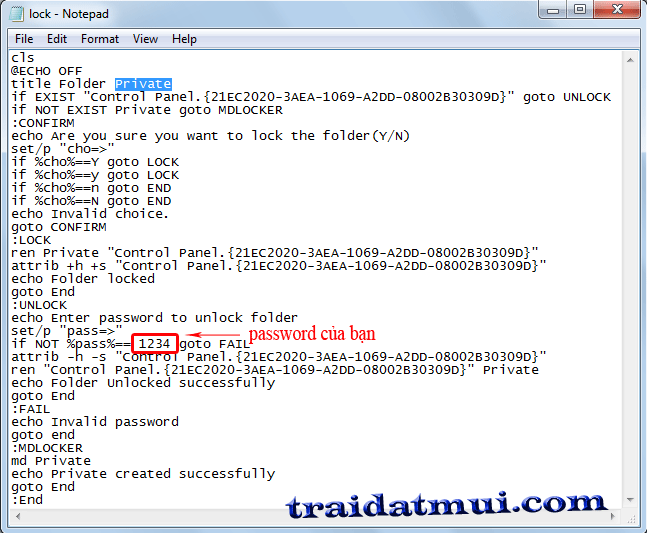
Bây giờ save file vào thư mục LockFolder vừa tạo ở trên, chú ý khi save bạn chọn Save as type là All Files và đặt tên với đuôi là *.bat, ví dụ mình đặt là lockfolder.bat
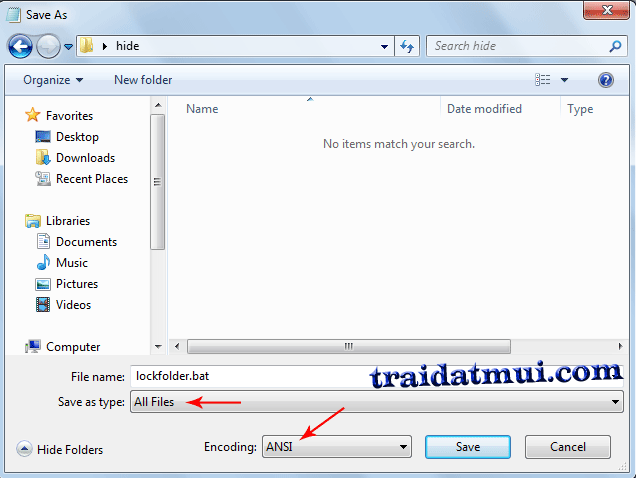
Bây giờ bạn vào thư mục LockFolder, click đôi chuột vào file lockfolder.bat, sau khi click bạn sẽ thấy một thư mục với tên Private xuất hiện, nếu bạn muốn giấu đi những gì quan trọng thì bạn chỉ việc copy chúng vào thư mục này.
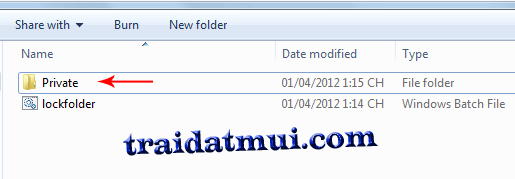
Sau khi đã đưa những thứ quan trọng vào thư mục Private, bây giờ bạn click đôi chuột vào file lockfolder.bat và nhập Y để ẩn thư mục, nếu không muốn ẩn bạn nhập N.
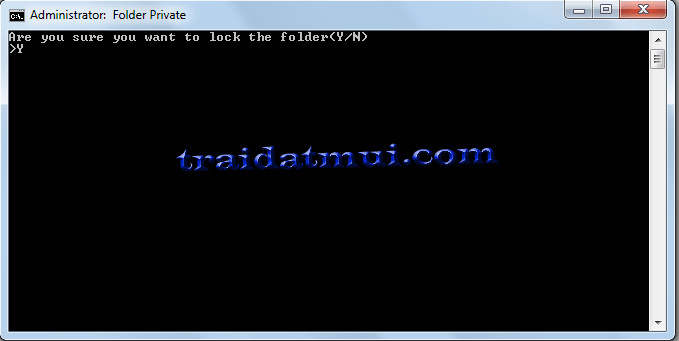
Giờ thì bạn sẽ không còn nhìn thấy thư mục Private nữa, nó đã bị ẩn đi, nếu muốn nó xuất hiện trở lại bạn chỉ cần nhấp đôi chuột vào file lockfolder.bat và nhập password của bạn vào (ở đây là 1234).
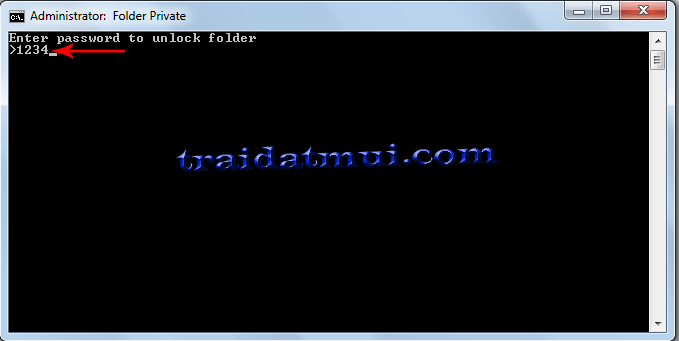
Vậy là thư mục Private sẽ xuất hiện trở lại, quy trình cứ như thế nếu bạn muốn ẩn hiện thư mục.
Chúc bạn thành công
MẸO HAY NGĂN CHẶN LÂY NHIỄM VIRUS TỪ USB
USB hay các thiết bị lưu trữ dữ liệu gắn ngoài bị nhiễm virus rồi cắm vào máy tính “sạch” sẽ tiếp tục làm lây lan virus vào máy tính. Đây là cách thức lây nhiễm phổ biến nhất hiện nay. Antirun là phần mềm nhỏ gọn, sẽ giúp bạn giải quyết vấn đề này.
Antirun là phần mềm miễn phí, sẽ bảo vệ máy tính tránh khỏi sự lây lan virus từ các thiết bị lưu trữ bên ngoài gắn vào máy tính, như USB, thẻ nhớ SD, ổ cứng di động, điện thoại di động, máy quay…
Cơ chế làm việc của Antirun là sẽ tự động quét các thiết bị được kết nối với máy tính để phát hiện xem liệu có virus và phần mềm gây hại từ đó cố gắng xâm nhập vào máy tính hay không. Nếu phát hiện ra mối nguy hại, Antirun sẽ cung cấp tùy chọn cho phép loại bỏ mối nguy hại đó từ USB và các thiết bị ngoại vi.
Download Antirun miễn phí tại đây hoặc tại đây.
Sau khi cài đặt phần mềm, mỗi khi cắm USB hoặc các thiết bị lưu trữ bên ngoài vào máy tính, một hộp thoại hiện lên thông báo tình trạng của USB. Nếu thiết bị có virus hoặc phần mềm gây hại tìm cách xâm nhập vào máy tính, hộp thoại sẽ đưa ra lời cảnh báo (màu đỏ).
Từ hộp thoại này, bạn có thể nhấn nút Delete để xóa đi những mối nguy hại có thể lây nhiễm từ USB vào máy tính, hoặc bạn cũng có thể nhấn vào mũi tên nhỏ ở mục Delete, chọn ‘Safely open the Disk’ để mở và xem nội dung bên trong thiết bị ở chế độ an toàn, mà virus không thể phát huy tác dụng và lây nhiễm vào máy tính.
Trong trường hợp thiết bị cắm vào máy tính mà “sạch sẽ”, Antirun sẽ đưa ra hộp thoại cảnh báo màu xanh.
Nếu bạn cắm vào máy đồng thời nhiều thiết bị (chẳng hạn cắm cùng lúc 2 USB, hoặc 1 USB, 1 ổ cứng di động…), thì các thiết bị sẽ hiển thị trên giao diện Antirun ở dạng các tab. Bây giờ, bạn chuyển đổi qua lại giữa các tab để xem cảnh báo và thông tin của từng thiết bị. Điều này giúp quản lý dễ dàng hơn các thiết bị đang kết nối vào Windows.
Ngoài đưa ra cảnh báo về độ an toàn, Antirun còn đưa ra thông tin về thiết bị gồm tổng dung lượng, dung lượng đã sử dụng và dung lượng trống.
Antirun cũng cung cấp thêm tính năng Eject, cho phép ngắt kết nối với các thiết bị để rút thiết bị ra khỏi máy tính an toàn, tránh tình trạng sốc điện làm hỏng thiết bị hoặc mất mát dữ liệu.
Mặc định, phần mềm Antirun sẽ được khởi động cùng Windows và sẽ chỉ hiển thị hộp thoại cảnh báo trong trường hợp có thiết bị gắn ngoài kết nối với máy tính.
Như vậy, với sự giúp đỡ của phần mềm Antirun, bạn sẽ giảm thiểu được tối đa nguy cơ lây nhiễm virus từ USB và các thiết bị gắn ngoài vào máy tính, là hình thức lấy nhiễm virus phổ biến và thường gặp nhất hiện nay.
CÀI ĐẶT CHẾ ĐỘ VẪN NGHE NHẠC KHI GẬP MÀN HÌNH LAPTOP
 Traidatmui.com – Thông thường thì mặc định trong windows 7, khi bạn gập màn hình máy tính lại sau một khoảng thời gian ngắn thì nó sẽ tự động chuyển sang chế độ ngủ (Sleep), các hoạt động máy tính tạm dừng hoạt động. Điều này có thể gây khó chịu khi bạn muốn nghe nhạc hay download một phần mềm hay game với dung lượng lớn và không muốn để màn hình như vậy mà muốn gập lại để tránh bụi hay cho gọn lại. Nếu bạn vẫn muốn nghe nhạc trong lúc đã gập màn hình máy tính thì mình xin chia sẻ cho các bạn cách để khắc phục tình trạng ngủ của laptop khi bạn gập màn hình lại.
Đầu tiên bạn vào Start >> Control Panel như bên dưới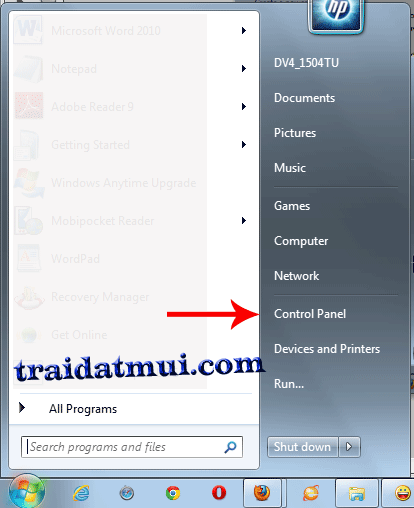
Tiếp đến bạn click vào Power Options
Tiếp theo bạn chọn Choose what closing the lid does nằm ở cột bên trái như hình bên dưới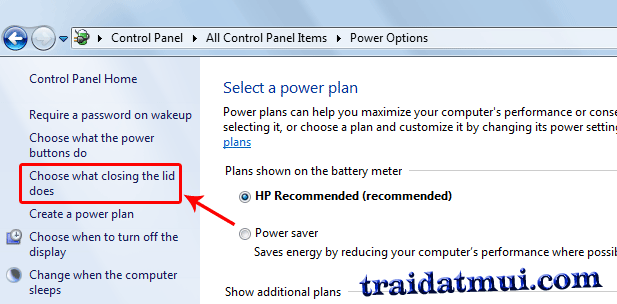
Sau đó bạn chọn chế độ ở On battery và Plugged in là "Do nothing", xong bạn nhấn Save changes.
Như vậy là đã hoàn thành, bây giờ bạn thử mở chương trình nghe nhạc và gập màn hình lại xem kết quả nhé.
Chúc bạn thành công!
AUTOWINRARZIP TỰ ĐỘNG GIẢI NÉN FILE TẢI VỀ
 AutoWinRarZip tự động giải nén file tải về - Thay vì bỏ thời gian giải nén từng file Zip, Rar, Tar, Gzip hayBzip vừa tải về, phần mềm miễn phí AutoWinRarZip sẽ giúp bạn thực hiện việc này hoàn toàn tự động.
AutoWinRarZip là đồ nghề cực kỳ hữu ích cho những ai thường xuyên tải file từ Internet.
Nguyên tắc hoạt động của AutoWinRarZip rất đơn giản: Tự động nhận dạng và giải nén tất cả file (Zip, Rar, Tar, Gzip, Bzip) được tải về hoặc chép vào thư mục do bạn định trước với tốc độ rất nhanh, đồng thời đưa ra tùy chọn xóa luôn file nén.
Phiên bản AutoWinRarZip 1.0.0 có dung lượng chỉ 1,02MB, tương thích với Windows XP/Vista/7 32-bit và 64-bit, được cung cấp tại đây hay tại đây. Với Windows XP, yêu cầu máy bạn cài sẵn .NET Framework.
Sau khi khởi động AutoWinRarZip, bạn nhấp liên kết Add New Folder và tìm chọn thư mục thường lưu các file nén tải về. Ở đây, người viết chọn Desktop.
Kế tiếp, bạn rê chuột vào đường dẫn thư mục này dưới khung Directories để làm xuất hiện ba tùy chọn nâng cao:
- Destination Directory: Chọn thư mục lưu dữ liệu khi AutoWinRarZip tự động giải nén file tải về, mặc định là cùng thư mục được bạn chọn ở trên (ở đây là Desktop).
- Delete Archive: Tự động xóa luôn file Zip, Rar, Tar, Gzip, Bzip vừa giải nén.
- Create Folder: Giải nén vào thư mục con cùng tên với file Zip, Rar, Tar, Gzip, Bzip mới tải về, thay vì vào thư mục do bạn chọn ở trên (ở đây là Desktop).
Bạn cũng có thể chỉ định thêm các thư mục khác muốn AutoWinRarZip âm thầm giải nén tất cả file được tải về đó, bằng cách vào menu File > Add Directory. Tiếp theo, bạn cũng rê chuột vào đường dẫn thư mục tương ứng để thiết lập tùy chọn nâng cao.
Mặc định, biểu tượng AutoWinRarZip sẽ nằm thường trú trên khay hệ thống. Nếu bạn đóng biểu tượng này (hoặc bấm phải chuột vào nó và chọn Exit, hoặc nhấn Ctrl + Z) thì chức năng tự động giải nén file của AutoWinRarZip sẽ bị vô hiệu.
MMO (MAKE MONEY ONLINE) VÀ CÁC HÌNH THỨC MMO?
 (Traidatmui.com) - Nếu bạn là người say mê internet, đam mê kiếm tiền từ một thế giới ảo thì chắc hẳn đã một lần nghe nói đến thuật ngữ MMO (Make money online), đây là hình thức kiếm tiền khá phổ biến và phát triển hiện nay. Tuy nhiên bạn có hiểu rỏ hết về MMO là gì? Các hình thức của nó là sao chưa? Bài viết này mình xin chia sẽ một chút kiến thức cơ bản về MMO để các bạn cùng tham khảo.
1. MMO là gì ?
MMO = Make money online . Những người làm MMO : Money maker online
- MMO là các hình thức kiếm tiền + tăng thu nhập thông qua môi trường Internet. MMO phát triển mạnh vào đầu TK 21 đến nay và phổ biến ở Mỹ, các nước Châu Âu dựa vào sự phát triển mạnh mẽ của Internet
2. Ưu điểm của MMO :
- Chủ yếu làm việc thông qua Internet
- Không phải gặp gỡ trực tiếp
- Có thể tận dụng thời gian rảnh.
- Làm việc trên toàn cầu
- Bất kể khoảng cách địa lý, chênh lệch thời gian
3. Các hình thức MMO :
A. Hình Thức Phổ Biến:
Offer(Paid to sign up)/Survey : Tham gia trả lời khảo sát ,quảng cáo để lấy tiền.
PTC : paid to click : Tham giia click banner quảng cáo của các website .
PTR : paid to read : Tham gia đọc mail kiếm tiền.
PTP : Paid to post : post bài cho các forum lấy tiền.
PTU : paid to upload: upload kiếm tiền
Autosurf : xem nội dung trang web kiếm tiền.
Google Adsense : Quảng cáo cho google kiếm tiền, dành cho những bạn có website hay blog.
Affiliate Marketing : Môi giới , quảng cáo bán hàng kiếm tiền
- Đây là các hình thức cơ bản với số tiền kiếm được rất ít, đòi hỏi đầu tư nhiều thời gian và có nhiều scamer ( lừa) . Bù lại các hình thức này không đòi hỏi nhiều kỹ năng và phí đầu tư ban đầu. Các hình thức này tương đối phổ biến nên đem lại ngộ nhận cho nhiều người về lĩnh vực kiếm tiền trên mạng ( ít tiền, mất thời gian, dễ bị lừa.)
B. Hình Thức Rủi Ro Cao :
HYIP : Đầu tư sinh lời theo kiểu đánh đề( lời nhiều nhưng dễ bị lừa )
Sports Betting : Cá cược kiếm tiền.
Poker : chơi bài kiếm tiền ( cờ bạc bịp )
- Với các hình thức này , tỉ lệ Scam là hơn 90%, rất nhiều người trắng tay vì những hình thức này.
C. Hình Thức Cao Cấp :
Affiliate Marketing: là một bên độc lập thực hiện quảng cáo, quảng bá hàng hóa, dịch vụ của Advertiser để nhận được tiền công hoa hồng. Publisher cho hiển thị các banner, link text, hình ảnh của sản phẩm, dịch vụ trên Website, trong các Email khuyến mãi, hoặc danh mục kết quả tìm kiếm của họ. Publisher được trả tiền hoa hồng từ Advertiser có chương trình họ đang tham gia khi Khách thực hiện một hành động nào đó như Click vào link quảng cáo (Click), điền mẫu thông tin, đăng ký thành viên (Lead) hoặc mua hàng trực tuyến (Sale).
GOOGLE ADWORDS LÀ GÌ ?
 (Traidatmui.com) - Bạn đã từng nghe đến Google AdWords, bạn nghe nói có nhiều người sử dụng Google AdWords như một công cụ quảng cáo đắc lực nhưng bạn có biết Google AdWords là gì? Seotopgoogle sẽ giúp bạn!
Google AdWords là cách quảng cáo dễ dàng và nhanh chóng trên Google và đối tác quảng cáo của Google, bất kể ngân sách của bạn nhiều hay ít. Quảng cáo AdWords hiển thị bên cạnh kết quả tìm kiếm trên Google, cũng như trên trang web tìm kiếm và nội dung trong Mạng Google đang phát triển, bao gồm các trang web như AOL, EarthLink, HowStuffWorks, & Blogger. Với các tìm kiếm trên Google và số lần xem trang trên Mạng Google mỗi ngày, quảng cáo trên Google AdWords của bạn sẽ tiếp cận được một số lượng lớn đối tượng. Khi tạo quảng cáo AdWords để chạy trên Google và đối tác tìm kiếm của Google, bạn có thể chọn từ khoá để hiển thị quảng cáo của mình và xác định số tiền tối đa bạn sẵn sàng trả cho mỗi nhấp chuột. Bạn chỉ trả khi có ai đó nhấp chuột lên quảng cáo của mình.
Google Adwords là gì ?
Google Adwords là gì ?
Khi tạo quảng cáo AdWords chạy trên Mạng Nội dung, bạn có thể chọn chính xác vị trí nội dung nơi bạn muốn quảng cáo của mình xuất hiện hoặc có thể để nhắm mục tiêu theo ngữ cảnh phù hợp từ khoá với nội dung. Bạn có thể trả cho mỗi nhấp chuột (CPC) hoặc cho mỗi 1000 lần người khác xem quảng cáo của bạn (được gọi là giá thầu CPM). Để tiết kiệm thêm tiền, Công cụ Giảm giá của AdWords sẽ tự động giảm chi phí mỗi lần nhấp thực (hoặc CPC) vì vậy bạn chỉ phải trả chi phí thấp nhất cần để duy trì vị trí quảng cáo. Công cụ Giảm giá của AdWords vẫn hoạt động cho dù bạn chọn phương pháp hiển thị hay đặt giá thầu nào.
Nguyên tắc hoạt động của Google Adword như sau:
- Nhà tài trợ xác định từ khóa mà mình muốn quảng cáo trên Google.
- Đăng ký quảng cáo từ khóa đó với Google và các đại lý của Google.
- Mỗi khi có một khách hàng click vào mẫu quảng cáo của nhà tài trợ trên trang liệt kê tìm kiếm thông tin của Google, nhà tài trợ sẽ phải trả 1 khoản tiền tương ứng để đổi lại việc có 1 khách hàng viếng thăm website ( số tiền này được các nhà tài trợ đấu giá trước ).
Mục đích cuối cùng
Google Adwords mang lại giá trị cho bạn!
MỘT SỐ CÔNG CỤ SEO KHÔNG THỂ THIẾU CỦA SEOER
 Traidatmui.com – Nếu bạn là một Webmaster thì việc làm sao cho trang web/blog của bạn thân thiện với các công cụ tìm kiếm, nhằm đưa trang web/blog của mình lên top tìm kiếm là một điều các Webmaster rất quan tâm. Và để có thể thực hiện điều đó thì bạn cần đến các công cụ để có thể làm SEO webblog, bên dưới là một số công cụ các bạn có thể tham khảo và áp dụng để SEO cho site của mình.
Công cụ nghiên cứu từ khóa
1. Keyword Research Tool – Webmaster toolkit
2. Keyword External Tool – Google Adwords
3. Keyword Selector Tool- Inventory Overture
4. Keyword Suggestions Overture – SEO Chat
5. Website Keyword Suggestions – Webconfs
6. Keyword Suggestion Tool – Self SEO
Công cụ nghiên cứu mật độ từ khóa
7. Keyword Density – SEO Chat
8. Keyword Density & Proeminence – Ranks
9. Keyword Density Analyzer – Keyword density
10. Analyze Keywords Density – Google rankings
11. Keyword Density Checker – Webconfs
12. Keyword Density Analyzer Tools- SEO Book
Công cụ phân tích đối thủ cạnh tranh
13. Competition Tool – SEO Digger
14. Competition Analysis Tool – Seoscorecard
15. Top Competitor Tool – Webuildpages
Công cụ check vị trí từ khóa
16. Search Engine Keyword Position – SEO Chat
17. Keyword Analysis Tool – Mcdar
18. SERPS Position Checker- LinkVendor
19. Website Position Tool – Rnk1
Công cụ check back link , mỏ neo, chất lượng và số lượng Back link
20. Link Popularity – SEO Chat
21. Link Popularity Checker- Webmaster Toolkit
22. Link Popularity Check – Widexl Internet Solution
23. Link Popularity Check- Market Leap
24. Link Popularity – Backlinks Checker – Search Bliss
25. Backlink Analyzer – Sitening
26. Check Backlinks – Webuildpages
Công cụ check lớp C IP máy chủ của các web có liên kết
27. Class C Checker – Webrank Info
28. Class C Checker – Webmaster Toolkit
29. Class C Checker – SEO Chat
Công cụ tìm hiểu suy nghĩ của Bot/Spider
30. Spider Simulator – SEO Chat
31. Spider View – Iwebtool
32. Công cụ Tìm kiếm Spider Simulator – Anownsite
33. SE Bot Simulator – XML Sitemaps
34. SE Spider – LinkVendor
10 CÁCH CẦN BIẾT ĐỂ TĂNG TRAFFIC CỦA BLOG

Một cách để có thể giúp trang blog hay web luôn sống và tồn tại là hãy tìm người đọc nó hay tăng lượng truy cập (Traffic). Mình lướt web và thấy những cách tăng traffic cho blog khá hay, mình xin chia sẽ lại cho các bạn để cùng tham khảo. Với 10 cách dưới đây có thể giúp ích cho các bạn rất nhiều trong việc khắc phục vấn để traffic cho blog.
1. Hãy kiên nhẫn:
Thật ra, tác giả nên xếp ý kiến này vào phần cuối của bài viết, nhưng để duy trì được sự tập trung và bình tĩnh cho bạn đọc, đây là lời khuyên chân thành và có ích nhất. Hãy kiên nhẫn! Bất cứ blog nào cũng không thể thành công ngay lập tức được, hãy thử tưởng tượng như sau: nếu bạn bắt đầu viết blog vào tối ngày thứ 3, thì việc mọi người biết đến nó vào sáng ngày thứ 4 gần như không thể thực hiện được. Tất cả những gì cần làm là kiên nhẫn và chờ đợi, có thể 1 tuần, 1 tháng hoặc 1 năm sau đó bạn sẽ nhận được kết quả xứng đáng.
2. Bình luận trên các blog khác:
Có thể nói thông tin theo kiểu “truyền miệng” là 1 trong những cách thức tốt nhất để tăng hạng website, do vậy bạn hãy dành chút thời gian để tìm kiếm blog, website tương tự và dự đoán rằng có thể nắm bắt được, sau đó tham gia hoạt động và để lại bình luận tại đó. Hãy hòa mình vào những cộng đồng trực tuyến và cho mọi người biết về những gì bạn đang chia sẻ, và cũng đừng quên để lại đường dẫn liên kết để họ tham khảo. Trong trường hợp khác, nếu tìm thấy bất kỳ bài viết nào có dấu hiệu của sự tranh cãi, thì đây chính là 1 cơ hội tốt cho bạn, cho dù có đứng về phía nào đi nữa – cách này thường mang lại hiệu quả rất cao mà không phải tốn quá nhiều nỗ lực.
3. Tạo RSS Feed:
Đây là 1 tính năng gần như không thể thiếu đối với các trang tin tức, blog, mạng xã hội... hiện nay, vì tất cả những người đăng ký sử dụng dịch vụ này sẽ ngay lập tức biết khi nào bạn có bài viết mới.
4. WIIFM:
Đây là 1 từ viết tắt của What’s In It For Me?, được sử dụng khá phổ biến trong lĩnh vực phát thanh và truyền hình. Khi khái niệm này bắt đầu xuất hiện và lan truyền trên Internet, nhiều người thường tự hỏi bản thân rằng: “Tại sao mình lại phải quay lại?”, “Tại sao lại phí thời gian để đọc blog này nhỉ?” hoặc “Tại sao lại đăng ký dịch vụ này?”... Nếu bạn chịu khó bỏ thời gian để đăng tải những nội dung phù hợp với xu hướng và những chủ đề được quan tâm nhiều, chắc chắn lượng traffic website của bạn sẽ tăng lên đáng kể. Bên cạnh đó, lượng traffic này có liên quan trực tiếp đến nội dung đăng tải, vì vậy hãy thật chắc chắn và cẩn thận với những gì bạn viết trên blog.
5. Sử dụng công cụ của các mô hình mạng xã hội phổ biến hiện nay:
Mặt khác, các bạn hãy bỏ thời gian để đăng tải và chia sẻ nội dung bằng các công cụ bookmark tới mạng xã hội khác như Digg, StumbleUpon hoặc Reddit... Dựa vào xu hướng ngày nay của phần lớn người sử dụng, đây chính là môi trường và điều kiện thuận lợi nhất để đẩy lượng traffic tăng cao, và cũng đừng quên kiểm tra kỹ càng và thường xuyên cập nhật nội dung blog.
6. Kích hoạt chuyên mục bình luận lúc phù hợp:
Có lẽ 1 trong những điều bạn hay bất cứ blogger nào không hề mong muốn là nhìn thấy phần 0 comments dưới mỗi bài viết, có nghĩa rằng nội dung chính của website này hầu như không thu hút được bạn đọc, khô khan và không phổ biến. Vì vậy trong khi blog của bạn đang trong quá trình phát triển ban đầu, hãy tạm thời khóa tính năng bình luận để không ai biết rằng chỉ có số lượng rất ít người truy cập mỗi ngày. Cho tới khi hệ thống của bạn đạt được khoảng 100 hoặc nhiều hơn người đăng ký sử dụng dịch vụ RSS, hãy mở lại tính năng bình luận và chờ đợi những sự thay đổi đang tới.
7. Xây dựng thương hiệu:
Đây là 1 trong những công đoạn quan trọng và gần như không thể thiếu trong quá trình xây dựng 1 nền tảng vững chắc. Mỗi khi người đọc nghĩ đến biểu tượng hoặc một điều gì đó phổ biến, họ sẽ nghĩ đến blog của bạn. Mặt khác, khéo léo hòa trộn nội dung chính của blog và những chuyên mục có tính giải trí, ví dụ như truyện cười, video quảng cáo hấp dẫn, những đoạn phim ngắn... sẽ giữ chân người đọc lâu hơn.
8. Mở rộng nội dung:
Bản chất tự nhiên của phần lớn chúng ta là tò mò, thích tìm hiểu, khám phá về những điều mới lạ. Và tại sao lại chỉ giới hạn những chủ đề nhất định trong toàn bộ các chuyên mục của blog? Không có gì thu hút và lôi cuốn người đọc bằng cách chia sẻ những nội dung bí mật. Đây thường là những bài viết trong phần Private – yêu cầu người sử dụng phải đăng nhập để có thể xem chi tiết. Do vậy, hãy xác định ngay từ ban đầu những gì cần và nên có trong toàn thể nội dung blog của bạn, phân mục rõ ràng và hạn chế những bài viết không có chất lượng.
9. Hãy nói lên quan điểm:
Đứng trên quan điểm tác giả bài viết, đồng thời cũng là người đọc đầu tiên, bạn hãy thể hiện và chia sẻ toàn bộ cảm xúc, suy nghĩ về vấn đề đang hướng tới. Để truyền tải thành công ý tưởng của tác giả, bạn không nên chỉ đứng về 1 phía hoặc 1 mặt của chủ đề chung, hãy công bằng, bám vào ý chính và cố gắng thu hút được sự chú ý của người đọc. Nhưng bên cạnh đó, hãy cẩn thận với từng lời nói, câu chữ được đưa vào mục bình luận này, vì một khi đã nói ra 1 câu, không có cách gì có thể sửa chữa hoặc lấy lại câu nói đó.
10. Viết nhiều hơn nữa:
Đây là công đoạn bắt buộc đối với bất cứ ai, cũng như bất cứ blog nào nếu muốn thành công và thu hút người đọc. 1 website hoặc blog hấp dẫn đều phải được xây dựng trên nền tảng cơ bản và vững chắc về mặt công nghệ và nội dung. 1 chủ đề không thể tồn tại quá lâu trên trang chủ của blog, người đọc sẽ cảm thấy nhàm chán và không muốn quay lại. Bạn có thể thay đổi thứ tự các bài trong khi chưa có bài viết mới, và khi đã quen với việc viết và cập nhật nội dung hàng ngày, bạn sẽ nhận thấy sự thay đổi rõ nét trong thứ tự xếp hạng từ các Search Engine. Chúc các bạn thành công!
4 YẾU TỐ QUAN TRỌNG NHẤT TRONG VIỆC LÀM SEO (SEARCH ENGINE OPTIMIZATION)
Nói về SEO (Search Engine Optimization), người ta thường đề cập đến những yếu tố liên quan như: tên miền, nội dung, link, keyword (từ khóa), backlink, comments, serp, google adwords…
Tuy nhiên, tổng hợp lại thì chỉ có 4 yếu tố là quan trọng nhất:
1. Nội dung (Content)
Chắc hẳn mọi người thường nghe giang hồ nhắc đến câu “Content is King”. Quả đúng như vậy, nội dung tốt luôn được các search engine ưu ái cũng như để lại ấn tượng trong lòng người đọc. Hãy đổ hết tâm huyết của bạn vào phần này, bạn sẽ gặt hái được những thành quả ngoài sự mong đợi.
2. Tên miền (Domain Keys)
Bạn có một tên miền tốt cũng đồng nghĩa là bạn đã nắm trong tay một lượng truy cập đáng kể từ Search Engine rồi đó. Tuy nhiên nó chưa phải là tất cả nếu bạn không chịu khó chăm chút nội dung bởi vì trên internet có rất, rất nhiều website cạnh tranh từ khóa giống tên miền của bạn!
Chọn tên miền phù hợp với từ khóa muốn nhắm tới là một bước khởi đầu quan trọng trước khi xây dựng một website, blog. Hãy kỹ càng để không phải hối tiếc sau này bởi vì đăng ký được một domain đẹp, tốt rất khó đấy!
VD: Giải pháp số đã chọn tên miền giaiphapso.info để tạo blog từ năm 2009 với mục tiêu thâu tóm nhóm từ khóa về giải pháp, giải pháp số, giải pháp công nghệ, giải pháp số hóa, giải pháp lưu trữ… khi đó tên miền giaiphapso.vn và giaiphapso.com.vn vẫn còn trống. Thế nhưng bây giờ thì đã được các công ty khác đăng ký hết!
3. Liên kết (links)
Links chính là cầu nối giúp website của bạn được nhiều người biết tới! Hãy cố gắng trao đổi, tạo nhiều liên kết từ các website khác tới website của mình càng nhiều càng tốt. Tuy nhiên cũng cần phải tuyển lựa các link tốt, có thứ hạng (page rank, alexa rank) cao. Nếu dư giả tài chính thì bạn nên đặt banner, bài viết (có đính kèm link website của mình) trên các website nổi tiếng, có nhiều người truy cập như các trang báo điện tử, diễn đàn, mạng xã hội.
Công tác tạo liên kết đòi hỏi phải tốn nhiều thời gian, công sức và tiền bạc.
4. Tùy chỉnh website – Onpage (Meta, Site navigation, Sitemap, Keywords, Internal Link…)
Đây là bước chuẩn bị cần thiết của một webmaster hay seoer khi launch một website. Chúng ta cần tối ưu hóa phần mô tả (Meta description), từ khóa (keywords), liên kết nội bộ (Internal link), sơ đồ website (sitemap), tốc độ load… thì website mới thân thiện và dễ dàng được các Search Engine “đếm xỉa” tới. Điều này cũng giống như công việc trang điểm của phụ nữ! Trang điểm càng kỹ, càng đẹp thì càng được nhiều người để mắt tới!
10 SAI LẦM CHẾT NGƯỜI TRONG VIỆC TỐI ƯU HÓA TRANG WEB LÊN GOOGLE
1. Lựa chọn sai từ khóa: Đây là sai lầm mà nhiều người mắc phải nhât và nó càng tồi tệ hơn đối với những người đã có kinh nghiệm tối ưu trang web cho công cụ tìm kiếm (SEO). Mọi người thường chọn những từ khóa có thể mô tả được trang web của họ nhưng những người dùng bình thường lại không sử dụng nó để tìm kiếm.
Ví dụ, nếu bạn có 1 trang web về quan hệ cộng đồng, bạn sẽ khám phá ra được rằng từ “hướng dẫn quan hệ cộng đồng” sẽ không có ích gì cho mình, và nên sử dụng từ “quan hệ cộng đồng”, “kết nối” hay “lời khuyên”. Chọn từ khóa có thể xây dựng hay phá hủy kế hoạch SEO của trang web. Nếu trang web với nội dung phong phú mà không 1 từ khóa nào có thể diễn tả được hết, hãy sử dụng những công cụ gợi ý từ khóa như công cụ của Google Adword để tìm kiếm từ khóa tốt cho trang web.
2. Bỏ qua title tag: Để thẻ <title> trống là lỗi của đa số các trang web. Đây là khu vực rất quan trọng để đặt những từ khóa, bởi vì nó không chỉ giúp tối ưu trang web mà còn thể hiện những ý nghĩa của trang web trên các kết quả của những công cụ tìm kiếm.
3. Những trang web Flash không có html: Flash rất hấp dẫn nhưng không dành cho công cụ tìm kiếm và người dùng. Nếu trang web của bạn chỉ có nền tảng Flash mà muốn trang web được các công cụ tìm kiếm để mắt đến hãy xuất nó sang bản html. Công cụ tìm kiếm không thích những trang web Flash bởi vì những con nhện web (spider) không thể đọc được những nội dung có trong đó và không thể đánh dấu được.
4. Menu bằng JavaScript: Sử dụng JavaScript cho việc chỉ mục các trang trong website không phải là ý kiến tồi cho đến khi bạn hiểu được công cụ tìm kiếm không đọc JavaScript và hiểu hết trang web đó. Nếu bạn đã có menu bằng JavaScript và không thể làm gì mà không có nó, hãy tạo cho trang web 1 sitemap ( hoặc đặt những liên kết vào những tag không có script) và tất cả các liên kết của trang web có thể được thu thập.
5. Thiếu tính nhất quán và duy trì: Việc tối ưu trang web là 1 quá trình lâu dài để có thể thành công, hãy để ý đến những cạnh tranh và những thuật toán đang thay đổi của các công cụ tìm kiếm. Tối ưu hóa trang web không phải là việc làm 1 lần rồi để đấy.
6. Tập trung quá nhiều vào meta tag: Rất nhiều người nghĩ rằng SEO là việc đưa các từ khóa lên thẻ meta và diễn tả sao cho đúng. Trên thực tế, meta tag chỉ là quá khứ. Bạn có thể tạo ra những từ khóa ở thẻ meta và những từ đó là rất hợp lý nhưng đừng hy vọng rằng thứ hạng sẽ cao chỉ với việc đó.
7. Chỉ sử dụng ảnh cho tiêu đề: Rất nhiều người nghĩ rằng hình ảnh trông sẽ tuyệt hơn văn bản cho tiêu đề và menu. Ảnh đúng là có thể mang lại cho trang web nhiều điểm khác biệt nhưng với những công cụ tìm kiếm, ảnh trên tiêu đề và menu đúng là sai lầm to lớn bởi vì những tiêu đề và menu là rất quan trọng với việc SEO.
8. Bỏ qua URL: Rất nhiều người đánh giá sai mức độ quan trọng của 1 địa chỉ URL tốt. 1 trang web động thường thay đổi nội dung và không có từ khóa nào trên URL ngoài một số trường hợp ngoại lệ. Nó rất quan trọng cho thứ hạng (cho bản thân tên miền, file, với 1 phần là địa chỉ URL) , nó mang lại nhiều ưu thế cho trang web hơn những đối thủ cạnh tranh. Từ khóa trên URL rất quan trọng đối với MSN và Yahoo nhưng với Google việc từ khóa đó có liên quan đến nội dung mới là quan trọng hơn, vì thế đừng đặt những từ vô nghĩa cho URL của mình.
9. Spam backlink: Nếu như có ai đó phát biểu rằng càng nhiều backlink càng tốt thì đó là 1 quan điểm hoàn toàn sai lầm, bởi vì các nhà quản trị web sẽ dùng rất nhiều cách để trồng lên hang loạt “trang trại” liên kết, tạo những nhóm ảo trên mạng hay spam tại khắp các diễn đàn,…với vô số cách có thể gây cho trang web bị khóa lại. Trên thực tế, những backlink mà bạn cần đều phải có chất lượng cao. Đó là những liên kết với những trang web lớn, hay những trang web có cùng nội dung với trang web của bạn.
10. Thiếu từ khóa trong nội dung: Khi đã định hướng vào 1 từ khóa, hãy để nội dung và đặt những từ khóa vào bài viết 1 cách ý nghĩa nhất. Nó có thể sẽ tốt hơn nếu như bạn đánh đậm hoặc làm nó nổi bật lên.
8 CÁCH ĐỂ TẠO NHỮNG KEYWORD HIỆU QUẢ CHO BÀI VIẾT TRÊN MẠNG

Keyword (Tag) là chìa khóa dẫn đến thành công khi bạn muốn tiến hành 1 chiến dịch E-Marketing hiệu qủa. Một từ khóa chính xác, đúng tâm lý người tìm thông tin là 1 con đường ngắn nhất để họ đến website và đọc bài viết hay mấu quảng cáo của bạn. Vì vậy MP6 đã tổng hợp trên các web để biên soạn ra bài viết này, nhằm giúp mọi người tìm đúng từ khóa cho bài viết trên website hay blog của mình.
1. Tỉ mỉ
Những người tìm kiếm thông tin qua bộ máy tìm kiếm (Search engine users) thường không gõ vào trực tiếp tên của sản phẩm vì đôi khi họ không nhớ nổi tên hay lười, vì vậy keyword list của bạn không nên quá tập trung vào tên mà phải kèm theo những từ về thuộc tính hay loại sản phẩm. Điều này tuy cơ bản nhưng rất nhiều người sợ mất thời gian, do đó đã không liệt kê tỉ mỉ những từ liên quan đến sản phẩm. Kỉ lục mà MP6 đã từng thấy là 1 bài viết có hơn 150 tag, mô tả mọi ngóc ngách của sản phẩm.
VD: Bài viết về chương trình khuyến mãi giảm 10 % cho sản phẩm nồi cơm điện RFE Big Size loại lớn dành cho gia đình từ 6 đến 10 người sẽ có những keyword:
+ nồi cơm, nồi, cơm, khuyến mãi, sales, sales promotion, rfe, lớn, nhiều người, gia đình, đại gia đình, 6 người, nhiều, nấu, nấu cơm, hạ giá, 10%,
2. Mô tả
Người tìm thông tin thường xem google.com hay yahoo.com như những người tư vấn tiêu dùng cho mình, vì vậy họ thường không search đơn giản như “máy rửa chén”, “máy lạnh”, “du học” mà thay vào đó là “máy rửa chén tốt nhất”, “máy lạnh rẻ”, “du học giá rẻ”. Nhiều marketers không thích đưa những từ “rẻ nhất”, “giá cực thấp” hay “giảm giá đặc biệt” vào bài viết trên mạng do đó việc đặt keyword đúng với nhu cầu của người tiêu dùng như thế này là rất cần thiết. Không thể hiện những từ đó lên phần quảng cáo, nhưng khi search thì người tiêu dùng vẫn có cơ hội đến với website của bạn. Ngoài ra từ “FREE” cũng nên xuất hiện trong keyword list của bạn với mật độ cao vì đây là keyword hấp dẫn nhất đặc biệt là với ngành hàng tiêu dùng.
Ta sẽ thêm vào các keyword ở ví dụ trên như sau:
VD: Bài viết về chương trình khuyến mãi giảm 10 % cho sản phẩm nồi cơm điện RFE Big Size loại lớn dành cho gia đình từ 6 đến 10 người sẽ có những keyword:
+ Nồi cơm, nồi, cơm, khuyến mãi, sales, sales promotion, rfe, lớn, nhiều người, gia đình, đại gia đình, 6 người, nhiều, nấu, nấu cơm, hạ giá, 10%,..
+ Rẻ nhất, tốt nhất, free, lựa chọn tốt, tin cậy, bình chọn nhiều, hàng đầu, giao hàng nhanh, tin tưởng nhất, cơm ngon, nấu nhanh nhất, không hao điện, chất lượng cao, chất lượng,…
3. Lưu ý lỗi chính tả
Nhiều marketers sai lầm khi cho rằng keyword không được sai chính tả. Sự thật là ngược lại, họ phải nhạy cảm và thêm vào những từ hay bị nhập sai. Tuy các search engine khá thông minh, có thể nhận diện lỗi sai nhưng cũng trong 1 giới hạn nhất định, và bạn đừng quên đôi khi người search cũng không nhận ra họ gõ sai. Bằng chiêu này, bạn có nhiều cơ hội hơn các đối thủ để đến với khách hàng của bạn
Ta sẽ thêm vào các keyword ở ví dụ trên như sau:
VD: Bài viết về chương trình khuyến mãi giảm 10 % cho sản phẩm nồi cơm điện RFE Big Size loại lớn dành cho gia đình từ 6 đến 10 người sẽ có những keyword:
+ Nồi cơm, nồi, cơm, khuyến mãi, sales, sales promotion, rfe, lớn, nhiều người, gia đình, đại gia đình, 6 người, nhiều, nấu, nấu cơm, hạ giá, 10%,..
+ Rẻ nhất, tốt nhất, free, lựa chọn tốt, tin cậy, bình chọn nhiều, hàng đầu, giao hàng nhanh, tin tưởng nhất, cơm ngon, nấu nhanh nhất, không hao điện, chất lượng cao, chất lượng,ưa chuộng nhất,ưa chuộng nhiều, khuyên dùng nhiều
+ EFR, REF, com, nòi, khuyến mải, frer, rẻ nhát, khiên dùng,…
4. Dùng tiếng Anh
Tuy chỉ là số ít, nhưng có rất nhiều người tiêu dùng thích dùng keyword tiếng Anh, đặc biệt là với các sản phẩm cao cấp.
Ta sẽ thêm vào các keyword ở ví dụ trên như sau:
VD: Bài viết về chương trình khuyến mãi giảm 10 % cho sản phẩm nồi cơm điện RFE Big Size loại lớn dành cho gia đình từ 6 đến 10 người sẽ có những keyword:
+ Nồi cơm, nồi, cơm, khuyến mãi, sales, sales promotion, rfe, lớn, nhiều người, gia đình, đại gia đình, 6 người, nhiều, nấu, nấu cơm, hạ giá, 10%,..
+ Rẻ nhất, tốt nhất, free, lựa chọn tốt, tin cậy, bình chọn nhiều, hàng đầu, giao hàng nhanh, tin tưởng nhất, cơm ngon, nấu nhanh nhất, không hao điện, chất lượng cao, chất lượng,ưa chuộng nhất,ưa chuộng nhiều, khuyên dùng nhiều
+ EFR, REF, com, nòi, khuyến mải, frer, rẻ nhát, khiên dùng,…
+ Multi rice cooker, cooker, rice, multi, …
5. Học thêm từ khóa từ đối thủ
Vào những website hay blog có nhiều người bàn về sản phẩm, bạn sẽ có ngay những từ khóa hay cho mình. Cách thứ 2 đơn giản hơn đó là xem đối thủ cạnh tranh của bạn hiện đang dùng từ gì và cập nhật thêm cho mình.
6. Dùng từ khóa dính liền nhau
Xuất phát từ thói quen gõ tên miền,địa chỉ website (nhinlathich.com, thodia.com, ytuongvietnam.com,…) nhiều người hay gõ từ khóa dính liền nhau khi search
Ta sẽ thêm vào các keyword ở ví dụ trên như sau:
VD: Bài viết về chương trình khuyến mãi giảm 10 % cho sản phẩm nồi cơm điện RFE Big Size loại lớn dành cho gia đình từ 6 đến 10 người sẽ có những keyword:
+ Nồi cơm, nồi, cơm, khuyến mãi, sales, sales promotion, rfe, lớn, nhiều người, gia đình, đại gia đình, 6 người, nhiều, nấu, nấu cơm, hạ giá, 10%,..
+ Rẻ nhất, tốt nhất, free, lựa chọn tốt, tin cậy, bình chọn nhiều, hàng đầu, giao hàng nhanh, tin tưởng nhất, cơm ngon, nấu nhanh nhất, không hao điện, chất lượng cao, chất lượng,ưa chuộng nhất,ưa chuộng nhiều, khuyên dùng nhiều
+ EFR, REF, com, nòi, khuyến mải, frer, rẻ nhát, khiên dùng,…
+ Multi rice cooker, cooker, rice, multi, nồi nấu cơm…
+ nồicơm, nồicơmđiện,khuyếnmãi, giảmgiá…
7. Không bỏ dấu hay kí hiệu cho keyword
Người dùng sẽ không bao giờ nhớ nổi những kí hiệu hay mã sản phẩm của bạn và không bỏ dấu khi search (vì nhiều người sợ kết quả tìm kiếm sẽ không nhiều nếu bỏ dấu tiếng Việt)
VD: Bài viết về chương trình khuyến mãi giảm 10 % cho sản phẩm nồi cơm điện RFE Big Size loại lớn dành cho gia đình từ 6 đến 10 người sẽ có những keyword:
+ Nồi cơm, nồi, cơm, khuyến mãi, sales, sales promotion, rfe, lớn, nhiều người, gia đình, đại gia đình, 6 người, nhiều, nấu, nấu cơm, hạ giá, 10%,..
+ Rẻ nhất, tốt nhất, free, lựa chọn tốt, tin cậy, bình chọn nhiều, hàng đầu, giao hàng nhanh, tin tưởng nhất, cơm ngon, nấu nhanh nhất, không hao điện, chất lượng cao, chất lượng,ưa chuộng nhất,ưa chuộng nhiều, khuyên dùng nhiều
+ EFR, REF, com, nòi, khuyến mải, frer, rẻ nhát, khiên dùng,…
+ Multi rice cooker, cooker, rice, multi, nồi nấu cơm…
+ nồicơm, nồicơmđiện,khuyếnmãi, giảmgiá…
+ noi com, noi com dien, khuyen mai, giam gia, hap dan, tot nhat, binh chon nhieu,…
8. Dùng thì phủ định
Đôi khi vì bức xúc hay “kinh nghiệm thương đau” người ta sẽ gõ vào khung search của google.com những tính năng hay những việc không hay xảy ra ở lần mua trước nhằm tránh gặp phải 1 lần nữa. Người marketer phải cố gắng thể hiện trên bài viết cũng như trong keyword list những tính năng mà người tiêu dùng lo lắng, quan tâm. Ví dụ dưới sẽ giúp bạn rõ hơn.
VD: Bài viết về chương trình khuyến mãi giảm 10 % cho sản phẩm nồi cơm điện RFE Big Size loại lớn dành cho gia đình từ 6 đến 10 người sẽ có những keyword:
+ Nồi cơm, nồi, cơm, khuyến mãi, sales, sales promotion, rfe, lớn, nhiều người, gia đình, đại gia đình, 6 người, nhiều, nấu, nấu cơm, hạ giá, 10%,..
+ Rẻ nhất, tốt nhất, free, lựa chọn tốt, tin cậy, bình chọn nhiều, hàng đầu, giao hàng nhanh, tin tưởng nhất, cơm ngon, nấu nhanh nhất, không hao điện, chất lượng cao, chất lượng,ưa chuộng nhất,ưa chuộng nhiều, khuyên dùng nhiều
+ EFR, REF, com, nòi, khuyến mải, frer, rẻ nhát, khiên dùng,…
+ Multi rice cooker, cooker, rice, multi, nồi nấu cơm…
+ nồicơm, nồicơmđiện,khuyếnmãi, giảmgiá…
+ noi com, noi com dien, khuyen mai, giam gia, hap dan, tot nhat, binh chon nhieu,…
+ cơm không cháy, hậu mãi tốt, bảo hành nhanh, không gây chạm điện, không hao điện, tự động ngắt,…
Có thể bạn sẽ nghĩ quá nhiều keyword như vậy thì thật phiền phức, rườm rà nhưng nó thật sựđáng công sức mà bạn bỏ ra. Một mẫu quảng cáo tốn rất nhiều tiền và thời gian hay 1 entry trên blog gần 3 tiếng mới hoàn thành, vậy sao không dành 30 phút để xây dựng những con đường dễ dàng mời khách hàng, người xem đến đọc thành quả và mua sản phẩm của bạn. Bên cạnh đó để tìm được đúng từ khóa mà khách hàng dùng ta phải thường xuyên tiếp xúc, thăm dò qua các chương trình nghiên cứu thị trường bạn nhé. Chúc bạn đọc của blog MP6 thành công.
5 BƯỚC TRIỂN KHAI MỘT CHIẾN DỊCH SEO CƠ BẢN
Để có thể làm tăng thứ hạng website cũng như quảng bá web một cách hiệu quả và bền vững, một nhà thiết kế web cần phải có một tiến trình thực hiện thật rõ ràng ngay từ đầu.
Tiến trình để thực hiện tối ưu hóa một trang web với các máy tìm kiếm có thể được diễn tả theo một số bước sau đây:
1) Phân tích đối thủ.
Việc phân tích các đối thủ cạnh tranh sẽ giúp bạn có được một chiến lược hợp lý. Việc nghiên cứu các đối thủ, cũng bao gồm cả việc tìm hiểu về những từ khóa mà họ chọn, độ mạnh, yếu của các từ khóa đó, hay cách thức họ tổ chức nội dung bài viết, các menu, liên kết trên website. Việc này không có nghĩa là bạn sẽ sao chép y nguyên họ, mà chỉ là xem để học hỏi. Biết được càng nhiều về những site cạnh tranh, bạn sẽ có thể biết được mình đang cạnh tranh với ai, ở đâu và cách để cải thiện website của mình.
2) Nghiên cứu từ khóa.
Thông qua việc xem xét, nghiên cứu từ khóa, bạn có thể biết các từ khóa liên quan tới nội dung website, và mức độ quan tâm của cộng đồng người dùng tới các từ khóa đó. Việc tạo dựng được sự đồng nhất giữa các từ khóa bạn chọn với các từ khóa mà người dùng quan tâm sẽ có nhiều cơ hội để đưa được thêm nhiều người tới website của bạn hơn.
3) Tạo dựng nội dung.
Bạn cần phải luôn luôn cải thiện các trang web của mình. Tiến trình này bao gồm tối ưu hóa các đoạn code HTML (tiêu đề, thẻ META,…) và cả kiến trúc của site (cách tổ chức nội dung, các menu, các liên kết,…) cung với đổi mới giao diện trang web (nội dung, thiết kế,…). Cần nhớ rằng, một website có giao diện thiết kế bắt mắt mà nghèo nàn về nội dung thì cũng sẽ không thể giữ được khách ở lại lâu dài.
4) Tổ chức từ khóa.
Các từ khóa mà bạn chọn sẽ được đặt lên website của bạn. Các từ khóa này nên được xuất hiện ở những trang quan trọng nhất trên site của bạn (trang chủ hay trang về dịch vụ…). Tuy nhiên, điều quan trọng là sự cân bằng của các từ khóa, do vậy bạn nên cân nhắc đến số lượng các từ khóa trên từng trang web cho phù hợp.
5) Xây dựng liên kết.
Tạo dựng được các liên kết tốt với các website khác sẽ giúp site của bạn có tới 95% thành công trong việc gia tăng thứ hạng trên các máy tìm kiếm. Một lời khuyên là các site liên kết nên có cùng chủ đề, nội dung đề cập với website của bạn để cho kết quả tốt nhất. Bởi các máy tìm kiếm như Google có thể nhận biết được mối liên hệ giữa nội dung bài viết và các liên kết. Các liên kết trên web còn thực hiện nhiệm vụ định hướng cho khách thăm website cũng như cho cả các máy tìm kiếm. Trong quá trình tổng hợp các thông tin trên website, các bọ tìm kiếm sẽ lần theo dấu vết của các liên kết trên site để có được sự liên hệ giữa các website với nhau.
LỰA CHỌN TÊN MIỀN HIỆU QUẢ
 Trước khi bạn tìm cho mình một tên miền phù hợp thì bạn nên biết đôi điều quy định đối với tên miền.
- Tên miền không được vượt quá 63 ký tự (đã bao gồm phần .com, .net, .org, .info).
- Tên miền chỉ bao gồm các ký tự trong bảng chữ cái (a-z), các số (0-9) và dấu (-).
- Khoảng trắng và các ký tự đặc biệt khác đều không hợp lệ.
- Không thể bắt đầu hoặc kết thúc tên miền bằng dấu (-).
- Tên miền của bạn không cần bắt đầu bằng http:// hoặc www hay http://www.
Để có một tên miền tốt bạn cần tuân thủ sáu quy tắc sau:
Càng ngắn càng tốt.
Mặc dù một tên miền ngắn thì rất khó đăng ký hiện nay (tất cả tên miền .com,.net,.org có ít hơn 4 ký tự đều đã được đăng ký), nhưng trừ khi bạn muốn tên miền là tên đầy đủ của công ty bạn, bạn nên chọn tên miền ngắn nhất có thể được (msn.com, hp.com, vnws.com...). Tên miền ngắn thì dễ nhớ, dễ gõ địa chỉ, và dễ dàng khi cần thiết kế nhãn hiệu, logo...
Dễ nhớ.
Bạn sẽ dễ dàng để nhớ các tên như Art.com, Business.com hay vnws.com. Bạn cũng có thể nhớ những tên đặc biệt như Yahoo.com, Amazon.com hay Google.com. Những tên miền có một ý nghĩa đặt biệt, và khi phát âm giàu âm điệu, dễ nghe, dễ đọc thì sẽ dễ nhớ hơn. Hãy đọc to và nhiều lần tên miền mà bạn muốn đăng ký. Nếu chúng khó phát âm, khó nhớ, dễ gây nhầm lẩn, hãy chọn tên miền khác. Những tên miền ngộ nghĩnh thì cũng dễ nhớ (Alibaba.com, Umbala.com, ....). Trong thế giới của internet, tất cả mục đích của một tên miền, đó là luôn ở trong trí nhớ của khách hàng.
Không gây nhầm lẫn.
Một tên miền tốt phải không tương tự hoặc dễ gây nhầm lẫn với tên miền sẵn có. Nếu tên miền sẵn có là một thương hiệu đã được đăng ký, bạn có thể gặp rắc rối khi sử dụng tên miền tương tự. Một khía cạnh cần phải lưu ý là tên miền của bạn cần phải dễ đọc khi bạn phải đọc tên miền cho ai đó qua điện thoại. Đừng dùng các dấu (-) trong tên miền của bạn (trừ khi bắt buộc ), bởi vì rất dễ nhầm lẫn khi đọc và và gõ các tên miền loại này.
Khó viết sai.
Nếu mọi người có thể viết sai cái gì đó, họ sẽ viết sai ! Tên miền càng dài và càng phức tạp thì càng nhiều khả năng bị viết sai. Nếu tên miền của doanh nghiệp bạn dài hoặc rắc rối, bạn sẽ mất đi nhiều khách hàng. Một số kẻ sẽ lợi dụng sự nhầm lẫn của người truy cập khi gõ sai một địa chỉ của để chỉ đến một website khác.
Tên miền phải liên quan đến tên hoặc lĩnh vực hoạt động của doanh nghiệp bạn.
Điều này có vẻ rõ ràng và hiển nhiên, nhưng lại không dễ thực hiện. Nếu như bạn không thể tìm chính xác tên miền như tên doanh nghiệp của bạn, đừng bỏ cuộc. Hãy thử tìm một tên nói lên chức năng, công việc chính hay mô tả tính độc đáo của doanh nghiệp bạn. Nếu doanh nghiệp của bạn có tên là A và hoạt động chính của bạn là hotel, thì tên thích hợp sẽ là www.Ahotel.com. Bạn cũng có thể xem xét khả năng dùng các tên miền có phần đuôi là .BIZ, .INFO nếu không tìm được tên có phần đuôi .COM,.NET.,ORG.
Tên miền phải xây dựng dựa trên khách hàng mục tiêu.
Với rất nhiều phần đuôi của tên miền hiện nay, nguời sử dụng interrnet phần lớn vẫn quen thuộc với những tên miền .com, .net, .org. Nếu khách hàng mục tiêu của bạn là toàn cầu, tên miền .COM, .NET sẽ có lợi cho bạn. Nếu bạn muốn nhấn mạnh doanh nghiệp bạn ở một quốc gia, bạn sẽ xem xét để có một tên miền quốc gia (.VN, .UK, .DE,...) và đó là sự chọn lựa đúng đắn của bạn.
10 THỦ THUẬT SEO TỐI ƯU HÓA TIÊU ĐỀ THÂN THIỆN VỚI GOOGLE
 Tiêu đề bài viết là một trong những ít thông tin mà máy tìm kiếm cung cấp cho người tìm kiếm trên trang kết quả trước khi nội dung được hiển thị. Ví thế, Google cũng như những cỗ máy tìm kiếm khác rất coi trọng tiêu đề trang. Việc tối ưu hóa tiêu đề bài viết vì thế rất quan trọng, sau đây là 10 thủ thuật SEO tối ưu hóa tiêu đề bài viết.
1. Google hiển thị từ 60 đến 70 ký tự đầu tiên của tiêu đề trong trang kết quả tìm kiếm. Vì thế bạn hãy đặt các từ khóa quan trọng nhất trong phần đầu tiên của tiêu đề bài viết và các từ khóa kiếm quan tọng hơn nằm lùi về phía sau. Nếu tiêu đè bài viết của bạn dài quá 70 ký tự, Google sẽ cắt bớt; Google chỉ lấy đến ký tự thứ 69 và thay thế dấu ba chấm “…” cho phần còn lại của tiêu đề;
2. Đôi khi, thay vì bắt đầu tiêu đề của bài viết bằng một loạt từ khóa, thì bạn nên thêm các ký tự mang tính chất miêu tả, cung cấp thông tin về nội dung và đặt trước từ khóa quan trọng. Điều này sẽ giúp bài viết vượt qua bộ lọc của Google trong kết quả tìm kiếm (Và đương nhiên nó sẽ có thứ hạng ổn định hơn), trong khi mang lại thêm cho bạn thứ hạng cao đối với những từ khóa phụ (chứa trong phần đầu tiên của tiêu đề);
3. Tiêu đề trang là một trong số ít thông tin mà Google cung cấp cho người dùng trong trang kết quả tìm kiếm trước khi người tìm kiếm chọn để hiển thị nội dung. Ví thế, tiêu đề bài viết là yếu tố quan trọng để thu hút sự chú ý của người tìm kiếm và kích thích họ nhắp chọn xem nội dung giữa rất nhiều trang kết quả khác của các đối thủ cạnh tranh. Đây là yếu tố quyết định và là cơ hội tạo ra sự khác biệt giữa chính bạn và các đối thủ khác về mặt chất lượng;
4. Tiêu đề tốt sẽ tạo ra ý muốn trả lời và đặt câu hỏi, kích thích người đọc;
5. Vì tiêu đề bài viết là một trong những yếu tố duy nhất mà máy tìm kiếm hiển thị cho người tìm kiếm trước khi xem nội dung trang, nên chúng sẽ gán trọng số cao cho các từ xuất hiện trên tiêu đề. Thêm nữa, rất nhiều người khi liên kết tới trang sẽ sử dụng tiêu đề bài viết như là ký tự liên kết (anchor text);
6. Việc chèn các từ khóa một cách trùng lặp, giống nhau một cách hợp lý và dễ đọc cho phép bạn cải thiện độ tin cậy của chuỗi các từ khóa. Tuy nhiên, những từ khóa này phải được sắp xếp có ý nghĩa và dễ đọc cho người tìm kiếm chứ không phải cho bọ tìm kiếm. Thay vì nhồi nhét danh sách từ khóa vào trong phần tiêu đề thì bạn nên trình bày tiêu đề rõ ràng và mang tính miêu tả nội dung, sản phẩm hay dịch vụ Website của bạn;
7. Đánh giá sai tiềm năng khách hàng bằng việc cung ứng các dịch vụ không tương thích sẽ làm giảm tỉ lệ chuyến đổi1 và lãng phí thời gian phục vụ cho các đối tượng không phải là khách hàng tiềm năng. Ví dụ, nếu sản phẩm của bạn là các mặt hàng cao cấp thì Website của bạn không cần phải tối ưu, quảng bá các từ khóa giá rẻ, hạ giá, giảm giá vì nó sẽ làm lãng phí thời gian;
8. Mỗi trang trên Website của bạn nên có tiêu đề khác biệt. Trừ phi, nếu Website của bạn bị giới hạn về kích thước và độ hiển thị, tốt nhất không nên sử dụng tiêu đề trang theo cùng một công thức trên toàn Website. Bạn cũng không nên sử dụng cùng một từ khóa ở ngay đầu hoặc gần ngay đâu tiêu đề trang;
9. Định dạng, thứ tự và lựa chọn từ cho từ ngữ của tiêu đề nên khác biệt (ít nhiều) với thẻ miêu tả description hoặc phần tiêu đề đầu trang;
10. Nếu bạn có thương hiệu mạnh, bạn nên đặt nó ở phần cuối tiêu đề. Nếu bạn có một trong những thương hiệu tin cậy hàng đầu trên Internet (như eBay, Amazone, …) thì bạn nên đặt nó lên phần đầu của tiêu đề. Thông thường, tiêu đề của trang phải được tập tủng vào nội dung của trang và mục đích của người tìm kiếm hơn là thương hiệu Website.
Điều khiển điện thoại từ xa trên thiết bị Android khác
Là dân văn phòng chắc hẳn ai cũng biết đến phần mềm TeamViewer nổi tiếng trên máy tính, công cụ hỗ trợ điều khiển từ xa từ thiết bị này đến thiết bị khác, cung cấp hỗ trợ kỹ thuật và hướng dẫn online cho người khác mà không cần bạn phải có mặt trực tiếp.
Mặc dù tỏ ra hiệu quả tiện dụng trên máy tính là thế, nhưng công cụ TeamViewer lại có những hạn chế nhất định khi sử dụng trên smartphone như:
- TeamViewer không cung cấp quyền truy cập cảm ứng trên một số thiết bị Android mới như Pixel 3 và Redmi 8A Dual.
- TeamViewer có nhiều phiên bản trên thị trường và mô-đun khác nhau cần cài đặt thêm, có thể sẽ khiến người mới dùng mất thời gian để tìm tòi nghiên cứu.
- Một số tính năng truy cập không giám sát trên TeamViewer bắt buộc phải trả phí để sử dụng.
Trong những năm trở lại đây, có một phần mềm phổ biến rộng rãi và được người dùng tin tưởng cài đặt trên các thiết bị Android là AnyDesk. Để sử dụng AnyDesk điều khiển điện thoại người khác, các bạn có thể thực hiện các bước dưới đây:
Bước 1: Cài đặt Andydesk trên thiết bị hỗ trợ
Đầu tiên, thiết bị điều khiển từ xa và thiết bị nguồn hoặc máy chủ (thiết bị của bạn) bắt buộc phải cài đặt ứng dụng AnyDesk trên cả hai thiết bị.
/fptshop.com.vn/uploads/images/tin-tuc/136191/Originals/1_Anydesk.jpg)
Sau khi ứng dụng được cài đặt, tiếp tục mở ứng dụng và một cửa sổ thông báo yêu cầu cài đặt thêm "AnyDesk Control plugin" xuất hiện. Bộ plugin này dùng để cung cấp quyền truy cập từ xa trên thiết bị Android điều khiển từ xa. Do đó, hãy nhấn vào OK. Tiếp theo, nhấn vào cài đặt để cài đặt plugin.
/fptshop.com.vn/uploads/images/tin-tuc/136191/Originals/2_Anydesk.jpg)
Sau khi cài đặt plugin, quay lại ứng dụng AnyDesk. Một cửa sổ bật lên yêu cầu quyền kích hoạt truy cập vào plugin AnyDesk. Các bạn tiếp tục Nhấn vào OK và nó sẽ khởi chạy trang cài đặt Trợ năng trên Android của bạn, tại đây, các bạn tick chọn AnyDesk Control Service AD1 và chọn sử dụng dịch vụ để kích quyền truy cập và kiểm soát hành động trên màn hình.
/fptshop.com.vn/uploads/images/tin-tuc/136191/Originals/3_Anydesk.jpg)
Sau khi cung cấp các quyền về Trợ năng, trở lại ứng dụng AnyDesk. Tại màn hình chính ứng dụng, mục Your Address hiển thị gồm 6 chữ số, đây là dãy số thực mà thiết bị cần hỗ trợ chia sẻ để kết nối với thiết bị máy chủ. Chọn vào biểu tượng ba chấm bên cạnh Your Address, nhấn vào Copy Address và gửi đến thiết bị nguồn.
/fptshop.com.vn/uploads/images/tin-tuc/136191/Originals/anydesk-remote-address.png)
Bước 2: Cài đặt Andydesk trên thiết bị nguồn
/fptshop.com.vn/uploads/images/tin-tuc/136191/Originals/download-install-anydesk-remote-app.png)
Trên thiết bị Android của bạn, truy cập chợ Google Play để cài đặt ứng dụng AnyDesk. Mở ứng dụng AnyDesk, khác một chút so với thiết lập trên thiết bị hỗ trợ, bạn không cần cài đặt plugin điều khiển AnyDesk, nếu như không muốn thiết bị hỗ trợ kiểm soát ngược trên thiết bị của chính mình, hãy chọn hủy.
/fptshop.com.vn/uploads/images/tin-tuc/136191/Originals/enter-remote-address-anydesk-and-connect.png)
/fptshop.com.vn/uploads/images/tin-tuc/136191/Originals/accept-connection-on-anydesk-remote-device.png)
Tiếp theo, các bạn dán 6 chữ số từ thiết bị của thiết bị cần hỗ trợ vào ô Remote Address và nhấn vào biểu tượng “Mũi tên” để kết nối. Trên thiết bị Android cần hỗ trợ, bạn sẽ nhận thông báo cho phép kết nối, chọn Start Now để Bắt đầu. Tại cửa sổ bật lên tiếp theo, nhấn vào Accept để bắt đầu chia sẻ từ xa.
/fptshop.com.vn/uploads/images/tin-tuc/136191/Originals/anydesk-remote-connection-and-pie-launcher.png)
Tại thiết bị nguồn của bạn, AnyDesk sẽ cung cấp công cụ mở rộng dưới dạng hình nan quạt, tính năng này cho phép mở rộng các tùy chọn khi bạn chạm và giữ vào cạnh bên màn hình.
Trên đây là cách điều khiển điện thoại người khác thông qua ứng dụng AnyDesk. Các bạn có thắc mắc hay câu hỏi gì hãy để lại bình luận bên dưới nhé!
Hướng dẫn điều khiển iPhone bằng điện thoại khác qua TeamViewer
TeamViewer là một trong các ứng dụng giúp người dùng có thể điều khiển máy tính, điện thoại từ xa để trao đổi công việc một cách dễ dàng nhất. Trong bài viết này, mình sẽ hướng dẫn điều khiển iPhone qua TeamViewer.
Hướng dẫn điều khiển iPhone bằng điện thoại khác qua TeamViewer
Bạn đang tìm kiếm điều gì ở một chiếc điện thoại? Một thiết kế thời thượng, đẳng cấp hay một cấu hình mạnh mẽ, hiệu năng vượt trội? Tưởng khó mà lại dễ vì iPhone 14 series có thể đáp ứng được gần như tất cả những mong muốn của bạn ở một chiếc smartphone. So với người anh em của mình, điện thoại điện thoại iPhone 14 Plus, iPhone 14 Pro 128GB, điện thoại iPhone 14 Pro Max còn có nhiều cải tiến công nghệ mang tính "đột phá". Thông tin chi tiết, mời bạn tham khảo thêm trong phần mua hàng của Thế Giới Di Động.
I. Lợi ích
- Điều khiển iPhone từ xa bằng điện thoại, máy tính khác qua TeamViewer
- Dễ dàng chia sẻ màn hình iPhone lên thiết bị khác
II. Hướng dẫn điều khiển iPhone qua TeamViewer
1. Hướng dẫn nhanh
- Tải app TeamViewer Quick Support.
- Xem được ID của bạn và gửi ID cho người muốn được điều khiển
- Trên điện thoại người được điều khiển, tải app TeamViewer về > Đăng nhập TeamViewer và nhập ID rồi nhấn Điều khiển từ xa.
- Trên iPhone khác, nhấn Cho phép.
- Trên iPhone điều khiển, vào trung tâm điều khiển, sau đó nhấn giữ nút quay màn hình.
- Chọn TeamViewer rồi nhấn Bắt đầu truyền phát để bắt đầu điều khiển iPhone qua TeamViewer
2. Hướng dẫn chi tiết
Bước 1: Trên điện thoại iPhone điều khiển, bạn tải app TeamViewer Quick Support.
Tải TeamViewer QuickSupport về cho iOS
Bước 2: Tại đây bạn sẽ biết được ID của bạn và gửi ID cho người muốn được điều khiển.
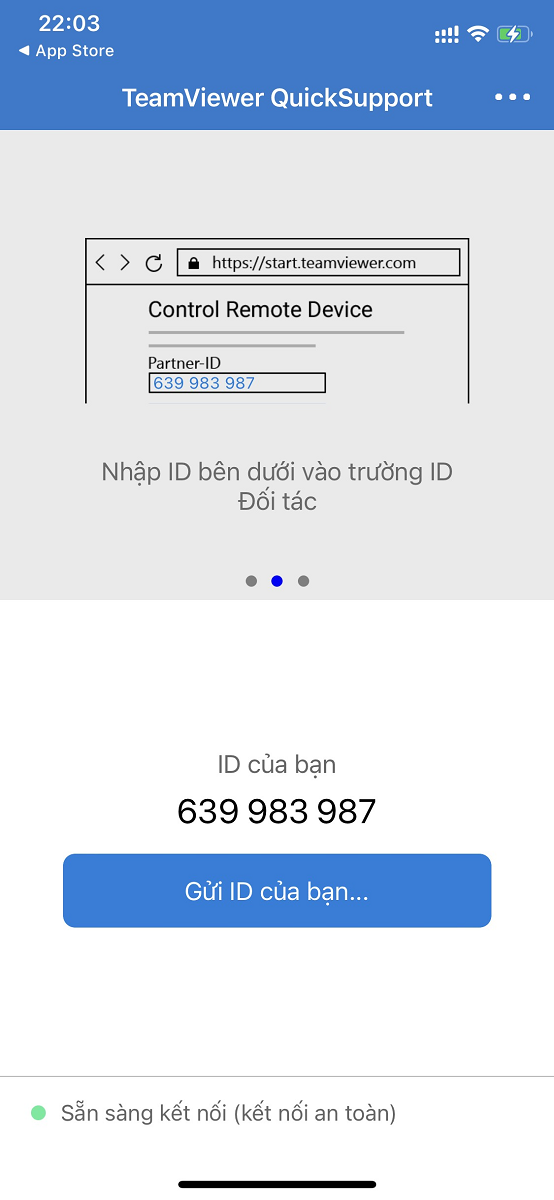
Xem được ID
Bước 3: Trên điện thoại người được điều khiển, tải app TeamViewer về máy, sau đó đăng nhập TeamViewer và nhập ID rồi nhấn Điều khiển từ xa.
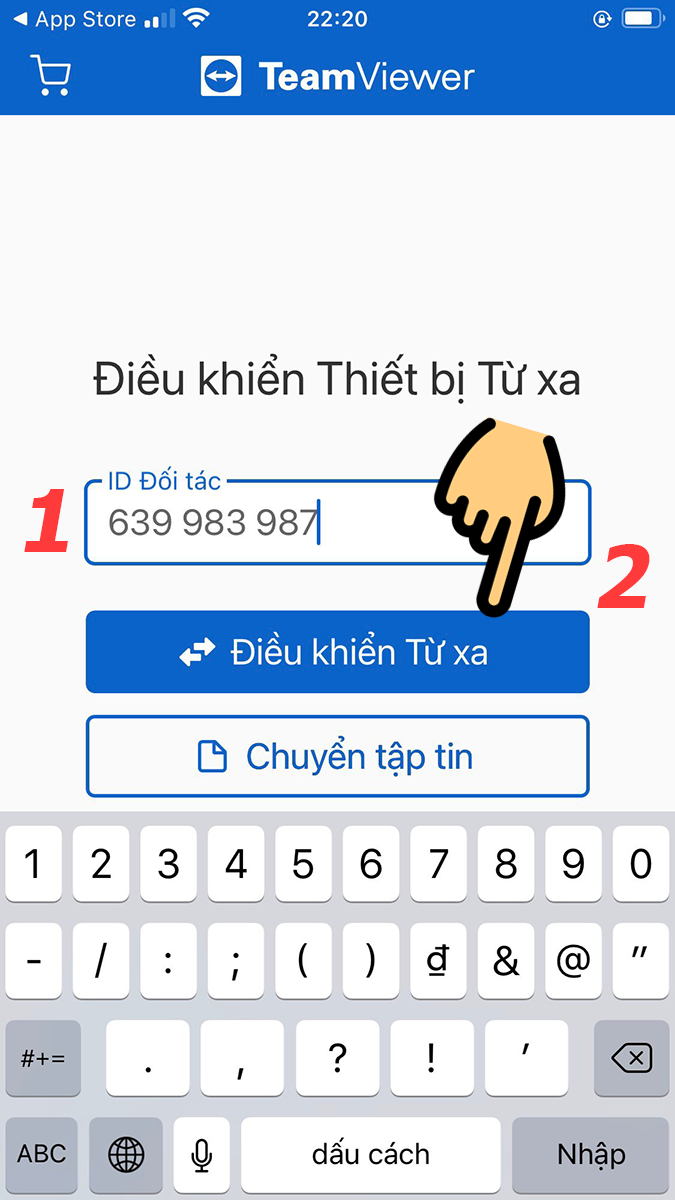
Nhập ID
Bước 4: Trên iPhone khác, nhấn Cho phép.
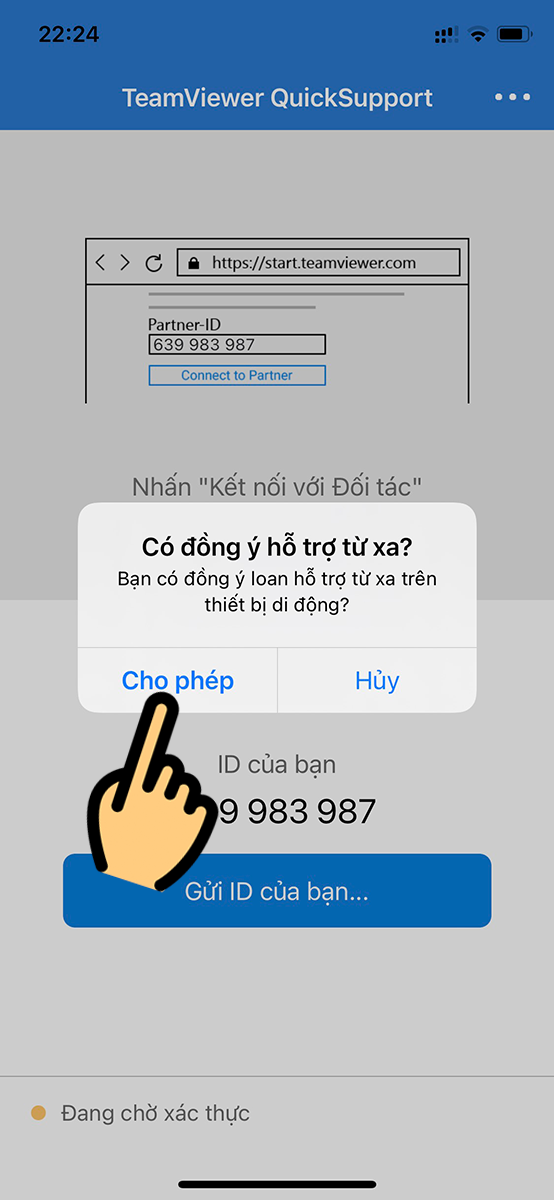
Nhấn Cho phép
Bước 5: Trên iPhone điều khiển, bạn vuốt từ cạnh bên phải màn hình (nếu điện thoại iPhone là màn hình thường thì vuốt từ dưới màn hình) để vào trung tâm điều khiển, sau đó nhấn giữ nút quay màn hình.
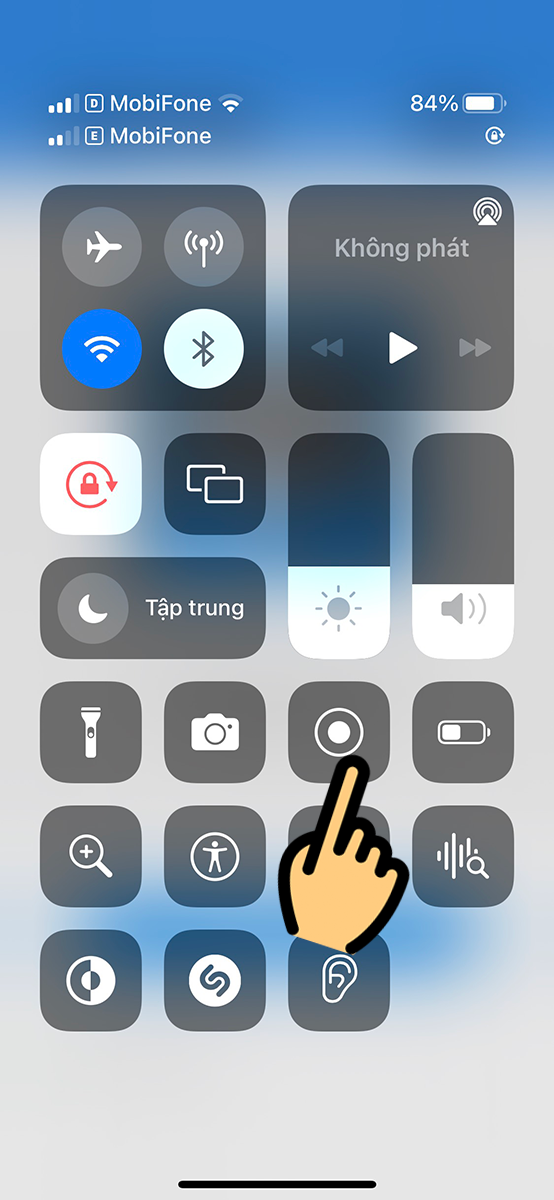
Nhấn giữ nút quay màn hình
Bước 6: Chọn TeamViewer rồi nhấn Bắt đầu truyền phát để bắt đầu điều khiển iPhone qua TeamViewer.
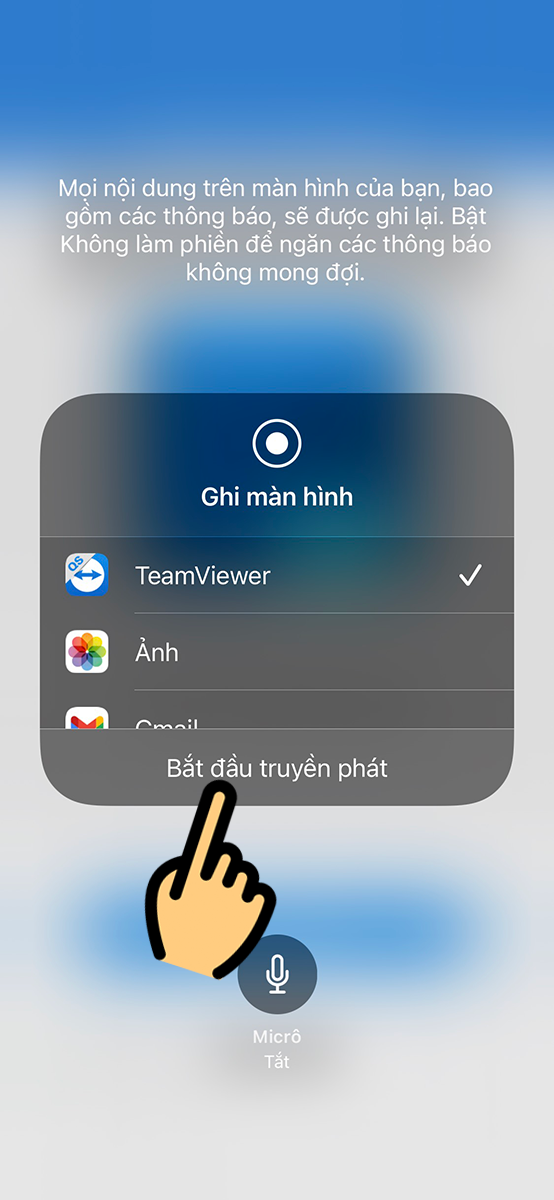
Bắt đầu truyền phát
Trên đây là bài viết hướng dẫn điều khiển iPhone bằng điện thoại khác qua TeamViewer. Hy vọng bài viết sẽ giúp bạn có những trải nghiệm tuyệt vời, giải quyết công việc dễ dàng hơn. Chúc các bạn thành công!
Kết nối màn hình điện thoại với máy tính bằng ApowerMirror
Người dùng đang sở hữu một chiếc smartphone và muốn kết nối màn hình điện thoại với máy tính mà chưa biết cách xử lý ra sao. Vậy hãy tham khảo ngay công cụ ApowerMirror giúp truyền tải nội dung, hình ảnh, video hay game từ điện thoại lên máy tính màn hình lớn hơn chỉ trong tích tắc.
ApowerMirror là gì?
ApowerMirror là giải pháp kết nối thông minh điện thoại với màn hình máy tính qua hai hình thức wifi hoặc cáp USB truyền thống với những ưu và nhược điểm riêng. Tùy thuộc mục đích sử dụng và điều kiện kết nối, người dùng có thể lựa chọn một trong 2 phương thức.
Trong đó, kết nối wifi sẽ nhanh gọn hơn nhưng kết nối bằng cáp USB thì cho chất lượng đường truyền ổn định và thao tác xử lý bằng chuột và bàn phím linh hoạt hơn.
Cách kết nối màn hình điện thoại với laptop bằng ApowerMirror
Nhìn chung cách kết nối bằng ApowerMirror đem đến rất nhiều tiện ích cho người dùng. Trước tiên là khả năng chia sẻ hình ảnh từ màn hình smartphone lên màn hình máy tính, TV hay màn chiếu nhanh chóng. Đồng thời hỗ trợ tương tác với bàn phím và chuột trên máy tính. Người dùng vẫn có thể nhận các thông báo, email, thực hiện cuộc gọi điện thoại trên máy tính. Thậm chí dễ dàng chụp hình hay quay phim màn hình điện thoại trên máy tính.
Hướng dẫn cài đặt ApowerMirror
Bước 1: Cài đặt công cụ ApowerMirror cho điện thoại:
Bước 2: Tiếp tục tải và cài đặt công cụ ApowerMirror cho máy tính Windows hoặc MAC tại: Download ApowerMirror.
Cách kết nối màn hình điện thoại với máy tính bằng ApowerMirror qua Wifi
Sau khi hoàn tất cài đặt công cụ ApowerMirror cho điện thoại và máy tính, người dùng tiến hành các bước kết nối như sau:
Bước 1: Kích hoạt đồng thời ApowerMirror trên cả smartphone và máy tính. Lưu ý cần đảm bảo cả 2 thiết bị đều đang kết nối chung một mạng Internet hoặc wifi.
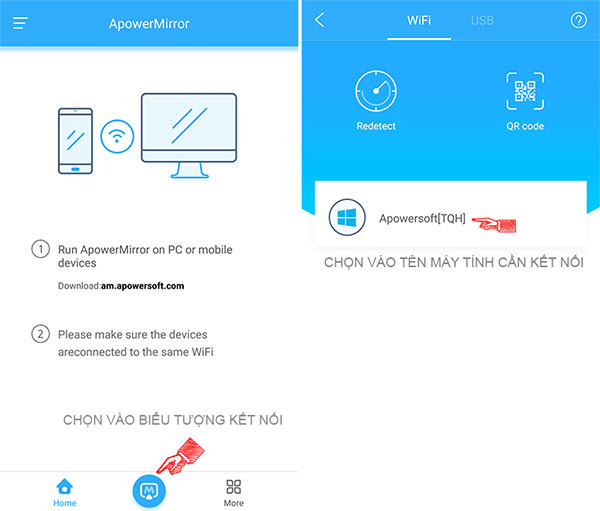
Bước 2: Trên màn hình điện thoại, chọn biểu tượng "Kết nối" để tìm kiếm và kết nối với máy tính trong phạm vi gần nhất. Khi tìm thấy thiết bị, chọn đúng "Tên máy tính" cần kết nối.
Bước 3: Xuất hiện cảnh báo yêu cầu cấp phép chụp màn hình cả trên máy tính và điện thoại. Bạn chọn "Bắt đầu"/"START NOW" để hoàn tất việc ghép đôi.
Như vậy bạn đã thực hiện thành công việc kết nối điện thoại và máy tính để có thể dễ dàng truyền tải thông tin, hình ảnh, video trực tiếp từ điện thoại lên màn hình lớn hơn. Người dùng cũng có thể tận dụng tính năng này để gia tăng trải nghiệm chơi game trên máy tính.
5. Kết nối điện thoại với máy tính bằng ApowerMirror qua cáp USB
Như đã nhắc đến ở trên, việc kết nối điện thoại và máy tính qua cáp USB đảm bảo tốc độ đường truyền nhanh và ổn định hơn. Ngoài ra, người dùng còn có thể sử dụng các tính năng chuột và bàn phím trên máy tính dễ dàng hơn. Cách kết nối qua USB cụ thể như sau:
Bước 1: Mở phần Cài đặt trên điện thoại, chọn Giới thiệu điện thoại và nhấn liên tục vào dòng "Số phiên bản" để kích hoạt chế độ nhà phát triển sau khi nhận được thông báo "Bạn đã là nhà phát triển".
Bước 2: Quay trở lại mục Cài đặt, chọn Tùy chọn nhà phát triển và kích hoạt tính năng "Gỡ lỗi USB" trên điện thoại.
Bước 3: Tiến hành kết nối điện thoại với máy tính bằng cáp USB rồi mở mục USB đồng thời trên cả điện thoại và máy tính.
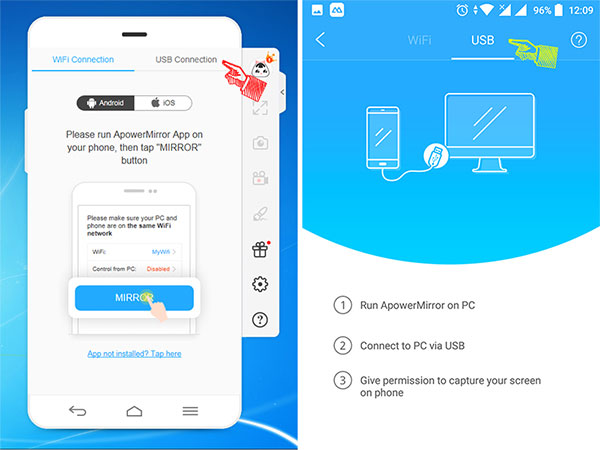
Bước 4: Truy cập vào trung tâm thông báo trên điện thoại và chọn chế độ USB "Truyền tệp".
Bước 5: Xuất hiện thông báo yêu cầu cấp phép chụp ảnh màn hình máy tính và điện thoại, chọn "BẮT ĐẦU NGAY"/"START NOW" ở cả 2 thiết bị để hoàn thành quá trình kết nối.
Không chỉ giúp truyền tải thông tin nhanh chóng, cách kết nối màn hình điện thoại với máy tính bằng ApowerMirror thông minh trên đây còn cho phép người dùng khai thác tối đa tiềm năng và công cụ phục vụ cho công việc và giải trí tiện ích như chơi game, trình chiếu, quay phim, chụp ảnh.
7 cách chiếu màn hình máy tính lên tivi đơn giản
Chia sẻ màn hình máy tính lên tivi với các cách kết nối bằng dây hoặc không dây dưới đây để truyền tải hình ảnh, video lên tivi phục vụ nhu cầu giải trí và công việc hàng ngày.
Trong công việc cũng như cuộc sống hàng ngày, chiếu màn hình máy tính lên tivi là một thao tác khá cần thiết mà bạn nên biết. Không chỉ phục vụ nhu cầu giải trí như xem phim, chơi game với màn hình lớn và âm thanh rõ nét hơn, việc chia sẻ màn hình máy tính lên tivi còn phần nào hỗ trợ bạn trong các cuộc họp, thuyết trình nhóm hay học tập.
FPT Shop sẽ chia sẻ đến bạn 8 cách chiếu màn hình máy tính lên tivi, tùy vào đặc điểm của các thiết bị nhà bạn mà hãy chọn lựa cách phù hợp và nhanh chóng nhất nhé!
/fptshop.com.vn/uploads/images/tin-tuc/154267/Originals/cach-chieu-man-hinh-may-tinh-len-tivi-1.jpg)
4 cách chia sẻ màn hình máy tính lên tivi không dùng dây
Kết nối bằng Bluetooth
Cách đơn giản nhất để kết nối laptop với tivi là thông qua Bluetooth, với điều kiện 2 thiết bị đều hỗ trợ kết nối Bluetooth và phải ở khoảng cách phù hợp.
/fptshop.com.vn/uploads/images/tin-tuc/154267/Originals/cach-chieu-man-hinh-may-tinh-len-tivi-2.jpg)
Trên laptop của bạn, vào phần Cài đặt > Devices > chọn Bluetooth and other devices, và bật Bluetooth lên. Trên tivi bạn cũng truy cập Cài đặt > Điều khiển từ xa và phụ kiện > Cài đặt Bluetooth và Bật Bluetooth. Chọn Thêm thiết bị để tivi tìm kiếm laptop, sau đó bạn có thể kết nối 2 thiết bị này để chiếu hình ảnh, video,…
Kết nối laptop với tivi qua Wifi Direct
Tương tự như bluetooth, Wifi Direct cho phép kết nối các thiết bị với nhau mà không cần đến mạng Internet nhưng với tốc độ cao và hỗ trợ dung lượng lớn hơn. Trước hết bạn cần kiểm tra xem tivi và laptop có tính năng Wifi Direct không, sau đó làm theo các bước sau:
/fptshop.com.vn/uploads/images/tin-tuc/154267/Originals/cach-chieu-man-hinh-may-tinh-len-tivi-3.jpg)
Bước 1: Trên laptop, vào This PC > Chọn Manage.
Bước 2: Ở mục Device Manager chọn Network Adapter, nếu thấy dòng Intel Wireless tức là laptop của bạn có hỗ trợ sử dụng Wifi Direct.
Bước 3: Trên tivi truy cập phần Cài đặt > Cài đặt hệ thống > Mạng > Wifi Direct > Bật.
Bước 4: Ở mục Cài đặt WiFi Direct, bấm nút OPTIONS trên điều khiển chọn Tài liệu hướng dẫn > Các phương pháp khác. Khi đó, bạn sẽ nhìn thấy mục SSID đó chính là tên WiFi, còn mục WPA là mật khẩu WiFi Direct.
Bước 5: Nhập đầy đủ thông tin, chọn thiết bị và tiến hành kết nối laptop với tivi.
Kết nối với DLNA
Bạn có thể sử dụng DLNA để kết nối các thiết bị điện tử với tivi, trong đó có máy tính. Trước khi kết nối, cần đảm bảo cả 2 thiết bị đang dùng cùng một mạng Wifi, chung phiên bản hệ điều hành Windows và tivi có hỗ trợ kết nối DLNA.
/fptshop.com.vn/uploads/images/tin-tuc/154267/Originals/cach-chieu-man-hinh-may-tinh-len-tivi-4.jpg)
Trên máy tính, mở Windows Media Player chọn Turn on media streaming để bật tính năng chia sẻ. Tiếp tục chọn mục Pictures, nhấp chuột phải vào hình muốn chuyển, chọn Cast to Device, chọn đúng tên tivi của bạn. Màn hình tivi hiển thị một thông báo, bạn chọn Đồng ý để chiếu màn hình máy tính lên tivi.
Sử dụng ứng dụng Smart View
Nếu tivi bạn đang sử dụng là của Samsung, bạn hoàn toàn có thể dùng ứng dụng Smart View để chia sẻ màn hình máy tính lên tivi. Các bước cụ thể như sau:
Bước 1: Tải ứng dụng Samsung Smart View và cài đặt trên laptop.
Bước 2: Truy cập ứng dụng Samsung Smart View trên laptop, chọn Connect to TV, chọn tivi của bạn để tivi và laptop kết nối với nhau.
Bước 3: Để chiếu màn hình laptop lên tivi Samsung, chọn Add Content > Add File hoặc Add Folder để chọn nội dung muốn phát lên TV.
/fptshop.com.vn/uploads/images/tin-tuc/154267/Originals/cach-chieu-man-hinh-may-tinh-len-tivi-5.jpg)
3 cách chiếu màn hình máy tính lên tivi với dây kết nối
Nếu máy tính và tivi của bạn đời cũ hoặc chưa hỗ trợ các tính năng không dây trên, hãy sử dụng các cổng kết nối có sẵn như USB, HDMI,…
Sử dụng cổng USB
Đây là cổng thông dụng nhất có trên hầu hết tất cả các loại tivi hiện nay, cho phép người dùng chia sẻ trực tiếp màn hình máy tính lên tivi với chất lượng hình ảnh tốt nhất. Sử dụng dây cáp USB, bạn cắm một đầu vào cổng USB trên máy tính và một cổng ở tivi là có thể kết nối 2 thiết bị với nhau.
/fptshop.com.vn/uploads/images/tin-tuc/154267/Originals/cach-chieu-man-hinh-may-tinh-len-tivi-6.jpg)
Sử dụng cổng HDMI
HDMI giúp truyền hình ảnh từ máy tính lên tivi ổn định với chất lượng sắc nét, âm thanh sống động, thường được dân văn phòng lựa chọn kết nối máy tính và laptop để trình chiếu, thuyết trình. Hãy làm theo các bước sau:
Bước 1: Kết nối máy tính và tivi qua cáp HDMI
Bước 2: Trên điều khiển tivi chọn nguồn vào của tivi tương ứng với cổng HDMI 2.
Bước 3: Trên laptop, bạn nhấn tổ hợp phím Window + P và chọn Duplicate để kết nối 2 thiết bị.
/fptshop.com.vn/uploads/images/tin-tuc/154267/Originals/cach-chieu-man-hinh-may-tinh-len-tivi-7.jpg)
Chiếu màn hình máy tính lên tivi qua cổng VGA
Tương tự HDMI, cổng kết nối VGA hỗ trợ kết nối laptop với các thiết bị trình chiếu khác trong đó có tivi. Đặc biệt, VGA hỗ trợ nhiều chuẩn độ phân giải như 640x400px, 1280x1024px,1920x1080 px, 2048x1536px cho bạn thoải mái lựa chọn.
/fptshop.com.vn/uploads/images/tin-tuc/154267/Originals/cach-chieu-man-hinh-may-tinh-len-tivi-8.jpg)
Cách kết nối laptop và tivi qua cổng VGA tương tự như HDMI, nhưng cần thêm Dây cáp âm thanh 3.5 mm. Khi chọn nguồn vào của tivi bạn nhớ chọn PC/RGB.
Sử dụng Chromecast
Thiết bị Chromecast giúp kết nối các thiết bị có kết nối Wifi lên màn hình tivi nhanh chóng với thao tác thực hiện như sau:
Bước 1: Đảm bảo kết nối tivi và laptop chung một mạng Wifi. Trên máy tính bạn mở trình duyệt Chrome và chọn biểu tượng 3 chấm phía trên bên phải trình duyệt để chọn Cast (Truyền).
Bước 2: Bạn chọn tivi, sau đó ở phần Source (Nguồn) sẽ có 3 lựa chọn cho bạn:
- Cast tab: Chiếu 1 tab tùy chọn trên Chrome
- Cast desktop: Toàn màn hình laptop
- Cast file: Truyền tệp
/fptshop.com.vn/uploads/images/tin-tuc/154267/Originals/cach-chieu-man-hinh-may-tinh-len-tivi-9.jpg)
Nếu tivi nhà bạn chưa được tích hợp Chromecast Built-in, bạn có thể mua một thiết bị Chromecast để chiếu màn hình máy tính lên tivi.
Hy vọng những hướng dẫn trên sẽ giúp bạn kết nối, chia sẻ màn hình máy tính lên tivi nhanh chóng, dễ dàng.
Cách kiểm tra Email tồn tại hay không
Khi bạn gửi mail mà không nhận được phản hồi thì có thể địa chỉ mail người nhận không chính xác, bạn có thể dễ kiểm tra được địa chỉ mail đó có thực sự tồn tại hay không theo hướng dẫn sau đây.
1. Sử dụng công cụ Verifalia
Verifalia là một giải pháp trực tuyến hữu ích để kiểm tra địa chỉ Email là thật hay là ảo một cách nhanh chóng. Công cụ Verifalia không giới hạn số lượng Email kiểm tra mỗi ngày nên các bạn có thể thoải mái kiểm tra chúng mà không phải lo về giới hạn.
Trang chủ: https://verifalia.com/validate-email
Các bạn tiến hành truy cập Trang chủ, sau đó các bạn nhập địa chỉ Email và nhấn Verify Email để hệ thống kiểm tra.
Nếu kết quả hiển thị là Deleverable thì đồng nghĩa với việc đây là một địa chỉ Email có tồn tại và các bạn có thể gửi Email đến chúng được.
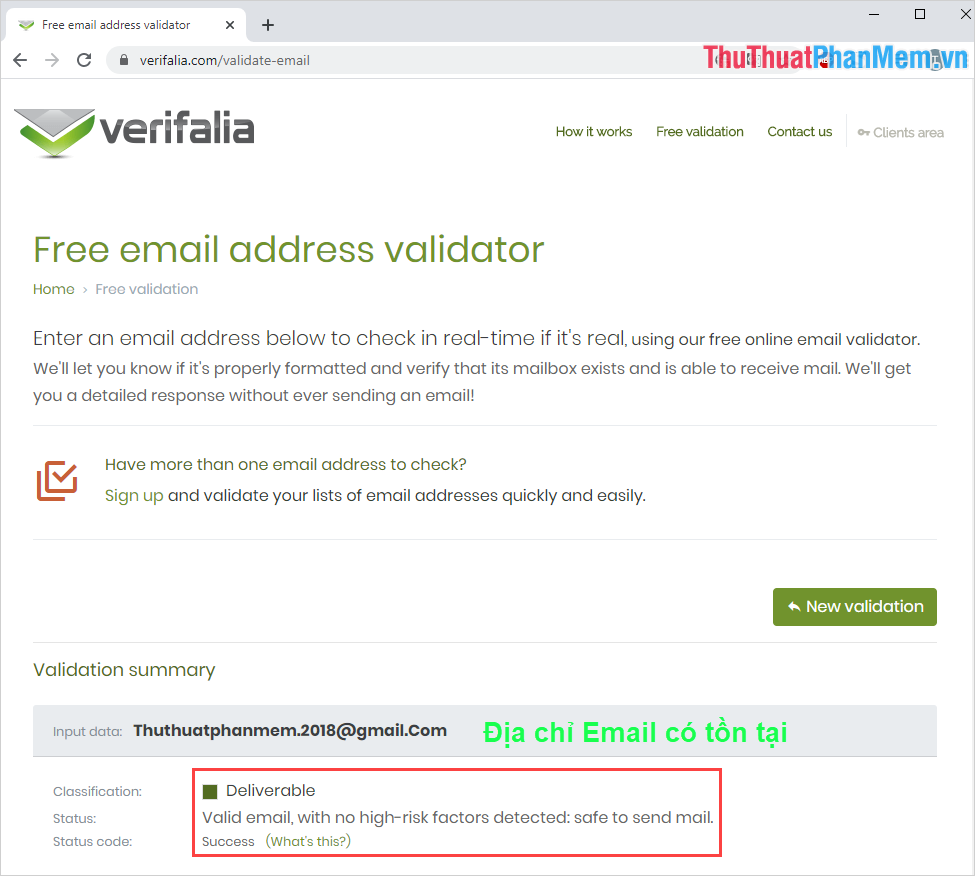
Còn nếu kết quả hiển thị là Undeliverable thì đồng nghĩa với việc địa chỉ Email này là một địa chỉ Email ảo, không tồn tại và các Email bạn gửi sẽ không được gửi đến.
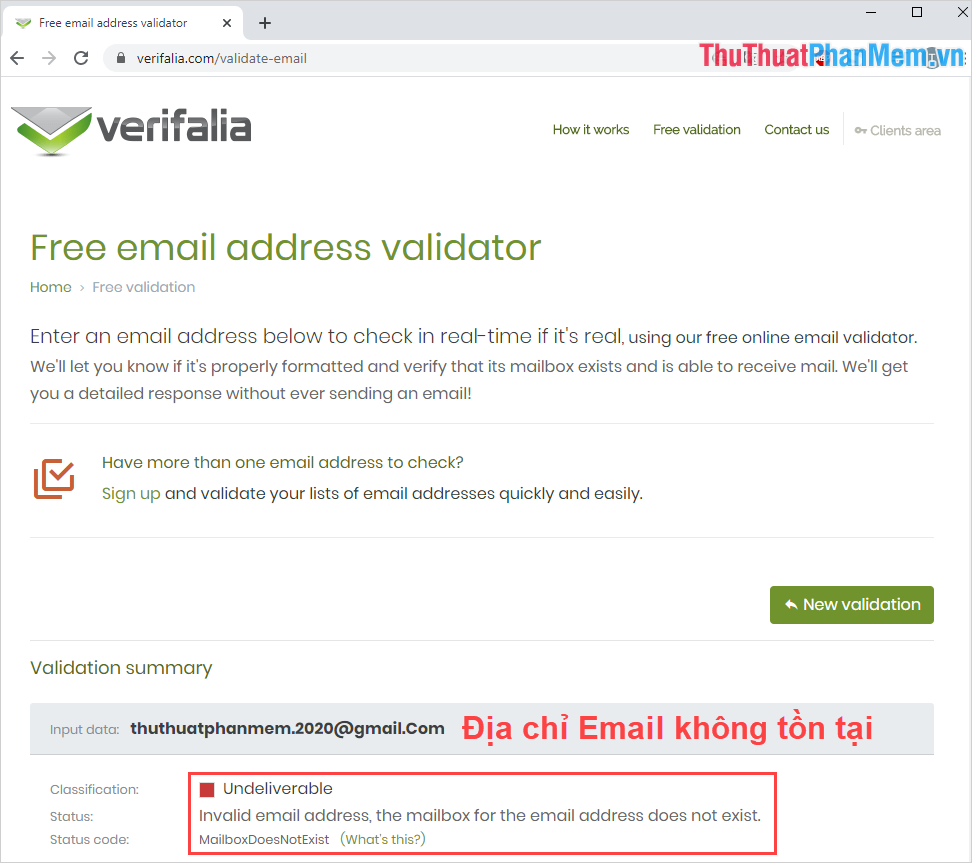
2. Sử dụng công cụ Verify-Email
Verify-Email có tốc độ kiểm tra địa chỉ Email ảo, tồn tại một cách nhanh chóng và công cụ này không giới hạn số lượng Email kiểm tra mỗi ngày nên các bạn có thể thoải mái sử dụng.
Trang chủ: https://verify-email.org/
Các bạn tiến hành truy cập Trang chủ, sau đó các bạn nhập địa chỉ Email và nhấn Verify Email để hệ thống kiểm tra.
Nếu công cụ cho thông báo màu xanh và có chữ Success thì đây là một địa chỉ Email có tồn tại, có thể gửi Email tới được.
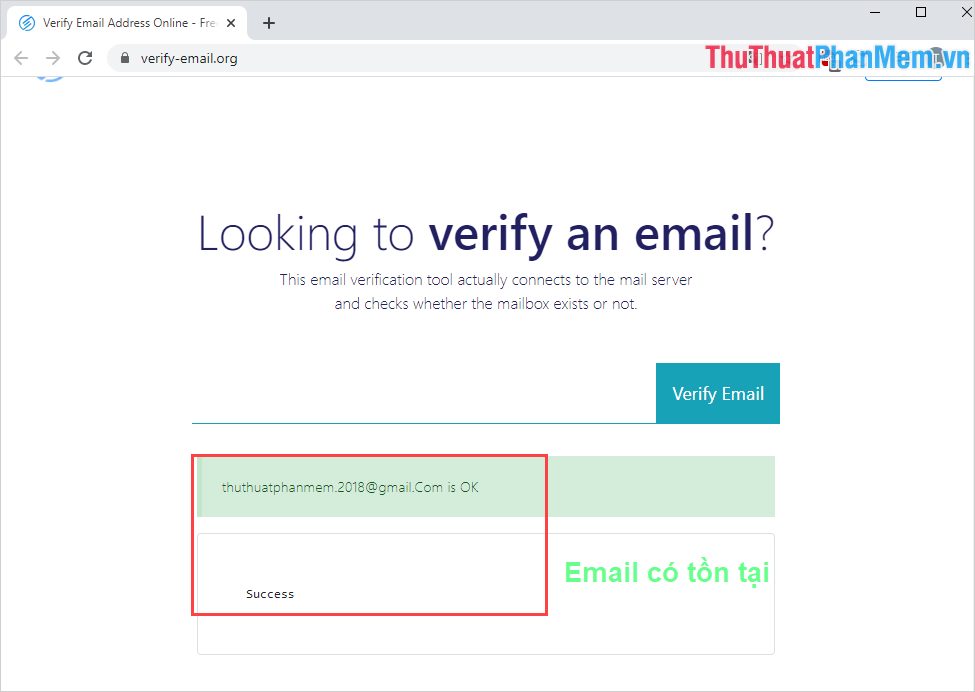
Nếu như công cụ thông báo màu đỏ kèm với chữ Mail Box Does Not Exit thì có nghĩa đây là địa chỉ Email ảo, không tồn tại.
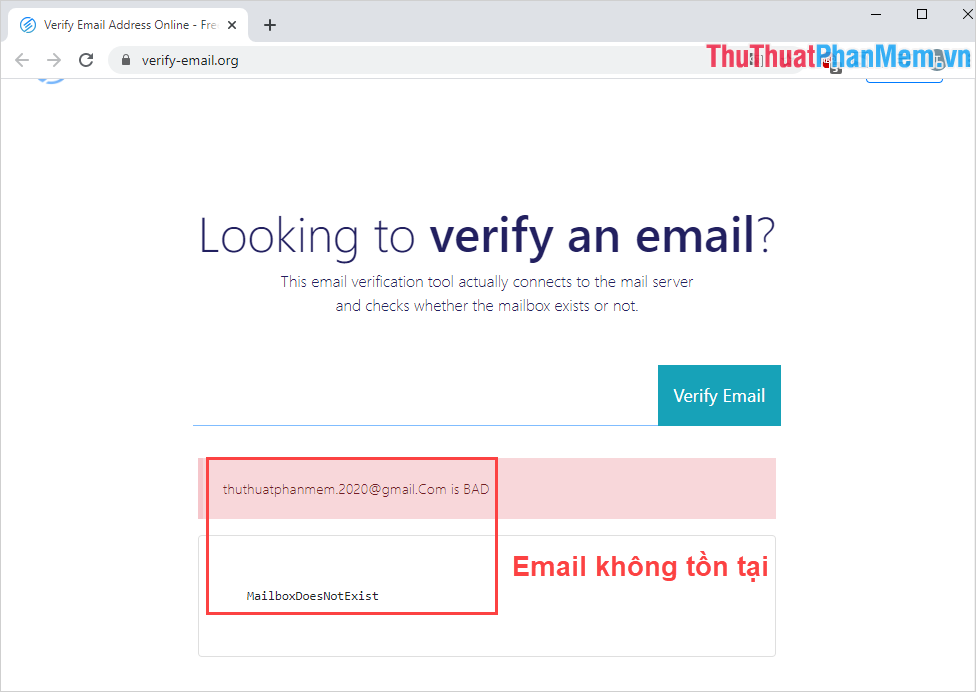
3. Sử dụng công cụ Email Checker
Email Checker đem lại một giải pháp kiểm tra địa chỉ Email có tồn tại hay không một cách nhanh chóng và hiệu quả nhất.
Trang chủ: https://email-checker.net/
Các bạn tiến hành truy cập Trang chủ, sau đó các bạn nhập địa chỉ Email và nhấn Check để hệ thống kiểm tra.
Nếu công cụ đưa ra thông báo OK – The Email address is valid thì có nghĩa là địa chỉ Email có tồn tại.
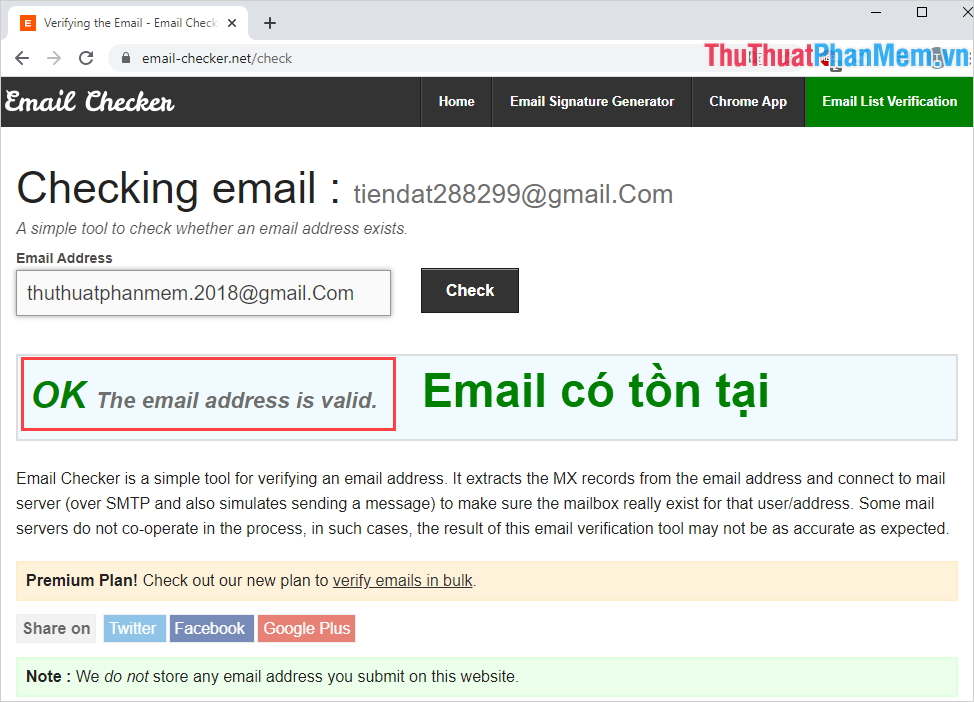
Nếu như các bạn nhận được thông báo Unknown – We don’t know the reason thì có nghĩa đây là một địa chỉ Email ảo và hệ thống cũng không biết lý do.
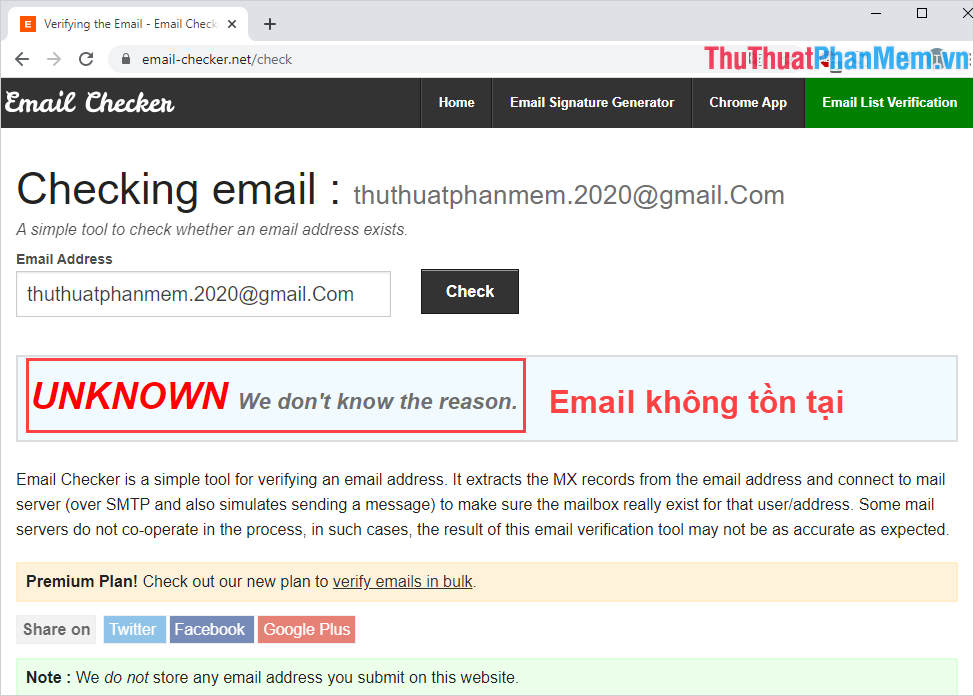
4. Một số công cụ kiểm tra địa chỉ Email khác
- Hunter Email Verifier: https://hunter.io/email-verifier
- MailTester: https://mailtester.com/
- VerifyEmailAddress: https://www.verifyemailaddress.org/
Trong bài viết này, Thủ thuật phần mềm đã hướng dẫn các bạn cách kiểm tra Email tồn tại hay không nhanh nhất và hiệu quả nhất. Chúc các bạn một ngày vui vẻ!
Cách hẹn giờ gửi Email tự động trên Gmail
Gmail có tính năng hẹn giờ gửi động, gửi theo lịch được thiết lập sẵn và người sử dụng không cần canh đúng giờ để gửi. Trong bài viết này, Thủ thuật phần mềm sẽ hướng dẫn các bạn cách hẹn giờ gửi email tự động tên Gmail.
1. Cách hẹn giờ gửi Email tự động trên máy tính
Bước 1: Tại giao diện chính của Email, các bạn chọn soạn thư và tiến hành nhập nội dung của thư Email như bình thường.
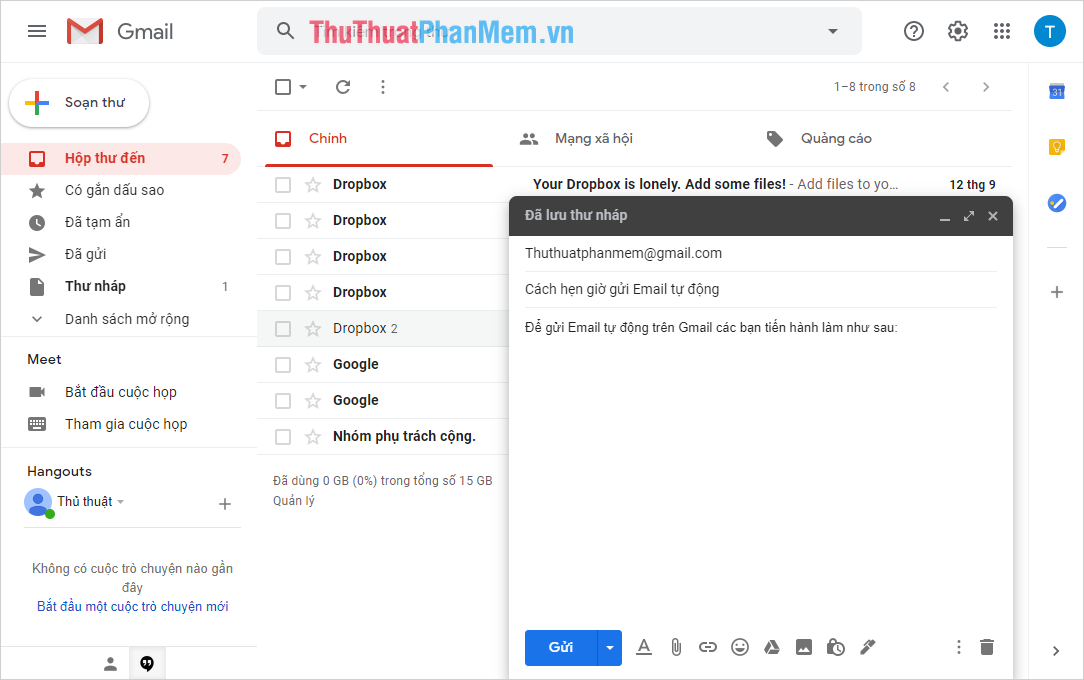
Bước 2: Sau khi hoàn tất việc soạn thảo nội dung Email, các bạn tiến hành chọn biểu tượng Mũi tên bên cạnh nút Gửi và chọn Gửi theo lịch biểu.
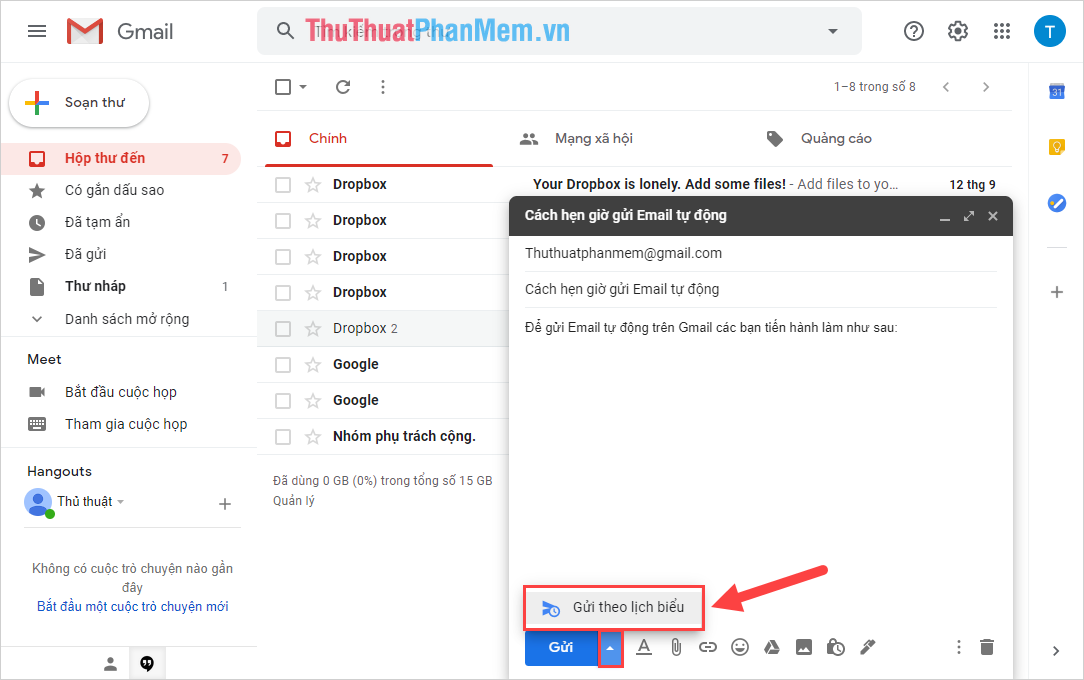
Bước 3: Khi cửa sổ Gửi theo lịch biểu xuất hiện, các bạn sẽ được cung cấp sẵn một số cột mốc thời gian. Trong trường hợp các bạn muốn tuỳ chỉnh thời gian và ngày gửi thì các bạn chọn mục Chọn ngày và giờ.
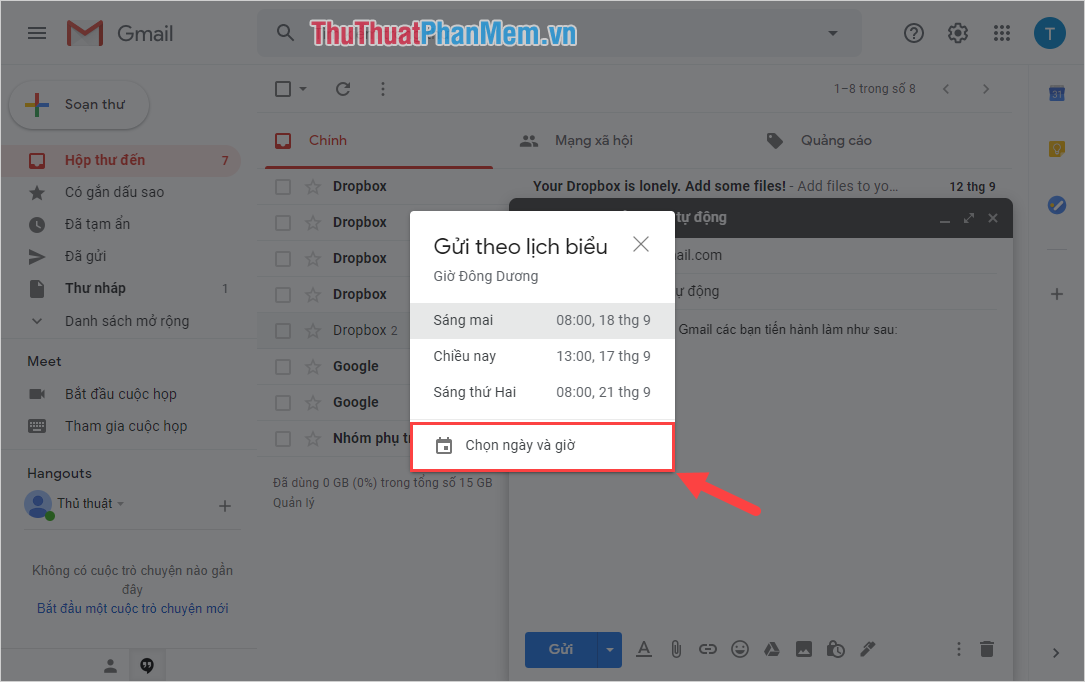
Bước 4: Sau khi thiết lập thời gian và ngày gửi xong, các bạn chọn mục Gửi theo lịch biểu để kết thúc việc thiết lập gửi Email tự động.
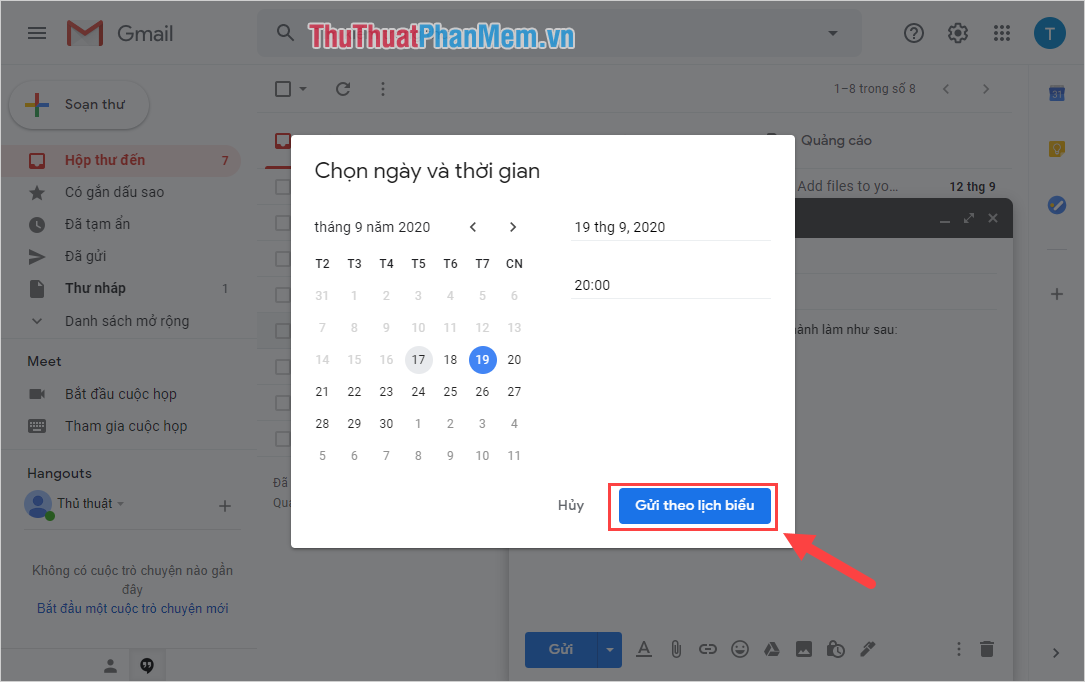
Bước 5: Để kiểm tra các Email được lên lịch gửi tự động thì các bạn có thể chọn mục Đã lên lịch để xem.
Khi đến đúng ngày, đúng giờ, Email sẽ tự động được gửi mà không cần đến hỗ trợ của người sử dụng.
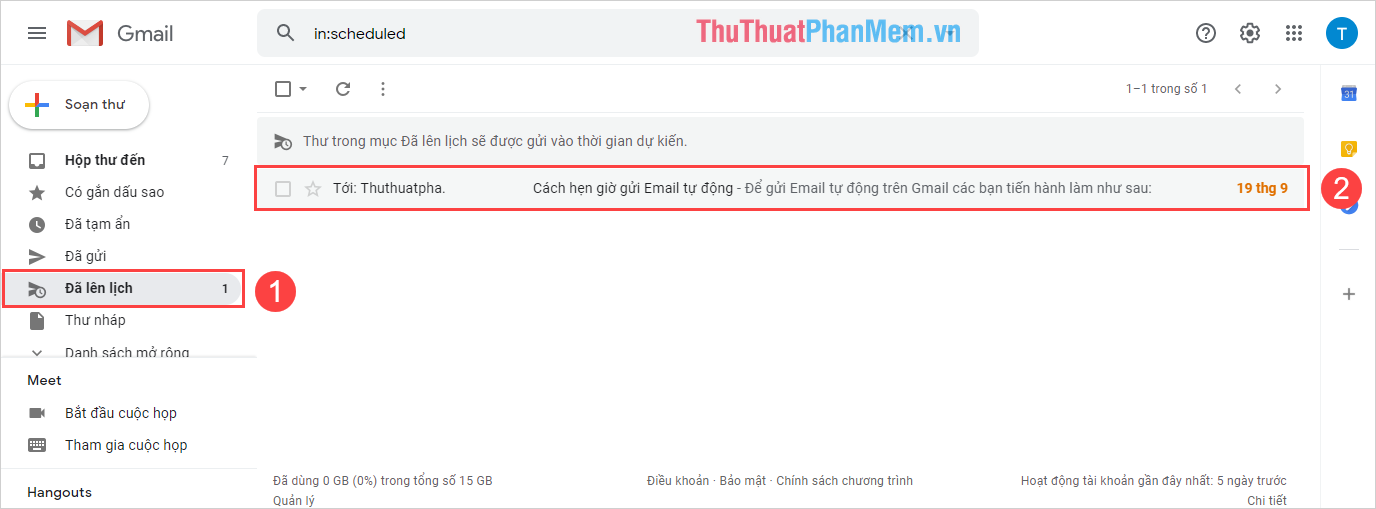
2. Cách hẹn giờ gửi Email tự động trên điện thoại
Bước 1: Các bạn tiến hành truy cập Gmail và soạn thảo nội dung Email. Sau đó các bạn chọn mục Options (1) và chọn mục Gửi theo lịch biểu (2).
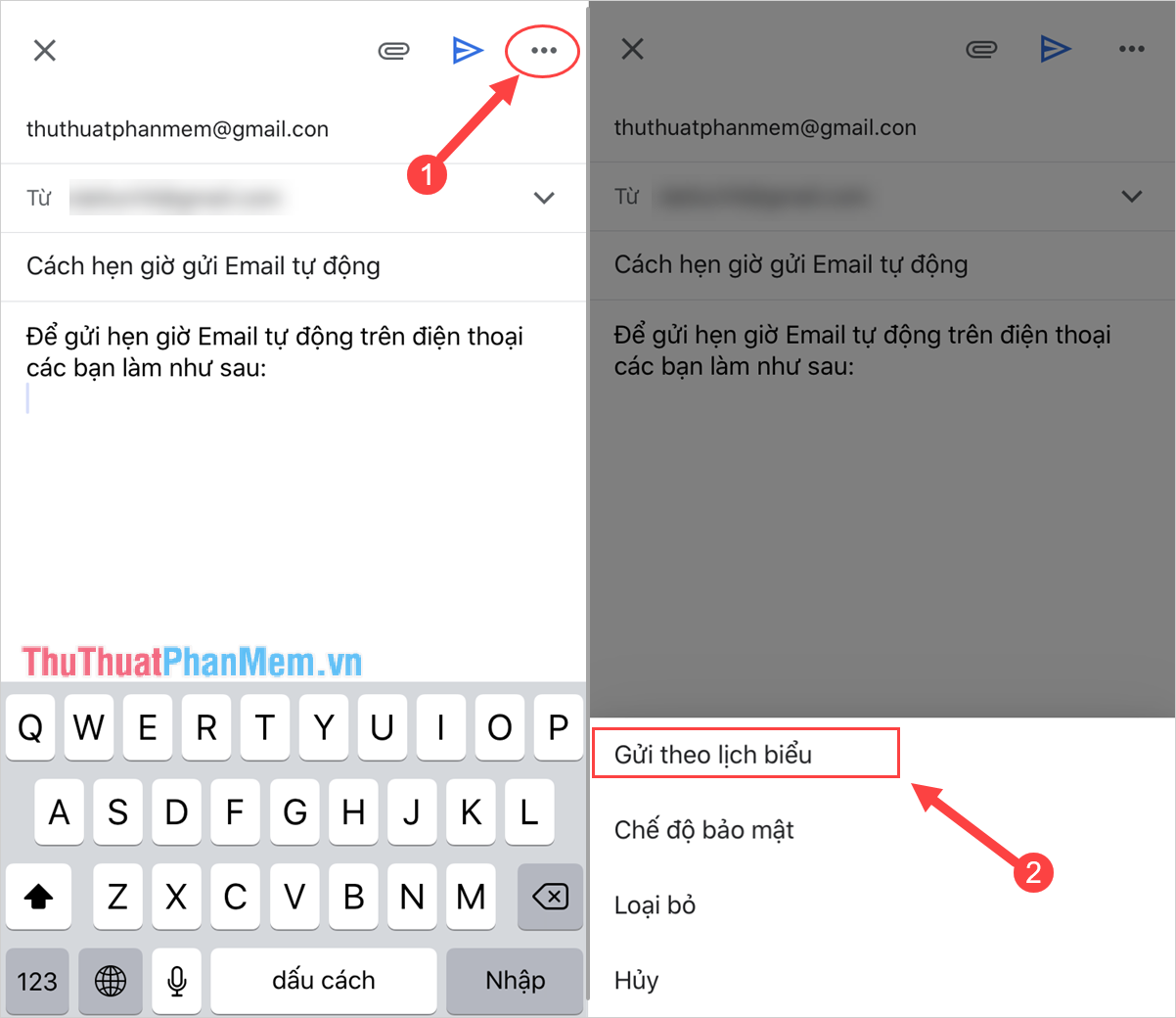
Bước 2: Khi cửa sổ cài đặt hẹn giờ gửi Email xuất hiện, các bạn có thể chọn các mốc thời gian có sẵn. Trong trường hợp các bạn muốn gửi theo lịch riêng biệt thì hãy chọn mục Chọn ngày và thời gian, sau đó tiến hành thiết lập thời gian muốn gửi và nhấn Lưu để hoàn tất.
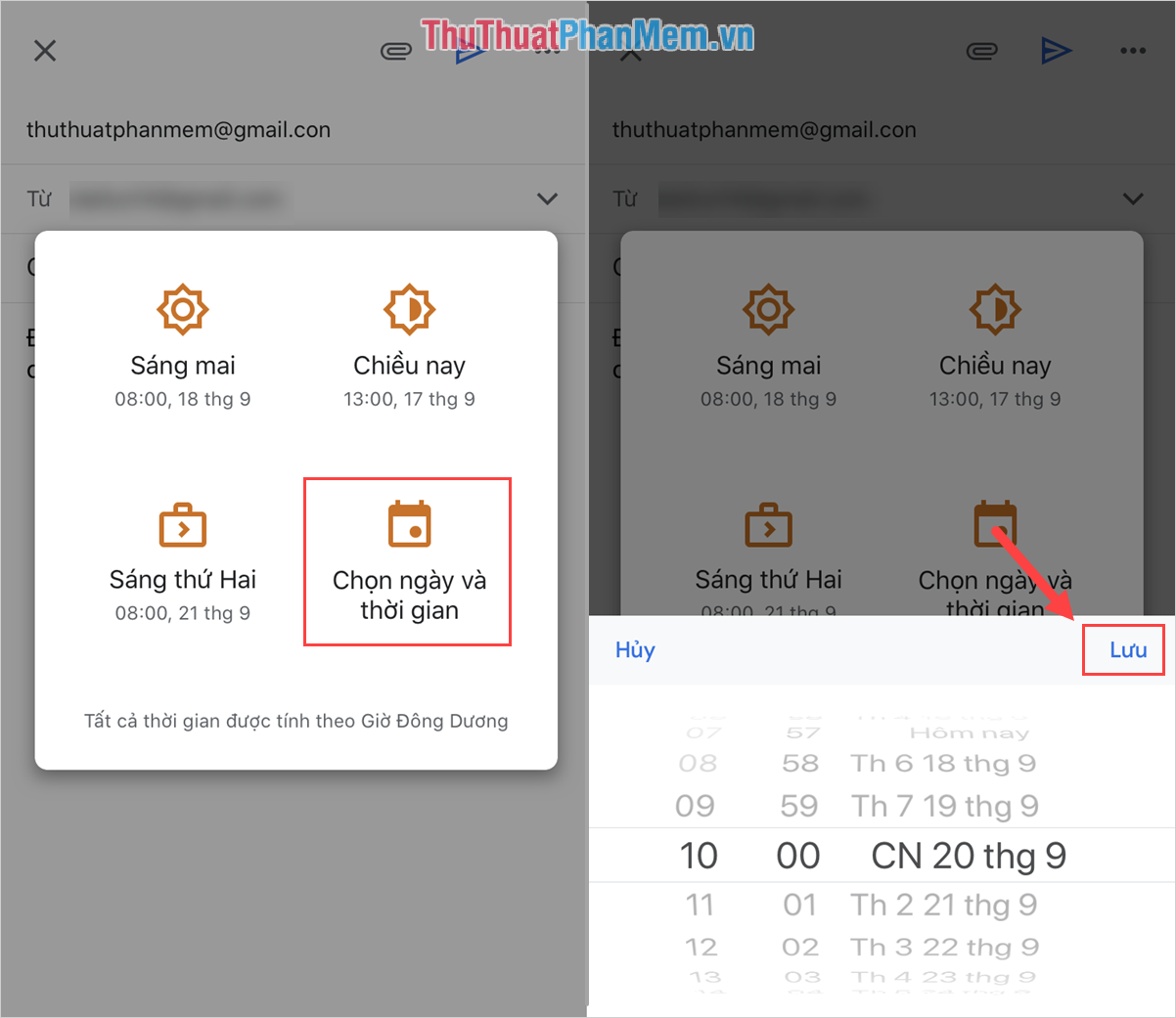
Bước 3: Để kiểm tra các Email đã được lên lịch gửi sẵn trên Gmail thì các bạn chọn mục Đã lên lịch, tại đây các bạn có thể xem các Email đã lên lịch gửi.
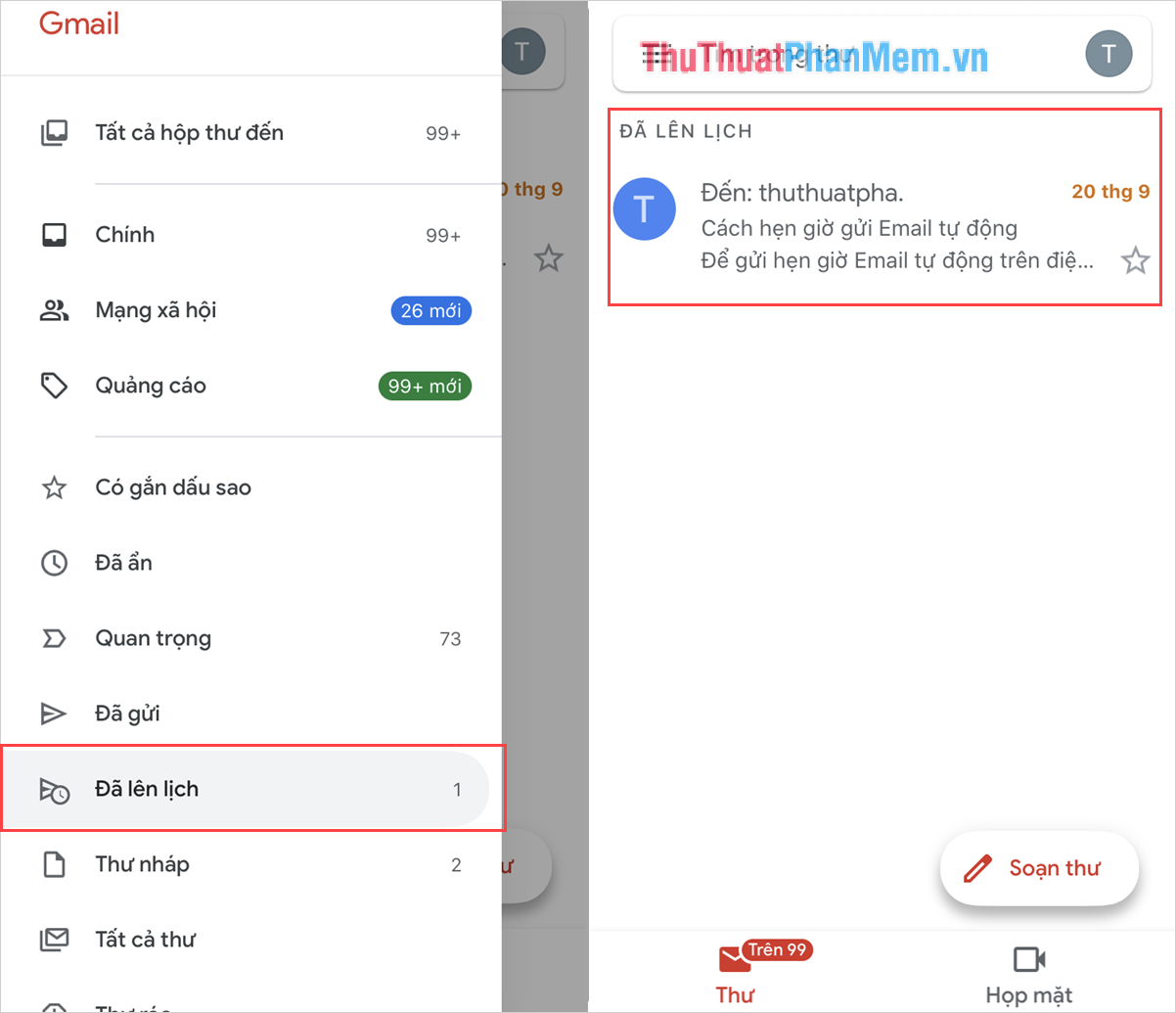
Cách hủy gửi thư Email đã nhấn gửi trong Gmail
Hiện nay, Gmail đã cho phép bạn hủy gửi thư đã gửi trong một khoảng thời gian ngắn sau khi gửi, tính năng này khá hữu ích khi bạn thường xuyên gửi email vì việc nhầm lẫn là không tránh khỏi.
1. Thiết lập thời gian được phép hủy gửi thư trong Gmail
Mặc định trên Gmail, Google đặt sẵn cho các bạn là chỉ được phép hủy gửi thư trong vòng 5 giây. Điều này đồng nghĩa với việc khi bạn nhấn Gửi Thư, bạn có thể ấn hủy trong 5 giây sau đó. Đối với nhiều người, 5 giây là quá ít và chúng quá nhanh và họ muốn tăng thời gian được phép hủy thư đã gửi hơn. Để thay đổi thời gian hủy gửi thư, bạn chỉ việc điều chỉnh chúng trong Settings của Gmail.
Bước 1: Bạn hãy mở Gmail trên máy tính và chọn mục Settings (1) => Xem tất cả tùy chọn cài đặt (2).
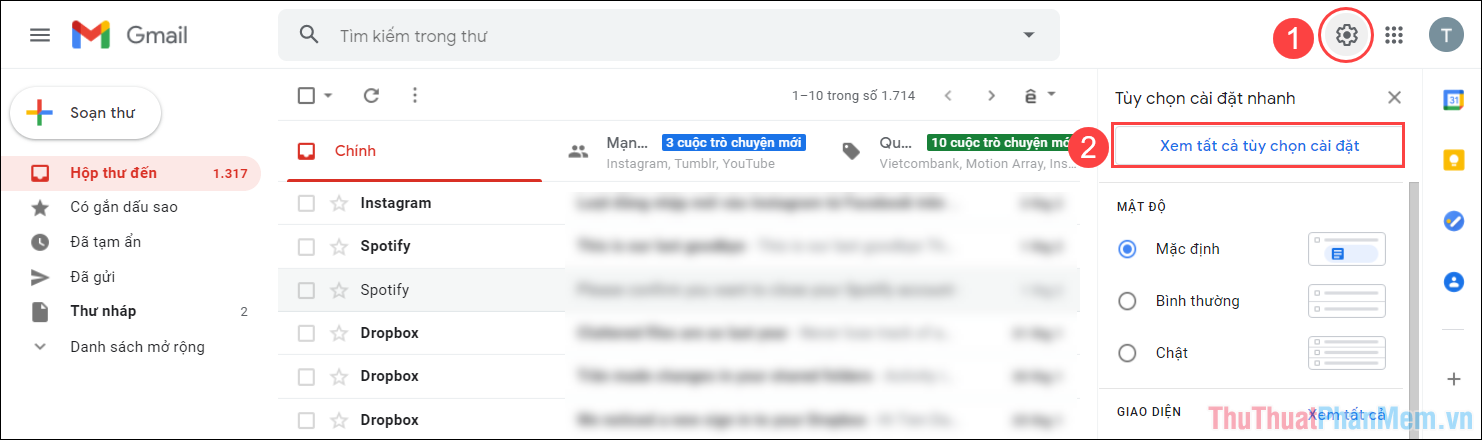
Bước 2: Sau đó, bạn hãy chọn thẻ Chung và tìm đến mục Hủy gửi.
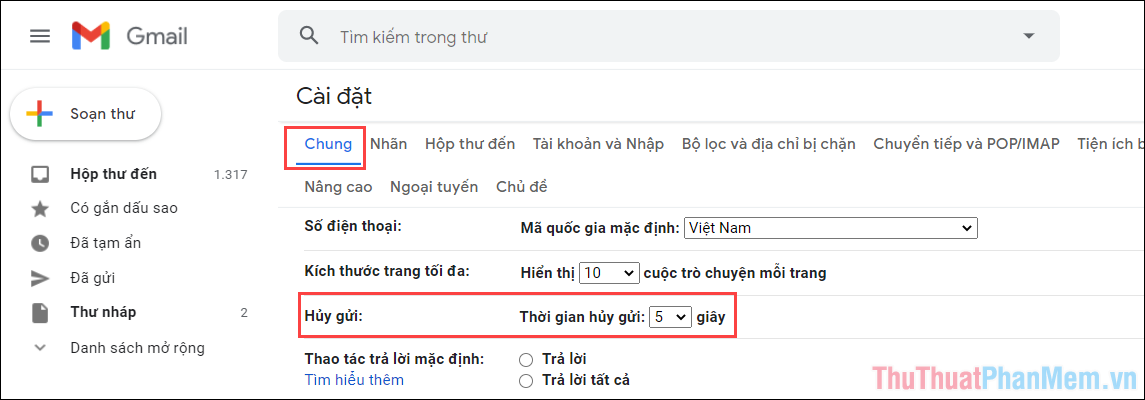
Bước 3: Mặc định trên Gmail, hệ thống sẽ thiết lập Thời gian hủy gửi là 5 giây, bây giờ bạn hãy chỉnh chúng theo nhu cầu của mình. Tối đa thời gian hủy gửi có thể lên đến 10 phút (600 giây).
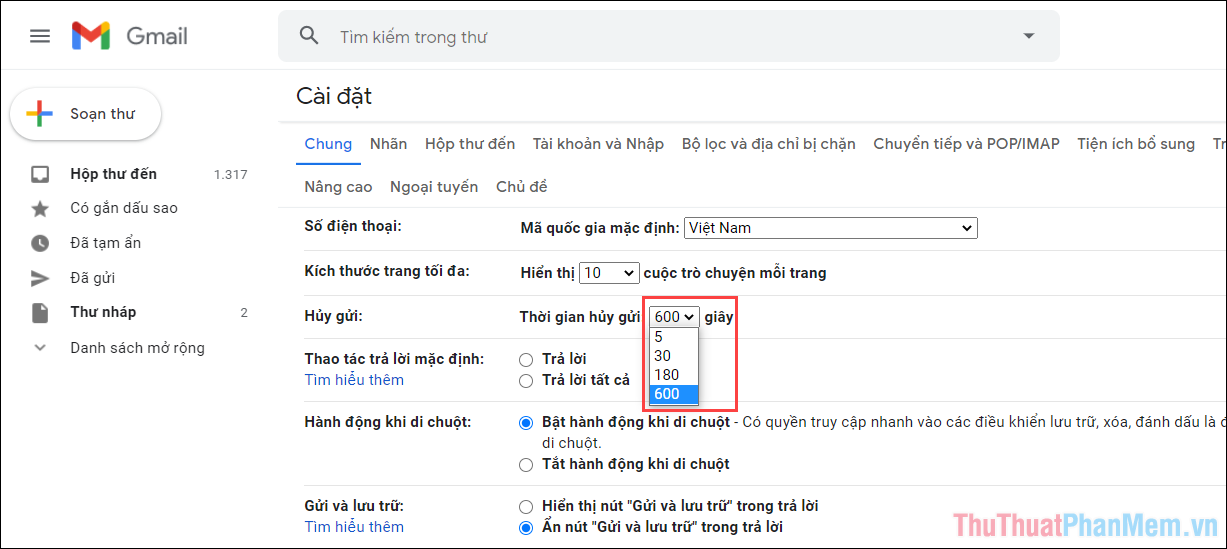
2. Cách hủy thư sau khi gửi trên Gmail
Trong trường hợp cần hủy gửi thư, bạn chỉ cần thao tác đơn giản nhấn vào nút Hủy là xong.
Khi gửi thư, hệ thống sẽ tiến hành lưu trữ lại một lúc xem bạn có quyết định thay đổi gì không rồi mới gửi chính thức. Trong lúc hệ thống lưu trữ, bạn hãy nhấn nút Hủy ngay trên giao diện màn hình chính của Gmail.
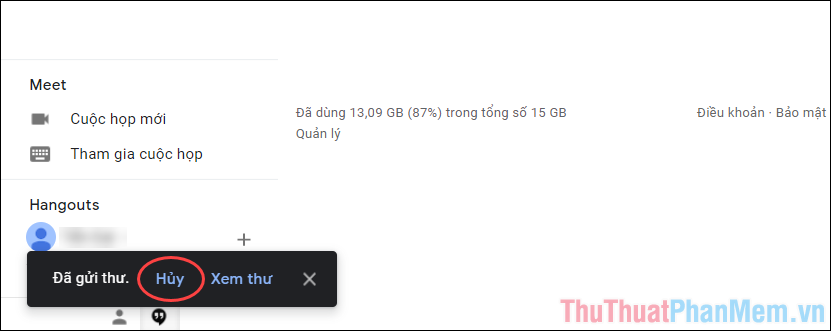
3. Điều gì sẽ xảy ra khi bạn chỉnh Thời gian hủy gửi trên Gmail
Khi điều chỉnh Thời gian hủy gửi trên Gmail, hệ thống sẽ có một số thay đổi trực tiếp trên tài khoản của các bạn và cụ thể như sau:
- Sau khi nhấn gửi, thư Email sẽ không được gửi ngay lập tức là chúng sẽ lưu trữ lại trên hệ thống một khoảng thời gian bằng với thời gian hủy gửi. Điều này có nghĩa là bạn thiết lập Thời gian hủy gửi là 600s thì sau khi nhấn gửi, 600s sau lá thư mới được chuyển đến người nhận. Như vậy, thời gian gửi thư của các bạn sẽ lâu hơn so với chế độ Thời gian hủy gửi 5s.
- Nếu như bạn muốn gửi thư ngay lập tức thì các bạn nên đặt Thời gian hủy gửi là 5s, còn nếu bạn muốn hủy thư sau khi gửi thì nên để 600s để đủ thời gian xử lý.
- Những ảnh hưởng trên của Thời gian hủy gửi không ảnh hưởng quá nhiều đến trải nghiệm hay quá trình sử dụng Email nên bạn đừng quá lo.
Cách thay đổi chữ ký trong Gmail
Chữ ký trên Gmail góp phần làm cho các lá thư điện tử chuyên nghiệp hơn và người viết thư sẽ tiết kiệm được rất nhiều thời gian nếu thường xuyên phải gửi thư. Bài viết sau sẽ hướng dẫn các bạn tạo chữ ký đẹp và chuyên nghiệp nhất cho Gmail của mình.
1. Cách thay đổi chữ ký trong Gmail
Để thay đổi chữ ký trong Gmail, các bạn có rất nhiều sự lựa chọn khác nhau và dưới đây là cách làm cụ thể:
Bước 1: Các bạn tiến hành truy cập Gmail trên trình duyệt Website và chọn mục Cài đặt => Xem tất cả tùy chọn cài đặt.
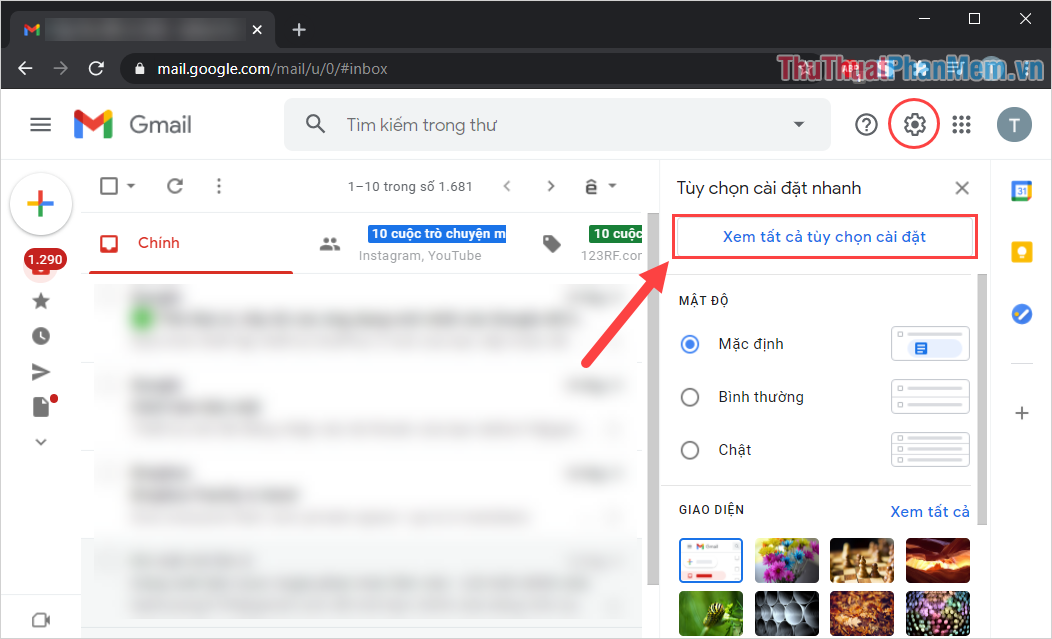
Bước 2: Trong thẻ Chung của mục cài đặt, các bạn kéo xuống cuối để tìm kiếm mục Chữ ký để thiết lập các thay đổi.
Để thay đổi chữ ký trong Gmail, chúng ta có 02 cách đó chính là: Chỉnh sửa chữ ký cũ và Tạo mới chữ ký.
Thông thường, mọi người sẽ chọn Tạo mới chữ ký vì các chữ trên Gmail có thể sử dụng chung được với nhau và không giới hạn số lượng chữ ký. Tuy theo nhu cầu sử dụng mà các bạn chọn thiết lập phù hợp.
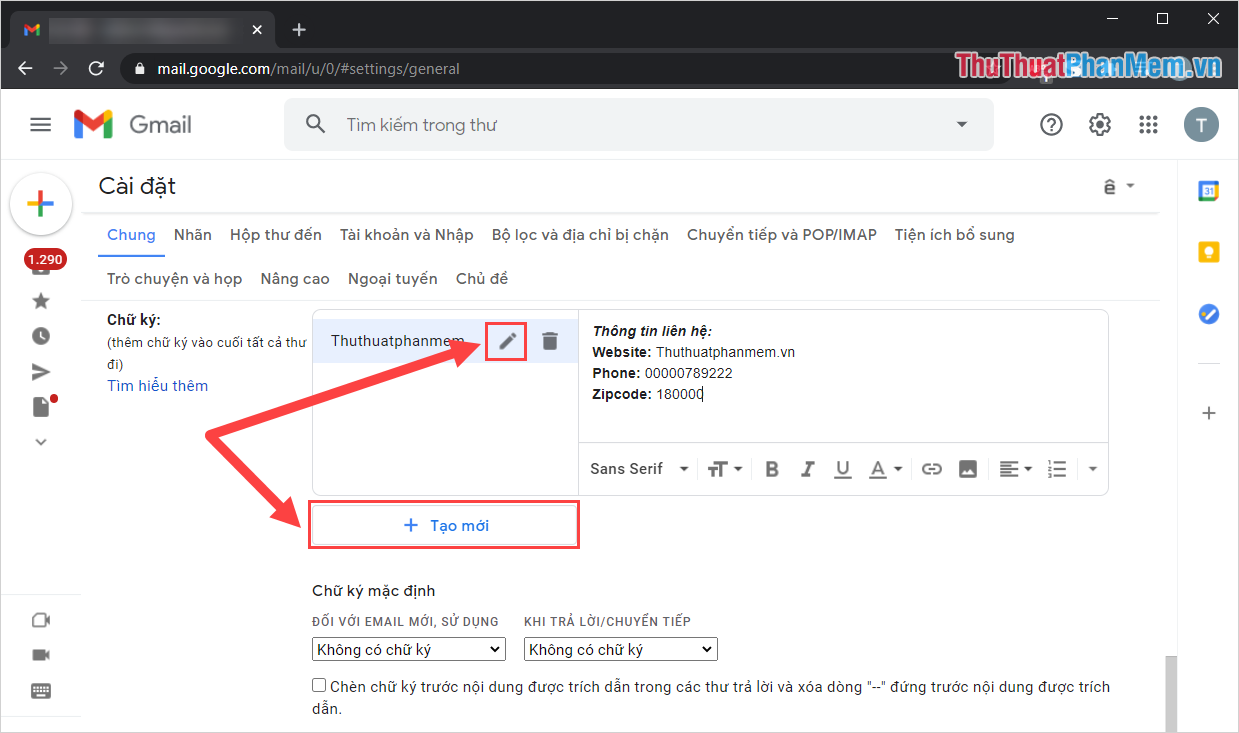
Bước 3: Sau đó, các bạn tiến hành thay đổi nội dung, chữ ký theo nhu cầu của bản thân sao cho phù hợp. Để chữ ký thêm đẹp thì các bạn có thể sử dụng thêm các công cụ định dạng sẵn có như: Bôi đậm, cỡ chữ, font chữ, in nghiêng, hyperlink,…
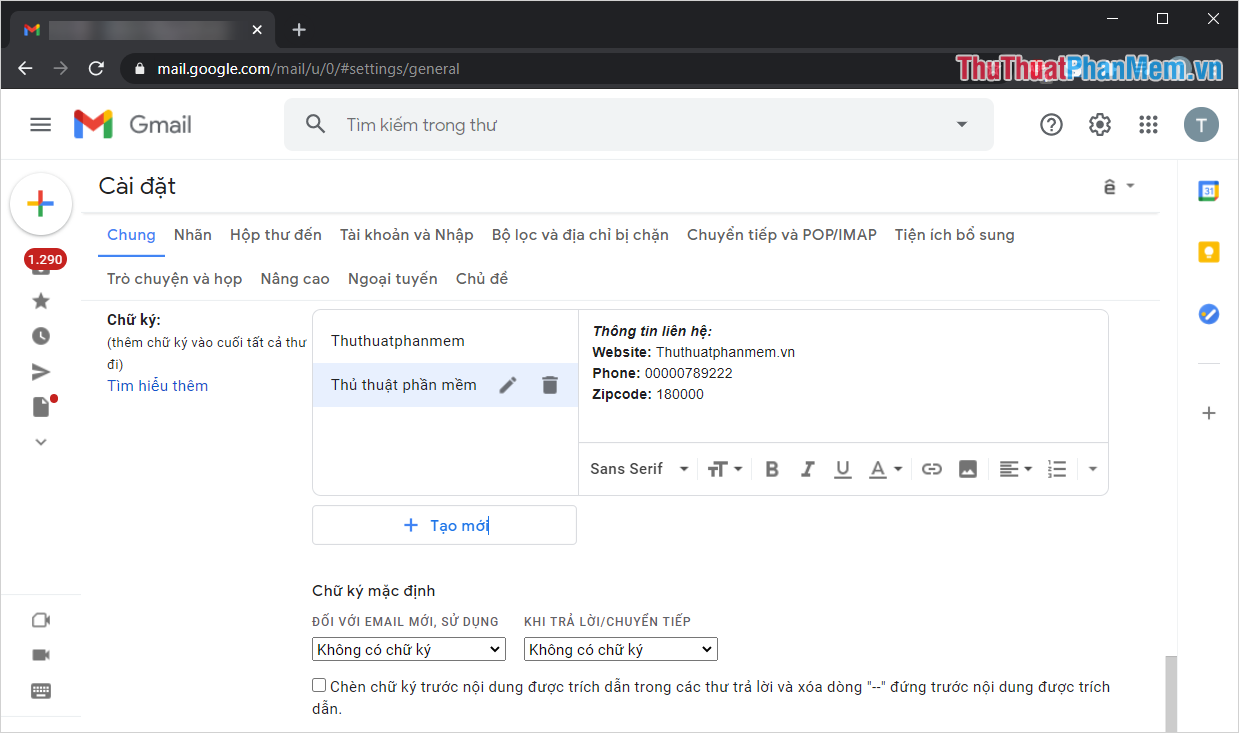
Bước 4: Khi chỉnh sửa, thêm chữ ký xong các bạn tiến hành thiết lập mẫu chữ ký thường xuyên sử dụng vào mục Chữ ký mặc định. Điều này đồng nghĩa với việc khi các bạn gửi Gmail thì mẫu chữ ký được cài đặt sẽ được gửi kèm theo.
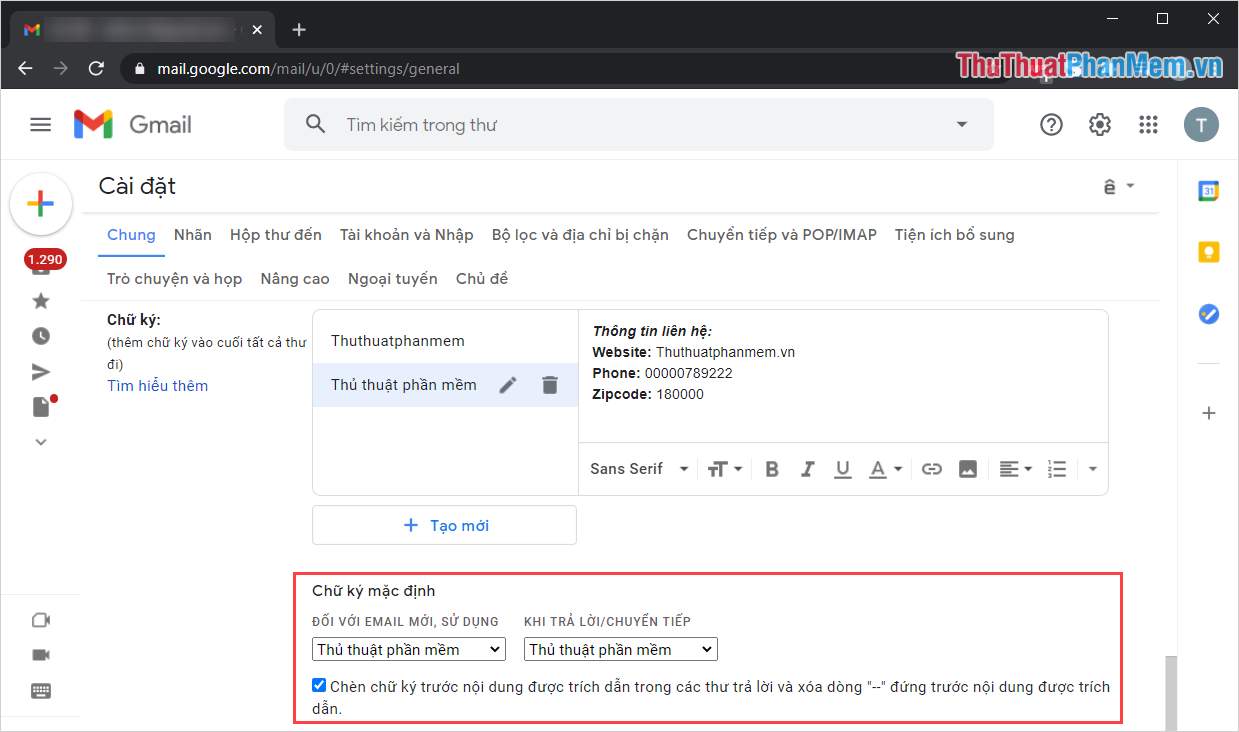
2. Cách tạo chữ ký chuyên nghiệp trên Gmail
Để tạo được những mẫu chữ ký chuyên nghiệp trên Gmail thì các bạn sẽ cần đến các nền tảng hỗ trợ trực tuyến khác nhau và dưới đây là cách làm.
Trang chủ: https://www.hubspot.com/email-signature-generator
Bước 1: Các bạn tiến hành truy cập trang chủ của Hubspot để tạo mẫu chữ ký cho Gmail.
Bước 2: Tại giao diện chính, các bạn chọn mục Tool Box và tiến hành chọn một Template (mẫu) chữ ký phù hợp.
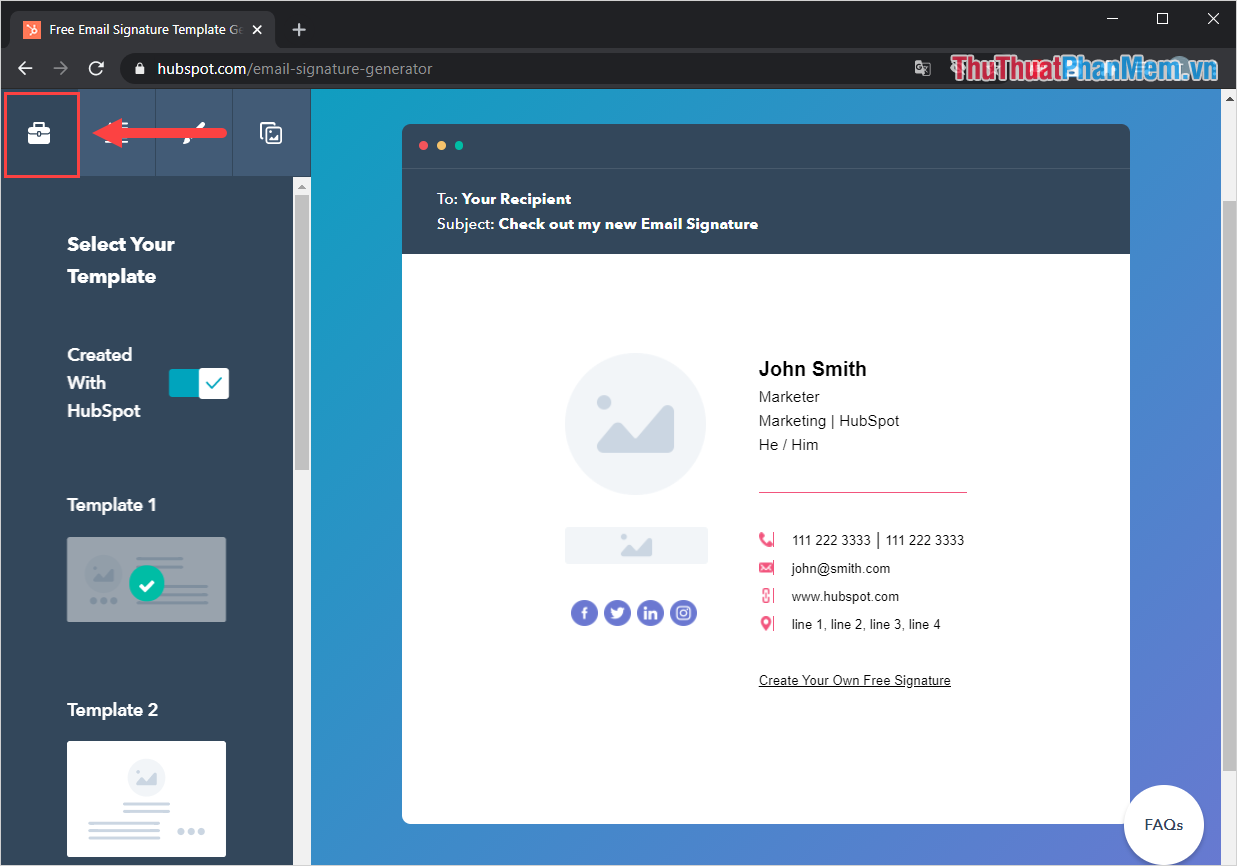
Bước 3: Sau khi chọn được mẫu chữ ký phù hợp cho nhu cầu công việc, các bạn tiến hành chọn mục Edit để thay đổi các thông tin nội dung.
Tại đây, các bạn tiến hành điền đầy đủ các thông tin liên quan đến mẫu chữ ký và kiểm tra chúng trong phần nội dung bên phải.
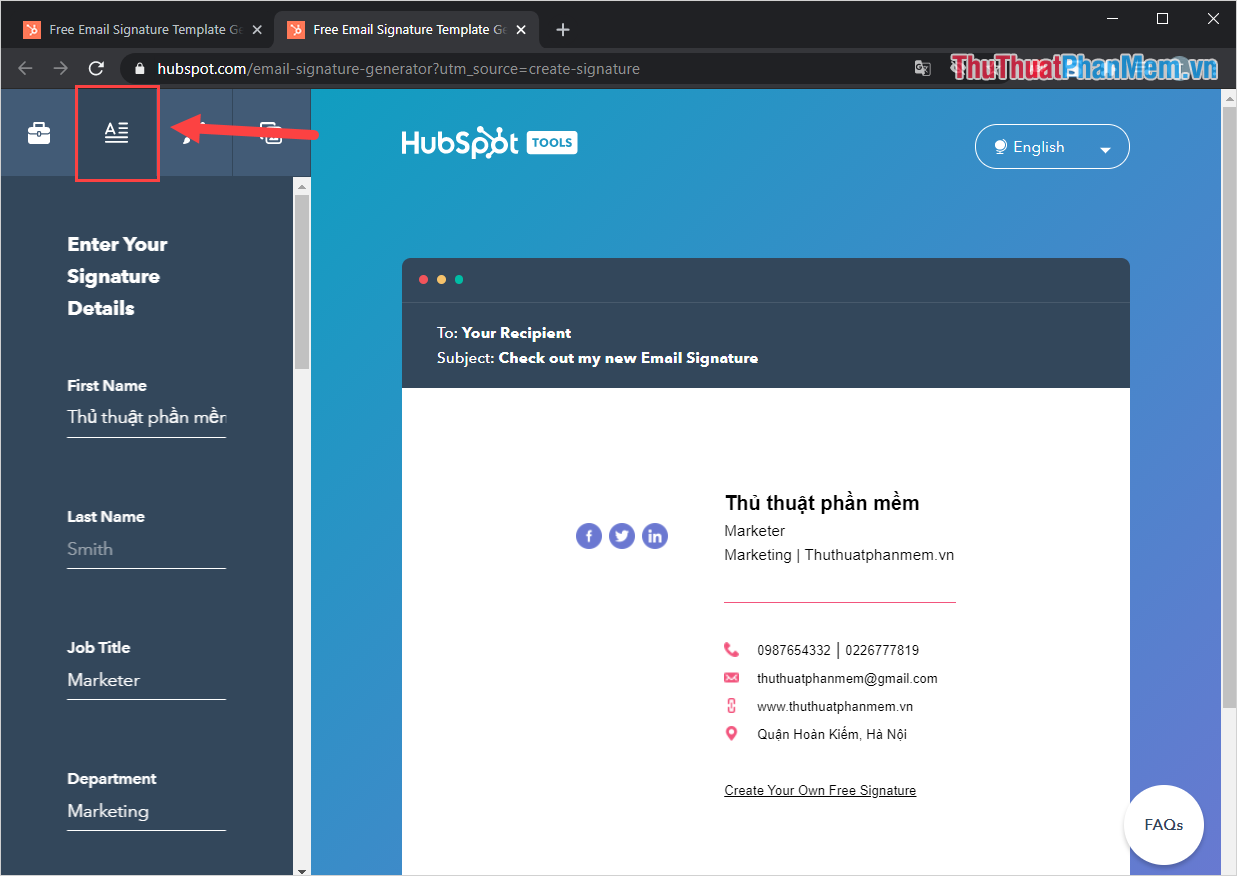
Bước 4: Sau khi điền đầy đủ các thông tin, các bạn kéo xuống cuối cùng và chọn Create Signature.
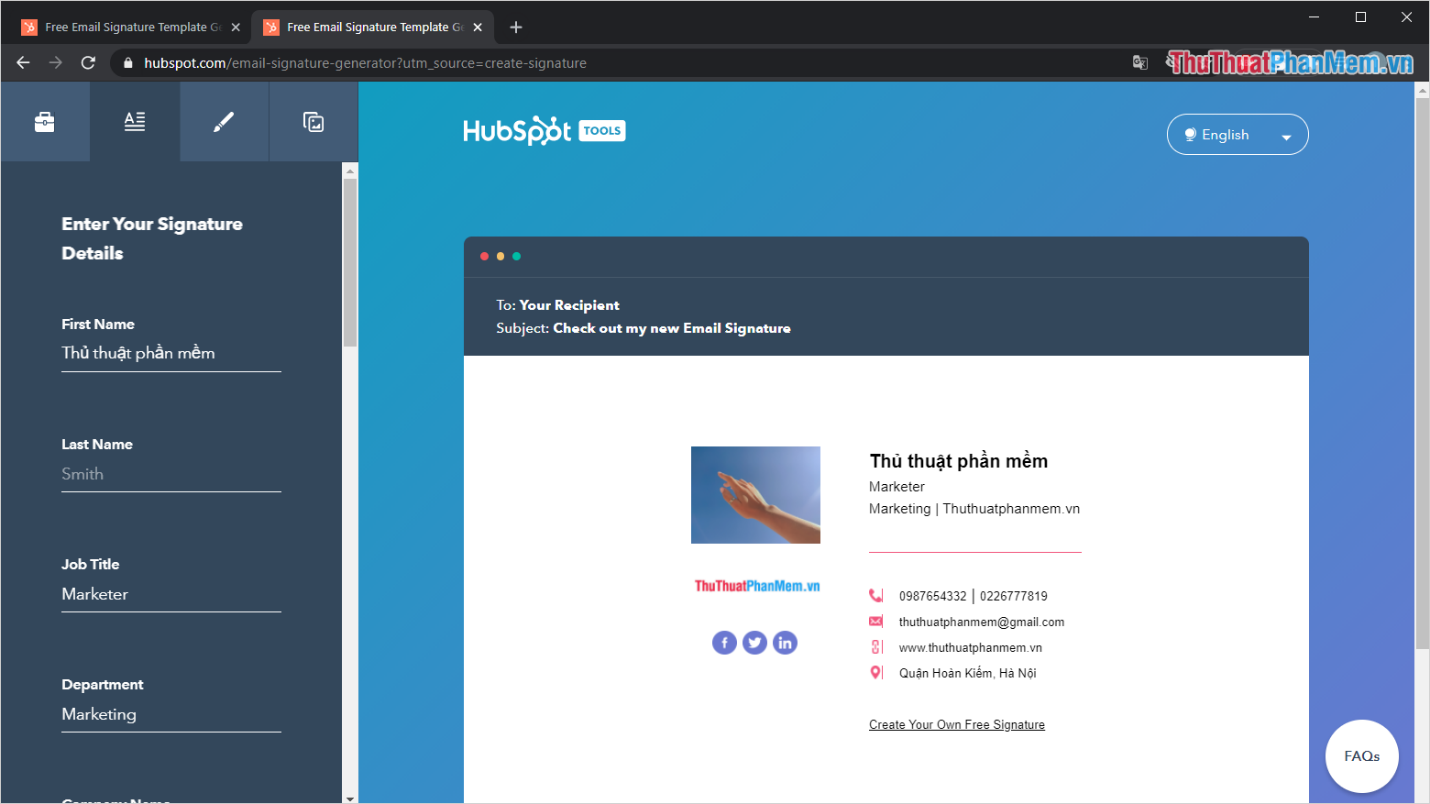
Bước 5: Lúc này, hệ thống sẽ xuất mẫu chữ ký cho các bạn sử dụng. Để thiết lập chúng vào Gmail thì các bạn chọn Copy Signature để sao chép.
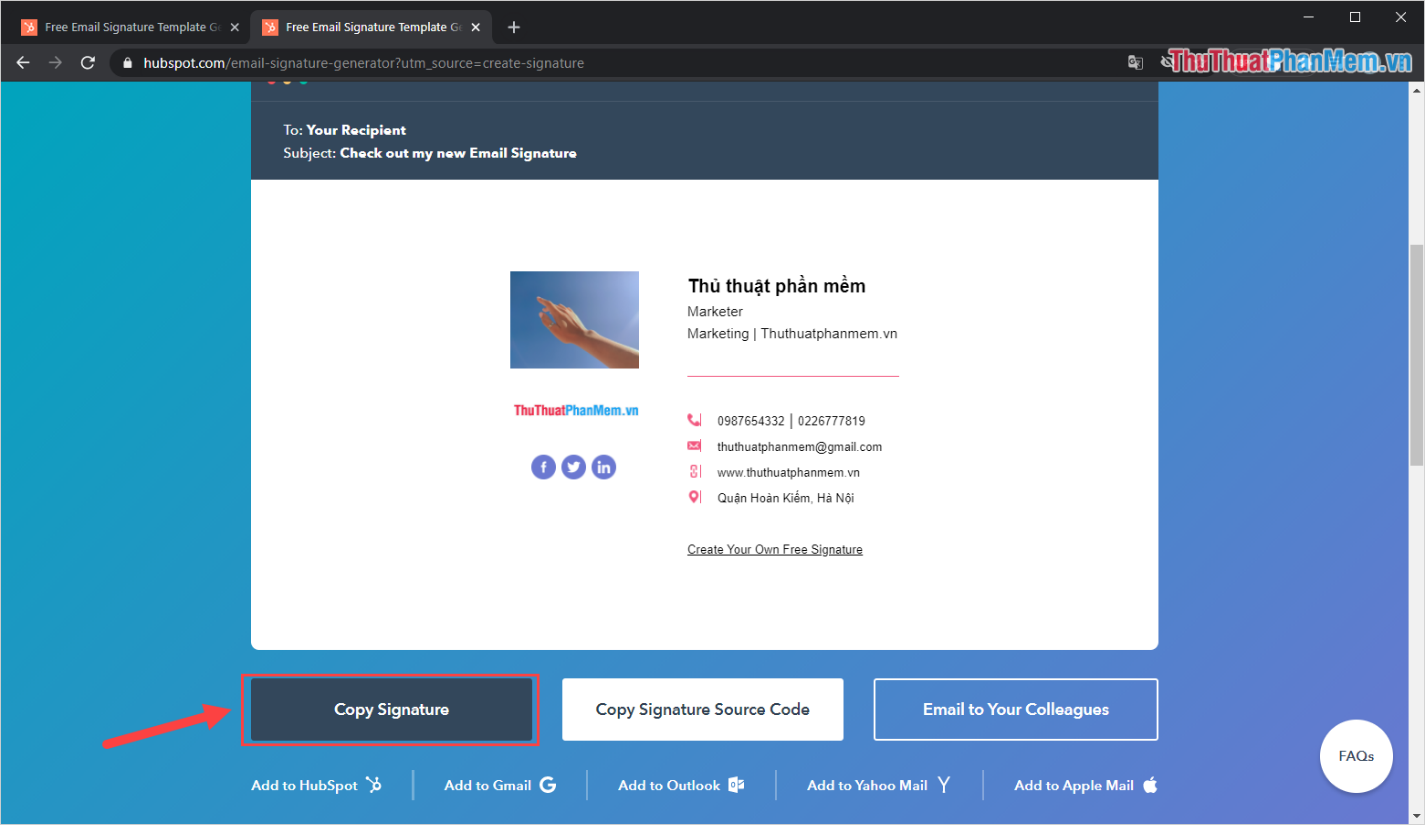
Bước 6: Bây giờ, các bạn quay trở lại thiết lập chữ ký trên Gmail và tiến hành nhấn Ctrl + V để dán nội dung chữ ký vào trong hộp thoại.
Như vậy là các bạn đã hoàn tất việc tạo chữ ký chuyên nghiệp thông qua nền tảng tạo chữ ký trực tuyến.
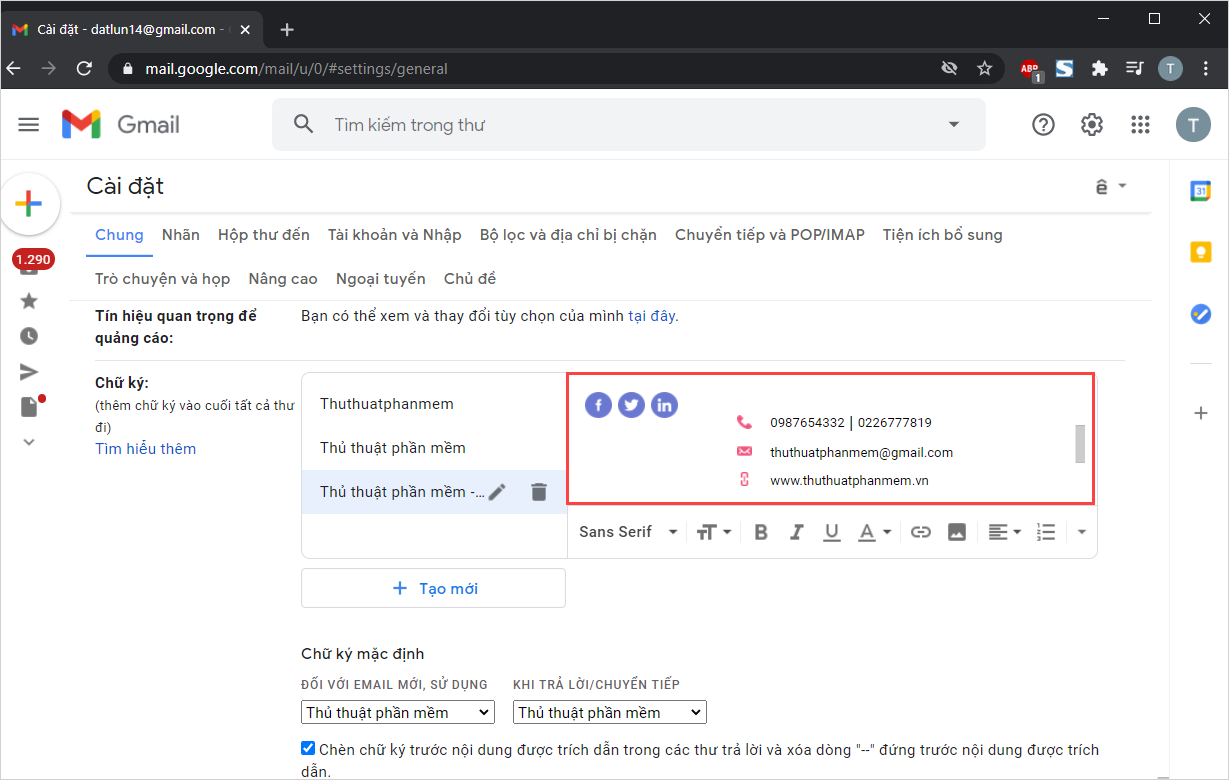
3. Một số nền tảng tạo chữ ký chuyên nghiệp cho Gmail
Ngoài nền tảng Thủ thuật phần mềm giới thiệu bên trên thì các bạn có thể tham khảo thêm rất nhiều mẫu chữ ký khác nhau của nhiều nền tảng. Dưới đây là danh sách các nền tảng tạo chữ ký chuyên nghiệp cho Gmail.
Những trang web tạo email tạm thời, email dùng một lần
Hầu hết mọi người sử dụng Internet đều có địa chỉ email, và hầu hết mọi dịch vụ trực tuyến đều yêu cầu bạn cung cấp địa chỉ email cho họ. Điều này nghe có vẻ ổn cho đến khi bạn đã sử dụng email của mình trên nhiều trang web đến nỗi nó trở thành mục tiêu của thư rác và lừa đảo.

Mục lục nội dung
Một trong những giải pháp để chống lại điều này là tạo một địa chỉ email tạm thời, một địa chỉ mà bạn có thể sử dụng để đăng ký, mua sắm, tạo tài khoản, v.v., mà không phải lo lắng về địa chỉ email thực, của bạn bị lợi dụng. May mắn thay, có rất nhiều nhà cung cấp email tạm thời, dùng một lần.
1. GuerillaMail
GuerillaMail trông giống như một trang Geocities đầu những năm 90, nhưng đừng đánh giá một cuốn sách qua bìa của nó. Mặc dù thiết kế web có phần thô sơ là thế nhưng dịch vụ email tạm thời mà nó cũng cấp lại rất tuyệt vời và dễ sử dụng.
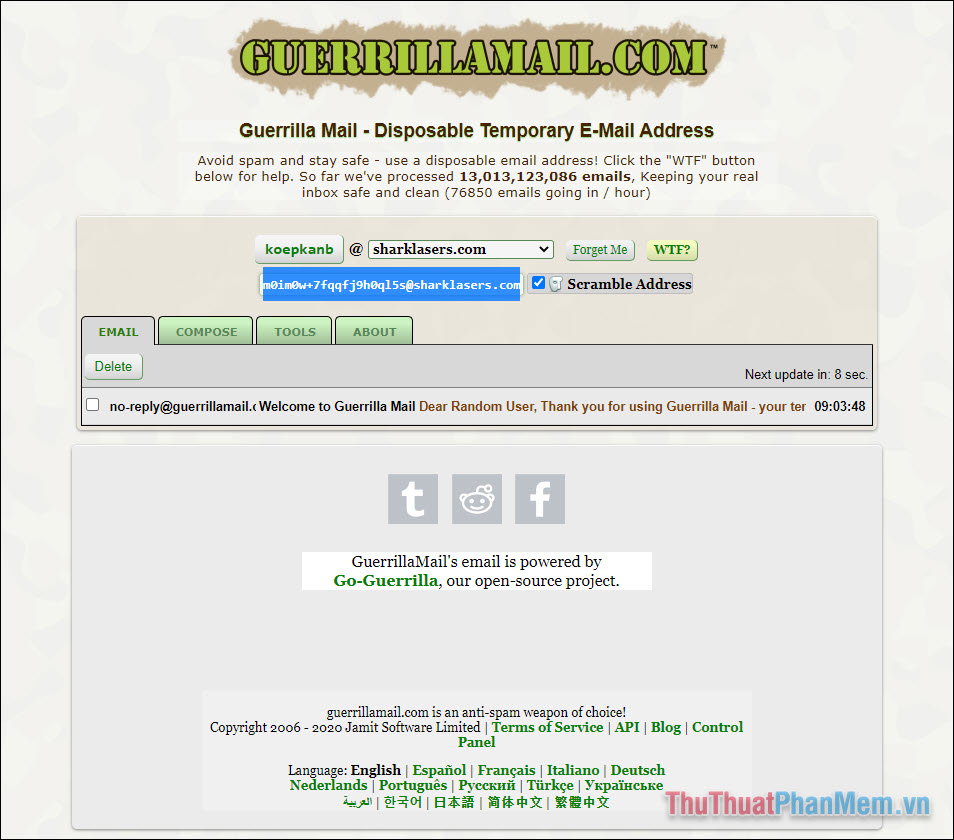
Bắt đầu rất đơn giản. Có một nút “WTF?” tiện dụng sẽ hướng dẫn bạn quan các bước. Sử dụng GuerillaMail không yêu cầu bất kỳ đăng ký nào, cũng không sử dụng bất kỳ mật khẩu nào. Tên miền và ID hộp thư đến của bạn được tạo ngẫu nhiên tại thời điểm bạn mở trang GuerillaMail. Bạn có thể tùy chỉnh ID hộp thư đến cũng như chọn các tên miền thay thế nếu muốn.
Địa chỉ email được tạo sẽ tồn tại vĩnh viên và bất kỳ ai cũng có thể truy cập, miễn là họ biết ID hộp thư đến. GuerillaMail cũng cung cấp cho người dùng tùy chọn xáo trộn địa chỉ email. Điều này làm cho hầu như không ai có thể đoán được ID hộp thư đến GuerillaMail của bạn, những người lạ sẽ khó có khả năng vô tình mở hộp thư của bạn. Tất cả các email sẽ đến hộp thư trên trang GuerillaMail chính và chúng sẽ tự động bị xóa sau một giờ, bất kể đã được đọc hay chưa.
2. 10MinuteMail
Nếu bạn chỉ cần một địa chỉ email trong một khoảng thời gian ngắn, thì 10MinuteMail sẽ giúp bạn. Đúng như tên gọi của nó, 10MinuteMail cung cấp cho người dùng một địa chỉ email duy nhất có thể tự hủy sau mười phút. Điều này có nghĩa là địa chỉ email và nội dung của hộp thư đến sẽ bị xóa sau mười phút.
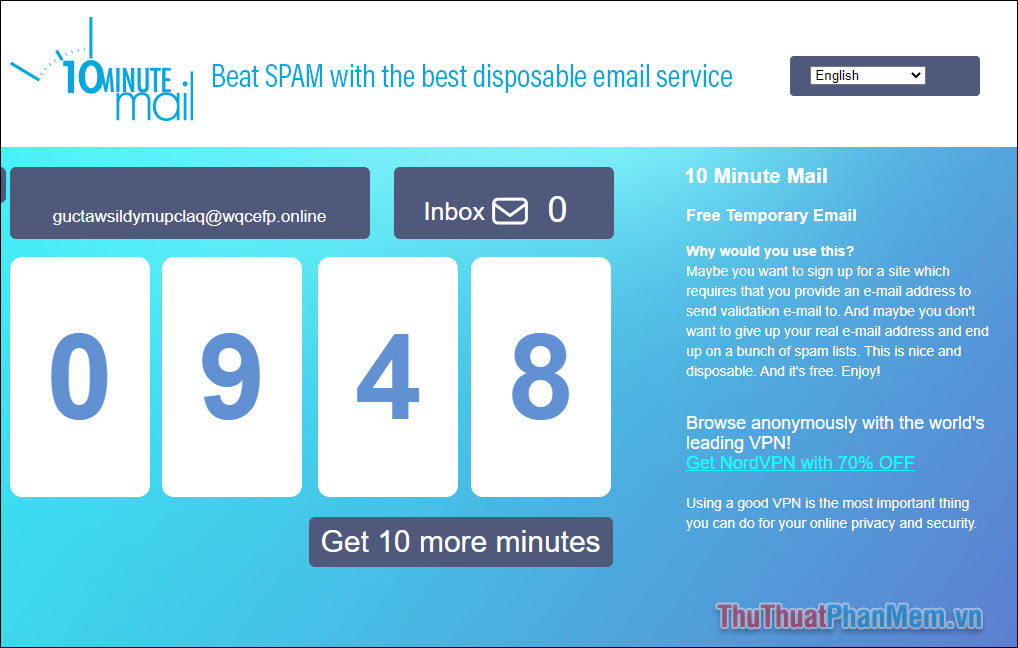
Sử dụng 10MinuteMail rất đơn giản. Chỉ cần truy cập 10MinuteMail bằng trình duyệt của bạn. Tại đây, bạn sẽ thấy một trang hiển thị địa chỉ email, cùng với bộ đếm thời gian lớn bắt đầu đếm ngược ngay lập tức từ mười phút. Bạn có thể sử dụng địa chỉ này cho bất kỳ trang web hoặc dịch vụ nào.
Để truy cập các email được gửi đến địa chỉ của bạn, hãy nhấp vào nút Inbox. Ngoài việc đọc nội dung email, bạn cũng có thể tải xuống bất kỳ tệp đính kèm nào, nhấp vào liên kết, v.v. Khi hoàn tất, bạn có thể đóng trình duyệt của mình hoặc đợi bộ đếm thời gian mười phút hết. Dù bằng cách nào, email tạm thời của bạn cũng bị vô hiệu hóa và bị hủy. Nếu bạn cần thêm thời gian vì chưa nhận được email, tất cả những gì bạn cần làm là nhấp vào nút “Get more 10 minutes”. Làm như vậy sẽ đặt lại bộ đếm sau mười phút. 10MinuteMail là lựa chọn lý tưởng cho những ai đang tìm kiếm một email tạm thời mà không người lạ nào có thể truy cập.
3. ThrowAwayMail
Nếu bạn muốn một địa chỉ email dùng một lần nhưng không muốn chạy đua với đồng hồ đến, hãy dùng thử ThrowAwayMail. ThrowAwayMail tạo một email duy nhất mà chỉ bạn mới có thể truy cập được. Sau 48 giờ, địa chỉ email duy nhất đó sẽ được xóa cùng với bất kỳ thư nào trong hộp thư đến.
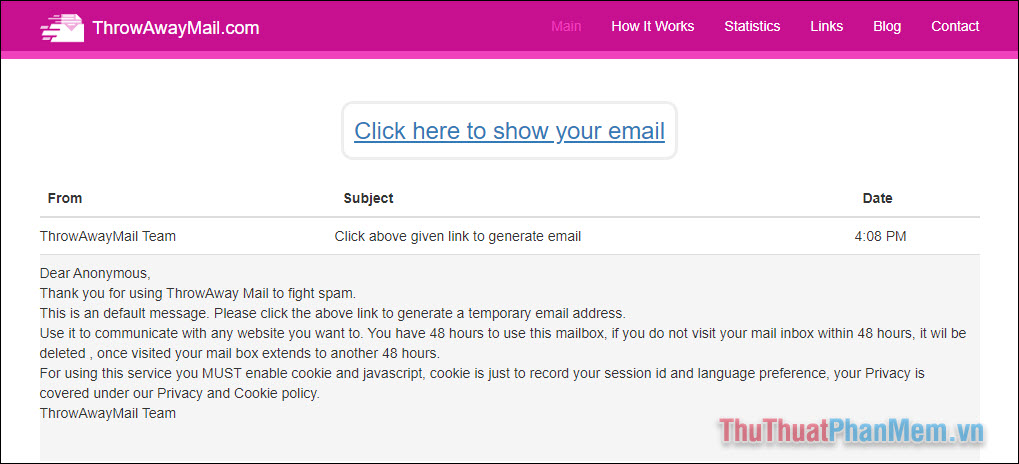
ThrowAwayMail không có nhiều tính năng phức tạp nên nó cực kỳ đơn giản để sử dụng. Nhấp vào nút “Click here to show your email” để tạo một email duy nhất. Khi địa chỉ email được tạo, đồng hồ đếm ngược sẽ bắt đầu, tương tự như 10MinuteMail. Sự khác biệt lớn ở đây là địa chỉ email tồn tại trong 48 giờ thay vì 10 phút. Tất cả thư được gửi đến địa chỉ email sẽ xuất hiện trên trang chính. Nếu bạn không truy cập email duy nhất của mình sau 48 giờ, email đó sẽ bị xóa. Tuy nhiên, việc tiếp tục sử dụng địa chỉ email sẽ khiến bộ hẹn giờ của bạn kéo dài thêm 48 giờ. Nhược điểm duy nhất của dịch vụ này là bạn phải bật cookie trên thiết bị của mình.
4. Maildrop
Nếu bạn chỉ muốn có một địa chỉ email miễn phí để sử dụng trong những trường hợp mà bạn không muốn cung cấp email thực của mình, thì Maildrop rất đáng xem xét. Maildrop hoàn toàn miễn phí và không yêu cầu đăng ký. Nó cũng cho phép bạn tạo địa chỉ email của riêng mình hoặc sử dụng địa chỉ được tạo ngẫu nhiên. Điều làm cho Maildrop trở nên khác biệt là bạn có thể truy cập lại hộp thư đến của bất kỳ địa chỉ email nào đã tạo. Tất cả những gì bạn cần làm là nhớ tên của hộp thư đến. Điều này làm cho nó trở thành một lựa chọn hữu ích cho những người muốn giữ lại địa chỉ email tạm thời của họ.
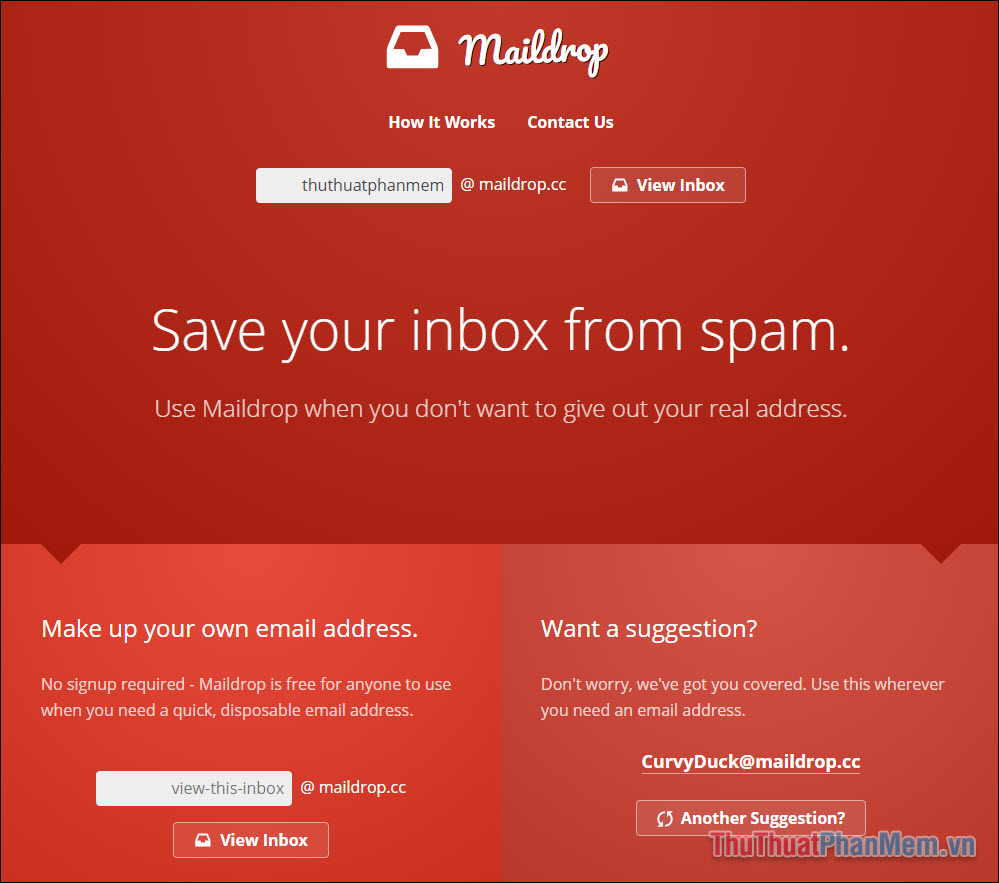
Một hộp thư đến Maildrop tồn tại vĩnh viễn, song nó tồn tại một số lưu ý. Đầu tiên, Maildrop giới hạn một số loại email đến hộp thư của bạn, bao gồm các tệp đính kèm (đây làm một thiếu sót lớn). Hơn nữa, một hộp thư chỉ giới hạn 10 email cùng một lúc, nếu bạn muốn nhận thêm email thì phải xóa những cái cũ đi. Cuối cùng, một hộp thư Maildrop sẽ tự động bị xóa nếu không nhận thư trong vòng 24 giờ.
Cách tạo Gmail ảo từ Gmail thật của bạn
Để đăng ký tài khoản Gmail bây giờ rất mất thời gian vì sẽ yêu cầu cả số điện thoại để xác minh chứ không thể bỏ qua số điện thoại như trước. Như vậy việc tạo các tài khoản Facebook, Instagram, Twitter từ tài khoản Gmail sẽ khó khăn hơn nhiều. Thế nhưng chúng ta có thể lựa chọn cách sử dụng Gmail ảo để tạo mà những thư gửi đến Gmail ảo đều được gửi về Gmail chính của các bạn.
Cách 1: Tạo Gmail ảo bằng cách sử dụng dấu chấm “.”
Cách tạo Gmail ảo bằng cách sử dụng dấu chấm “.” rất đơn giản, các bạn chỉ cần thêm dấu chấm vào giữa các ký tự trong tên Gmail là xong.
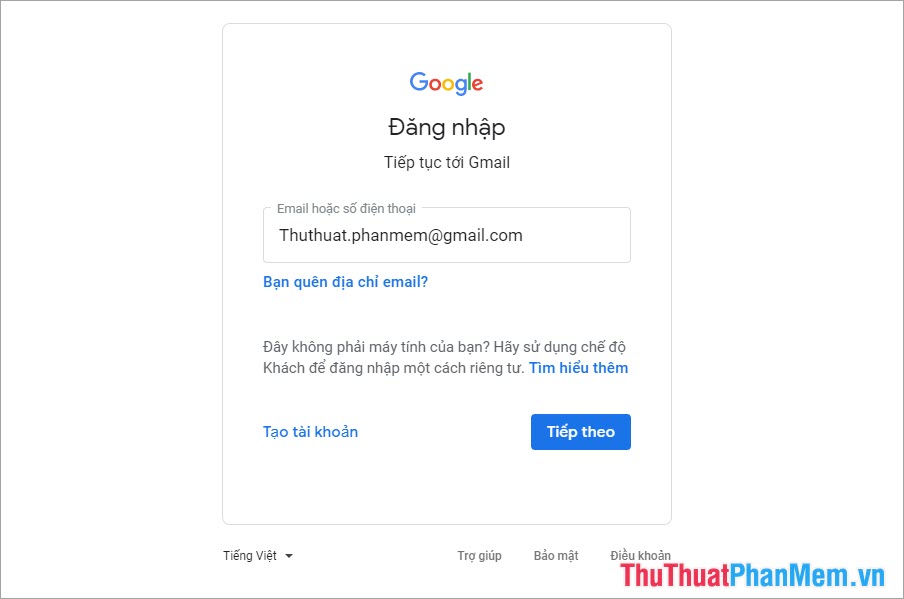
Giả sử Gmail chính của các bạn là: Thuthuatphanmem@gmail.com thì chúng ta có thể tạo ra được các Gmail ảo như sau:
- T.huthuatphanmem@gmail.com
- Th.uthuatphanmem@gmail.com
- Thu.thuatphanmem@gmail.com
- Thut.huatphanmem@gmail.com
- Thuth.uatphanmem@gmail.com
- Thuthu.atphanmem@gmail.com
- Thuthua.tphanmem@gmail.com
- Thuthuat.phanmem@gmail.com
- …
Như vậy, với cách thêm dấu chấm vào giữa tên của Gmail này thì các bạn có thể tạo ra rất nhiều Gmail ảo khác nhau phụ thuộc vào lượng ký tự trên tên Gmail mà các bạn đặt. Nếu như các bạn muốn tạo Gmail để phục vụ Gmail ảo thì hãy đặt chúng càng nhiều ký tự càng tốt vì chúng ta sẽ tạo ra được rất nhiều Gmail ảo. Với cách này, các bạn chỉ cần 01 tài khoản Gmail có thể tạo ra được 10, 20… tài khoản Gmail ảo khác nhau.
Lưu ý:
- Nếu như tên tài khoản Gmail có sẵn dấu “.” thì các bạn chỉ cần thay đổi vị trí dấu chấm là xong.
- Các thư gửi vào Gmail ảo sẽ tự động được chuyển vào Gmail chính chủa các bạn.
Cách 2: Tạo Gmail ảo bằng cách sử dụng dấu “+”
Cách tạo Gmail ảo bằng cách sử dụng dấu “+” cũng tương tự như dấu “.” nhưng chúng ta có thể sáng tạo ra nhiều và không giới hạn Gmail ảo. Để tạo Gmail ảo bằng cách thêm dấu “+” các bạn cần đặt tên cho Gmail ảo có dạng như sau:
| Tenemail+X@gmail.com |
Trong đó: X là các ký tự bất kì
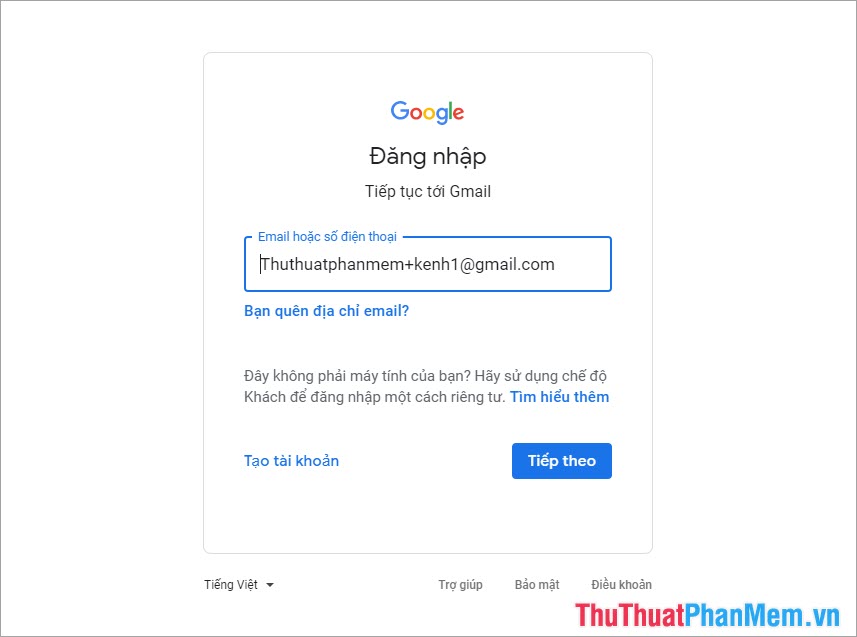
Giả sử Gmail chính của các bạn là: Thuthuatphanmem@gmail.com thì chúng ta có thể tạo ra được các Gmail ảo như sau:
- Thuthuatphanmem+kenhthongtin@gmail.com
- Thuthuatphanmem+kenh1@gmail.com
- Thuthuatphanmem+01@gmail.com
- Thuthuatphanmem+02@gmail.com
- Thuthuatphanmem+02abc@gmail.com
- Thuthuatphanmem+0345@gmail.com
- Thuthuatphanmem+zxy@gmail.com
- Thuthuatphanmem+zxuy1@gmail.com
- …
Như vậy, với cách 2 này chúng ta có thể tạo ra hàng triệu tài khoản Gmail ảo khác nhau mà không hề bị giới hạn số lượng. Thế nhưng nó cũng có một số nhược điểm mà các bạn cần lưu ý như sau:
- Các thư gửi vào Gmail ảo sẽ được gửi về Gmail chính của các bạn
- Địa chỉ Email có dấu “+” không đăng nhập được vào Gmail
- Một vài trang Web/ dịch vụ không hỗ trợ Gmail có dấu “+”
Cách 3: Sử dụng tên miền phụ googlemail.com
Thực tế thì @gmail và @googlemail có chức năng tương đương với nhau nên khi các bạn sử dụng chúng thì vẫn đều có thể nhận được thư về Gmail chính của mình.
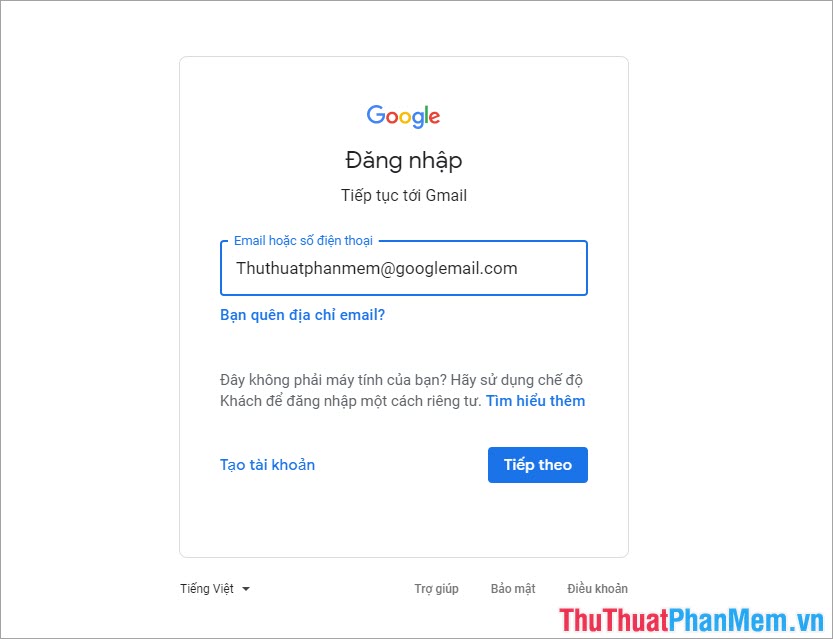
Giả sử Gmail chính của các bạn là: Thuthuatphanmem@gmail.com thì chúng ta có thể tạo ra được các Gmail ảo như sau:
- Thuthuatphanmem@googlemail.com
Với cách này thì chúng ta không hề có nhược điểm gì hết ngoài việc không tạo ra được nhiều tài khoản Gmail ảo.
Cách quản lý nhiều tài khoản Email trong 1 tài khoản Gmail duy nhất
Vì lý do công việc hoặc những lý do cần phải chia tách tài khoản quản lý mà chúng ta có thể sở hữu từ hai hoặc nhiều tài khoản Gmail trở lên. Nhưng việc quản lý nhiều Gmail sẽ trở nên khó khăn nếu như ta cứ phải chuyển đổi từ tài khoản này sang tài khoản khác để soát thư. Để có thể quản lý nhiều tài khoản Gmail một cách tốt hơn, các bạn có thể làm theo những hướng dẫn sau đây của ThuThuatPhanMem.vn chúng tôi.

Để thực hiện quản lý nhiều tài khoản trong một tài khoản Gmail, chúng ta cần phải để ý tới hai vấn đề đó là nhận và gửi thư. Phương pháp sẽ được sử dụng đến ở đây đó là gom hết thư từ các Gmail con về Gmail chính đồng thời gửi thư từ Gmail chính dưới danh nghĩa Gmail con. Dưới đây, ThuThuatPhanMem.vn sẽ thực hiện hướng dẫn riêng cho từng phần.
1. Gom thư/chuyển tiếp thư từ Gmail con về Gmail chính
Các bạn có thể nhìn dưới có khá nhiều tài khoản Gmail khác nhau gồm một tài khoản Gmail chính và nhiều tài khoản Gmail con.
Để có thể chuyển tiếp thư từ các Gmail con về Gmail chính, các bạn cần phải truy cập vào hòm thư của Gmail con trước.
Tiếp đó các bạn mở mục Cài đặt (Setting) của Gmail con này ra.
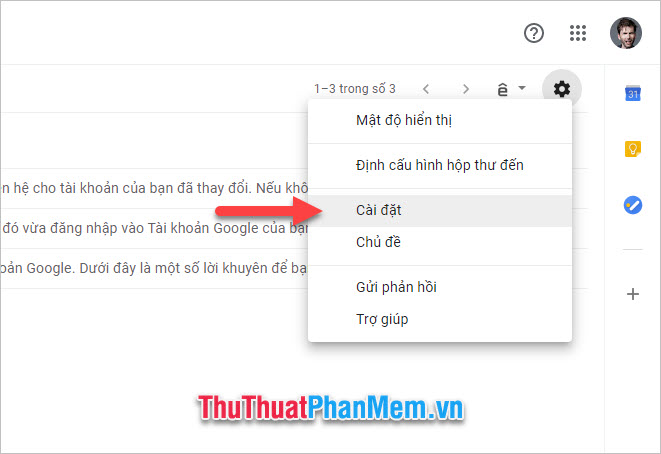
Tiếp đó bạn chuyển sang tab Chuyển tiếp và POP/MAP (Forwarding and POP/IMAP).
Tại mục Chuyển tiếp (Forwarding), các bạn click vào Thêm địa chỉ chuyển tiếp (Add a forwarding address).
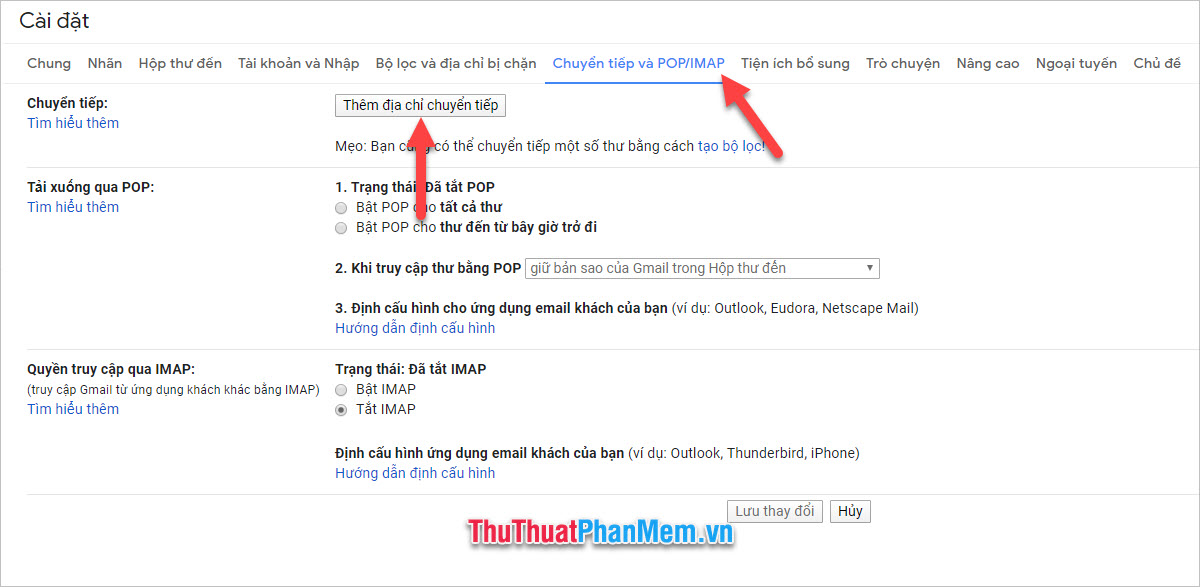
Các bạn điền địa chỉ Gmail chính cần chuyển tiếp thư tới vào khung trống rồi click vào Tiếp theo.
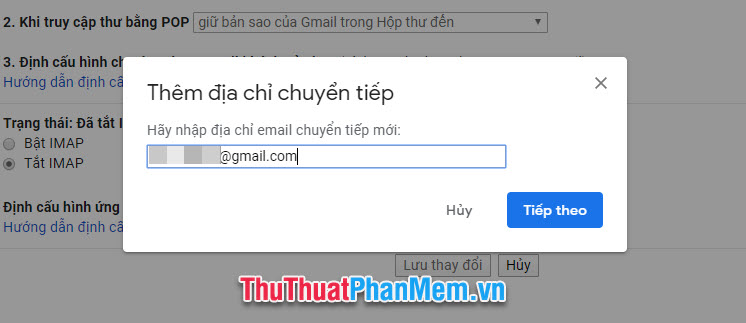
Sẽ có một ô cửa sổ mới được hiển thị để yêu cầu bạn xác nhận chuyển tiếp thư từ Gmail con tới Gmail chính. Bấm vào Tiếp tục để xác nhận.
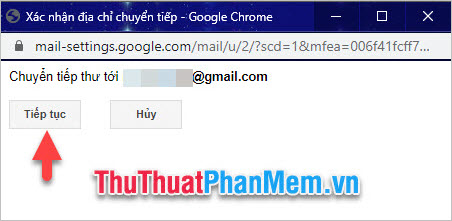
Như vậy các bạn đã xác nhận sẽ chuyển tiếp tất cả các thư gửi tới địa chỉ Gmail con tới Gmail chính vừa điền.
Tiếp theo các bạn cần phải xác nhận sẽ nhận thư chuyển tiếp từ Gmail chính. Để làm được việc đó, các bạn phải mở hòm thư của Gmail chính ra.
Sau đó các bạn tìm kiếm thư trong mục Hòm thư đến, các bạn sẽ thấy một bức thư gửi tới từ Nhóm Gmail.
Trong thư này sẽ có đường link xác nhận cho phép các bức thư được gửi tới từ Gmail con được chuyển tiếp tới Gmail chính này của bạn.
Các bạn hãy click vào đường link hướng dẫn tới trong thư (cũng là đường link đầu tiên) để có thể xác nhận việc chuyển tiếp.
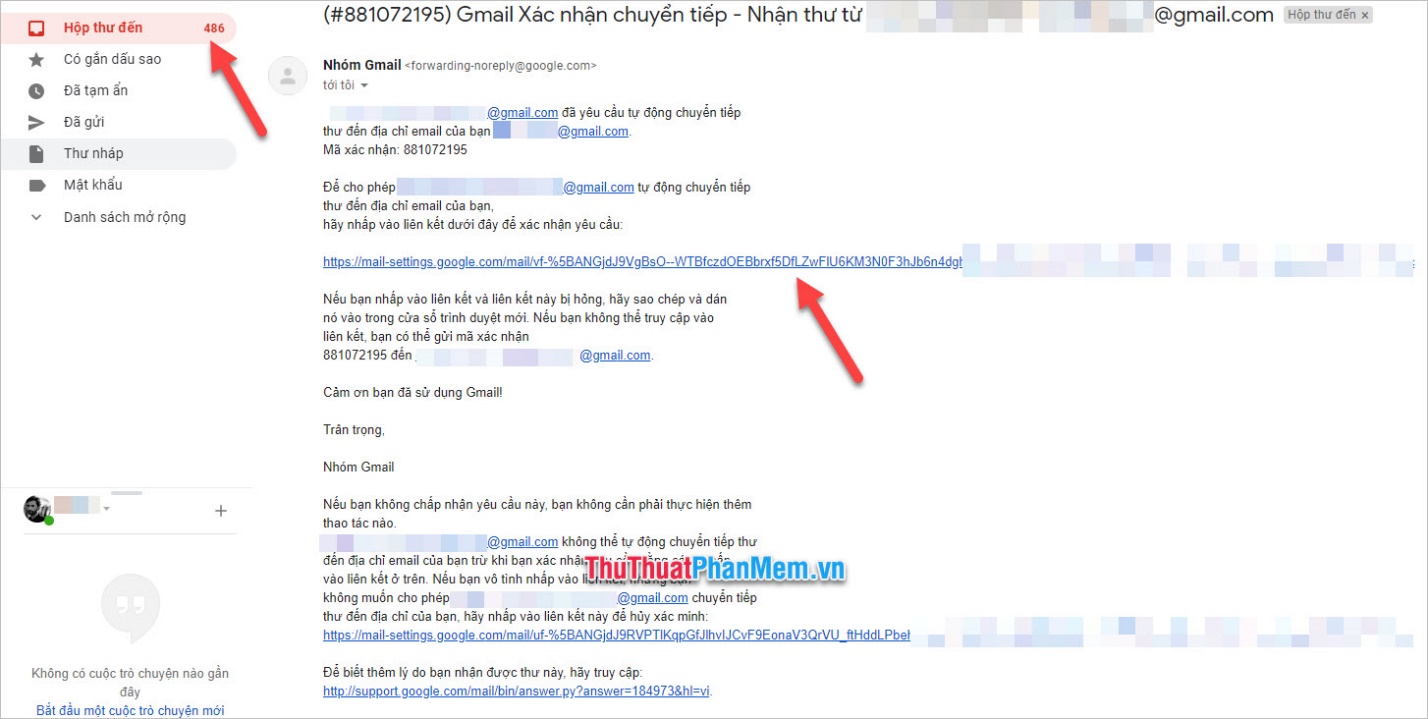
Ô cửa sổ mới bật lên yêu cầu bạn thực hiện việc xác nhận. Các bạn chỉ cần bấm vào Xác nhận để đồng ý việc chuyển tiếp.
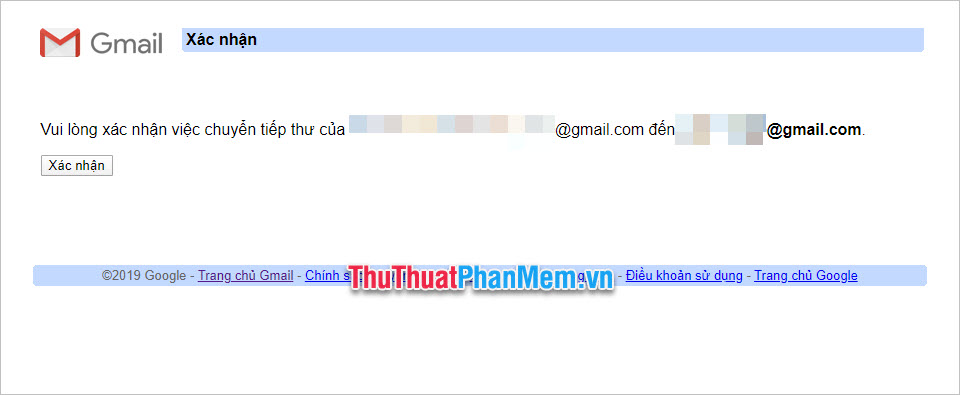
Khi nhìn thấy chữ Xác nhận thành công nghĩa là bạn đã xác nhận xong việc nhận thư chuyển tiếp từ Gmail con.
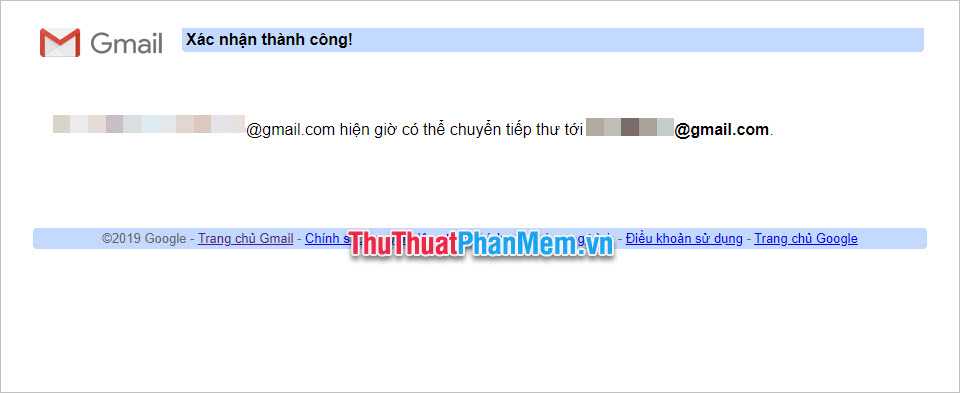
Nhưng việc đến đó vẫn chưa hoàn thành, các bạn còn phải tiếp tục mở hòm thư của Gmail con và mở mục Cài đặt ra, chuyển sang tab Chuyển tiếp và POP/IMAP.
Các bạn chuyển chế độ Chuyển tiếp bản sao của thư đến tới (Forward a copy of incoming mail to) để hoàn thành việc cài đặt chuyển tiếp.
Bên cạnh đó các bạn có thể cài đặt thêm cho Gmail con của mình sẽ thực hiện thao tác như thế nào với thư được gửi tới.
- giữ bản sao của Gmail trong Hộp thư đến (keep Gmail's copy in the Inbox)
- đánh dấu bản sao của Gmail là đã đọc (mark Gmail's copy as read)
- lưu trữ bản sao của Gmail (archive Gmail's copy)
- xóa bản sao của Gmail (delete Gmail's copy)
Sau khi lựa chọn xong, đừng quên bấm Lưu thay đổi (Save changes) để lưu lại các cài đặt.
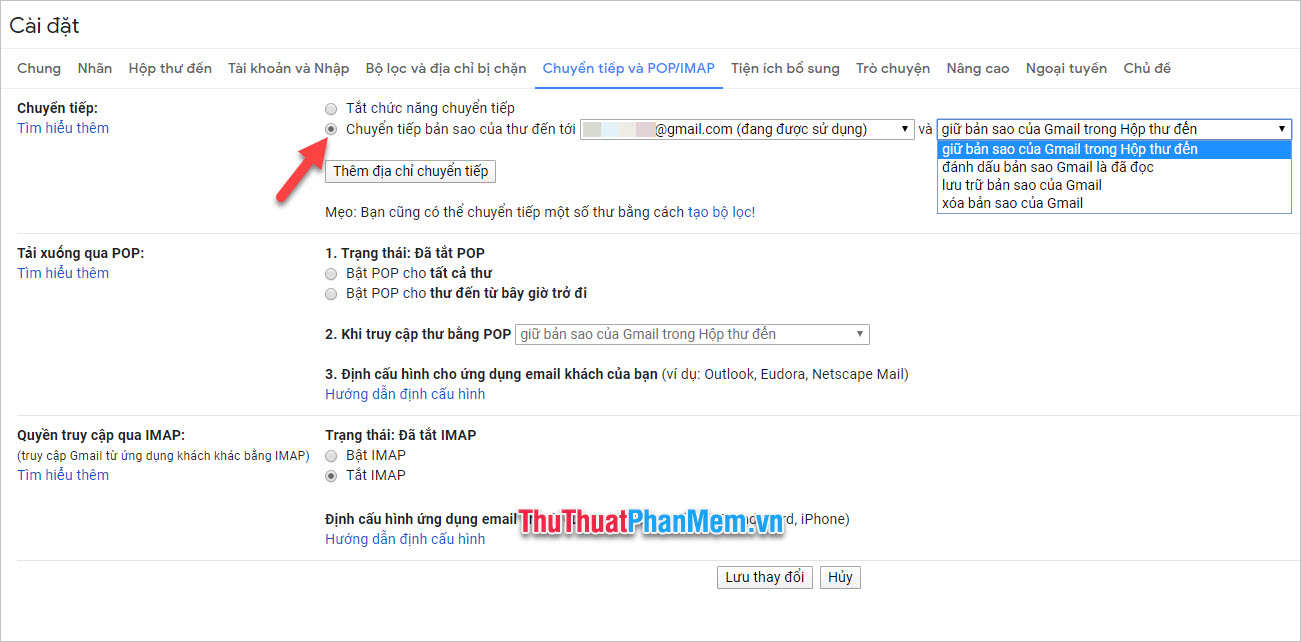
Hiện giờ các bức thư được gửi tới địa chỉ mail của Gmail con sẽ được chuyển tiếp toàn bộ đến Hộp thư đến (Inbox) của Gmail chính của bạn.
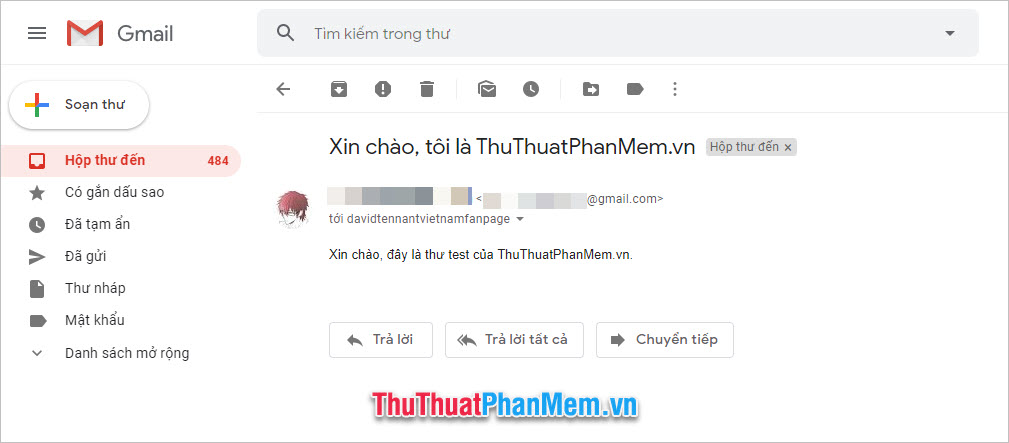
2. Gửi thư từ Gmail chính dưới danh nghĩa tài khoản Gmail chính
Việc gửi thư đi dưới danh nghĩa Gmail con có thể tăng thêm tính xác thực khi người nhận thư không rõ về địa chỉ Gmail chính của bạn. Để thực hiện được việc này, các bạn cần bắt đầu với hòm thư của Gmail chính.
Sau khi mở hòm thư của Gmail chính ra, các bạn mở mục Cài đặt (Setting) của nó.
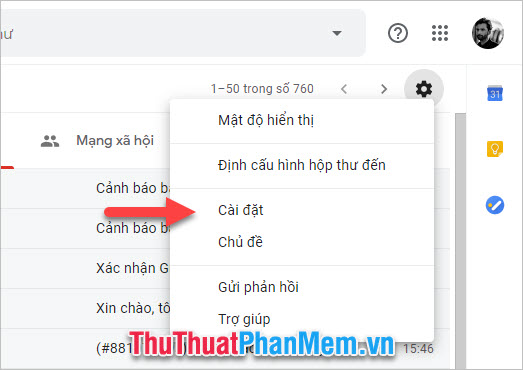
Tiếp đó, các bạn mở tài tab Tài khoản và Nhập (Accounts) trong Cài đặt.
Tại phần Gửi thư bằng địa chỉ (Send mail as), bạn click vào Thêm địa chỉ email khác (Add another email address you own).
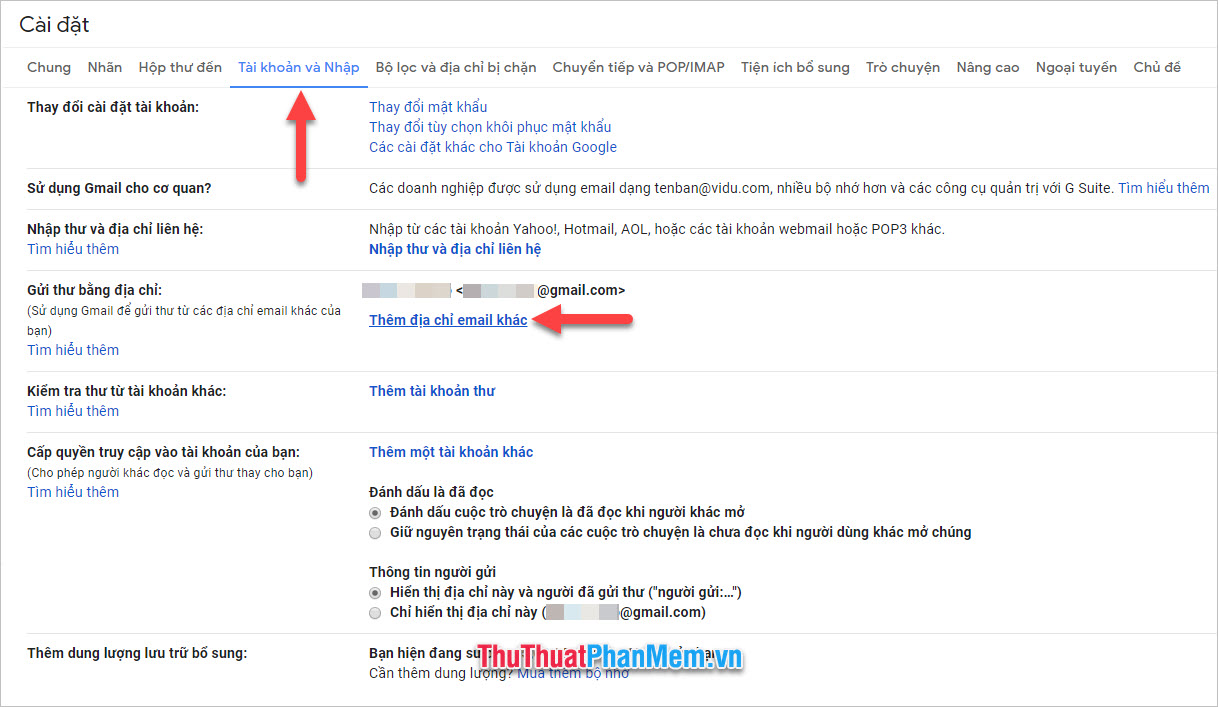
Ô cửa sổ mới hiển thị, các bạn điền thông tin như Tên mà bạn muốn hiển thị khi gửi thư kèm với Địa chỉ email khác mà bạn muốn sử dụng.
Click vào Bước tiếp theo để xác nhận.
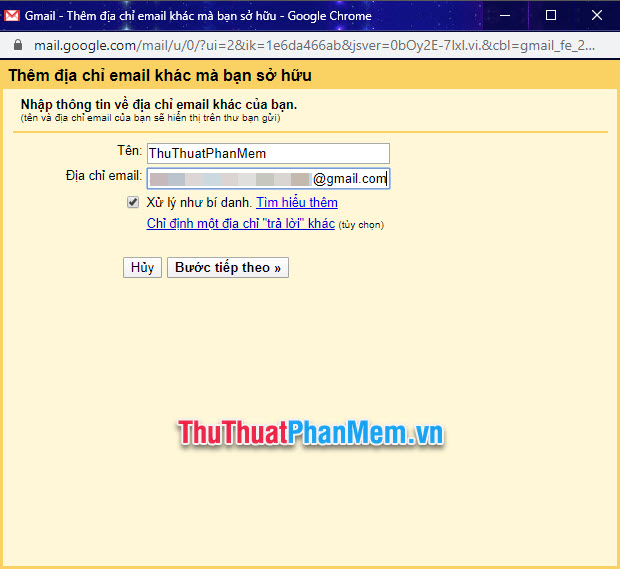
Gmail sẽ đưa ra thông báo để yêu cầu xác minh tại hòm thư Gmail chính của bạn. Bạn click vào Gửi xác minh rồi quay lại mở hòm thư của Gmail chính ra.
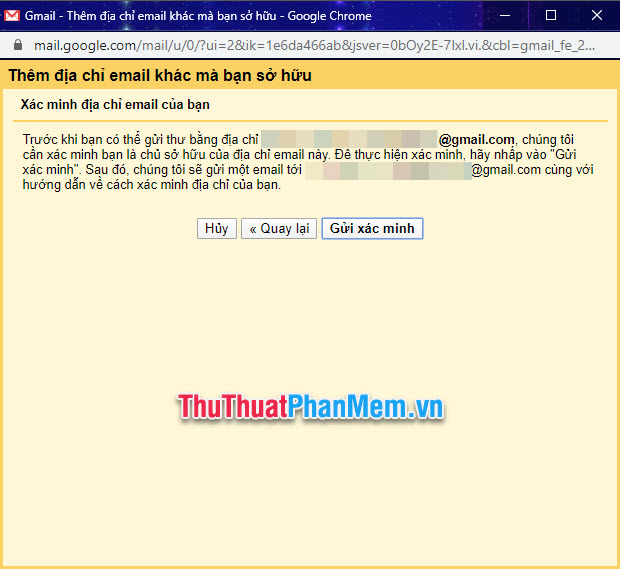
Sau đó các bạn tìm kiếm thư trong mục Hòm thư đến, các bạn sẽ thấy một bức thư gửi tới từ Nhóm Gmail.
Cách đồng bộ danh bạ điện thoại iPhone lên Gmail
Để đảm bảo dữ liệu được an toàn và có thể khôi phục trên các thiết bị khác nhau, chúng ta thường hay sử dụng các dịch vụ đám mây như iCloud, Google… để lưu thông tin. Nếu như trên các máy Android thì chúng ta có thể đồng bộ danh bạ lên Gmail một cách nhanh chóng và thuận tiện nhưng với iOS thì điều này có vẻ phức tạp hơn nhiều.
Khác với các thiết bị Android, để đồng bộ danh bạ từ iPhone lên Gmail thì chúng ta phải tiến hành đồng bộ danh bạ lên iCloud trước rồi mới đồng bộ sang Gmail được. Các bạn hãy theo dõi hướng dẫn dưới đây.
1. Đồng bộ danh bạ lên iCloud
Bước 1: Các bạn vào Cài đặt => Mật khẩu & Tài khoản.
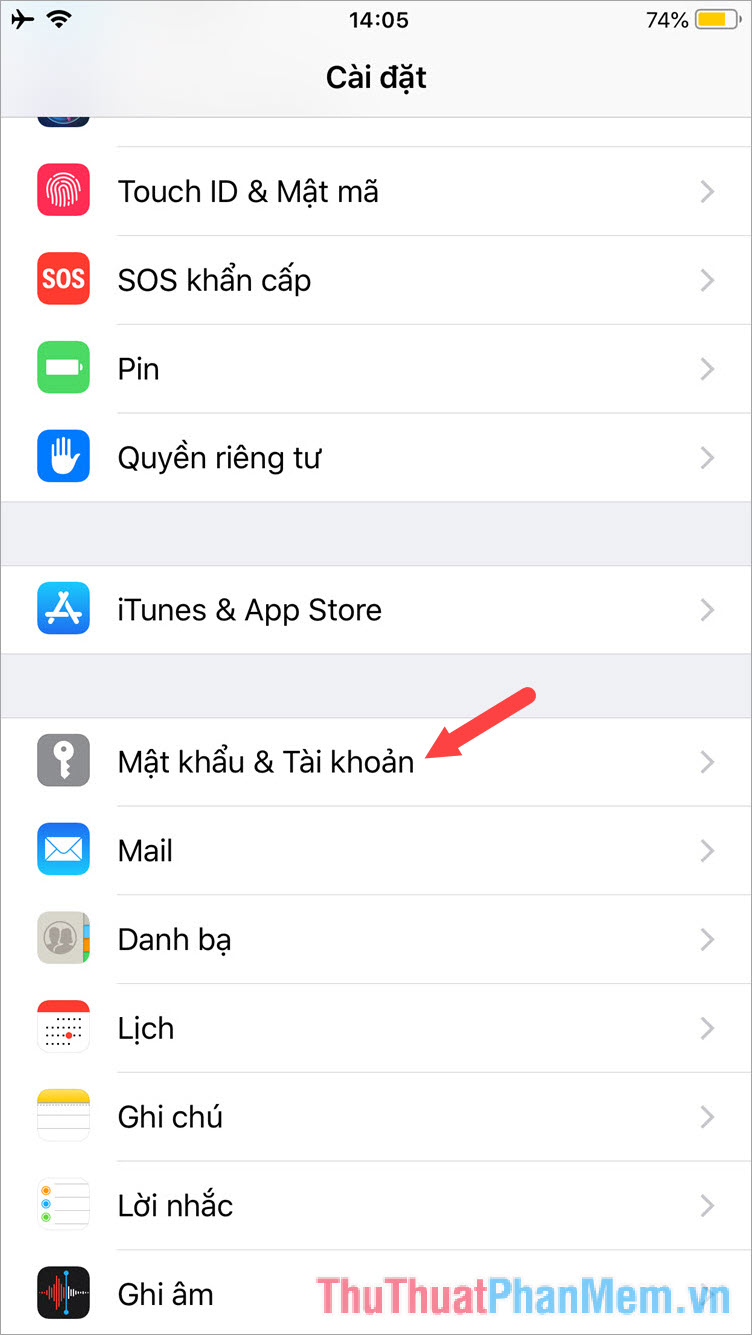
Bước 2: Bấm vào Thêm tài khoản nếu bạn chưa đăng nhập iCloud, nếu đăng nhập rồi thì bạn có thể bỏ qua bước này và chuyển qua Bước 4.
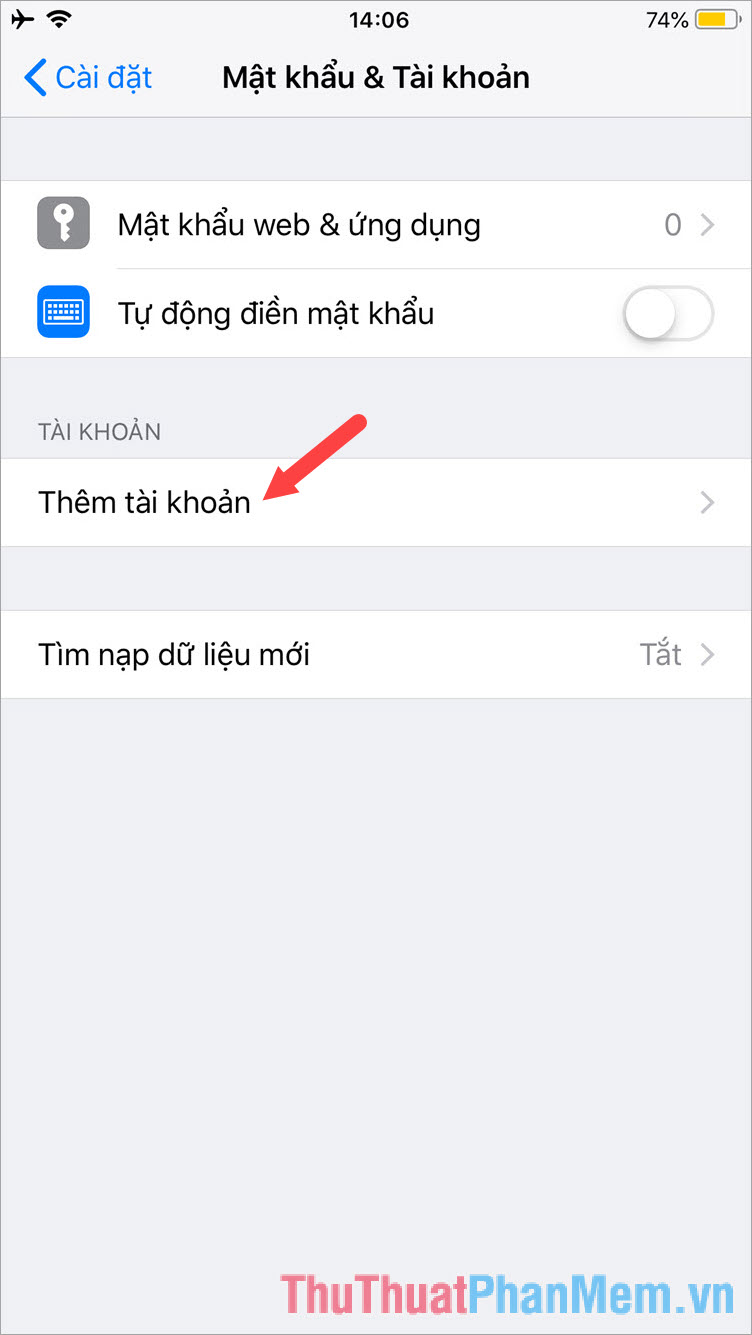
Bước 3: Chạm vào mục iCloud và đăng nhập bằng tài khoản iCloud hoặc tài khoản iTunes của bạn.
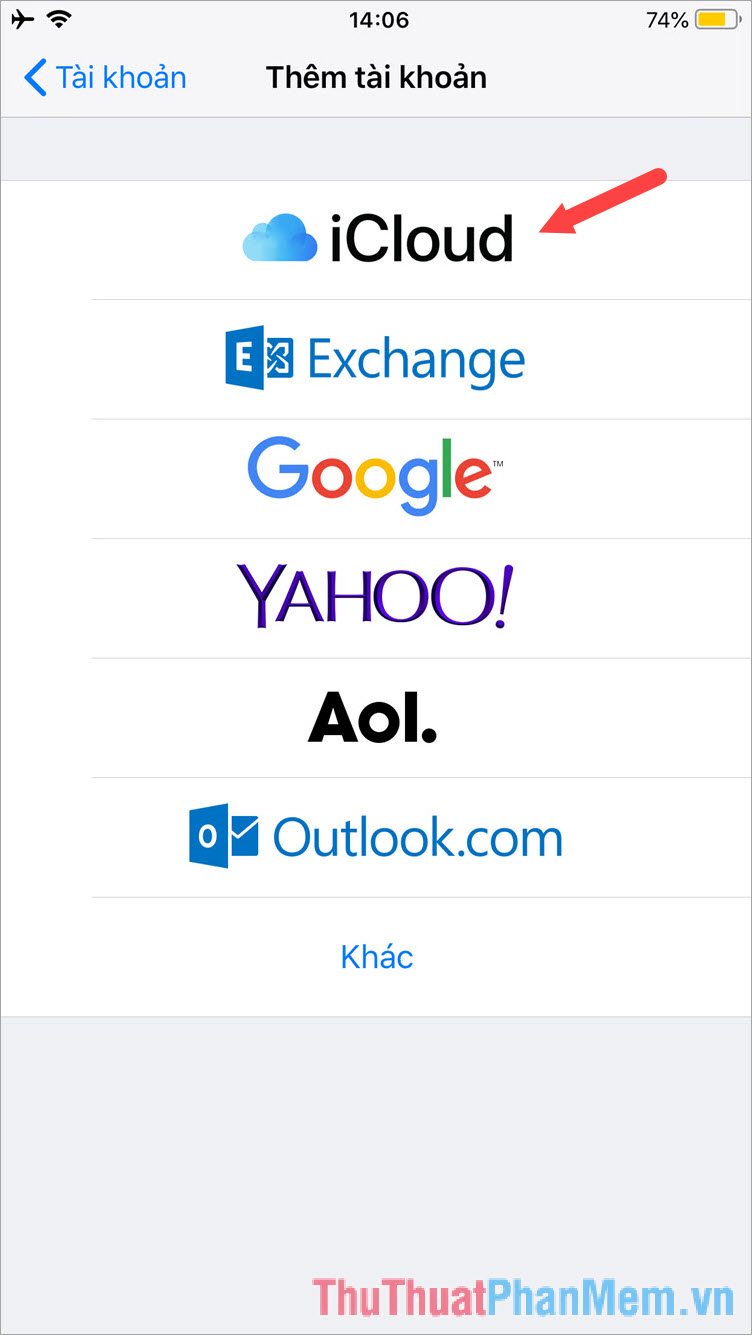
Bước 4: Các bạn gạt công tắc ở mục Danh bạ sang bật.
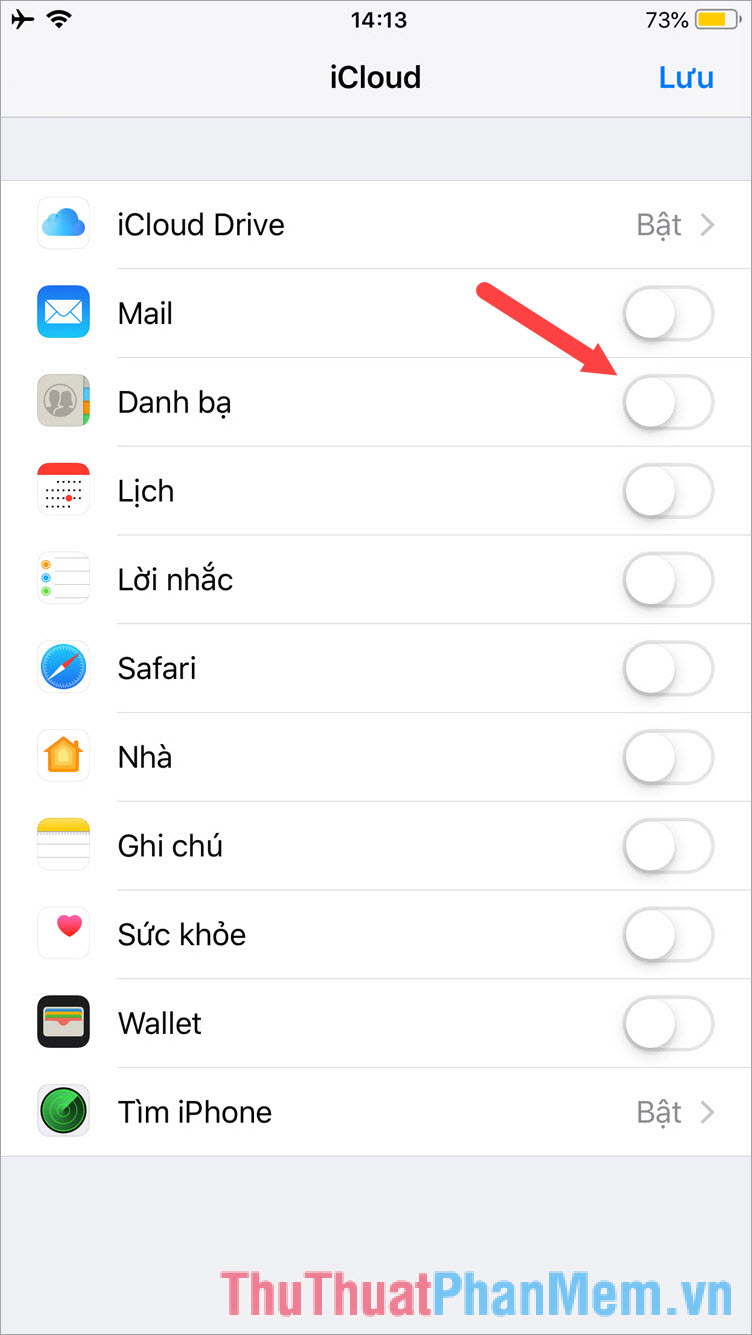
Bước 5: Bấm vào Hợp nhất để lưu danh bạ lên iCloud
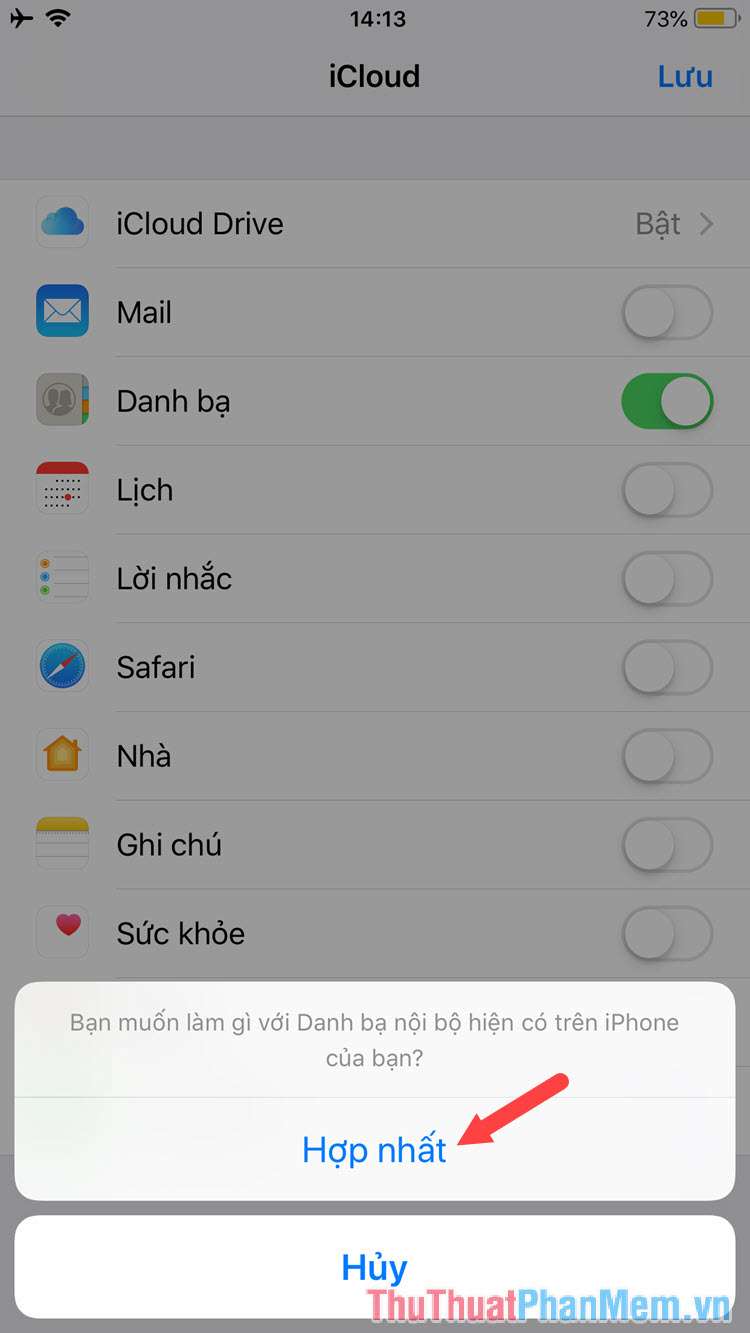
2. Xuất danh bạ từ iCloud ra máy tính.
Sau khi nhập danh bạ lên iCloud, chúng ta tiến hành xuất danh bạ từ iCloud ra file excel để nhập lên Gmail. Các bạn làm theo các bước dưới đây.
Bước 1: Truy cập https://www.icloud.com/ và đăng nhập tài khoản iCloud trên điện thoại của bạn vào.
Bước 2: Bấm Continue để tiếp tục.
Bước 3: Các bạn bấm chọn mục Danh bạ.
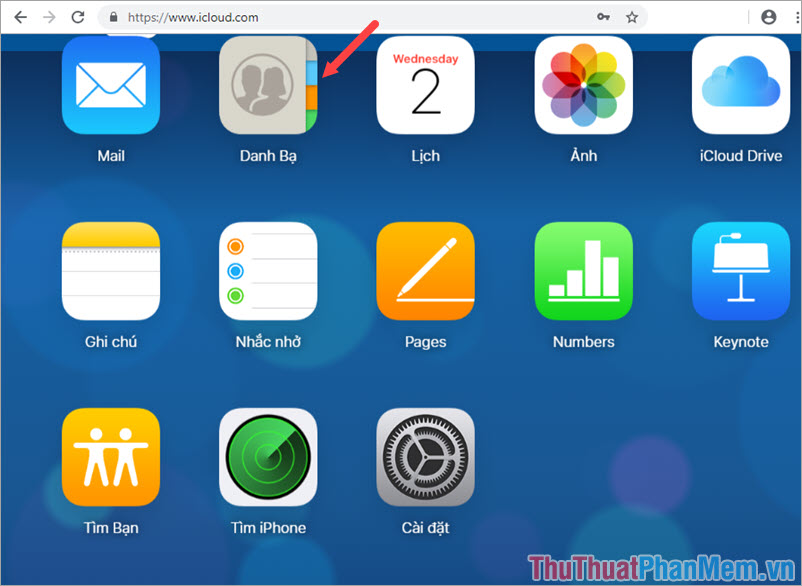
Bước 4: Tại giao diện danh bạ, các bạn bấm tổ hợp phím Ctrl + A để đánh dấu chọn toàn bộ danh bạ. Sau đó, các bạn tìm và kích chọn biểu tượng bánh răng ở góc dưới bên trái và chọn mục Xuất vCard.
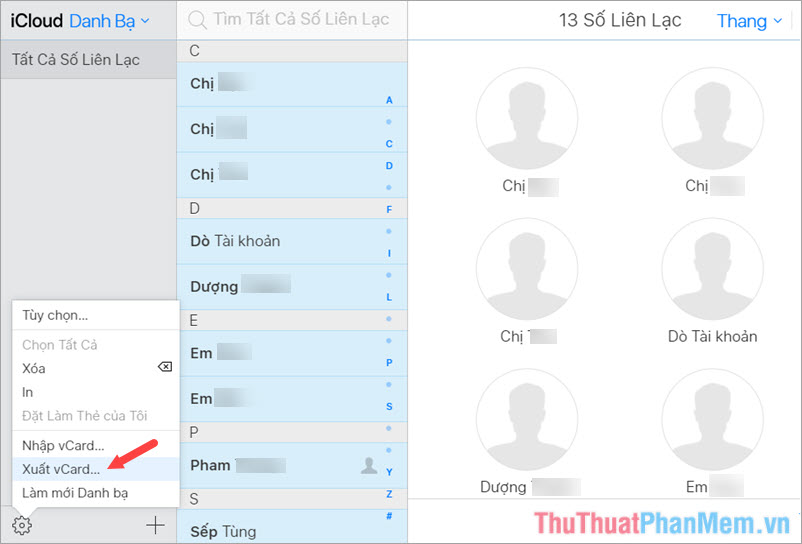
Bước 5: Sau khi bấm Xuất vCard sẽ có một file định dạng .vcf trong thư mục Downloads như hình dưới:
3. Đồng bộ file danh bạ lên Gmail
Bước 1: Các bạn truy cập Google Contacts tại địa chỉ sau và đăng nhập tài khoản Gmail của bạn.
https://contacts.google.com/?hl=en&tab=wCs
Bước 2: Bấm chọn mục Import Contacts.
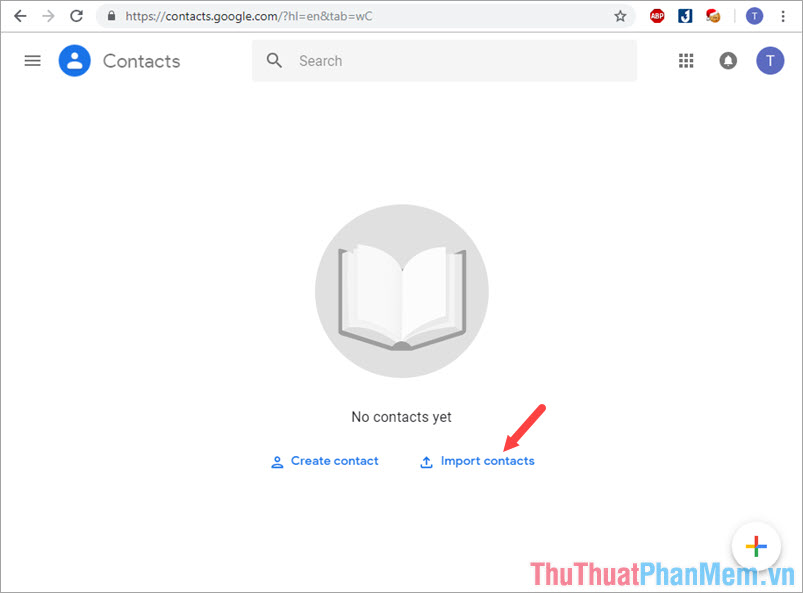
Bước 3: Bấm vào mục Select file.
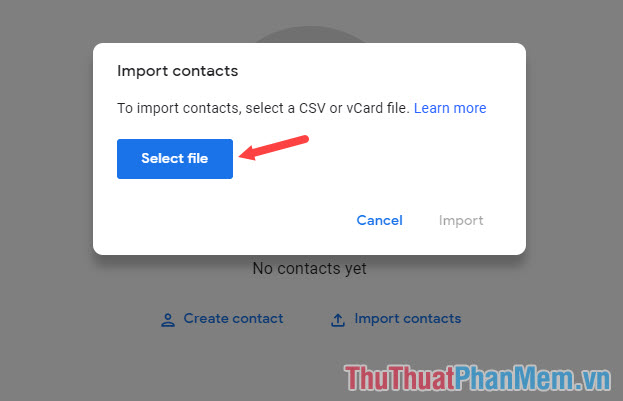
Bước 4: Các bạn chọn đến file vCard vừa tải về từ iCloud và bấm Open để mở.
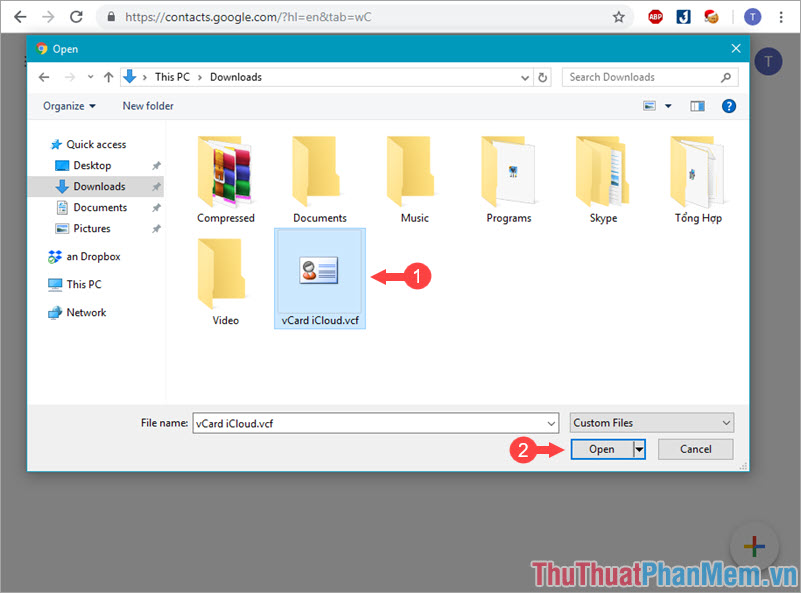
Bước 5: Các bạn bấm tiếp vào Import.
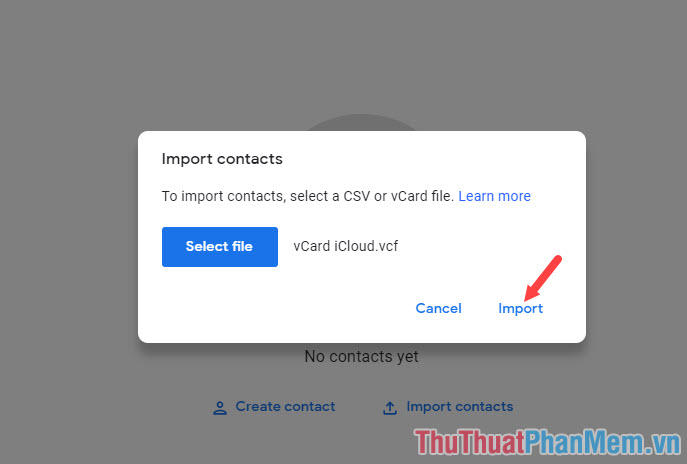
Sau khi hoàn thành các bước bên trên, danh bạ của bạn được nhập như hình bên dưới là chúng ta đã đồng bộ thành công danh bạ từ iPhone lên Gmail.
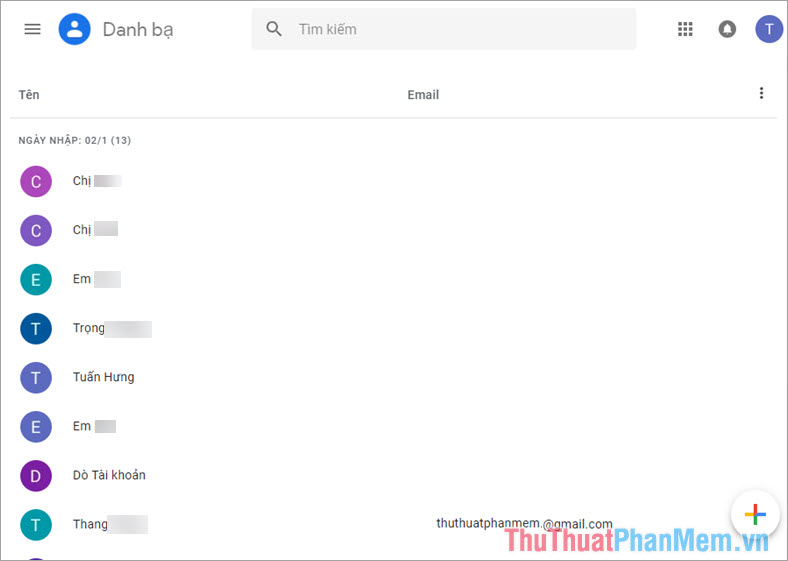
Có thể quá trình đồng bộ danh bạ từ điện thoại iPhone lên Gmail thực hiện khá phức tạp và rắc rối. Nếu bài viết khó hiểu hoặc chưa đầy đủ, các bạn có thể góp ý với Thuthuatphanmem.vn bằng cách để lại lời bình luận phía dưới bài viết nhé! Chúc các bạn thành công!
Tab ẩn danh là gì? Tìm hiểu về Tab ẩn danh trên trình duyệt
Tab ẩn danh là tính năng được nhiều người sử dụng trình duyệt web. Vậy Tab ẩn danh là gì? Chúng ta cùng tìm hiểu về Tab ẩn danh trên trình duyệt qua bài viết dưới đây.
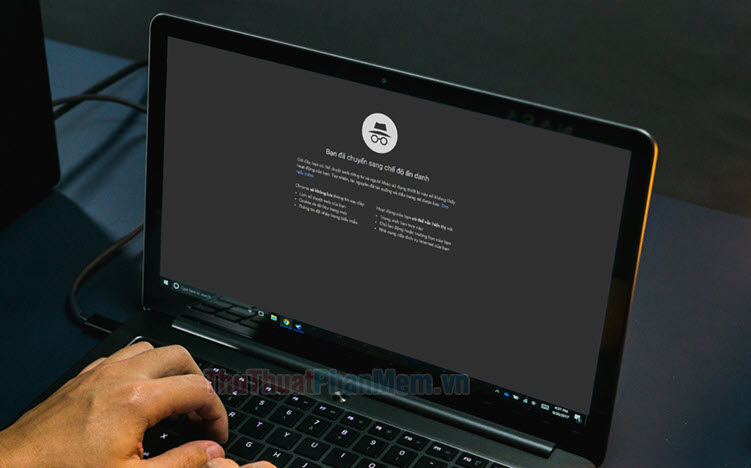
1. Tab ẩn danh là gì?
Tab ẩn danh thực chất là một chế độ trên trình duyệt web với chức năng cơ bản là không lưu lịch sử duyệt web, không lưu thông tin bạn điền trên web, không cookies và bộ nhớ đệm.
Trong một số bản cập nhật mới nhất trên trình duyệt sử dụng nhân Chromium, Firefox… được bổ sung tính năng ngăn chặn theo dõi web chéo hoặc chặn cookies từ bên thứ ba trên trang web nhằm bảo vệ người dùng khỏi sự theo dõi trên trang web nhằm mục đích đề xuất quảng cáo.
Việc sử dụng tab ẩn danh sẽ giúp cho máy tính của bạn trở nên mượt mà và không tiêu tốn nhiều bộ nhớ trên ổ cứng do không lưu trữ cookies và dữ liệu trang web. Tuy nhiên, trang web sẽ tải lâu hơn nếu bạn truy cập vào trang web đó lần sau, nguyên nhân là do dữ liệu trang web đó phải tải lại từ đầu.
2. Tab ẩn danh có thực sự ẩn danh hay không?
Mặc dù tính năng này được đặt tên là "ẩn danh" nhưng thực chất thì tính năng này không giúp bạn "tàng hình" 100% khi lướt web. Trên trình duyệt Chrome, cảnh báo những hoạt động của bạn có thể bị ghi lại khi bạn sử dụng Tab ẩn danh đó là việc bị trang web thu thập dữ liệu, hay sử dụng máy tính trong môi trường giáo dục, tổ chức thì quản trị viên cũng có thể xem những gì bạn truy cập. Đối với nhà cung cấp dịch vụ Internet thì những gì bạn làm trên tab ẩn danh chắc chắn không qua mặt được họ, ví dụ như việc bạn truy cập các website bị các nhà cung cấp dịch vụ cấm trên Tab ẩn danh thì điều đó sẽ không khả thi.
Tab ẩn danh sẽ không bảo vệ bạn khỏi virus. Khi bạn truy cập trang web xấu và tải về một file nhiễm virus thì lịch sử Download sẽ không hiển thị trên trình duyệt của bạn nhưng file đó vẫn nằm trên máy. Bạn sẽ khó tìm thấy file đã tải về do lịch sử Download không được lưu lại.
Địa chỉ IP hoặc thậm chí cả tọa độ GPS vẫn có thể hiển thị và bị theo dõi khi sử dụng Tab ẩn danh. Để đảm bảo an toàn khi lướt web thì ngoài việc sử dụng Tab ẩn danh thì bạn cần phải sử dụng đến các phần mềm VPN để "fake IP" nhằm che dấu thông tin địa chỉ IP khi duyệt web.
Keylogger và những virus ghi lại thao tác bàn phím vẫn hoạt động bình thường khi sử dụng Tab ẩn danh. Vì vậy, sử dụng Tab ẩn danh để bảo vệ trước các mối nguy do virus Keylogger gây ra là điều bất khả thi.
3. Cách bật Tab ẩn danh trên trình duyệt
Trong những bài viết trước đó, ThuThuatPhanMem.vn đã hướng dẫn bạn đọc cách mở Tab ẩn danh nhanh chóng, đơn giản. Bạn có thể theo dõi bài viết trong các đường link chia sẻ bên dưới:
Cách dùng Tab ẩn danh trên điện thoại Android - Mở Tab ẩn danh trên Android
Cách dùng Tab ẩn danh trên điện thoại iPhone - Mở Tab ẩn danh trên iPhone
Cách mở, bật Tab ẩn danh để duyệt web ở chế độ riêng tư trên máy tính
Cách mở Tab ẩn danh (Incognito) tự động trên Chrome, Cốc Cốc, Firefox
Cách luôn luôn mở Safari trong chế độ riêng tư, ẩn danh trên MacOS
Cách xem, xuất, xóa toàn bộ mật khẩu đã lưu trên Google Chrome
Google Chrome cho phép người dùng xem, xuất và xóa toàn bộ mật khẩu đã lưu trên ứng dụng để hỗ trợ quản lý, tìm kiếm lại mật khẩu đã lưu trên các trang khi cần thiết.
Trong trường hợp bạn cần chuyển toàn bộ mật khẩu đã lưu trên Chrome sang phần mềm khác như 1Password thì bạn chỉ cần thực hiện một số bước để thống kê mật khẩu và tài khoản trên tất cả các trang đã đăng nhập. Trong bài viết này, Thủ thuật phần mềm sẽ hướng dẫn chi tiết các bạn cách xem, xuất, xóa toàn bộ mật khẩu đã lưu trên Web bởi Google.
1. Cách xem và xuất mật khẩu trên Google Chrome
Nếu như bạn chỉ có nhu cầu xem mật khẩu trên một vài trang Web đã lưu thì bạn hãy xem trước trên trình duyệt. Ngoài ra, nếu bạn muốn xem toàn bộ mật khẩu nhanh thì hãy xuất thành file Excel về máy tính.
Bước 1: Bạn hãy mở trình duyệt Chrome, nhấn vào Tài khoản sử dụng và chọn biểu tượng Chìa khóa.
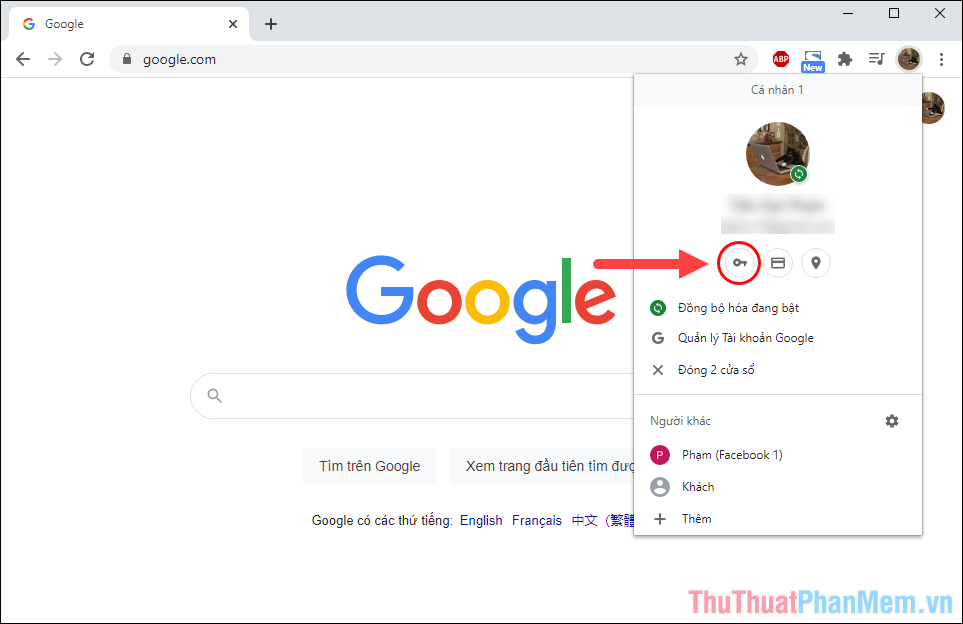
Bước 2: Google Chrome sẽ tự động chuyển bạn vào phần quản lý mật khẩu trên trình duyệt và bạn hãy chọn biểu tượng Con mắt để hiển thị mật khẩu.
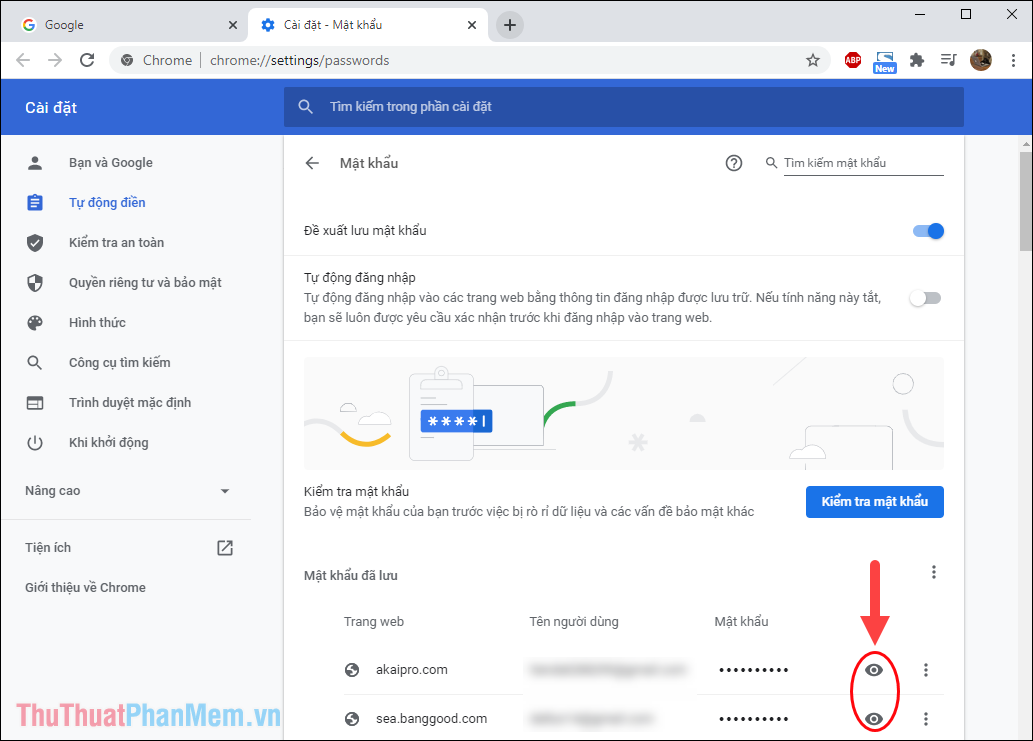
Bước 3: Trong trường hợp bạn muốn lấy toàn bộ mật khẩu, tài khoản đăng nhập về máy tính thì bạn hãy nhấn vào biểu tượng Tùy chọn.
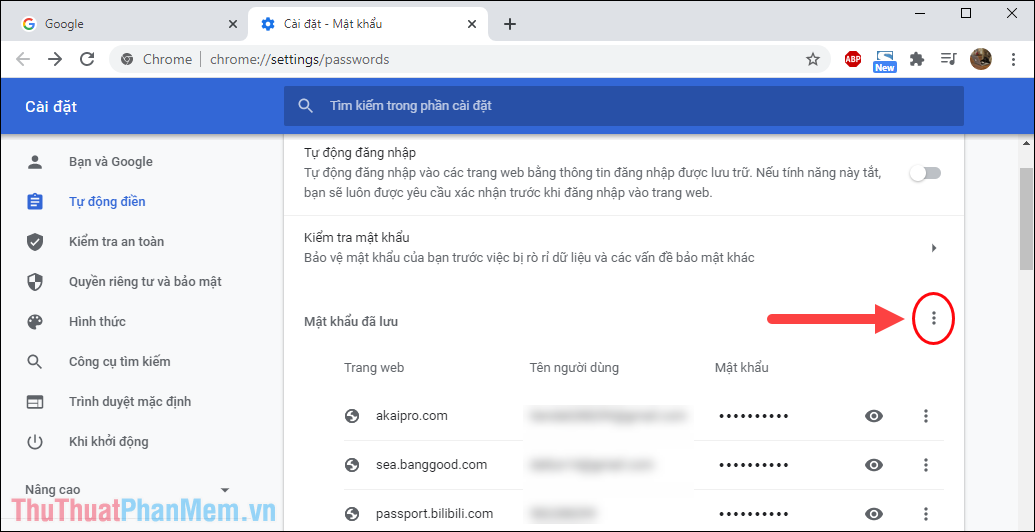
Bước 4: Bạn hãy chọn Xuất mật khẩu... để tiến hành chuyển đổi thành file Excel và lưu về máy tính.
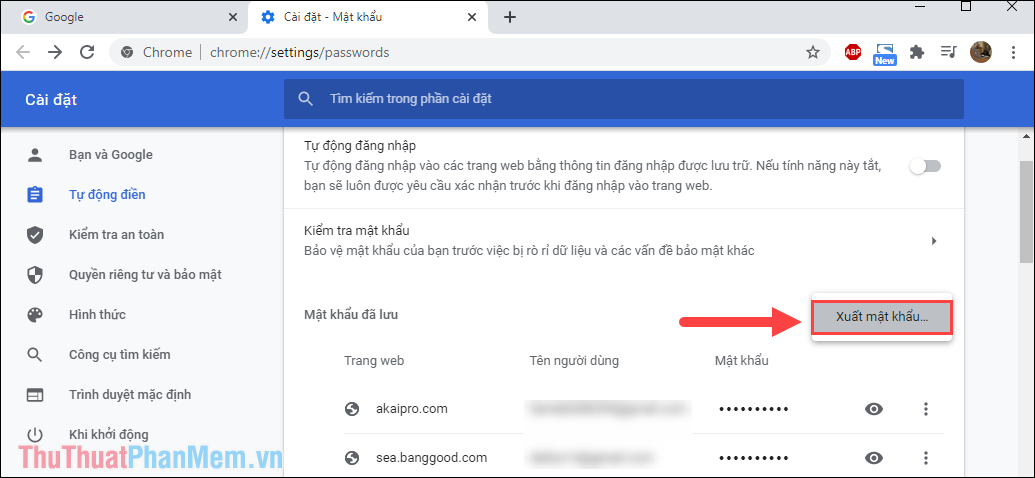
Bước 5: Đối với file mật khẩu sau khi xuất về máy, ai cũng có thể xem chúng và không có lớp bảo mật nào bảo vệ cho chúng. Bạn hãy lưu ý để tránh làm lộ tài khoản.
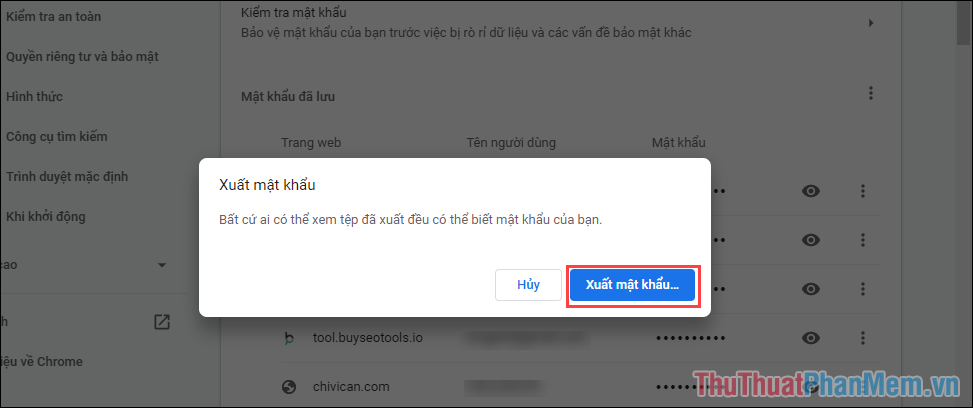
Bước 6: Để tải file mật khẩu về máy tính, bạn hãy nhập mật khẩu đăng nhập vào Windows và nhấn OK để hoàn tất.
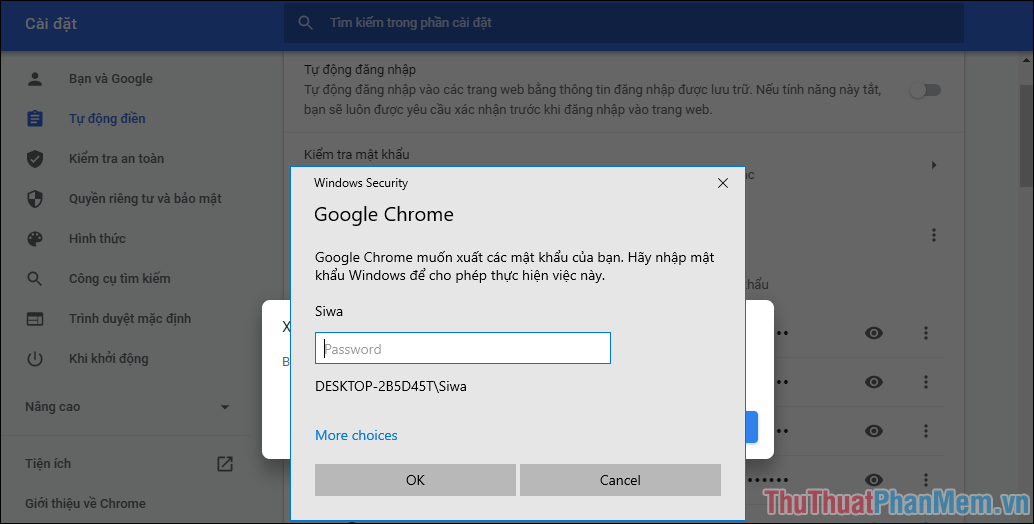
Bước 7: Khi file Excel mật khẩu được tải về máy tính thành công, bạn hãy mở để xem các mật khẩu đã lưu trên Chrome và tài khoản đăng nhập.
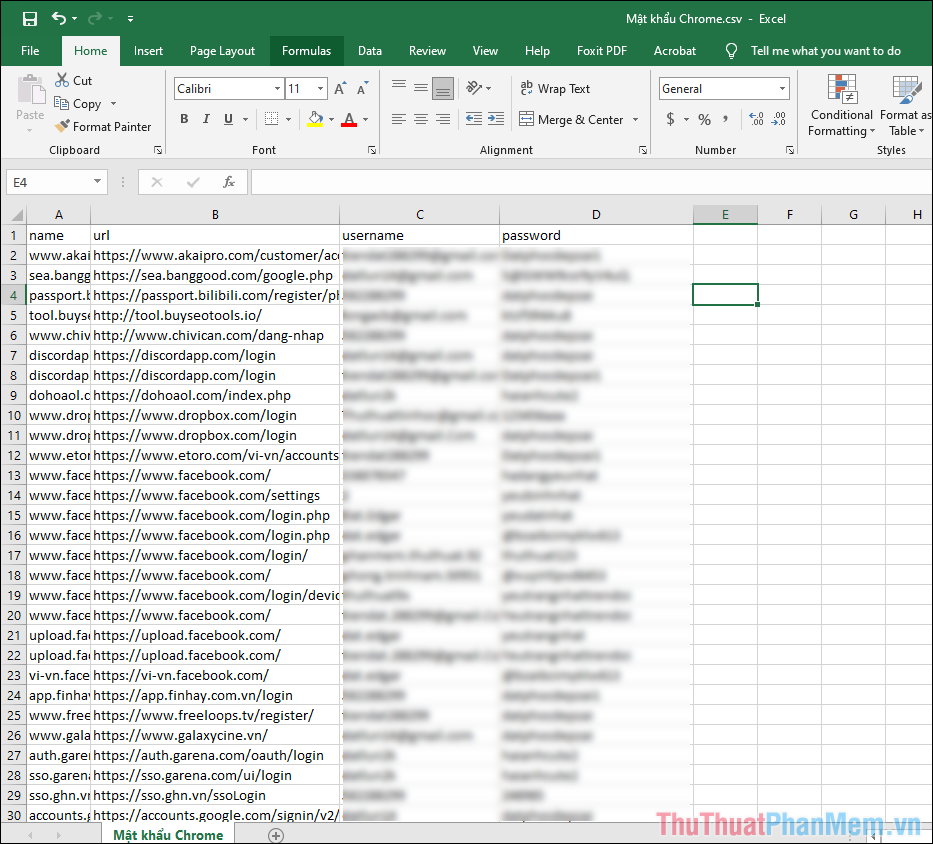
2. Cách xóa toàn bộ mật khẩu trên Chrome
Đối với những người sử dụng chung máy tính thì việc xóa mật khẩu sẽ hết sức cần thiết, chúng sẽ giúp bạn bảo vệ tài khoản đăng nhập tốt hơn.
Bước 1: Bạn hãy mở Tùy chọn và nhấn vào Cài đặt để mở cài đặt Chrome.
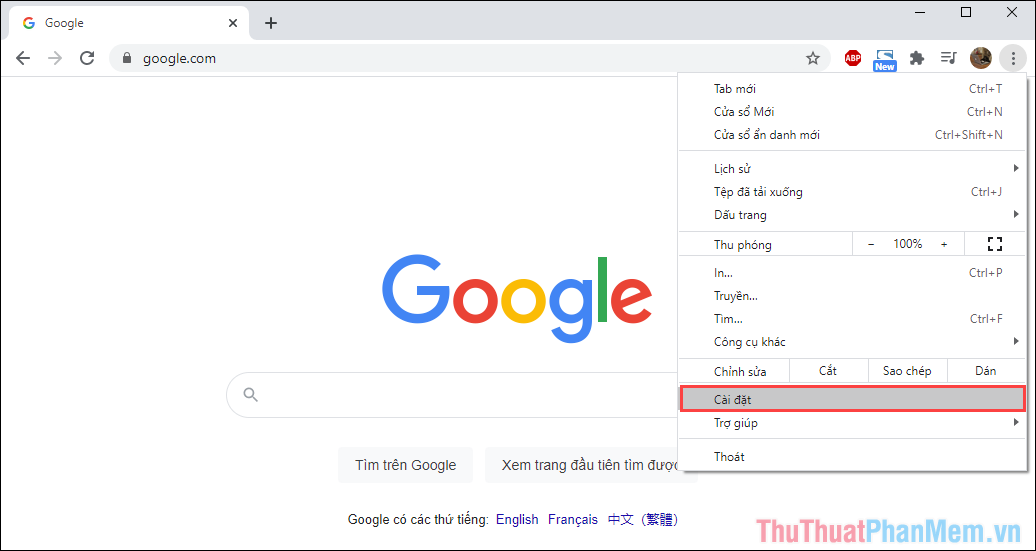
Bước 2: Sau đó, bạn hãy chọn mục Tự động điền và nhấn vào dấu Ba chấm bên cạnh từng mật khẩu để Xóa.
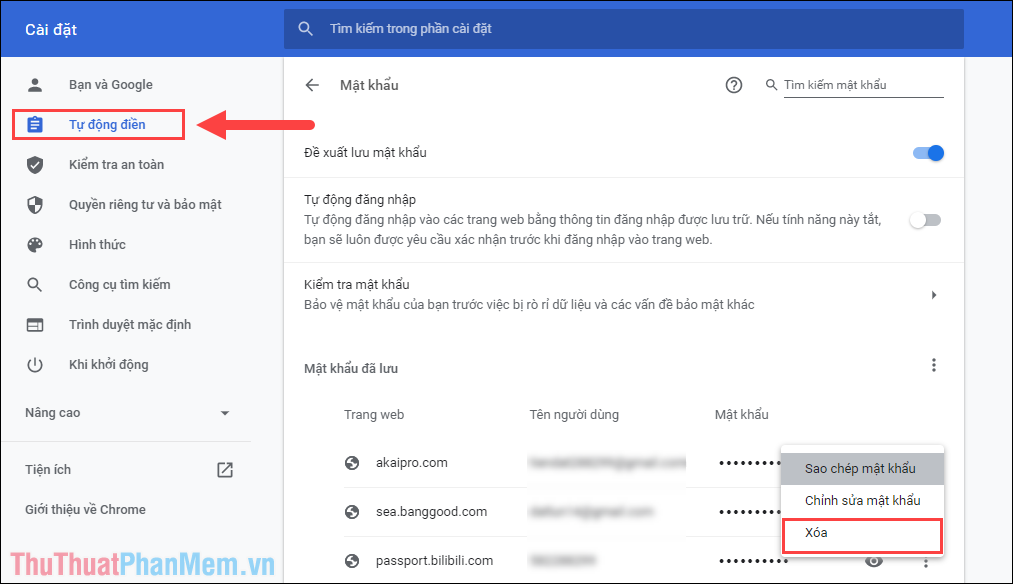
Bước 3: Nếu như bạn muốn xóa toàn bộ mật khẩu đã lưu trên Chrome thì bạn hãy chọn Quyền riêng tư và bảo mật.
Tiếp theo, bạn hãy chọn Xóa dữ liệu duyệt Web.
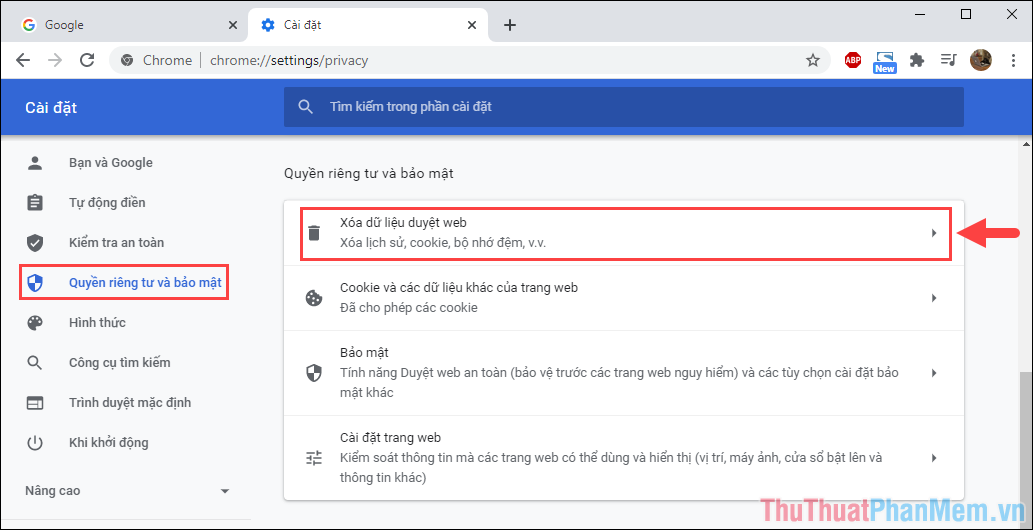
Bước 4: Bạn hãy chuyển sang mục Nâng cao (1), chọn mục Mật khẩu và các dữ liệu đăng nhập khác (2) và chọn Xóa dữ liệu (3) để hoàn tất.
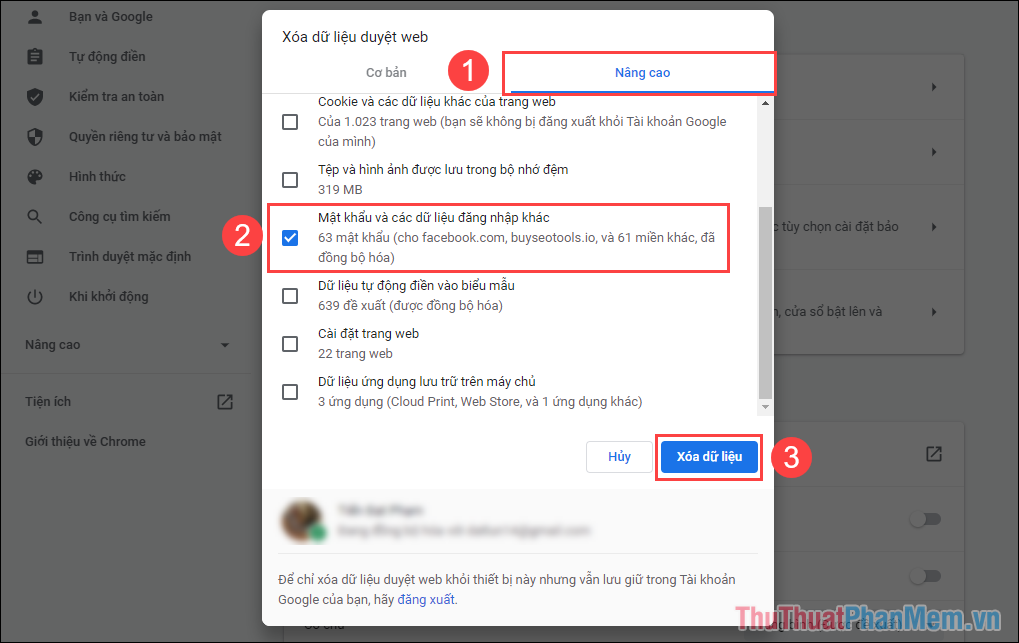
Như vậy, bạn đã hoàn tất việc xóa toàn bộ mật khẩu đã lưu trên Google Chrome.
Cách tự động xóa dữ liệu duyệt web khi thoát trên Microsoft Edge

Hiện nay tính năng tự động xóa dữ liệu duyệt Web đã được hầu hết các trình duyệt hỗ trợ, với tính năng này, bạn sẽ không phải xóa lịch sử duyệt web, cookies,… hệ thống sẽ tự động xử lý cho các bạn. Trong bài viết này mình sẽ hướng dẵn các bạn sử dụng tính năng này trên Edge.
Bước 1: Bạn hãy mở trình duyệt Microsoft Edge có trên máy tính và chọn Tùy chọn (1) => Cài đặt (2).
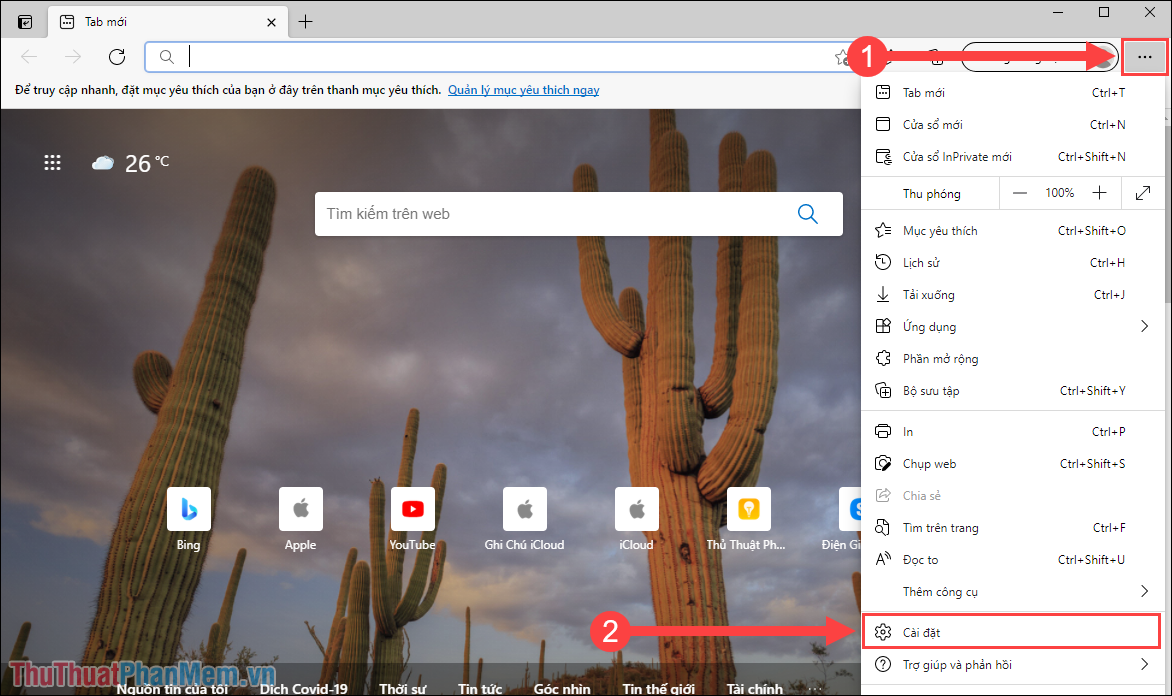
Bước 2: Trong cửa sổ cài đặt, bạn hãy tìm đến mục Quyền riêng tư, tìm kiếm và dịch vụ.
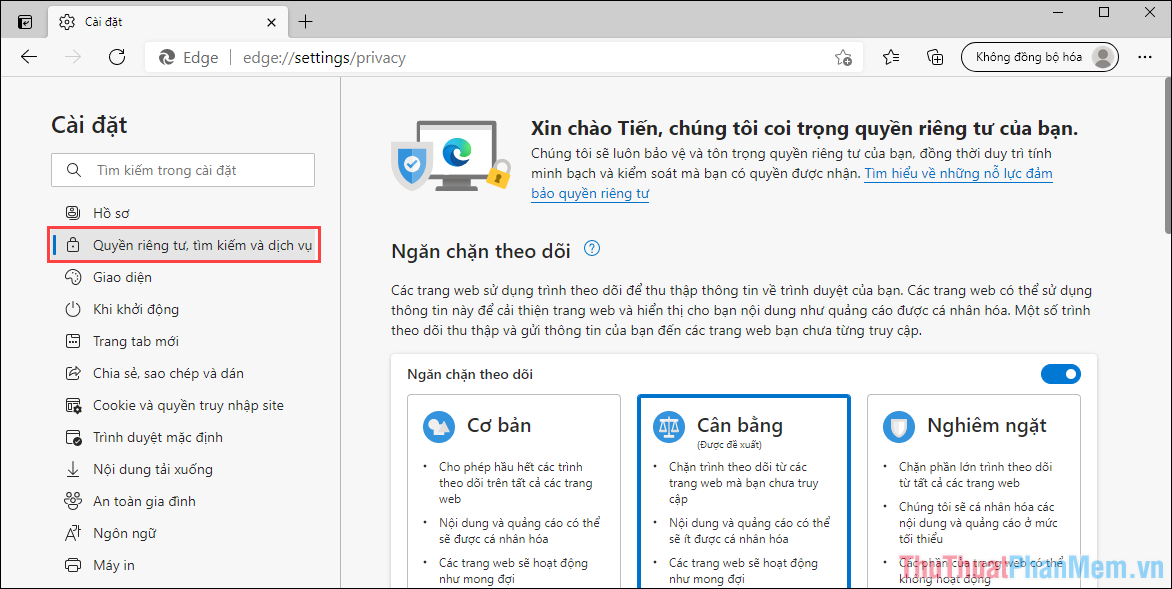
Bước 3: Bạn hãy kéo xuống và tìm đến mục “Chọn nội dung sẽ xóa mỗi khi bạn đóng trình duyệt”.
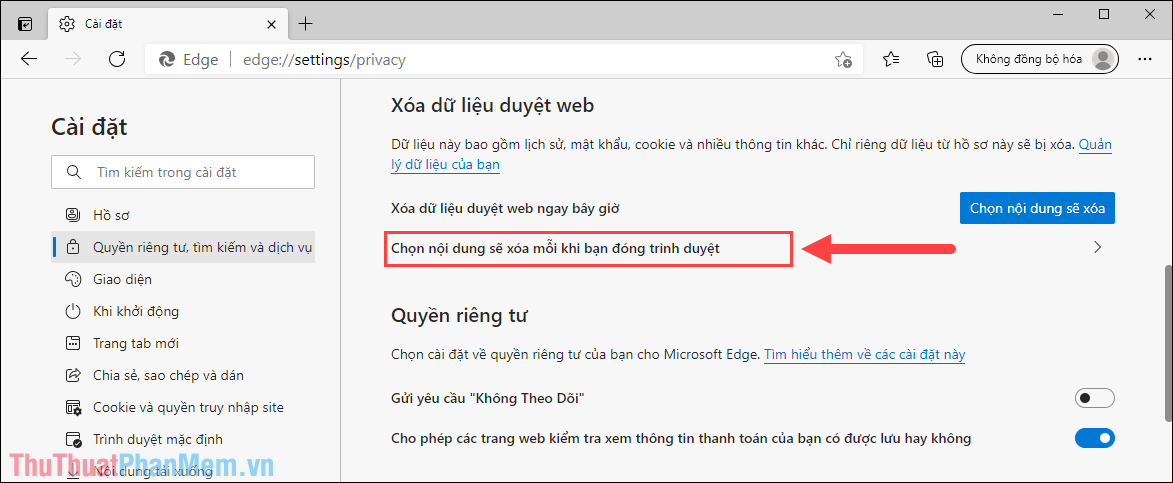
Bước 4: Bạn hãy lần lượt đánh dấu vào tất cả các tùy chọn bên trong mục Xóa dữ liệu Web khi đóng.
Trong trường hợp bạn muốn giữ lại dữ liệu sau khi đóng trình duyệt thì bạn chỉ cần bỏ đánh dấu, bỏ chọn chúng. Khi dữ liệu được xóa, bạn sẽ không có cách nào khôi phục nên bạn hãy lưu ý trước khi chọn.
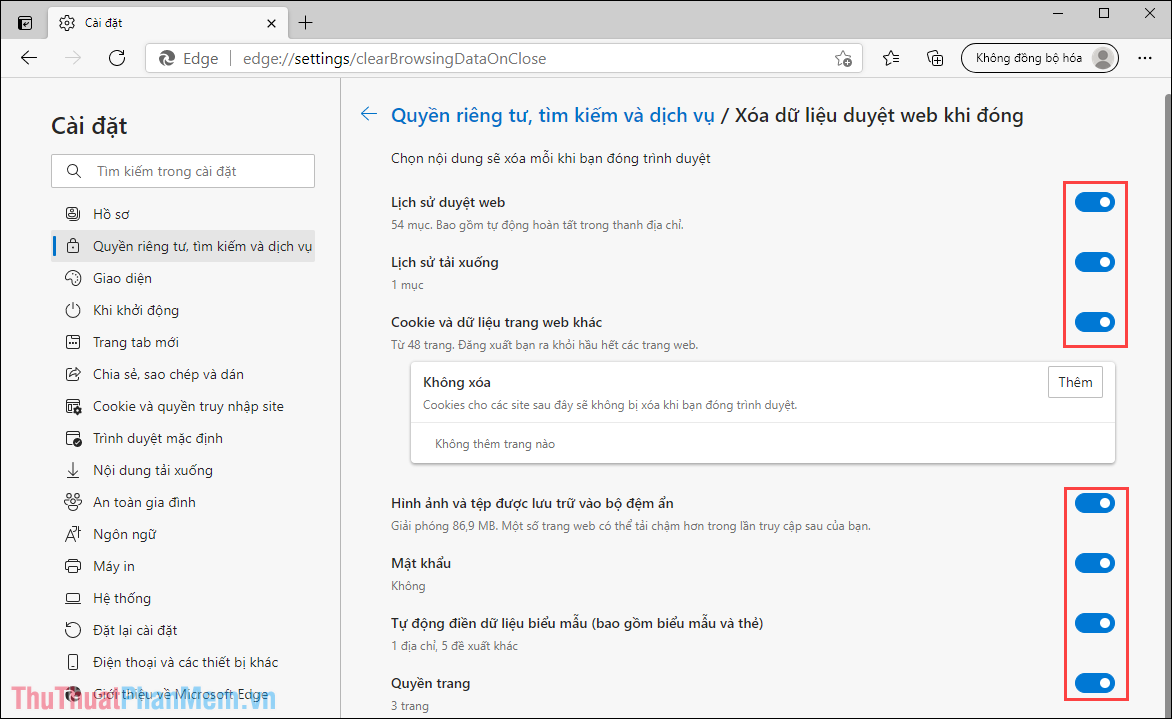
Bước 5: Một phần quan trọng tiếp theo đó chính là Cookie và dữ liệu trang web khác, đối với mục này thì bạn cần lưu ý như sau.
Hiện nay các trang Web đều yêu cầu Cookie và nếu bạn xóa chúng thì lần sau truy cập bạn sẽ phải chấp nhận cho phép Cookie lại từ đầu. Vậy nên, bạn hãy thêm những trang Web thường xuyên truy cập, an toàn vào danh sách “Không xóa” để không phải cấp lại quyền truy cập Cookie trong lần truy cập tiếp theo.
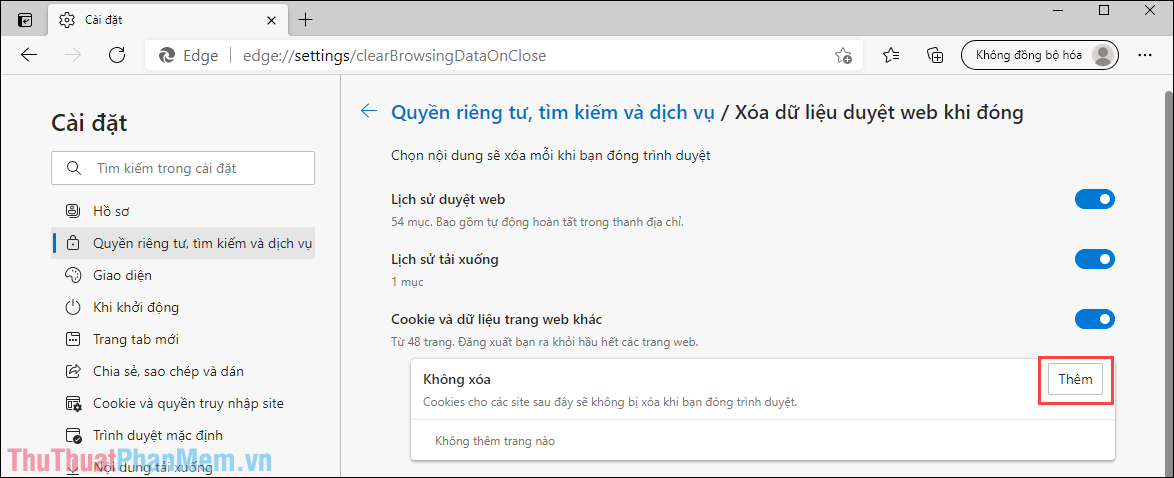
Bước 6: Bạn hãy thêm trang web không muốn xóa dữ liệu khi sử dụng cũng như Cookies vào trong danh sách để những lần sau không phải cấp quyền. Trong trường hợp bạn có nhiều trang Web thì bạn chỉ cần chọn thêm và tiến hành thêm lần lượt các trang cần thiết.
Kể từ giờ trở đi, khi bạn đóng trình duyệt, Microsoft Edge sẽ tự động xóa toàn bộ dữ liệu trong quá trình bạn sử dụng trước đó.
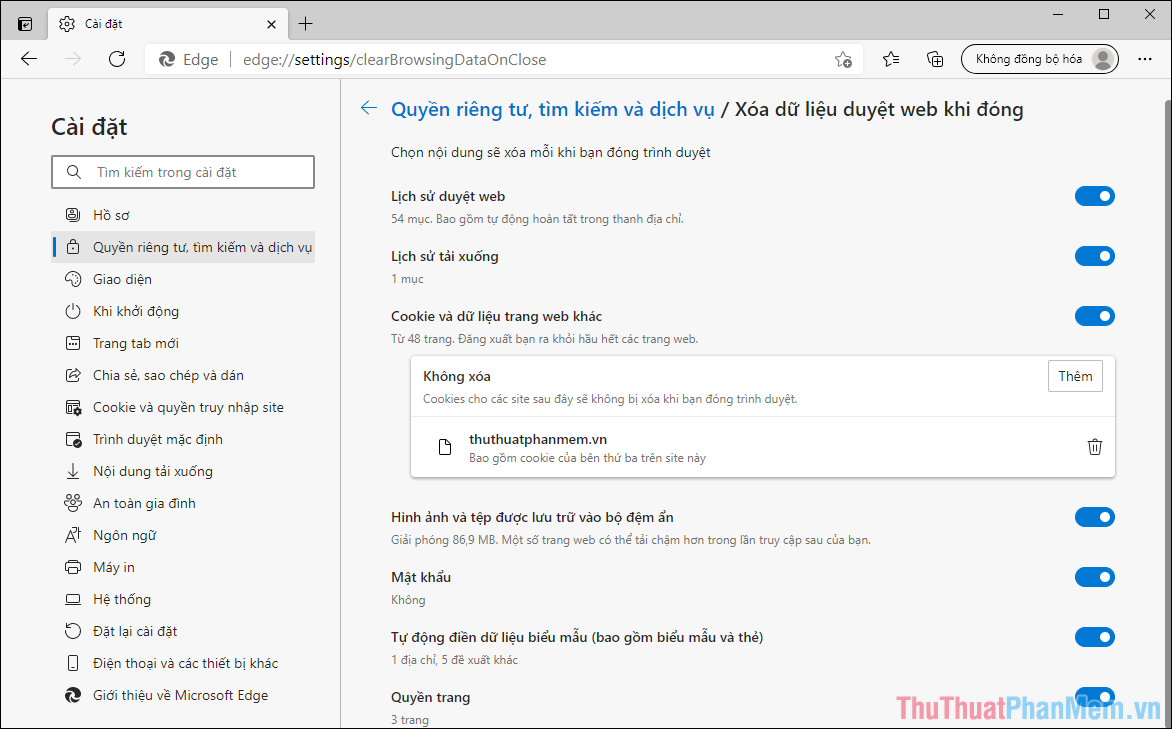
Trong bài viết này, Thủ thuật phần mềm đã hướng dẫn các bạn cách kích hoạt tính năng xóa dữ liệu tự động trên Microsoft Edge. Chúc các bạn một ngày vui vẻ!
Cách tắt cửa sổ Lưu mật khẩu trên trình duyệt Chrome
Ở thiết lập mặc định khi bạn đăng nhập vào 1 trang web bất kỳ thì Chrome sẽ hỏi bạn có muốn lưu lại mật khẩu hay không, với đa số người dùng thì tính năng này rất hữu ích, tuy nhiên nếu bạn không muốn lưu mật khẩu thì có thể tắt tính năng này theo hướng dẫn dưới đây.
1. Cách tắt cửa sổ Lưu mật khẩu trên Chrome PC
Google Chrome PC đang có hàng triệu người sử dụng mỗi ngày và chúng thường xuyên hỏi người sử dụng xem muốn lưu mật khẩu hay không. Nếu như bạn nhấn X, những lần tiếp theo chúng sẽ tiếp tục hỏi cho đến khi bạn đồng ý thì thôi.
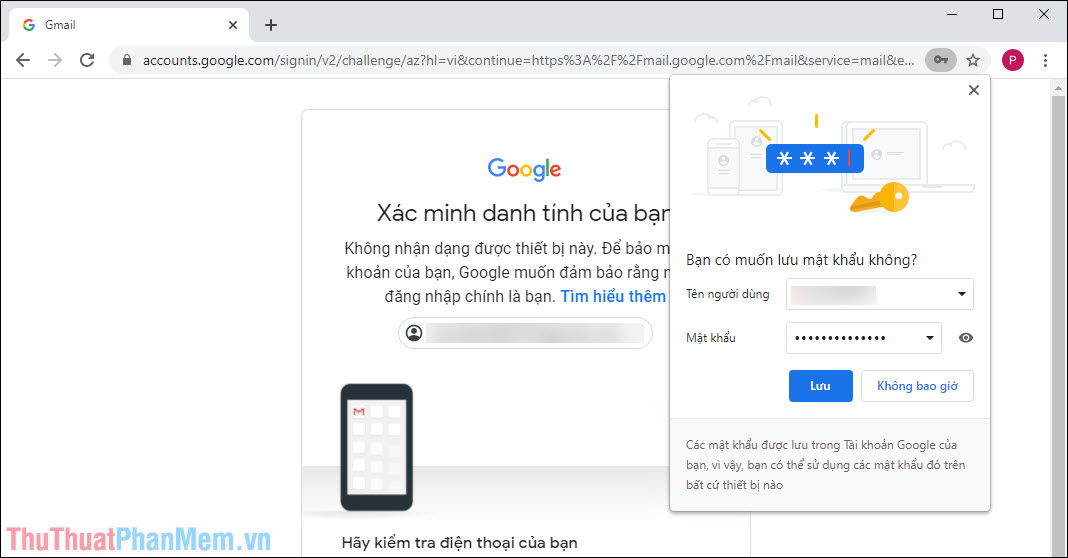
Bước 1: Bạn hãy nhấn vào Tài khoản và chọn biểu tượng Chìa khóa.
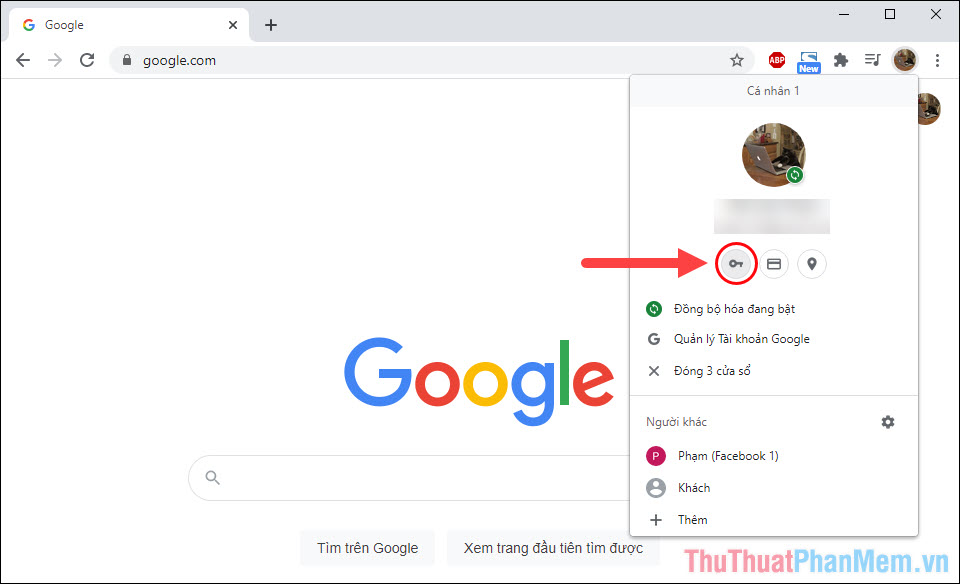
Bước 2: Trong cửa sổ Cài đặt – Mật khẩu, bạn hãy tắt tính năng Đề xuất lưu mật khẩu.
Sau khi tắt tính năng này, hệ thống sẽ không bao giờ hỏi bạn muốn Lưu mật khẩu hay không nữa, bạn có thể thỏa thích truy cập các trang Web và đăng nhập mà không lo gặp phải cửa sổ Lưu mật khẩu như trước đây nữa.
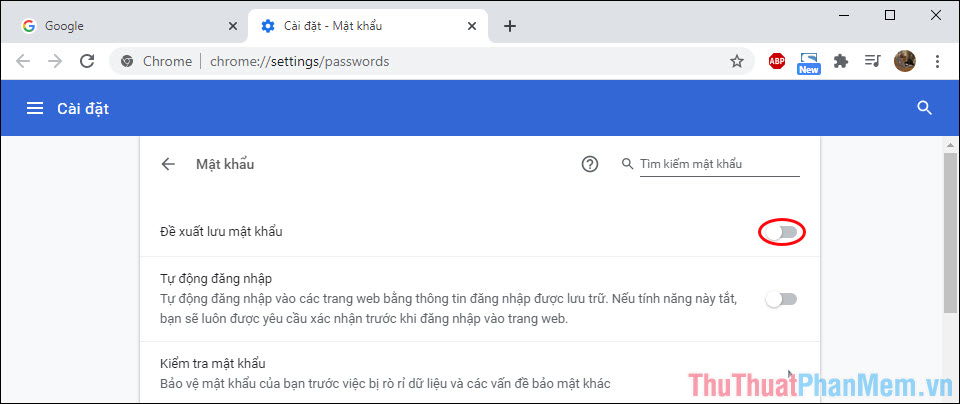
2. Cách tắt cửa sổ Lưu mật khẩu trên Chrome iPhone, iPad
Đối với trình duyệt Google Chrome trên iPhone, iPad, chúng cũng thường xuyên bị đề xuất lưu mật khẩu mỗi khi bạn đăng nhập và cách giải quyết cũng tương tự như trên nền tảng Google Chrome Web.
Bước 1: Bạn hãy mở trình duyệt Google Chrome trên điện thoại.
Bước 2: Bạn hãy chọn Tùy chọn (1) và mở mục Cài đặt (2) trên trình duyệt Google Chrome. Tiếp theo, bạn hãy chọn phần Mật khẩu (3) để xem thêm các thiết lập.
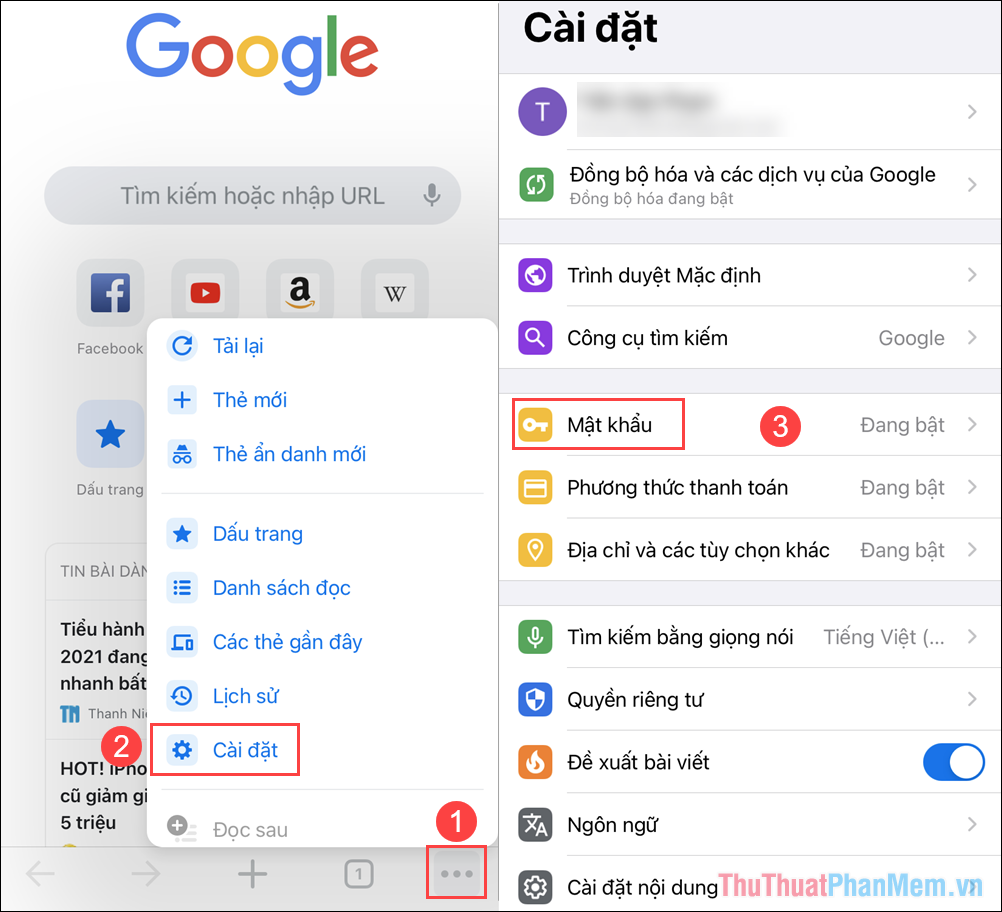
Bước 3: Bây giờ, bạn chỉ cần tắt tính năng Lưu mật khẩu là Google Chrome sẽ không bao giờ hỏi bạn về việc muốn lưu mật khẩu hay không nữa.
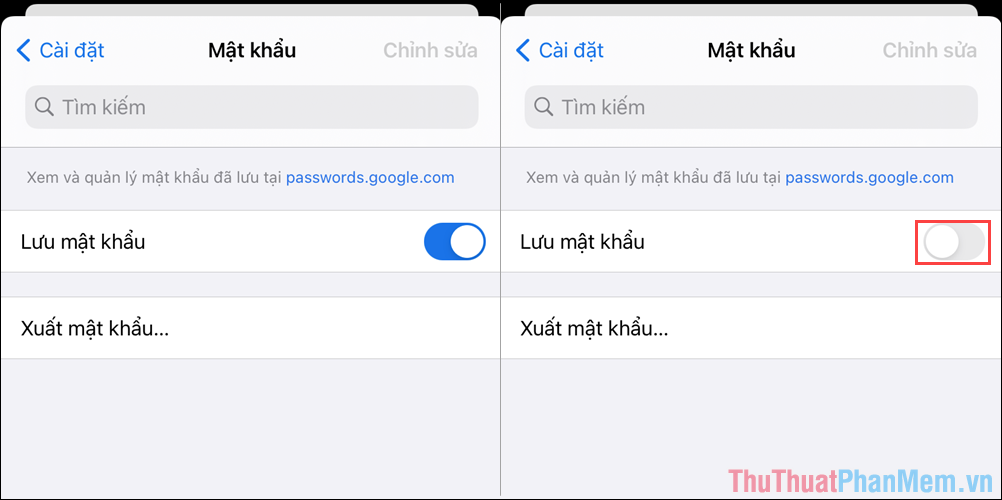
3. Cách tắt cửa sổ Lưu mật khẩu trên Chrome Android
Google Chrome Android cung cấp các tính năng tương tự như các nền tảng khác và bạn cũng có thể tắt tính năng lưu mật khẩu đi để tránh gặp phải cửa sổ này khi đang đăng nhập.
Bước 1: Bạn hãy mở trình duyệt Google Chrome trên điện thoại Android.
Bước 2: Sau đó, bạn hãy mở Tùy chọn (1) và tìm đến mục Cài đặt (2).
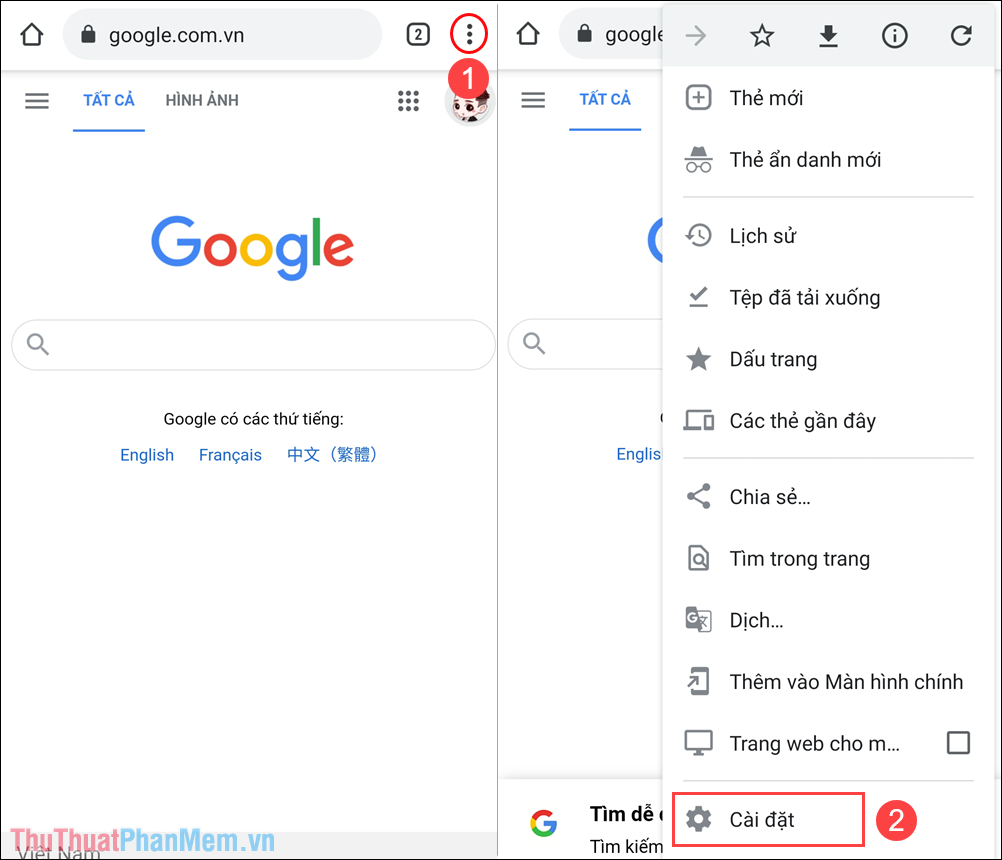
Bước 3: Bây giờ, bạn hãy chọn phần Mật khẩu và tắt tính năng Lưu mật khẩu để hệ thống không hỏi lại khi bạn đăng nhập.
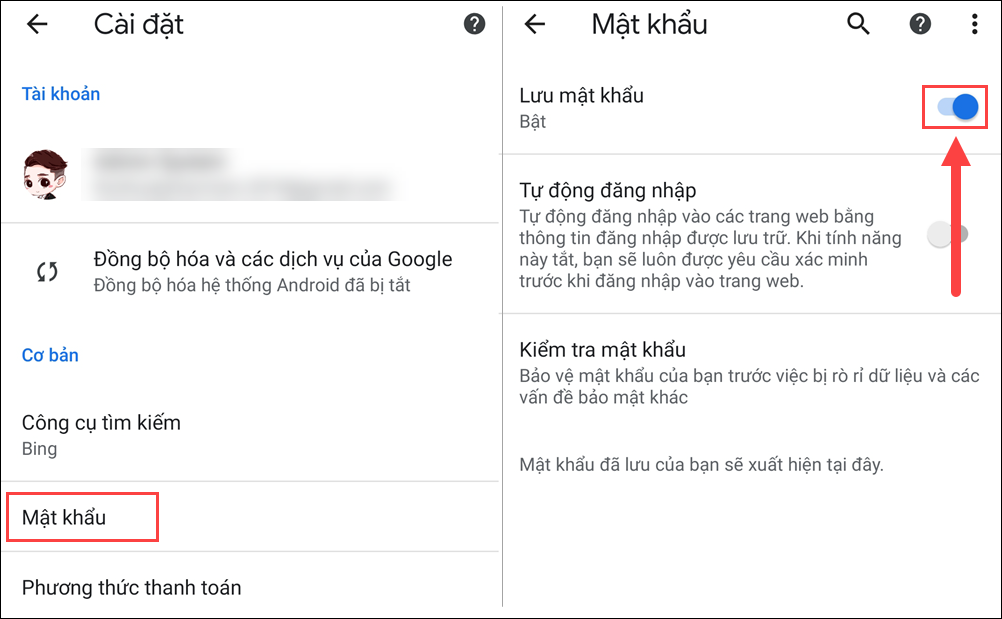
Trong bài viết này, Thủ thuật phần mềm đã hướng dẫn bạn cách tắt cửa sổ Lưu mật khẩu trên trình duyệt Google Chrome. Chúc các bạn một ngày vui vẻ!
Cách sửa lỗi Flash sau khi flashplayer bị khai tử
Sau khi Flash Player bị “khai tử” thì vẫn còn khá nhiều game, ứng dụng sử dụng nền tảng này. Thay vì đợi bản cập nhật từ các ứng dụng, trang web vẫn hỗ trợ nền tảng Flash cũ thì bạn có thể sử dụng mẹo nhỏ trong bài viết dưới đây để khắc phục lỗi Flash không được hỗ trợ.

1. Sửa lỗi Flash trên trình duyệt Chrome, Firefox, Cốc Cốc
1.1. Gỡ cài đặt bản Flash Player cũ
Trước tiên, bạn cần tải về bộ cài Flash Player tuỳ chỉnh trong đường link dưới đây. Bộ cài này đã được quét virus bằng phần mềm Kaspersky Internet Security và trang web VirusTotal nên bạn hãy yên tâm tải về và sử dụng.
Bước 1: Sau khi tải về, bạn giải nén các file đó ra. Tiếp theo, bạn tìm và click vào file uninstall_flashplayer32_0r0_344_win để gỡ cài đặt bản Flash Player cũ.
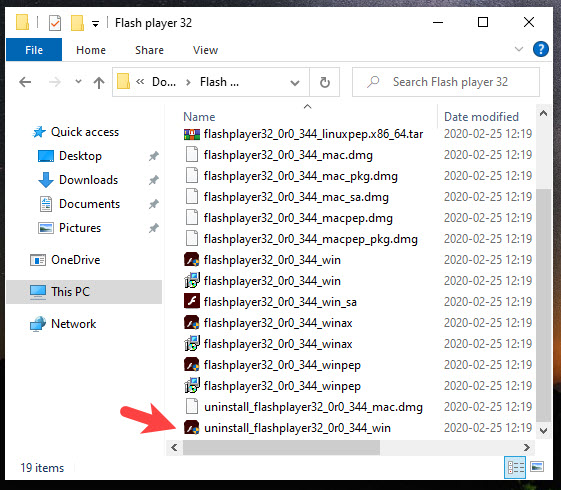
Bước 2: Bạn click vào Uninstall để gỡ cài đặt.
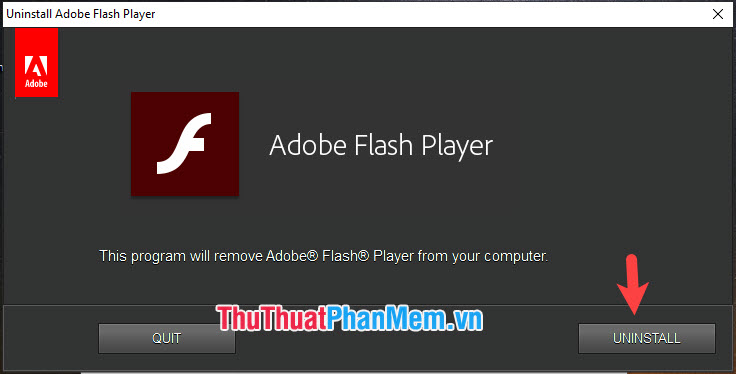
Tiếp theo, bạn bấm Done để hoàn tất. Sau đó, bạn hãy khởi động lại máy tính.
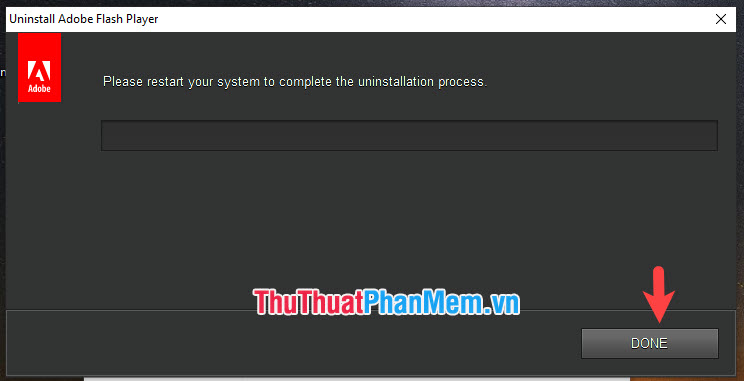
1.2. Cài đặt bản Adobe Flash Player mới
Bước 1: Bạn mở thư mục đã tải về ở bước trên. Tiếp theo, bạn cần cài đặt một trong hai file hoặc cài đặt cả hai. Trong đó:
flashplayer32_0r0_344_win: là file cài đặt Flash cho Firefox
flashplayer32_0r0_344_winpep: là file cài đặt Flash dành cho Chrome
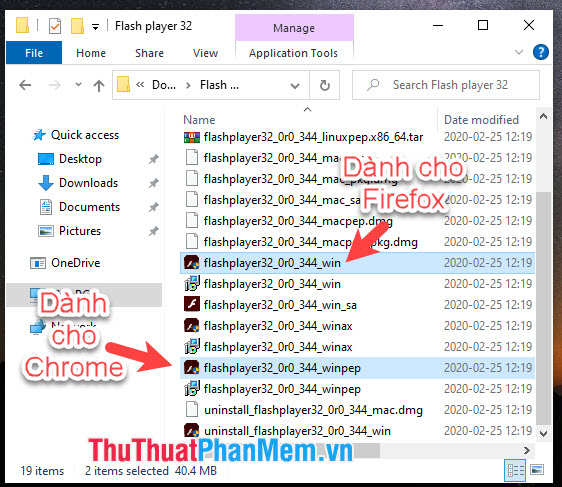
Bước 2: Sau khi mở file, bạn hãy đánh dấu tích vào mục I have read…. (1) => Install (2).
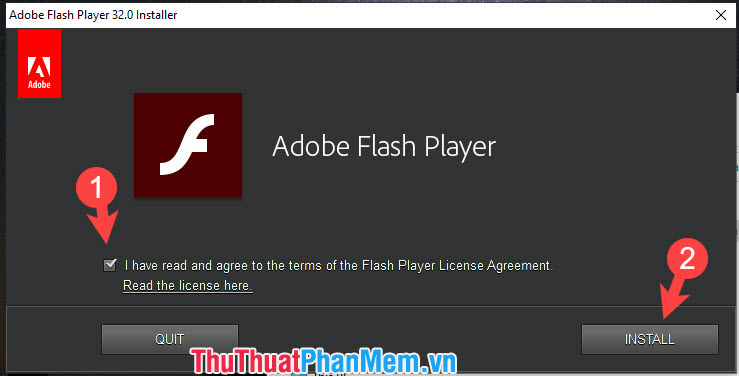
1.3. Cho phép chạy nội dung Flash trên trình duyệt Firefox, Chrome
Với trình duyệt Firefox
Bạn mở trang web có nội dung Flash. Tiếp theo, bạn click vào biểu tượng Flash (1) => Cho phép (2). Sau đó, bạn bấm F5 để tải lại trang.
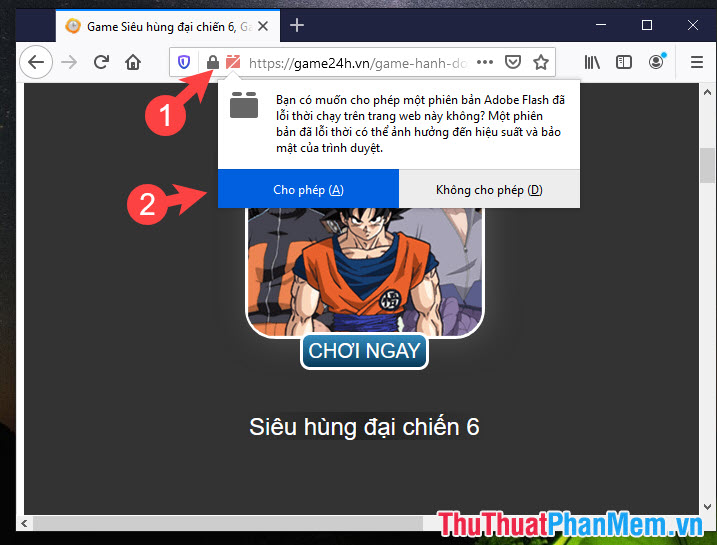
Sau khi trang web load được nội dung Flash như hình dưới là thành công.
Với trình duyệt Chrome
Bạn mở trang web có nội dung Flash. Tiếp theo, bạn click vào biểu tượng ổ khoá (1) => Flash (2) => Cho phép (3). Sau đó, bạn ấn F5 để tải lại trang.
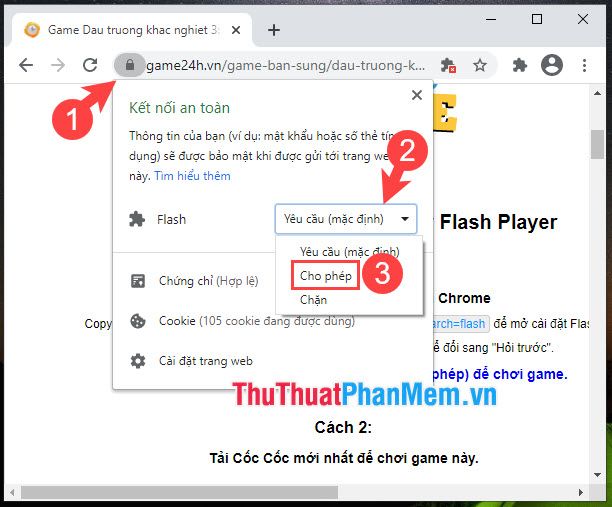
Sau khi thực hiện xong và load được nội dung Flash là thành công.
2. Sửa lỗi Flash trên trình duyệt Microsoft Edge
Khác với trình duyệt Firefox, Chrome thì chúng ta phải dùng mẹo chỉnh thời gian về trước ngày 12 tháng 1 năm 2021. Cách thực hiện như sau:
Bước 1: Bạn click chuột phải vào mục đồng hồ (1) ở thanh taskbar => Adjust date/time (2).
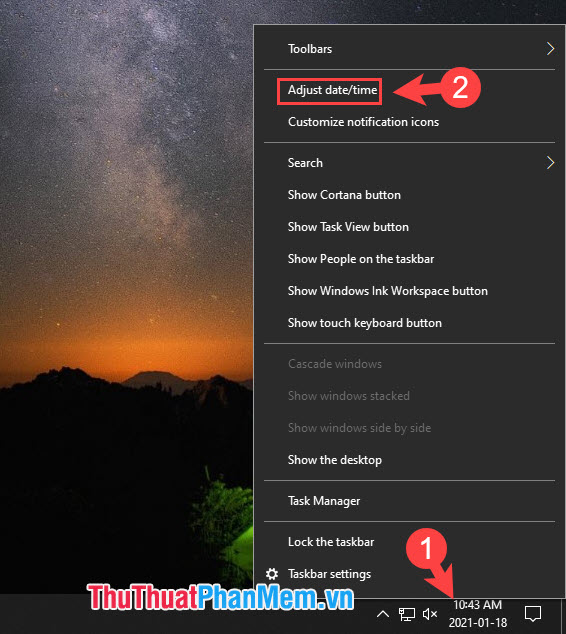
Bước 2: Bạn gạt công tắc sang Off hai mục Set time automatically và Set time zone automatically. Sau đó, bạn chọn mục Change trong phần Set the date and time manually.
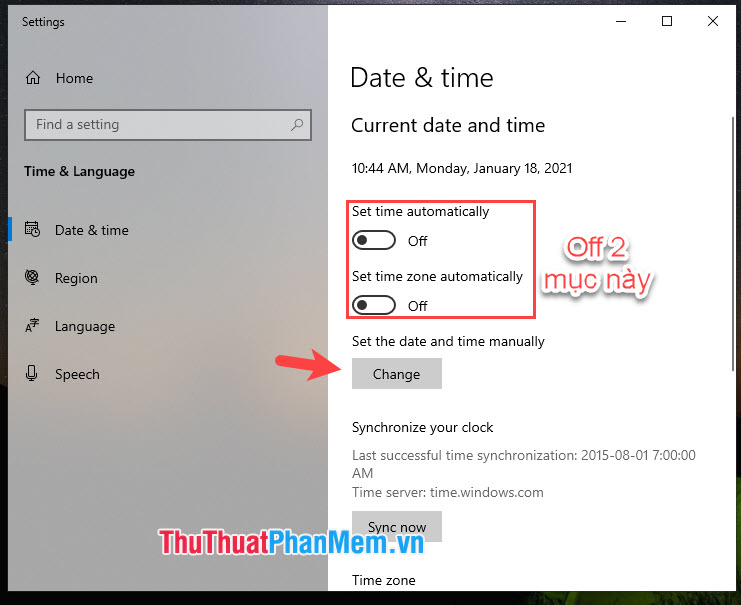
Bước 3: Bạn đặt thời gian về trước ngày 12 tháng 1 năm 2021 (1) => OK (2).
Bạn nên thiết lập thời gian trong tháng 12/2020 để tránh phát sinh lỗi.
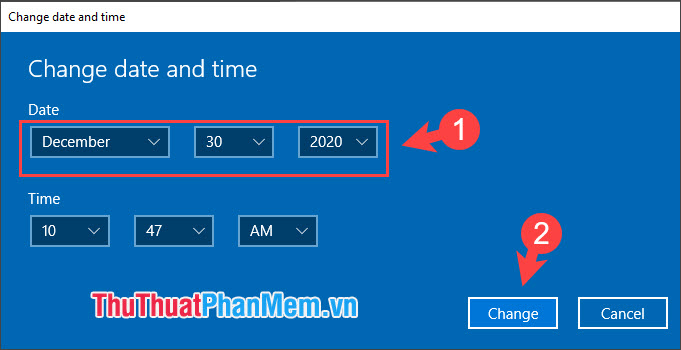
Bước 4: Sau khi thiết lập xong, bạn hãy mở nội dung Flash trên trình duyệt Edge để trải nghiệm.
Với hướng dẫn trong bài viết thì bạn có thể chơi những tựa game hoặc trải nghiệm những nội dung Flash sau khi Flash Player “khai tử”. Chúc các bạn thành công!
Cách chụp ảnh toàn bộ một trang Web
Chụp ảnh màn hình trang Web là cách lưu trữ nội dung 1 trang web nhanh nhất, bài này sẽ hướng dẫn các bạn chụp ảnh trang web nhanh và chuẩn nhất bằng 2 tiện ích sau đây.
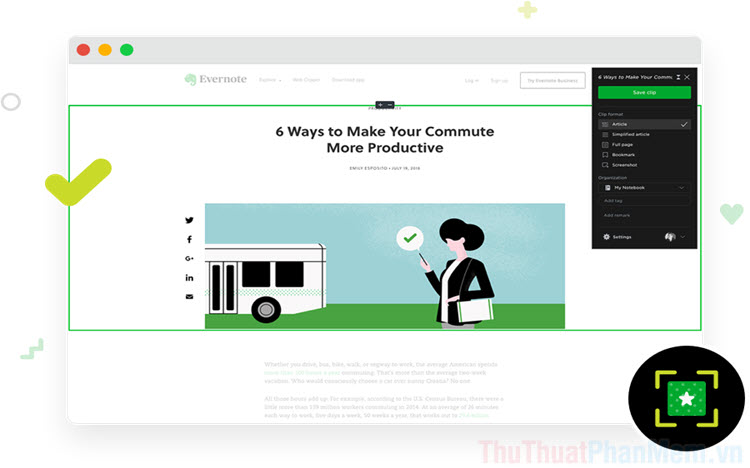
1. Cách chụp ảnh màn hình toàn bộ trang Web bằng Fireshot
Fireshot là tiện ích mở rộng hỗ trợ chụp màn hình hiệu quả nhất trên trình duyệt và hiện nay chúng đang có mặt trên các trình duyệt sử dụng nhân Chromium: Cốc Cốc, Microsoft Edge, Chrome,… Nếu như các bạn thường xuyên phải sử dụng tính năng chụp màn hình trang Web thì Fireshot là sự lựa chọn hoàn hảo và không thể thiếu.
Trang chủ: Fireshot
Bước 1: Các bạn tiến hành truy cập trang chủ Fireshot và chọn Thêm vào Chrome để cài đặt.
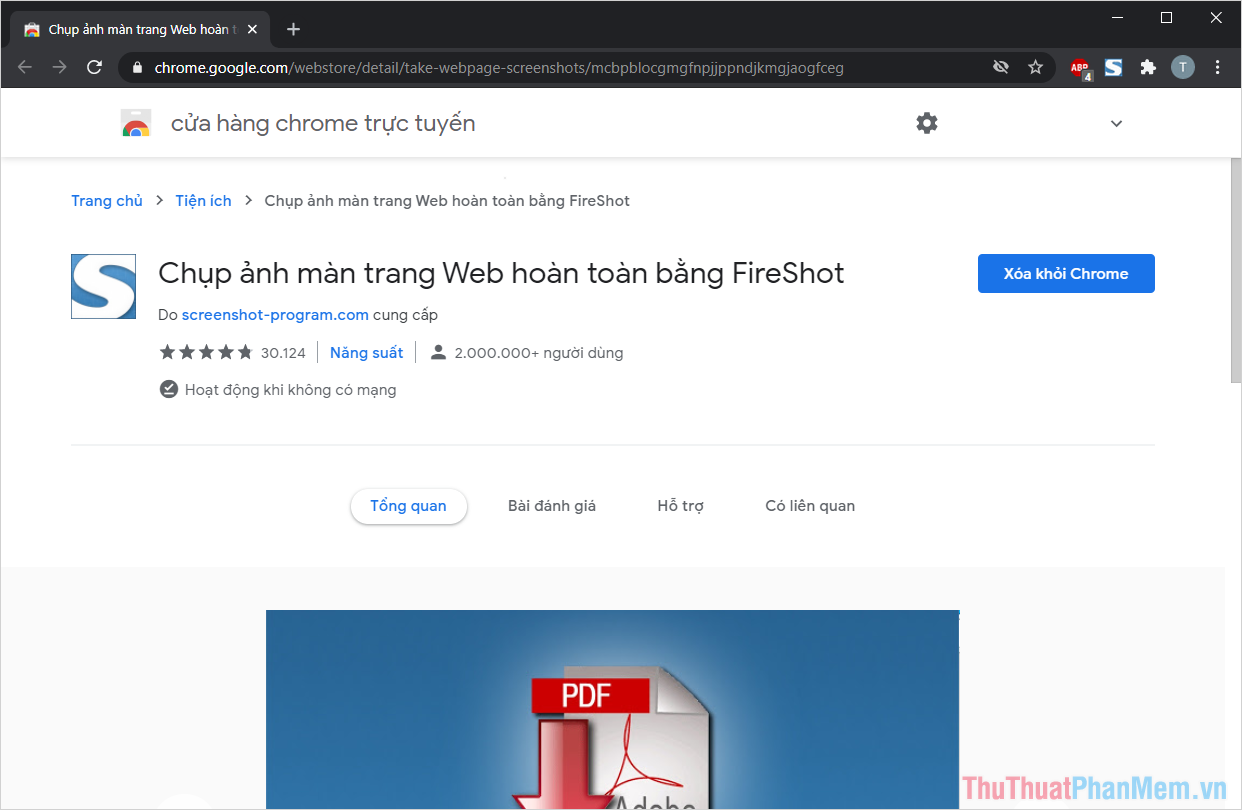
Sau khi cài đặt xong, các bạn tiến hành khởi động lại để thấy tính năng chụp màn hình xuất hiện.
Bước 2: Hiện nay, các trình duyệt đang ẩn bớt các tiện ích mở rộng nên các bạn cần hiển thị Fireshot. Để đưa biểu tượng Fireshot ra thanh công cụ, các bạn chọn biểu tượng Tiện ích mở rộng và chọn mục Ghim của Fireshot.
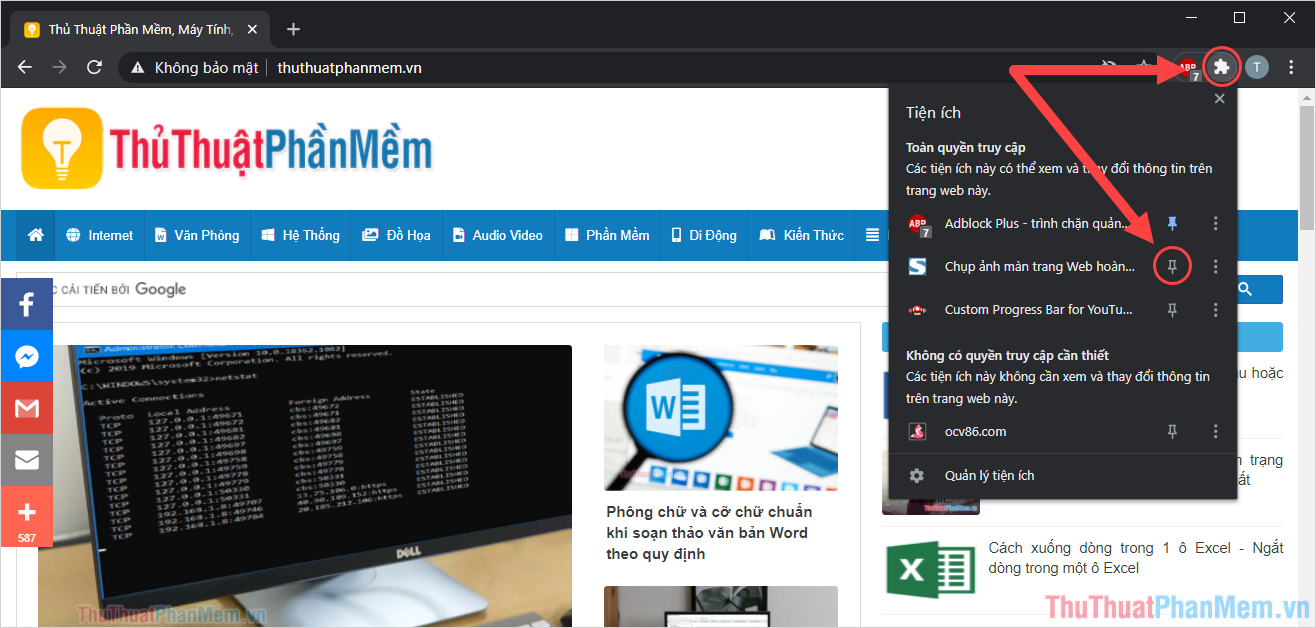
Bước 3: Để chụp màn hình một trang Web, các bạn hãy mở trang Web đó trên trình duyệt và nhấn vào biểu tượng Fireshot để mở các chế độ, bao gồm:
- Chụp toàn bộ trang: Chụp toàn bộ trang Web từ đầu đến cuối (dựa theo thanh trượt trang)
- Chụp màn phần bạn lựa chọn: Chọn khu vực chụp
- Lựa chọn cách chụp: Chụp ảnh màn hình tự do
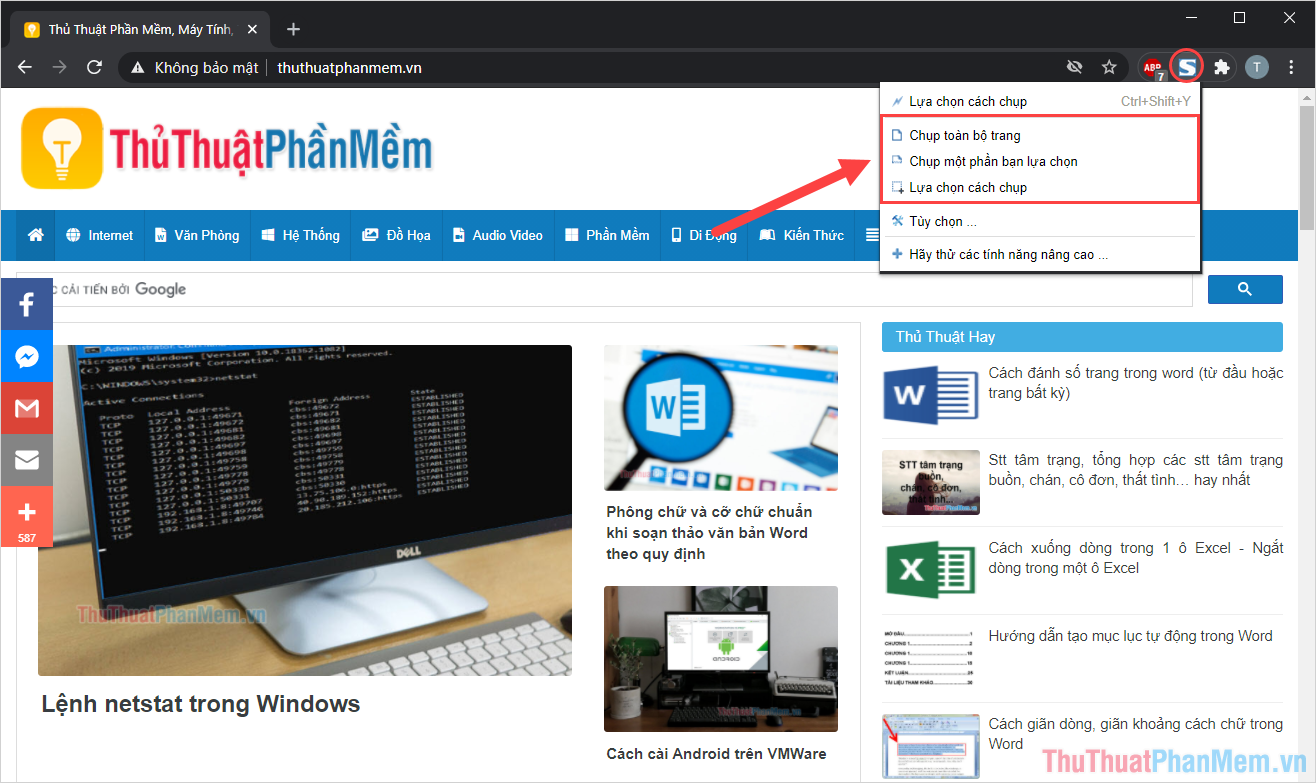
Bước 4: Trong quá trình chụp ảnh màn hình, các bạn cũng có thể theo dõi được kích thước của hình ảnh và các bạn có thể dừng chụp bất cứ khi nào cần thiết.
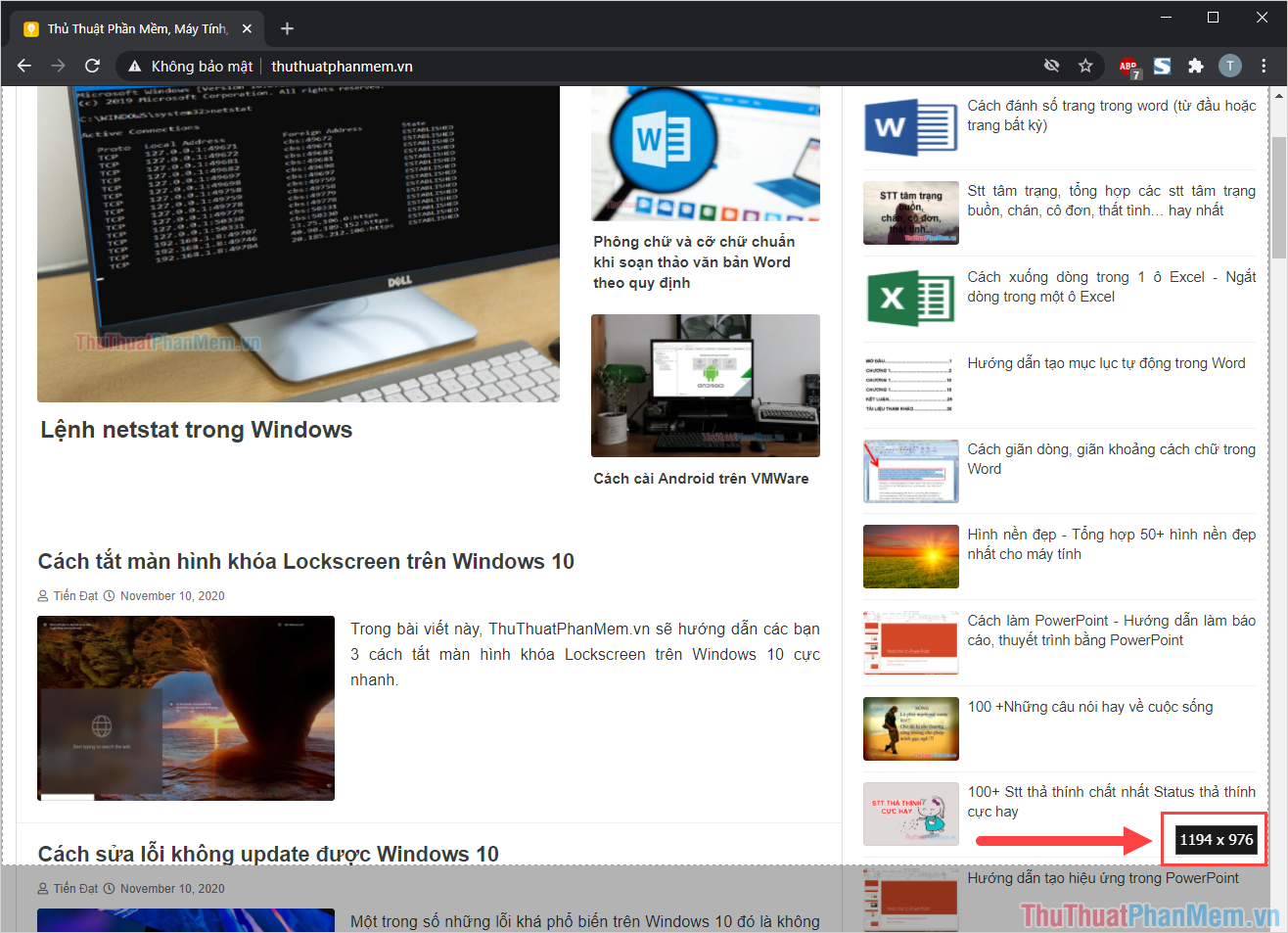
Bước 5: Sau khi chụp màn hình hoàn tất, các bạn sẽ được chuyển sang một Tab mới với nội dung như ảnh dưới. Tại đây, các bạn chọn Lưu dạng hình ảnh – Với hình ảnh để tải chúng về máy tính.
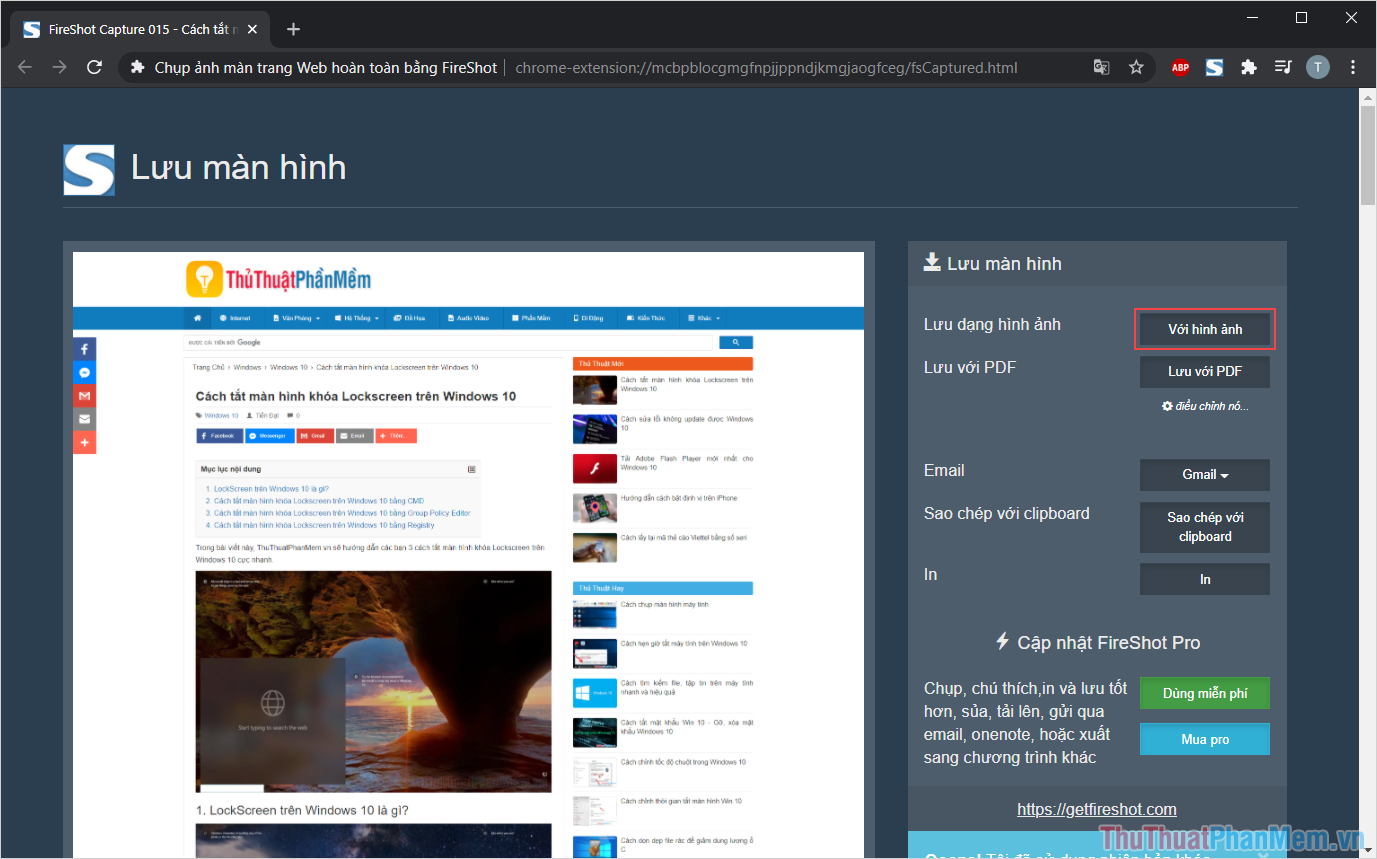
2. Cách chụp ảnh màn hình toàn bộ trang Web bằng SiteShoter
SiteShoter là một phần mềm được phát triển bởi NirSoft và chúng được rất nhiều người sử dụng nhờ việc tương thích tốt trên hệ điều hành Windows. Đây là ứng dụng độc lập nên các bạn không cần quan tâm đến trình duyệt, các bạn chỉ cần dán trang Web vào trong hệ thống và để chúng tự động xử lý.
Trang chủ: SiteShoter
Bước 1: Các bạn tiến hành truy cập trang chủ để tải phần mềm và cài đặt.
Bước 2: Tại giao diện chính của SiteShoter, các bạn tiến hành dán đường dẫn (link) vào trong mục Single URL/File.
Trong trường hợp các bạn cần chụp nhiều trang cùng một lúc thì hãy chọn mục URLs File phía dưới.
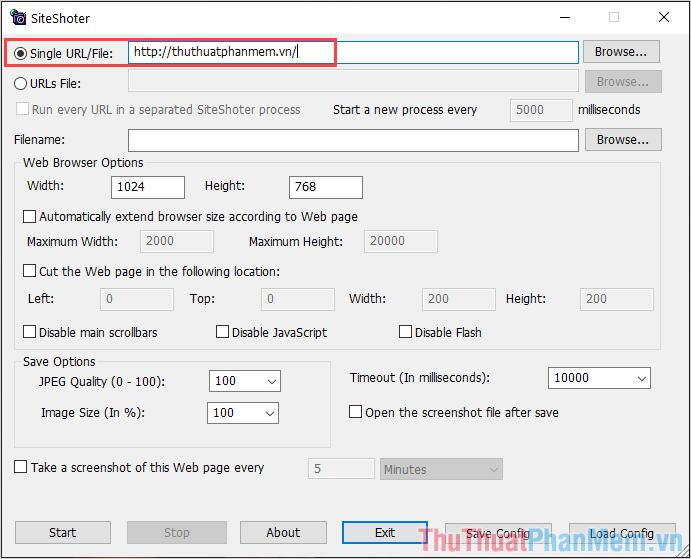
Bước 3: Tiếp theo, các bạn chọn Browse… của mục Filename và tiến hành chọn thư mục lưu trữ, đặt tên cho hình ảnh sau khi chụp hoàn tất.
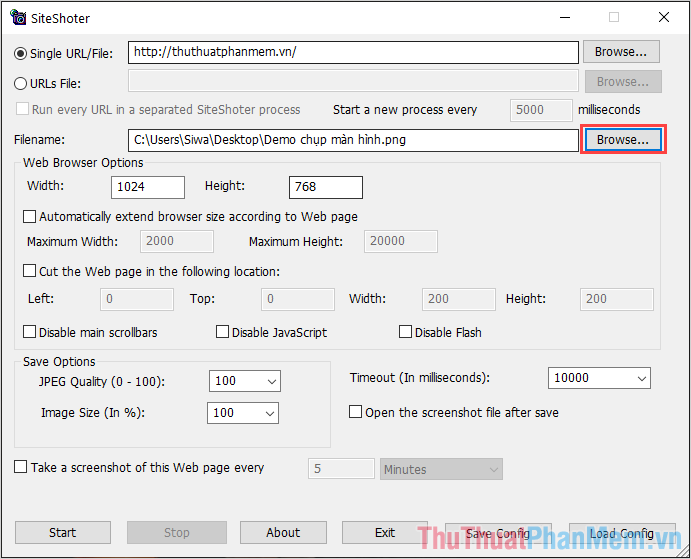
Bước 4: Khi chụp màn hình, các bạn có thể thiết lập kích thước hình ảnh sau khi chụp thông qua mục Web Browser Options.
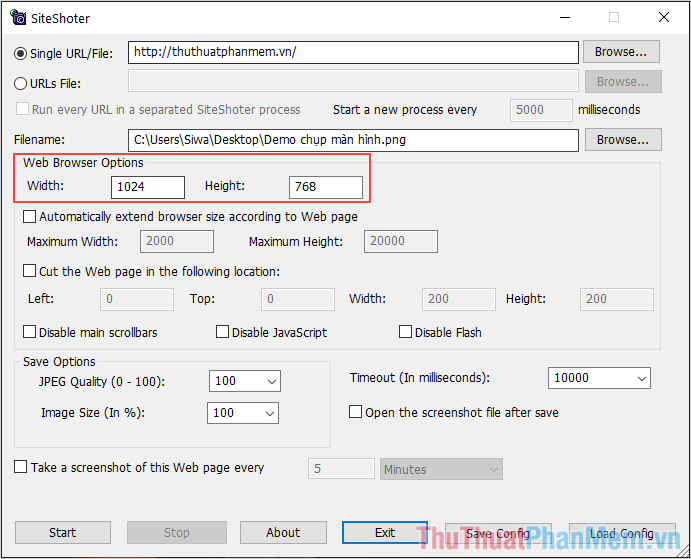
Bước 5: Trong trường hợp các bạn không biết kích thước của trang Web là bao nhiêu thì các bạn hãy chọn mục Automatically extend browser size according to Web page và tiến hành đặt độ phân giải tối đa vào mục Maximum Width/ Maximum Height.
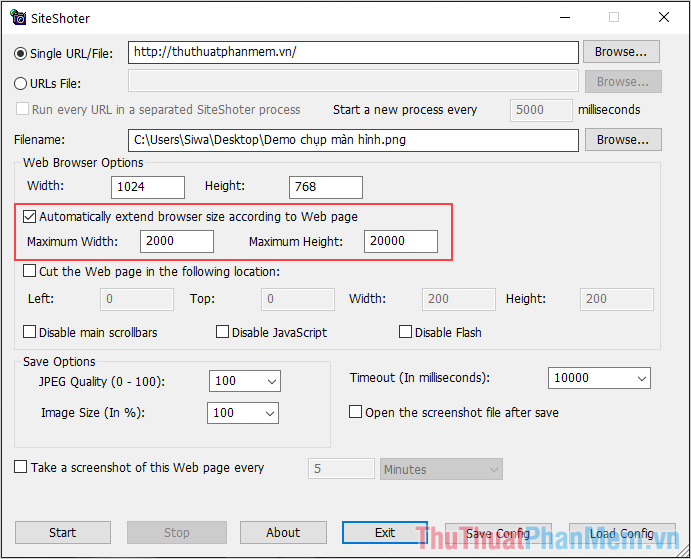
Bước 6: Để tăng chất lượng của hình ảnh sau khi chụp, các bạn hãy thiết lập JPEG Quality lên 100 (cao nhất) và tương tự với Image Size.
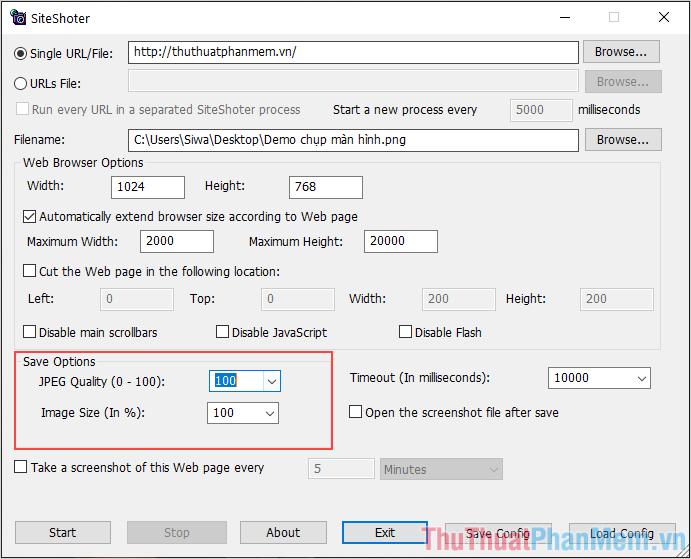
Bước 7: Cuối cùng, các bạn nhấn Start để xem kết quả chụp màn hình.
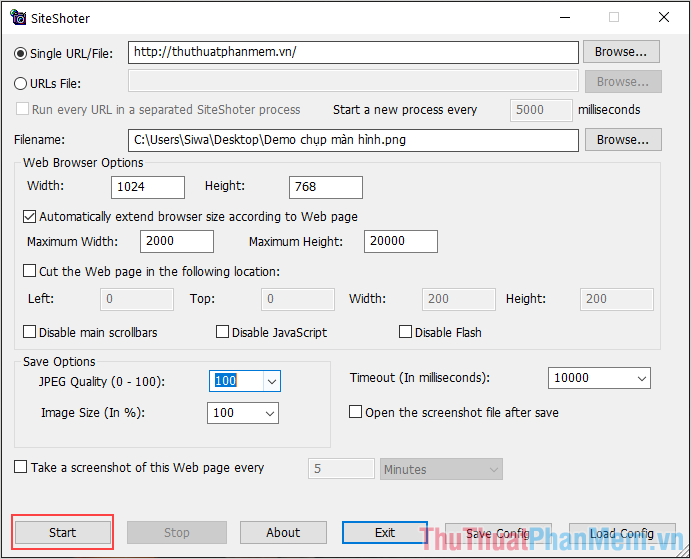
Bước 8: Hình ảnh chụp màn hình sẽ có kích thước lớn và các bạn có thể kéo để xem từng nội dung.
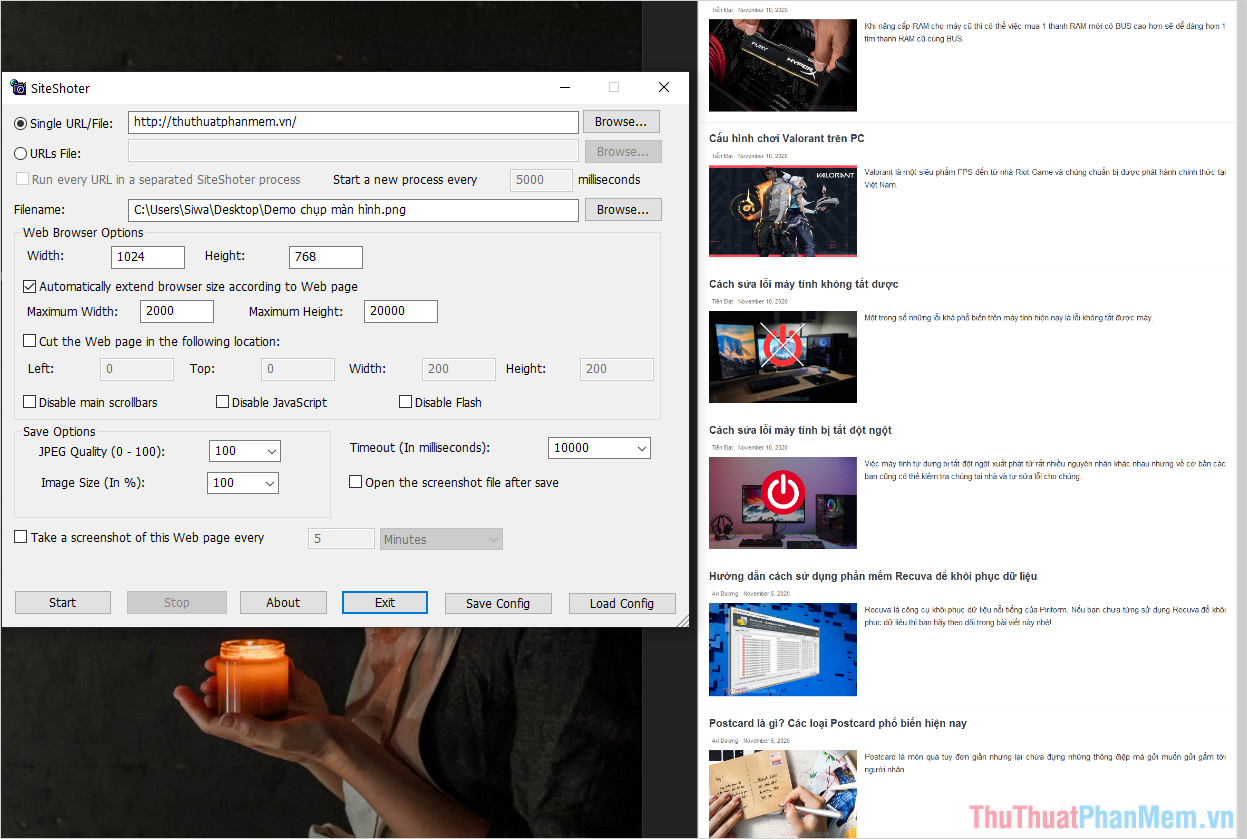
Những rủi ro khi không quản lý được tên miền (domain)?

1. Những rủi ro khi không quản lý được tên miền (domain):
- Dịch vụ email ngừng hoạt động.
- Không truy cập được website.
- Điểm SEO bị rớt hạng.
- Ảnh hưởng đến quảng cáo Google Ads.
- Đánh mất địa chỉ thông tin khách hàng, thông tin doanh nghiệp.
- Thương hiệu của doanh nghiệp bị giảm sút.
- Lượt traffic truy cập website bị giảm.
Có 2 nguyên nhân chính:
- Nhờ người khác mua dùm nhưng không chuyển giao chủ sở hữu.
- Quên không gia hạn domain.
2. Các bước để kiểm tra tên miền (domain):
Bước 1: Nhấp vào “TẠI ĐÂY” để kiểm tra thông tin tên miền (domain) của doanh nghiệp bạn.
Cho phép bạn tìm kiếm thông tin về một tên miền nào đó, trạng thái hoạt động và được đăng ký bởi ai. Ngoài ra còn có tính năng truy vấn thông tin của địa chỉ IT, kiểm tra địa chỉ email.
Bước 2: Nhập đuôi tên miền của doanh nghiệp mà bạn muốn kiểm tra.
Bước 3: Kiểm tra thông tin tên miền của doanh nghiệp.
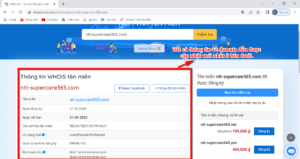
- Nếu thông tin tên miền đúng: bạn tiếp tục duy trì và để ý thời gian cần gia hạn sử dụng tên miền doanh nghiệp đó (tránh những rủi ro đáng tiếc xảy ra).
- Nếu thông tin tên miền sai: Hãy liên hệ ngay đến nhà cung cấp để chuyển đổi chủ sở hữu. Ngoài ra anh chị có thể liên hệ đến để được hỗ trợ liên quan đến tên miền doanh nghiệp.
3. Lời khuyên của công ty NTT
- Gia hạn tên miền đúng thời hạn.
- Chủ sở hữu tên miền chính xác thông tin.
Các phần mềm cần có khi quản lý team làm việc từ xa

1. Trello: Phần mềm quản lý công việc nhóm miễn phí
Trello là phần mềm hỗ trợ làm việc từ xa cũng như làm việc nhóm cực kỳ hiệu quả, đồng thời cũng là phần mềm vô cùng hữu ích, rất dễ sử dụng, giúp người dùng sắp xếp và quản lý công việc online đạt hiệu quả cao và dễ dàng.
Một số tính năng nổi bật của phần mềm:
- Tạo bảng để sắp xếp các công việc bạn đang thực hiện và lên danh sách việc cần làm.
- Tùy chỉnh quy trình làm việc cho các dự án khác nhau.
- Trực tiếp chia sẻ các tệp, hình ảnh, web,…
- Bình luận, đóng góp ý kiến trong các mục công việc.
- Phân công công việc cho bạn và đồng nghiệp.
- Đính kèm tập tin từ Google Drive và Dropbox.
- Thêm thời gian hoàn thành công việc và thiết lập chuông nhắc nhở.
- Làm việc ngoại tuyến và các bảng sẽ tự động đồng bộ khi kết nối mạng.
2. Microsoft To-Do: Phần mềm quản lý công việc nhóm
Microsoft To-Do là phần mềm quản lý công việc nhóm giúp bạn lập kế hoạch và quản lý công việc của mình tốt hơn. Với phần mềm này, người dùng có thể yên tâm với tiến độ công việc của mình luôn được đảm bảo và nắm bắt kịp thời khi có biến động trong công việc một cách hiệu quả.
Một số tính năng nổi bật của phần mềm:
- Lập kế hoạch và nhắc nhở bạn hằng ngày.
- Hoạt động và đồng bộ trên nhiều thiết bị khác nhau.
- Chỉnh sửa danh sách theo sở thích cá nhân.
- Chế độ tối giúp bảo vệ mắt.
- Hoạt động cùng với nhiều ứng dụng khác nhau.
3. FastWork Project: Phần mềm quản lý công việc nhóm
FastWork Project là phần mềm quản lý tiến độ dự án trực tuyến giúp người dùng có thể quản lý tất cả các công việc, dự án toàn bộ công việc trong doanh nghiệp trên một hệ thống tập trung, trực tuyến. Ngoài ra, phần mềm còn giúp bạn quản lý công việc nhóm hiệu quả và nắm bắt cũng như cập nhật thông tin nhanh chóng, dễ dàng.
Một số tính năng nổi bật của phần mềm:
- Lập nhanh kế hoạch dự án.
- Quản lý tổng quan dự án trên một giao diện duy nhất.
- Theo dõi tiến độ, trạng thái, tình trạng sức khỏe dự án theo thời gian thực.
- Hỗ trợ phân bổ và sử dụng nguồn lực hợp lý.
- Tương tác giải quyết công việc xuyên suốt, nhanh chóng.
- Đánh giá chính xác hiệu quả làm việc thực tế của nhân viên.
4. Asana – Phần mềm quản lý công việc nhóm
Asana là phần mềm quản lý công việc nhóm tích hợp các công cụ làm việc nhóm trong lĩnh vực quản lý tiến trình công việc và cũng có thể quản lý tác vụ một cách dễ dàng. Phần mềm hỗ trợ người dùng phát triển công việc quản lý hiệu quả và tích cực. Với phần mềm này người dùng có thể nắm bắt cũng như trao đổi thông tin nhanh chóng, dễ dàng và đơn giản nhưng đạt hiệu suất cao.
Một số tính năng nổi bật của phần mềm:
- Dễ dàng tạo ra các công việc cho chính mình hoặc giao việc cho nhóm.
- Tham gia vào cuộc hội thoại và xem các dự án trên cùng một nhóm.
- Kiểm tra tiến trình công việc của các dự án mà mình quan tâm trong một giao diện có thể tùy chỉnh.
- Biết rõ rằng ai chịu trách nhiệm cho công việc nào.
- Thêm hơn 15 thành viên cho từng đội và mời vô số khách.
- Tích hợp với Google Drive để có thể dễ dàng lựa chọn và đính kèm các tập tin.
5. Teamwork – Phần mềm quản lý công việc nhóm
Teamwork là phần mềm quản lý công việc nhóm hỗ trợ người dùng quản lý công việc nhóm cũng như quản lý dự án đạt hiệu quả cao và được nhiều tổ chức, cá nhân tin dùng hiện nay. Với giao diện sử dụng đơn giản, mạnh mẽ và khả năng truyển tải thông tin nhanh, phần mềm sẽ là lựa chọn cho bạn để quản lý công việc cũng như dự án phức tạp.
Một số tính năng nổi bật của phần mềm:
- Sở hữu giao diện thiết kế và bố cục trực quan, dễ sử dụng.
- Nhanh chóng theo dõi hoạt động được thực hiện gần đây.
- Dễ dàng truy cập vào tất cả dự án.
- Các thành viên trong nhóm luôn được thông báo kịp thời về những tin tức mới nhất.
- Tự động tính toán mức độ hoàn thành danh sách công việc được giao.
- Nhanh chóng phân công nhiệm vụ và sự kiện cho người dùng.
- Phân công nhiệm vụ, quản lý kiểm soát danh sách nhiệm vụ hiệu quả.
6. Todoist
Todoist là phần mềm quản lý công việc nhóm giúp quản lý danh sách công việc một cách khoa học . Với phần mềm Todoist người dùng hoàn toàn có thể an tâm về tiến độ cũng như những thông tin được trao đổi trên nhóm làm việc luôn được cập nhật nhanh chóng và dễ dàng.
Một số tính năng nổi bật của phần mềm:
- Có thể xem nhiệm vụ cần làm trong ngày.
- Chia sẻ và cộng tác với những người khác.
- Nắm bắt, cập nhật nhiệm vụ ở bất cứ nơi nào.
- Đồng bộ dữ liệu nhanh chóng.
- Đánh dấu nhiệm vụ được ưu tiên.
7. Calendar
Calendar là một trong những phần mềm quản lý công việc nhóm hiệu quả hiện nay, giúp bạn lên lịch theo ngày. Bạn có thể nhập thông tin vào phần mềm để lên lịch công việc cho bạn trong vòng 24 giờ, giúp bạn phân công hợp lý công việc và không bị quá tải.
Một số tính năng nổi bật của phần mềm:
- Giao diện dễ sử dụng giúp tạo lịch và cài đặt lịch dễ dàng, nhanh chóng.
- Chuyển đổi nhanh giữa chế độ xem theo tháng, tuần và ngày.
- Cài đặt nhắc nhở và đếm ngược sự kiện sắp diễn ra.
- Đồng bộ các sự kiện từ Gmail.
- Tạo, quản lý và xem các công việc của bạn cùng với các sự kiện của bạn trong lịch.
8. CloudApp
CloudApp là phần mềm quản lý công việc nhóm nổi bật với tính năng hỗ trợ giao tiếp và làm công việc nhóm, đặc biệt là với khách hàng, đối tác. Phần mềm có thể giúp mọi người làm việc với nhau dựa vào nền tảng trực tuyến thông qua những hình ảnh tĩnh, động hoặc video trực tuyến.
Một số tính năng nổi bật của phần mềm:
- Hỗ trợ giao tiếp và làm công việc nhóm.
- Đưa ra những thông tin cần thiết cho đối tác mong muốn thông qua áp một cách chính xác.
- Hỗ trợ chợ trao đổi công việc trong công ty được thuận tiện.
9. Slack – Phần mềm quản lý công việc nhóm
Slack là phần mềm quản lý công việc nhóm giúp người dùng có thể quản lý tốt công việc cũng như nắm bắt, phân công công việc hiệu quả trên giao diện làm việc nhóm của phần mềm. Với phần mềm Slack, người dùng có thể yên tâm sử dụng vì có nhiều phiên bản nâng cấp với độ bảo mật thông tin cao cũng như thông tin được cập nhật nhanh chóng để trao đổi với nhau dễ dàng.
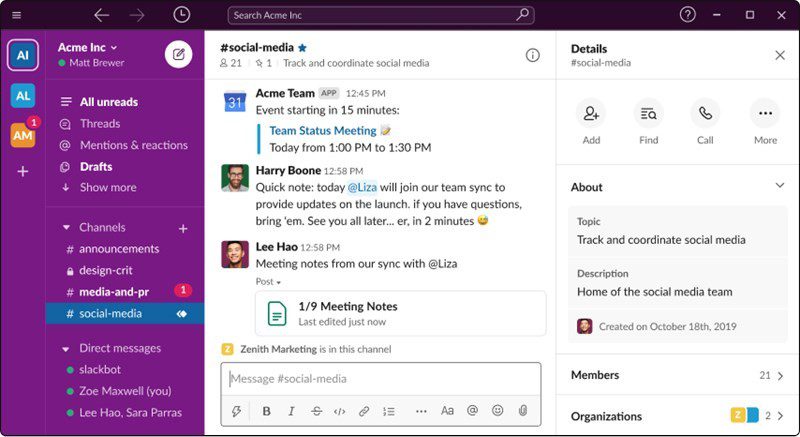
Một số tính năng nổi bật của phần mềm:
- Hỗ trợ chat, nhắn tin trực tuyến.
- Chia sẻ file, tệp tin với nhau nhanh chóng.
- Theo dõi được mọi giao dịch được thực hiện bằng Stripe.
- Có thể họp qua Slack khi không thể họp trực tiếp.
- Quản lý sẽ nhận được thông báo khi nhân viên đến nơi làm việc.
10. Basecamp – Phần mềm quản lý công việc nhóm
Basecamp là phần mềm quản lý công việc nhóm được thiết kế nhằm hỗ trợ người dùng theo dõi và quản lý tất cả nguồn lực, tiến độ công việc, chi phí sản xuất,… của một dự án một cách đơn giản và dễ dàng nhất. Phần mềm Basecamp sẽ là lựa chọn giúp bạn quản lý công việc nhóm một cách hiệu quả để đạt tiến độ công việc.
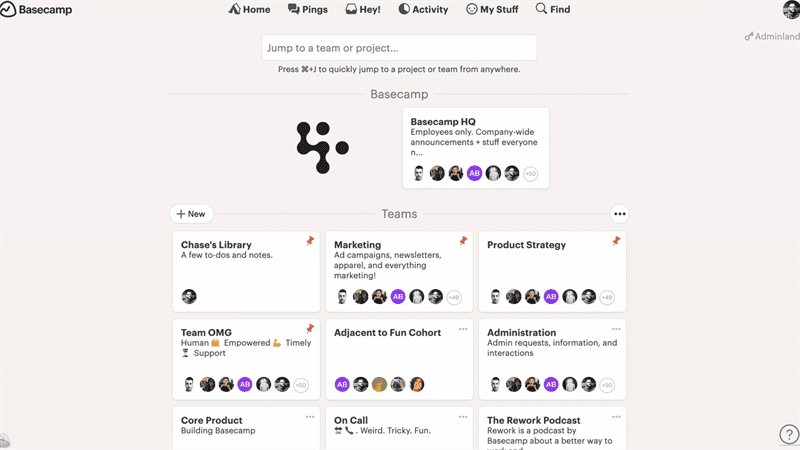
Một số tính năng nổi bật của phần mềm:
- Quản lý công việc, các nhóm tổ đội, các nhóm thuê ngoài dễ dàng.
- Dữ liệu bảo mật, không thất thoát hay mất mát dữ liệu.
- Tiết kiệm chi phí.
- Đánh dấu nhiệm vụ ưu tiên dễ dàng.
11. Base Wework
Base Wework là phần mềm hỗ trợ quản lý công việc và dự án cho doanh nghiệp theo xu hướng công nghệ 4.0 một cách hiệu quả. Ngoài ra, phần mềm Base Wework còn là nền tảng đầu tiên tại Việt Nam ứng dụng tinh hoa của các mô hình quản lý nổi tiếng trên thế giới để giải quyết bài toán điều hành công việc và dự án của doanh nghiệp. Bạn có thể sử dụng phần mềm này để quản lý công việc nhóm hiệu quả.
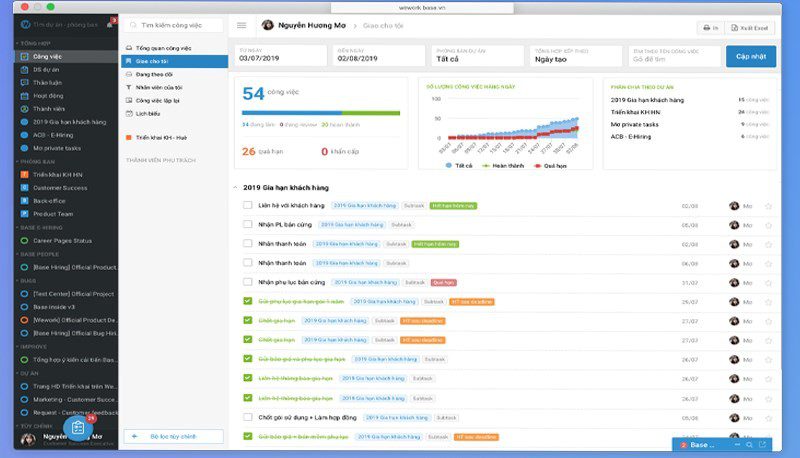
Một số tính năng nổi bật của phần mềm:
- Quản lý công việc với giao diện linh hoạt.
- Có nhiều loại hình báo cáo: theo dự án, theo phòng ban hoặc theo workload của từng nhân sự.
- Quản lý có thể đặt deadline cho các đầu việc hoặc để nhân viên tự đặt deadline cho mình.
- Hỗ trợ quản lý đa dự án.
Các giải pháp lưu trữ dữ liệu cho doanh nghiệp tốt nhất hiện nay

Ngày nay thông tin cũng được xem là một loại tài nguyên quý giá của doanh nghiệp. Để phát triển doanh nghiệp sẽ cần thêm không gian cũng như giải pháp lưu trữ dữ liệu hiệu quả. Bài viết được xây dựng với mục đích cung cấp thêm cho bạn những thông tin bổ ích nhất. Hãy tham khảo ngay để lựa chọn được phương án lưu trữ tối ưu cho doanh nghiệp của mình nhé.
1. Các giải pháp lưu trữ dữ liệu cho doanh nghiệp
1.1 Lưu trữ dữ liệu tại chỗ
Lưu trữ tại chỗ là giải pháp lưu trữ dữ liệu ngay tại doanh nghiệp. Thông thường các máy chủ được sử dụng sẽ do chính doanh nghiệp sở hữu và quản lý. Với những doanh nghiệp lớn hệ thống này sẽ được đặt trong một trung tâm dữ liệu riêng biệt. Tuy dễ dàng quản lý và sử dụng nhưng phương pháp còn tồn tại một số nhược điểm sau:
- Doanh nghiệp sẽ phải chịu trách nhiệm quản lý tất cả hệ thống lưu trữ của mình.
- Phải luôn thay thế và cập nhật liên tục thiết bị lưu trữ thông tin dữ liệu.
- Doanh nghiệp phải tự giải quyết các sự cố kỹ thuật mà chỉ có chuyên gia mới giải quyết được.
- Nếu muốn mở rộng thì cần phải tốn thêm nhiều chi phí không cần thiết.
- Doanh nghiệp sẽ khó khôi phục lại dữ liệu trong trường hợp bị lỗi

1.2 Giải pháp thuê vị trí lưu trữ dữ liệu
Việc lựa chọn giải pháp này cho phép doanh nghiệp vẫn có thể lưu trữ dữ liệu của mình. Nhưng sẽ không phải tự giải quyết các sự cố phát sinh liên quan đến kỹ thuật. Ngoài ra bên cung cấp dịch vụ cho thuê sẽ có một số biện pháp bảo mật và triển khai dịch vụ mới. Do đó doanh nghiệp có thể an tâm là thông tin dữ liệu của doanh nghiệp vẫn được an toàn. Tuy vậy doanh nghiệp vẫn có thể gặp một số rắc rối như:
- Khó khăn trong việc tìm địa chỉ cho thuê server để thuận tiện cho việc đi lại và sửa chữa khi xảy ra sự cố.
- Vẫn có thể bị ảnh hưởng bởi các sự cố ngoài ý muốn như mất mạng hệ thống, bị tấn công mạng.
- Giá thành tương đối cao so với các giải pháp lưu trữ dữ liệu khác.
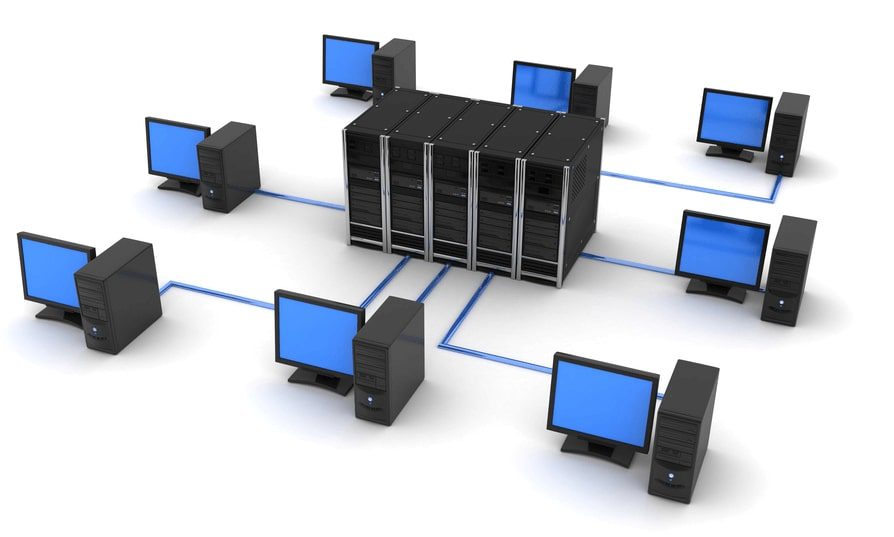
1.3 Giải pháp lưu trữ dữ liệu đám mây Microsoft 365 Cloud
Trong trường hợp doanh nghiệp bạn không đủ khả năng để duy trì phần cứng phục vụ lưu trữ dữ liệu. Việc sử dụng các dịch vụ của Microsoft365 Cloud có thể xem là một phương án dễ dàng và linh hoạt hơn. Do được triển khai thông qua một trung tâm dữ liệu điện toán đám mây nên mức độ bảo mật sẽ cao hơn. Một số ưu điểm chính của giải pháp này như sau:
- Khả năng mở rộng cao dung lượng lưu trữ lên đến 1Tb.
- Chia sẻ và truy cập dữ liệu ở bất cứ đâu có mạng internet.
- Dễ dàng phân quyền truy cập dữ liệu.
- Tránh mất dữ liệu lưu trữ vì được backup thường xuyên
- Đồng bộ hoá dữ liệu cho phép dễ dàng làm việc từ xa.
- 50 Gb dung lượng Mailbox.
- Tích hợp bộ Office 365 miễn phí.

2. Vì sao bạn nên chọn dịch vụ Microsoft 365 Cloud của chúng tôi?
Với hơn 12 năm kinh nghiệm chuyên cung cấp dịch vụ CNTT thiết yếu cho doanh nghiệp. Chúng tôi tự tin là đối tác công nghệ đáng tin cậy đồng hành cùng sự phát triển của doanh nghiệp việt. Tại NTT-SuperCare365, đội ngũ nhân viện luôn tập trung vào việc giúp khách hàng khai thác tối đa khoản đầu từ của mình vào công nghiệp thông tin. Với những lí do trên chúng tôi có thể đáp ứng mọi nhu cầu về CNTT của doanh nghiệp.

Tìm hiểu về tấn công Man In The Middle và Cách phòng tránh
Man In The Middle hay MITM là phương thức tin tặc đặt mình vào giữa người dùng và ứng dụng. Nhờ đó tin tặc có thể nghe trộm hoặc đánh cắp thông tin nhạy cảm của người dùng. Do đó đây là một vấn đề bảo mật cần mà mọi người cần phải biết cách phòng tránh. Cùng NTT-Super365 tìm hiểu rõ hơn các hình thức tấn công và cách phòng chống trong bài viết này nhé.
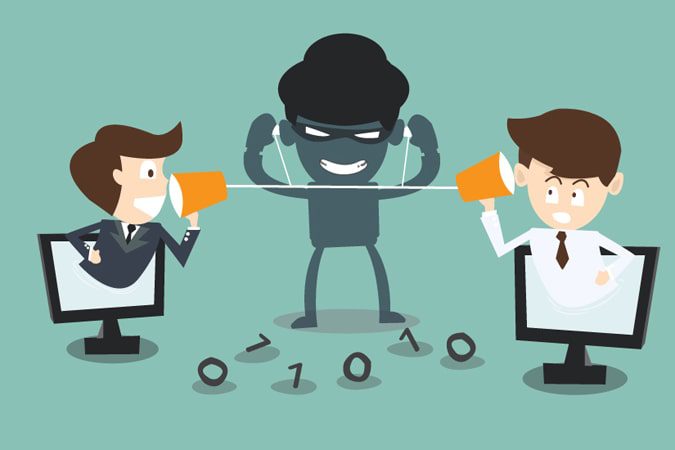
1. Những phương thức Man In the Middle Attack phổ biến
- Wi-Fi eavesdropping: Tin tặc sẽ thiết lập một kết nối Wi-Fi tại một địa điểm công cộng nào đó. Khi có người dùng kết nối vào mạng Wi-Fi sẽ thực hiện tấn công man in the middle. Nhằm theo dõi những hoạt động truy cập mạng của người dùng để ăn cắp thông tin dữ liệu.
- Email hijacking: Mục tiêu chính của phương thức tấn công này thường là các ngân hàng hoặc những tổ chức tài chính. Khi tin tặc chiếm được quyền truy cập sẽ giám sát được mọi giao dịch của tổ chức với khách hàng.
- Stealing browser cookies: Cookie trình duyệt là một phần thông tin nhỏ khi người dùng truy cập vào trang web. Những thông tin này sẽ được lưu trữ trên máy tính của bạn. Do đó tin tặc sẽ thực hiện man in the middle attack nhằm đáp cắp những dữ liệu này của bạn.
- HTTPS spoofing: Những website sử dụng giao thức truy cập HTTPS sẽ an toàn và có thể tin cậy được. Nhưng tin tặc có thể đánh lừa trình duyệt của bạn tin rằng nó đang truy cập vào một trang web an toàn. Từ đó thực hiện tấn công nhằm đánh cắp mọi thông tin hoạt động bạn với website.
- DNS spoofing: Kẻ tấn công giả mạo DNS bằng cách thay đổi địa chỉ của website trong máy chủ DNS. Khi người dùng truy cập website giả mạo này sẽ bị tấn công man in the middle. Từ đó có thể tăng lưu lượng truy cập website giả mạo của tin tặc nhằm đánh cắp thông tin đăng nhập của người dùng.
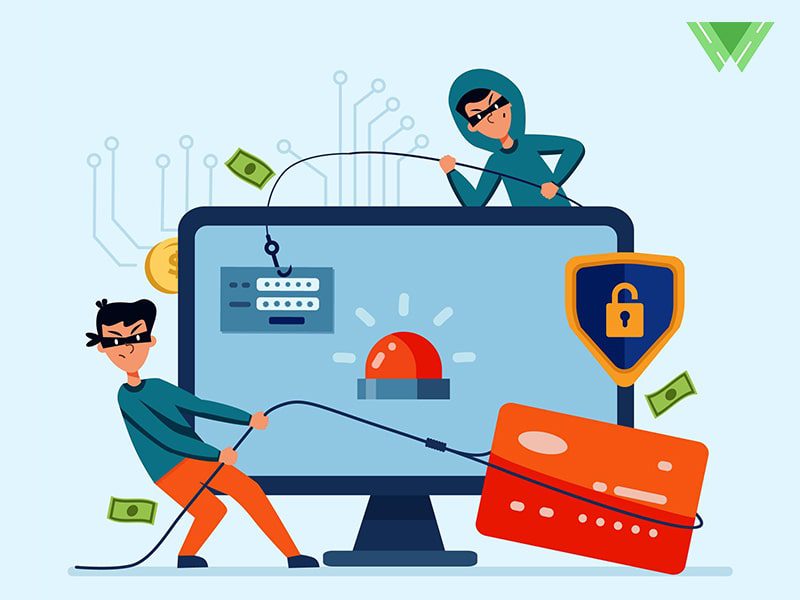
2. Biện pháp ngăn chặn tấn công Man In The Middle
Tin tặc có thể sử dụng nhiều biện pháp khác nhau để tấn công MITM vào thiết bị của người dùng. Cho nên chúng ta nên chủ động phòng ngừa bằng những biện pháp sau:
- Cài đặt phần mềm phòng chống virus cho thiết bị cá nhân của bạn. Việc này giúp tránh các cuộc tấn công trung gian dựa trên các lỗ hổng bảo mật hoặc phần mêm độc hại.
- Hạn chế truy cập các điểm WiFi công cộng khi chúng không được bảo vệ bằng mật khẩu.
- Khi sử dụng máy tính công cộng nên đăng xuất tài khoản các nhân của bạn khi đã sử dụng xong.
- Sử dụng đăng nhập xác thực nhiều yếu tố và xoá đăng nhập các thiết bị không còn sử dụng.
- Chỉ truy cập sử dụng các trang web có giao thức HTTPS. Và nên đảm bảo rằng bạn luôn ở trang có ‘ổ khóa’ khi bạn cung cấp bất cứ dữ liệu nào.
- Sử dụng mạng riêng ảo VPN khi thực hiện các giao dịch và liên lạc quan trọng.
- Cảnh giác với các email lừa đảo từ nguồn không đáng tin cậy. Không truy cập vào bất cứ tệp tin đính kèm hay link nào đó có ở trong email.
Mong răng bài viết này đã giúp bạn hiểu hơn về cuộc tấn cộng mạng Man In The Middle
Không cần tốn tiền mua gói Premium, làm cách này để xem YouTube thả ga không lo quảng cáo miễn phí
Không cần “canh me” để tắt quảng cáo hay phải tốn tiền đăng ký gói Premium, bạn chỉ cần làm theo hướng dẫn sau đây để xem YouTube thả ga không lo bị làm phiền.
Rất nhiều người phàn nàn rằng quảng cáo trên YouTube ngày càng nhiều, khiến người dùng cảm thấy khó chịu khi bị gián đoạn cảm xúc. Với những chương trình gameshow hoặc MV ca nhạc “hot”, trung bình cứ khoảng 10 – 15 phút lại có một quảng cáo chèn vào khiến người xem rất bực bội.
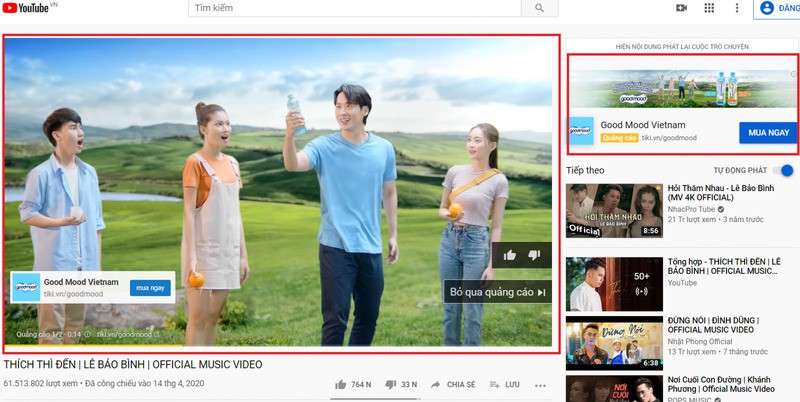
Mới đây, YouTube đã tung ra gói Premium – dịch vụ trả phí giúp người dùng trải nghiệm YouTube không quảng cáo với mức giá gần 500.000 đồng/ năm. Tuy nhiên, không phải người dùng nào cũng có điều kiện và sẵn sàng chi trả số tiền này chỉ để xem YouTube.
Dưới đây là một số cách giúp bạn vừa xem YouTube không quảng cáo lại vừa không tốn kém:
Chặn quảng cáo không cần phần mềm
Đầu tiên, chọn video mà bạn muốn xem trên YouTube. Chọn URL của video và thêm dấu “.” vào sau đuôi “.com” để chặn quảng cáo trên video.
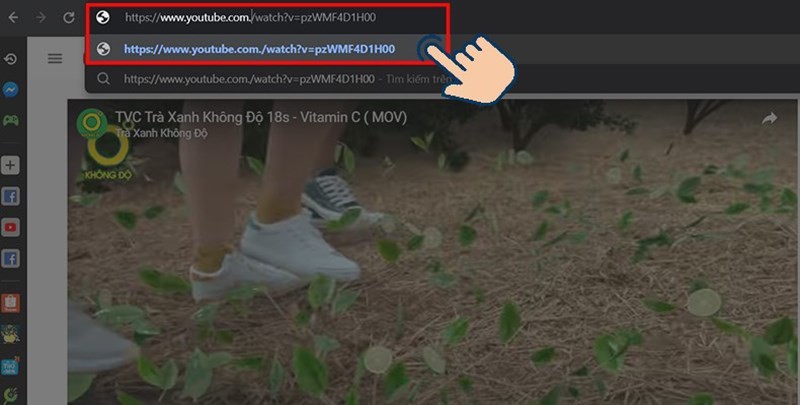
Cài đặt ứng dụng Auto Skip Ads in YouTube
Tất nhiên ứng dụng này sẽ không thể chặn hay bỏ qua tất cả quảng cáo như gói Premium, nhưng nó sẽ hỗ trợ bỏ qua các nội dung quảng cáo một cách tự động. Tức là bạn sẽ không cần phải “canh me” ấn nút Skip Ads (Bỏ qua quảng cáo) mà ứng dụng sẽ làm điều này giúp bạn.
Khi cài đặt Auto Skip Ads in YouTube, ứng dụng sẽ tự động tắt âm thanh của các đoạn quảng cáo để không làm phiền người dùng. Hơn nữa, các đoạn quảng cáo dài sẽ được tự động bỏ qua sau 5 giây, giúp bạn cảm thấy đỡ khó chịu hơn khi xem YouTube.
Trên đây là 2 cách đơn giản giúp xem YouTube không quảng cáo miễn phí. Dĩ nhiên là những cách nêu trên sẽ không thể có trải nghiệm tốt như mua gói Premium. Tuy nhiên, nếu không có nhu cầu xem YouTube quá nhiều thì bạn chỉ cần áp dụng những cách đơn giản này để tiết kiệm chi phí.
Create Bootable Windows Server 2016, 2019, 2022, Windows 10, 11 USB Thumb Drive for Installing OS – no .exe required BIOS & UEFI
These procedures were written and tested using Windows Server 2016 but will work on any version of Windows Server or Windows Desktop version 8 or above. They should work on prior versions of Windows 10, Windows 8, Windows Server 2012, Windows 7 and Windows Vista and Windows Server 2008 or Windows Server 2008 R2. Note: this post DOES NOT use any downloadable .EXE. This is the long way. If you want to create a bootable USB with Windows 10 using the executable, see: Download Windows 10 and Create bootable USB Thumb Drive for Booting to Installation PLUS Data Migration. The USB drive I created with these instructions was used to successfully install Windows Server 2016 TP5 and 2016 on bare metal with only one internal drive which was wiped during the installation. I have also fully tested Windows Server 2019.
If you do not have the media, you will need to download. See https://www.microsoft.com/en-us/evalcenter/evaluate-windows-server-technical-preview for the Technical Preview of Windows Server 2016. You could also download from MSDN.MICROSOFT.COM or other subscription service.
1) Double-click the ISO file to mount it (or mount the ISO) and make note of the drive letter. In my case it is drive I:
2) Put in the USB Thumb Drive Key in the computer and make note of the drive letter and the size of the disk. In my case it is D: and 32gb You will likely need at least an 8gb drive as the bits will require 4.9gb.

3) You need to run an elevated command prompt. Start | type cmd | Right-click cmd (top of menu) | Run as Administrator (accept the elevation request)
URGENT NOTE: The following commands will completely wipe out your disk without warning so make sure you select the proper disk. I strongly recommend you have a good backup of all drives attached to the machine before running. I also recommend you disconnect all external drives to limit mistakes.
NOTE: It is best to use a USB 2 drive because some hardware cannot boot to USB 3.
4) Next you will run Diskpart to prepare the disk for the OS {question mark “?” below should be replaced with the disk number of the drive you are using}
diskpart
list disk
- Make a note of the disk number of the drive you want to format and make bootable. Replace the ? in the next command with the number of the disk displayed in the list disk command results.
select disk ?
list disk
- Note: after you run list disk again, the drive should be prefaced with an asterisk “*” Make sure this is the case, so you do not wipe the wrong drive
— CAUTION: the next line is the one that wipes the drive
clean
create partition primary
select partition 1
active
- Note: if you are installing a version later than 2016 (eg 2019, 2022) you may get an error on the Active Command.
“The selected disk is not a fixed MBR disk. The ACTIVE command can only be used on fixed MBR disks.”
- You can just keep going, for later OS’s this is not a required step. The bootsect command later will take care of everything
The following command will defer depending on the configuration of the hardware you will be installing the OS on. If you are not sure, you can use the CTRL key to go into BIOS/SETUP to determine. UEFI is more secure.
- BIOS: If your machine uses BIOS the fs switch needs to be fs=ntfs
format fs=ntfs quick label=”2016TP5”
- UEFI: if the destination hardware uses UEFI fs switch needs to be fs=fat32.
format fs=fat32 quick label=”2016TP5”
- Note: You can change the text in the quotes of the format command to whatever you want the label to be on the USB disk. You can also change this later through the UI – Limit 11 characters.
- Note: if you have issues copying files later, come back to the format and run the command without the word quick in it. e.g.
format fs=ntfs label=”WinSvr2019”
exit
- You will get a message that you are Leaving DiskPart…
5) Now we need to copy the boot sector. You should still be in the command prompt window. Run the following commands to change to the right drive and folder:
Note: replace the I: below with your mounted ISO drive letter
- I:
- cd boot
- Note: Run “bootsect /help” for detailed usage instructions on bootsect.
- Note: /nt60 is for Windows Vista, Windows Server 2008 or above.
- Prior versions of windows (e.g. XP) must be /nt52
Replace e: in the below command with the drive letter of your USB drive
bootsect /nt60 e:
Target volumes will be updated with BOOTMGR compatible bootcode. This disk can also be used to fix boot loader on a machine that is having problems.
You will get a message:
Bootcode was successfully updated on all targeted volumes.
If you get the following error or similar:
Updated NTFS/Fat32 filesystem bootcode. The update may be unreliable since the volume could not be locked during the update:
Access is denied.
- This usually happens when the drive is open when trying to transfer the boot sector. During transfer, the drive will be dismounted and remounted in the background without notice.
- You will need to close any open windows with that drive and try again.
- The best option is to:
- Make sure you are using the correct drive letter
- make sure all files and folders on the drive are closed.
- Make sure “Disk Manager” is closed.
- Make sure you do not have a command prompt window open and currently positioned on the USB drive.
- If needed, you could disconnect the USB then connect it again. Make sure you are using the proper drive letter because when you disconnect and reconnect there is always the possibility you could get a different letter.
- You could also use the /force switch but be careful as if you are using the wrong drive, you could cause major damage to your computer.
6) Now we just need to copy files… (You should still be in the DOS Command window)
- Run the xCopy command to copy all files… replace drive letters below with your drive letters.
- I:\*.* is the Source ISO image drive
- D:\ is the Destination USB drive
- The switches are required to make sure you get all the right files including system files and sub folders
xcopy I:\*.* D:\ /E /H /F
- NOTE: when xCopy processes the install.wim file it will take an exceptionally long time. This file is exceptionally large (4+gb) so it takes forever, let it go, it will eventually finish.
7) Once the copy finishes, you can boot to the USB drive and it will be treated like an attached DVD. Remember, you may have to tell your computer to boot to the USB device which is often done from <F12> or other CTRL key to boot options in your BIOS / UEFI settings.
Diskpart Command-Line Utility Syntax and Description
Sổ tay an toàn thông tin
Video Clip :
- Lời nói đầu
Ngày nay, Internet đã trở thành một công cụ phổ biến. Đối tượng sử dụng Internet ngày càng đa dạng và tăng không ngừng về số lượng. Theo thống kê, gần như tất cả người dùng Internet tại Việt Nam đều ít nhiều có nhu cầu truy cập các trang web, thuật ngữ gọi là “lướt web”, để thực hiện công việc, giải trí, đọc tin tức, tìm kiếm thông tin, chơi game…
Trong thực tế, khi lướt web, người dùng có thể gặp những vấn đề đơn giản như nhiễm virus, hoặc phức tạp như lộ thông tin bảo mật cá nhân dẫn đến hệ quả nghiêm trọng như bị lợi dụng thông tin để lừa đảo, chiếm đoạt tài sản, thông tin... từ quá trình lướt web, tham gia mạng xã hội…
Vì vậy, bài viết này xin được đề cập tới vấn đề an toàn khi lướt web, hy vọng sẽ giúp được đa số người dùng Internet tránh được những nguy cơ tiềm ẩn đằng sau những cú click chuột vào trình duyệt web.
2. Các khái niệm, định nghĩa
- Lướt web: là một thuật ngữ chỉ hành động sử dụng trình duyệt web để truy cập vào các website nhằm mục đích tra cứu thông tin, đọc báo, làm việc, giải trí…
- Trình duyệt web: là một phần mềm ứng dụng cho phép người dùng xem và tương tác với các văn bản, hình ảnh, đoạn phim, nhạc, trò chơi và các thông tin khác ở trên một trang web của một địa chỉ web trên mạng toàn cầu hoặc mạng nội bộ (Theo wiki). Một số trình duyệt web thông dụng được sử dụng rộng rãi là Internet Explorer (Microsoft), Firefox (Mozilla), Chrome (Google), Opera, Safari…
3. Những điều cần bảo vệ khi lướt web
- Thông tin cá nhân: Đây là một tài nguyên mạng thực sự và có giá trị đối với rất nhiều đối tượng. Chẳng hạn, nhiều công ty thu thập thông tin người dùng để đưa ra những nhận định về thị trường. Nếu lộ địa chỉ email, ta có thể sẽ gặp nhiều thư rác không mong muốn. Số điện thoại cũng tương tự như vậy.
- Mật khẩu: Là chìa khóa để truy cập các dịch vụ Internet. Bởi vậy, mật khẩu là mục tiêu hàng đầu cần được bảo vệ. Chẳng hạn, kẻ xấu có thể sử dụng tài khoản của nạn nhân để lừa đảo, giả danh, đánh cắp tiền, thông tin cá nhân, riêng tư, tấn công các dịch vụ khác…
- Hệ thống máy tính, hệ điều hành, phần mềm: Hoàn toàn có nguy cơ gặp nguy hiểm trong khi lướt web bởi các mã độc hại như virus, worm, trojan, keylogger…luôn luôn lăm le lây nhiễm vào máy. Từ đó, máy tính của người dùng có thể bị hỏng hóc, gián đoạn sử dụng, chạy chậm, hacker có thể đánh cắp các thông tin cá nhân lẫn mật khẩu mà không bị phát hiện… hay thậm chí biến máy tính người dùng thành công cụ phát tán virus, tấn công các máy tính, hệ thống mạng khác.
4. Những mối nguy hiểm khi lướt web
Các mã độc hại, virus, trojan…
Máy tính bị nhiễm virus có nguy cơ bị đánh cắp tài khoản, mật khẩu, thông tin cá nhân. Điển hình trong thời gian qua là hiện tượng bị mất mật khẩu Yahoo! Messenger, sau đó hacker sử dụng tài khoản này để lừa tiền của người thân, bạn bè nạn nhân. Nguyên nhân là do người dùng đã bị nhiễm virus, keylogger ghi lại thao tác bàn phím khi gõ mật khẩu.
Ngoài ra, khi bị nhiễm virus, máy tính có thể trở thành những máy tính ma trong mạng botnet của hacker, từ đó phát tán virus sang các máy khác (qua mạng, qua USB) và tấn công từ chối dịch vụ các hệ thống mạng…
Lừa đảo trực tuyến
Hiện tượng lừa đảo trực tuyến ngày càng trở nên phổ biến. Chỉ cần một chút sơ suất, người dùng hoàn toàn có thể trở thành nạn nhân.
Chúng ta có thể gặp những trường hợp lừa đảo theo cách truyền thống nhưng sử dụng công cụ là mạng Internet, chẳng hạn những email lừa tiền từ nước ngoài, với một kịch bản cuốn hút những người thiếu tỉnh táo, hoặc những hình ảnh bắt mắt, những chương trình hấp dẫn để móc túi những người nhẹ dạ.
Hiện tượng lừa đảo rất đa dạng về phương thức và mục đích. Hacker sẽ sử dụng những phương pháp đánh lừa để thực hiện được các hành vi bất chính của mình.
Để thực hiện những mục đích đó, hacker thường sử dụng những biện pháp lừa đảo như sau:
- Các đường link độc hại: người dùng khi click vào các đường link này có thể bị nhiễm virus. Các đường link này có thể được gửi qua chat, hay ẩn giấu dưới các hình ảnh hấp dẫn…
- Các trang web giả mạo (fake login): hacker tạo một trang web giả mạo với giao diện giống hệt với các website nổi tiếng, nhưng khi người dùng gõ mật khẩu đăng nhập, nó sẽ được gửi tới hacker thay vì trang web thật.
- Các email độc hại: Các email có chứa đường link, file đính kèm độc hại, nội dung lừa đảo.
- Phần mềm giả mạo: một phần mềm có giao diện giống như một phần mềm có ích, nhưng thực tế lại độc hại và kéo virus vào máy, hoặc lừa tiền người dùng mua chúng.
Đánh cắp thông tin cá nhân, spam mail, tin nhắn…
Hiện tượng đánh cắp tài khoản ngân hàng tại những nước phát triển sử dụng thanh toán qua thẻ rất phổ biến. Ở Việt Nam, hiện tượng này ít hơn do chưa sử dụng rộng rãi các phương thức thanh toán trực tuyến.
Khi email bị lộ, bạn có thể nhận được hàng trăm những thư rác, spam qua email mỗi ngày, gây khó chịu. Đó là do có những mạng gửi thư rác bằng cách thu thập những địa chỉ email trên Internet, tương tự với số điện thoại.
Bị làm phiền khi lướt web, popup, banner quảng cáo
Vấn đề này tuy không trực tiếp gây hại cho máy tính người dùng, nhưng thường gây khó chịu. Có trang web mỗi khi thao tác, lại bật ra từ vài đến hàng chục popup quảng cáo khiến người dùng phải tắt bỏ mất thời gian, ảnh hưởng tới công việc khác, đôi khi làm treo máy, hay những banner quảng cáo nhấp nháy liên tục, không nằm trong mối quan tâm của người dùng.
Nguy cơ khi lướt web trên di động
Khi điện thoại thông minh ngày càng trở nên phổ biến, việc lướt web trên di động cũng chiếm một thị phần không nhỏ. Bởi vậy, nảy sinh ra các nguy cơ bảo mật trên di động khi người dùng lướt web trên di động.
Người dùng di động cũng có thể bị nhiễm virus. Đặc điểm của những virus, mã độc trên di động là chủ yếu đánh cắp thông tin, đánh cắp tài khoản, truy cập vào các dịch vụ trả phí một cách âm thầm...
Các nguy cơ xã hội
Một dạng nguy cơ ít được để ý tới nhưng lại rất nguy hiểm đối với người dùng, và đã thể hiện sự có mặt trong xã hội. Đó là các nguy cơ như tiêm nhiễm văn hóa ngoại lai, đồi trụy, phản động, trái pháp luật, lối sống lệch lạc, sa đà vào thế giới ảo mà quên đi cuộc sống thực…
Những thông tin trên mạng khi lướt web của bạn cũng có thể trở thành nguy cơ ngoài đời thực. Sự thật là đã có những vụ án xảy ra do những thông tin trên mạng xã hội như cướp của, giết người hay xích mích trên thế giới ảo...
5. Thủ thuật, kinh nghiệm lướt web an toàn
Cài đặt phần mềm diệt virus hiệu quả
Một phần mềm diệt virus hiệu quả sẽ giúp bạn tránh được phần lớn các nguy cơ khi lướt web. Bạn nên sử dụng một phần mềm có tính năng tổng hợp hoặc Internet Security (thường chỉ xuất hiện ở các phiên bản có trả phí) bởi vì các phần mềm này thường có đầy đủ tính năng để bảo vệ bạn khỏi các nguy cơ từ xa hơn so với các bản miễn phí, chỉ có tính năng Antivirus.
Một máy tính nối mạng Internet bắt buộc phải có một phần mềm diệt virus chạy thường trực.
Ngoài ra, để phòng chống virus một cách tốt nhất, bạn nên sử dụng phần mềm có bản quyền và cập nhật hệ điều hành đầy đủ. Các trình duyệt web cũng cần được cập nhật phiên bản mới nhất để tránh những lỗ hổng mà virus có thể khai thác khi lướt web.
Nguyên tắc để nhận biết website, link an toàn
- Luôn chú ý đến thanh địa chỉ (Address Bar) của trình duyệt.
- Không click vào những đường link, banner lạ mà bạn không biết hoặc nghi ngờ không an toàn, những mẩu quảng cáo bạn không quan tâm (nhất là những đường link, banner toàn tiếng nước ngoài hoặc gợi tới một chương trình trúng thưởng đáng ngờ nào đó). Kể cả những đường link đó do một người quen gửi cho bạn qua mail, qua chat… Nếu bạn vô tình click vào chúng và cảm thấy nghi ngờ, hãy tắt ngay cửa sổ trình duyệt.
- Rê chuột vào đường link nhưng không bấm để xem trước đường link. Đường link xem trước của cả 3 trình duyệt phổ biến là IE, Chrome và Firefox đều nằm ở phía dưới bên trái của cửa sổ trình duyệt. Nếu đường link này lạ lẫm, bạn không nên click vào.
- Có những website gần như tuyệt đối an toàn, đó là các website có chứng thực số. Đặc điểm nhận diện của chứng thực số nằm ở góc bên trái của thanh địa chỉ. Tuy nhiên, KHÔNG PHẢI những trang không có điều này nghĩa là không an toàn.
Hình 1:Chứng thực số ở Firefox.
Hình 2: Chứng thực số Google Chrome.
- Chỉ sử dụng những trình duyệt thông dụng, an toàn. Khuyến cáo nên sử dụng Chrome hoặc Firefox vì 2 trình duyệt này bảo mật và có nhiều add-ons, extensions hỗ trợ bảo vệ khi lướt web.
Nhận biết các website lừa đảo, các dạng lừa đảo phổ biến khi lướt web
- Hãy luôn là người tỉnh táo, cân nhắc sự việc với tiêu chí: Không có món lợi từ trên trời rơi xuống. Vì vậy, những thông tin cho thấy quá dễ dàng để nhận được phần thưởng luôn đáng nghi ngờ đầu tiên.
- Những đường link, website yêu cầu bạn nhắn tin để nhận phần thưởng phần lớn là lừa đảo.
- Vừa chú ý giao diện trang web, vừa chú ý địa chỉ trang web ở trên trình duyệt. Ví dụ bạn đang thấy giao diện trang đăng nhập Yahoo! mail nhưng trên thanh địa chỉ lại không phải là yahoo.com hoặc yahoo.com.vn mà lại là một địa chỉ lạ lẫm thì chắc chắn đó là trang lừa đảo ăn cắp mật khẩu yahoo của bạn.
Đôi khi hacker đánh lừa người dùng bằng những đường link gần giống, vì vậy cần chú ý xem xét cẩn thận.
- Cảnh giác với cả những đường link bạn bè, người thân gửi cho bạn. Có thể họ đã bị hacker lợi dụng, chiếm đoạt tài khoản.
- Một số banner quảng cáo lừa đảo thường hay xuất hiện ở những trang web tải file của nước ngoài như mediafire.com, hotfile.com. Khi tải file ở đây, nếu nội dung bản tải xuống không đúng như file đang cần tải, lập tức dừng tải và tắt cửa sổ trình duyệt.
Một kịch bản lừa đảo tiền điện thoại thường thấy là một vài banner, đường link mời tham gia chương trình trúng thưởng. Giải thưởng thường rất lớn, có giá trị nhưng bạn gần như không phải làm gì, hoặc chỉ chơi một vài trò chơi, làm vài câu hỏi rất đơn giản. Sau đó, trang web yêu cầu bạn nhập số điện thoại của mình rồi yêu cầu soạn tin gửi tới một đầu số nào đó. Mỗi tin nhắn gửi đi, bạn sẽ mất tiền mà không được gì.
Hình 3: Các thông báo “CHÚC MỪNG BẠN” trong hình đều là lừa đảo.
Hình 4: Không có cái gì dễ dàng như thế này, bởi vì chúng đang lừa đảo tiền điện thoại của bạn.
Hình 5: Thông báo lừa bạn nạp tiền
Bảo vệ thông tin cá nhân khi lướt web
Như đã nói ở phần đầu, thông tin cá nhân là tài nguyên bạn cần phải bảo vệ khi lướt web. Thực tế, khi sử dụng Internet, rất nhiều trang web yêu cầu bạn cung cấp thông tin cá nhân khi đăng ký.
Duyệt web riêng tư
Khi sử dụng Internet ở máy tính công cộng, hoặc máy của người khác, bạn không muốn những thông tin mình đã truy cập, mật khẩu… được lưu lại. Rất đơn giản là sử dụng chế độ riêng tư, ẩn danh của trình duyệt.
- Với Google Chrome: Dùng tổ hợp phím Shift + Ctrl + N.
- Với Firefox: Dùng tổ hợp phím Shift + Ctrl + P
- Với Internet Explorer: Dùng tổ hợp phím Shift + Ctrl + P
Khi đó, một cửa sổ trình duyệt hiện ra cho biết bạn đang ở chế độ Private. Mọi thứ bạn truy cập sẽ không bị lưu lại sau khi bạn thoát ra.
Những thủ thuật khác bảo vệ thông tin cá nhân
Ngoài những phương thức đã nêu trên, bạn cũng cần áp dụng những biện pháp sau để đảm bảo thông tin cá nhân, tài khoản của mình được bảo vệ:
- Đặt mật khẩu đủ mạnh. Mật khẩu mạnh nên là:
- Có từ 8 ký tự trở lên.
- Có cả chữ và số, tốt hơn nữa là nên có các ký tự đặc biệt như @ # $ %.
- Không đặt mật khẩu dễ đoán, dễ dò như ngày sinh, số điện thoại, biển số xe… của mình hoặc người thân.
- Không đặt chung mật khẩu cho tất cả các tài khoản, dịch vụ (Tài khoản ngân hàng, Windows, Yahoo!, Gmail, tài khoản Game…)
- Thay đổi mật khẩu định kỳ nếu có thể.
- Không chia sẻ mật khẩu với người khác hoặc ghi ra giấy, lưu trong điện thoại…
- Xem thêm quy định mật khẩu - VAB
- Không cài các phần mềm lạ, Toolbar quảng cáo.
Một số phần mềm có kèm thêm việc cài đặt các Toolbar quảng cáo, gây khó chịu trong khi lướt web, thay đổi trang chủ, máy tìm kiếm…người dùng rất hay không để ý mà không hề biết Toolbar được cài vào khi nào. Vì vậy, khi cài đặt các phần mềm, bạn nên chú ý đọc các điều khoản, nếu thấy yêu cầu cài một Toolbar nào đó thì bấm bỏ không cài.
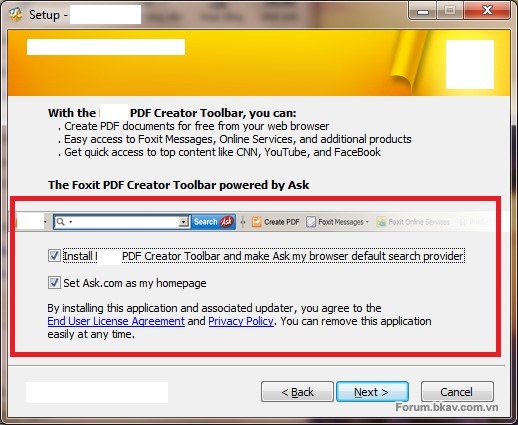
Hình 6: Một phần mềm yêu cầu cài Toolbar trong khi cài đặt phần mềm.
Một số phần mềm lạ hiện nay xuất hiện và có nhiều hành vi đáng ngờ, các phần mềm không danh tiếng. Trước khi cài, bạn có thể tìm kiếm tên phần mềm trên trang Google.com.vn để xem các bài viết về phần mềm đó, qua đó đánh giá độ tin cậy. Các phần mềm nên chú ý là các phần mềm tối ưu hệ thống, diệt virus, tìm kiếm driver, game…vì tiềm ẩn nguy cơ là phần mềm giả mạo và gây nguy hiểm.
Lướt web an toàn ở các điểm truy cập Internet công cộng
Khi truy cập Internet ở các điểm truy cập Internet công cộng bạn gặp rất nhiều nguy cơ do có nhiều người dùng chung máy tính và mạng. Mặt khác, các biện pháp bảo vệ sẽ bị hạn chế do không phải máy tính cá nhân. Vì vậy, bạn cần áp dụng các biện pháp sau với trường hợp đặc thù này:
- Sử dụng bàn phím ảo khi gõ mật khẩu. Để mở bàn phím ảo có sẵn của Windows, bạn mở hộp thoại Run (hoặc bấm phím Windows + R), gõ OSK và Enter để mở bàn phím ảo.
- Cẩn thận với những đường link, những trang web giả mạo để ăn cắp mật khẩu bằng cách xem kỹ những đường link trên thanh địa chỉ có đúng là của trang web bạn đang truy cập hay không.
- Không truy cập các trang web lạ, các banner, popup lạ.
- Chú ý xung quanh khi gõ mật khẩu, tránh bị người khác, camera nhìn trộm, quay trộm...
6. Tổng kết
Lướt web an toàn là một vấn đề cần được chú ý để tránh các nguy cơ về bảo mật, an ninh thông tin. Trong mọi trường hợp, người dùng đều có nguy cơ gặp nguy hiểm khi lướt web. Tuy nhiên, chỉ cần chú ý và áp dụng các biện pháp kỹ thuật cơ bản, người dùng hoàntoàn có thể phòng tránh được các nguy cơ trên.
Việc sử dụng trình duyệt phù hợp cũng đóng một vai trò quan trọng. Chrome hoặc Firefox là những trình duyệt ngoài khả năng duyệt web nhanh còn có nhiều tiện ích mở rộng, Add-ons đi kèm (như đã nêu ở các phần trên) rất đa dạng và giúp ích cho việc bảo mật của người dùng.
Một hình mẫu của việc lướt web an toàn một cách cơ bản mà bạn có thể tham khảo bao gồm:
- Sử dụng Chrome hoặc Firefox có cài các tiện ích bảo mật (có nêu một vài ví dụ ở trên).
- Cẩn thận và ứng đối thông minh trước các đường link, file lạ gửi đến.
- Áp dụng thêm các biện pháp bảo mật đã nêu trong bài trong trường hợp cần thiết.
Cách kích hoạt tính năng Ransomware Protection trên Windows
Ransomware Protection là một tính năng hữu ích đi kèm với Windows 11 để giúp bảo mật thiết bị của người dùng trước các cuộc tấn công Ransomware. Tuy nhiên, theo mặc định, tính năng bảo vệ chống ransomware này bị tắt trên tất cả các thiết bị của Microsoft. Cùng khám phá cách kích hoạt tính năng này trong cài đặt bảo mật qua bài viết sau đây nhé!
Cách kích hoạt Ransomware Protection trong Windows 11
Trước khi thực hiện những thay đổi này, hãy đảm bảo rằng bạn đang sử dụng tài khoản admin. Tài khoản khách không có quyền truy cập vào tính năng này.
1. Nhấp vào nút Win và cuộn xuống menu Start để tìm tab Settings. Nhấp vào nó để mở menu Settings.
Một cách khác là tìm biểu tượng Settings trên các mục được ghim hoặc sử dụng thanh tìm kiếm để tìm “Settings”.
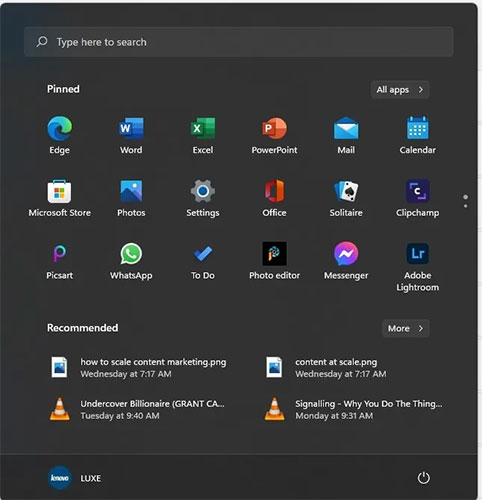
3. Khi tab Settings khởi chạy, hãy chọn Privacy & Security.
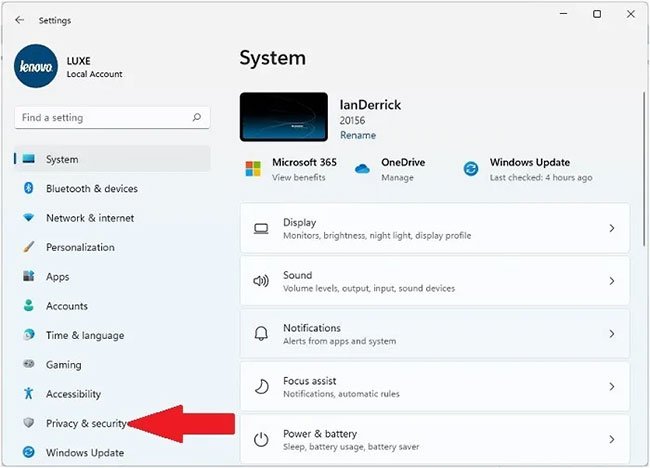
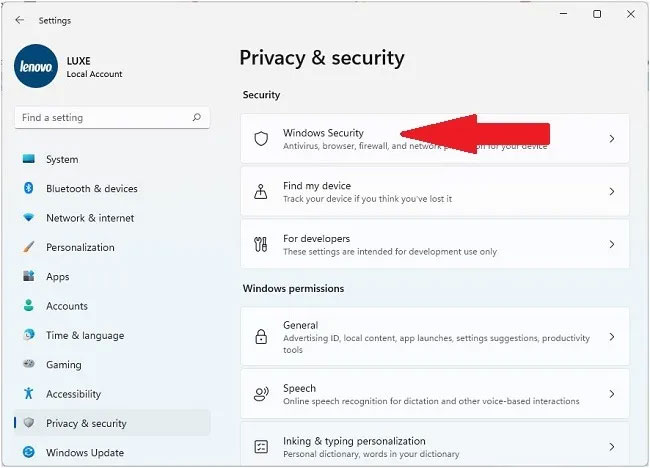
5. Nhấp vào nút Open Windows Security để truy cập cài đặt ransomware.
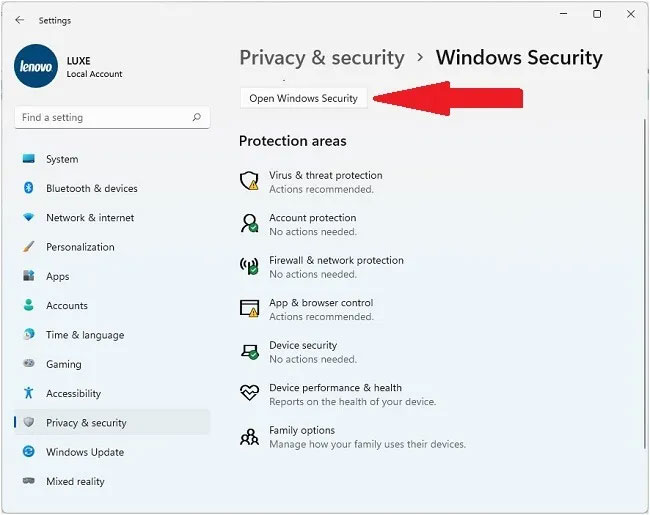
6. Một cửa sổ mới sẽ mở ra. Tại đây, nhấp vào mục menu Virus & Threat, Protection và cuộn xuống để tìm tùy chọn Ransomware Protection.
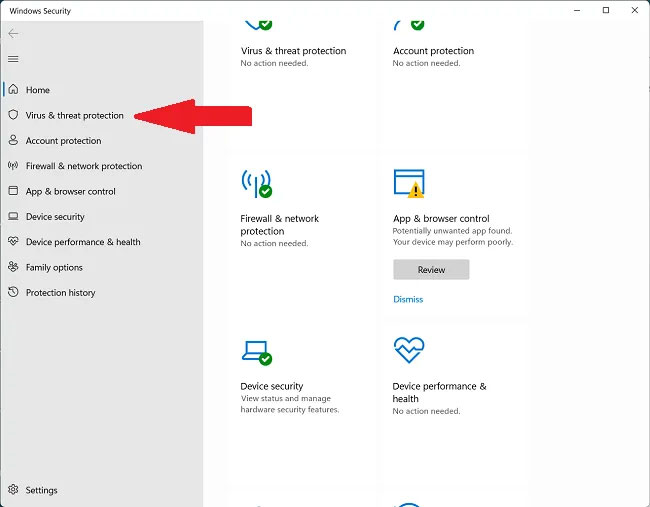
7. Nhấp vào Manage Ransomware Protection để nhận danh sách các tùy chọn liên quan đến ransomware.
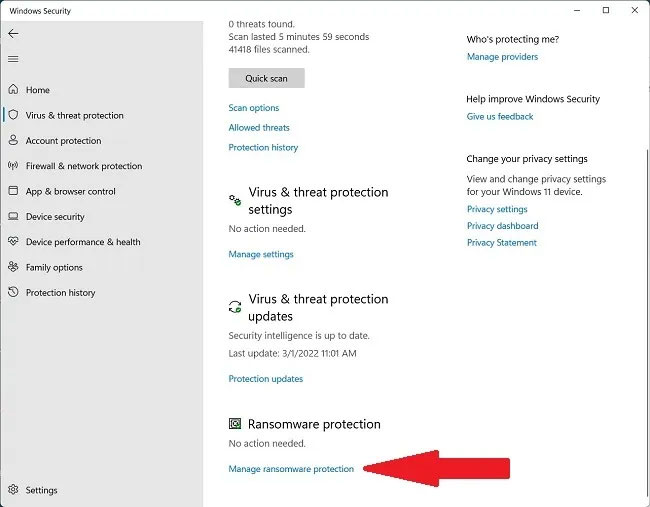
8. Tìm tùy chọn Controlled Folder Access trong ngăn bên phải.
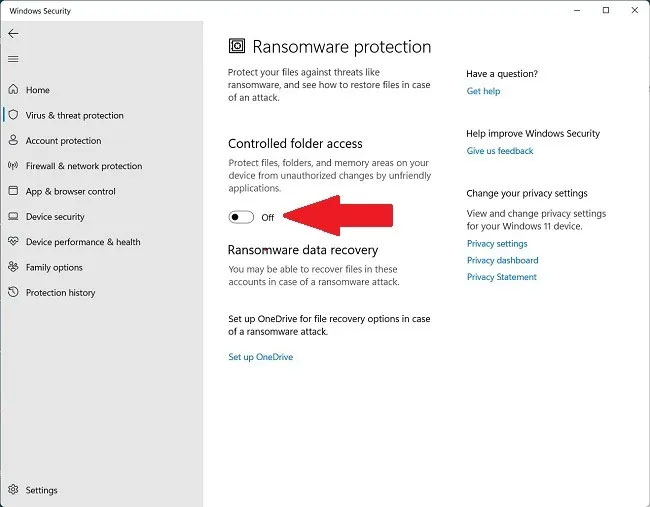
9. Chuyển đổi công tắc để kích hoạt tính năng.
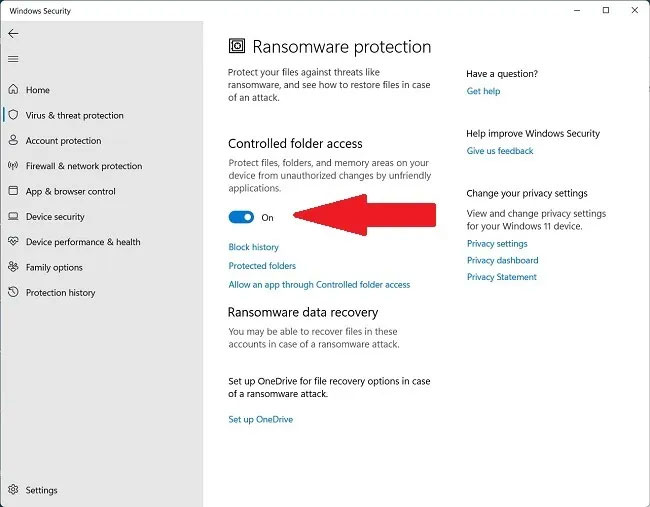
Tính năng Ransomware Protection hiện đã được bật. Tại đây, bạn cũng có thể thêm (danh sách trắng) các thư mục chương trình có thể cho kết quả cảnh báo không chính xác trong những thư mục được bảo vệ.
Cách sử dụng PC với tính năng Ransomware Protection đã kích hoạt
Khi tính năng Ransomware Protection được kích hoạt, bạn sẽ phải đưa một số chương trình yêu thích của mình vào danh sách trắng để chúng có được quyền truy cập thư mục được kiểm soát. Các bước này sẽ giúp bạn tránh xác thực sai và cho phép cài đặt các chương trình mới:
1. Nhấp vào Allow an app through Controlled folder access trong cửa sổ Controlled Folder Access.
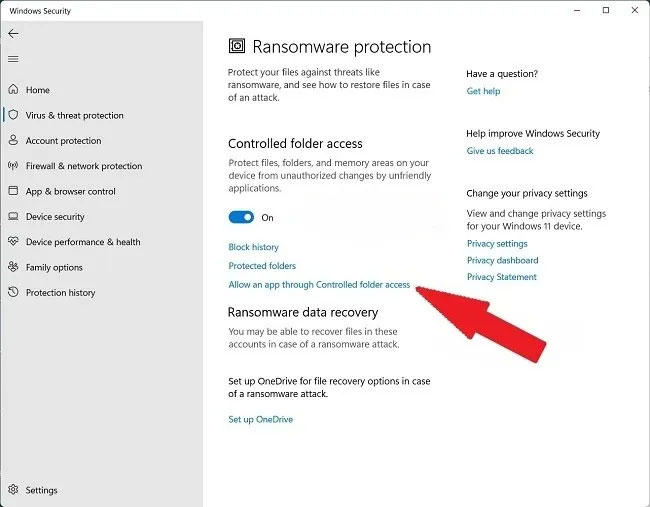
2. Nhấp vào Add an allowed app.
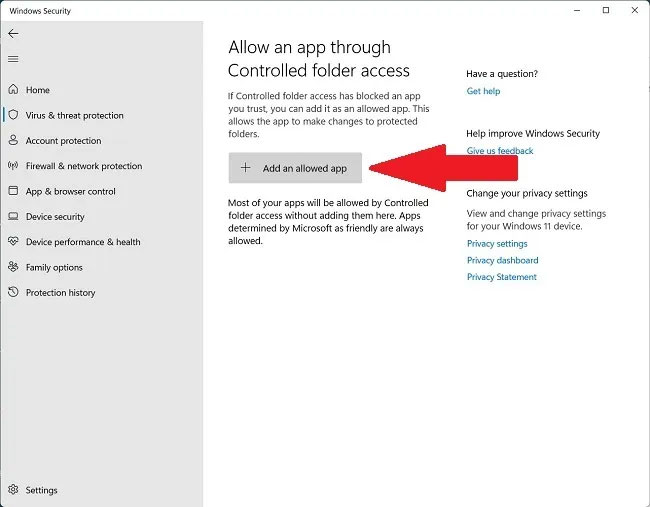
3. Chọn Browse all apps hoặc Recently blocked apps để xem Windows Security (trước đây được gọi là Windows Defender) đã được lưu trữ hay bị chặn.
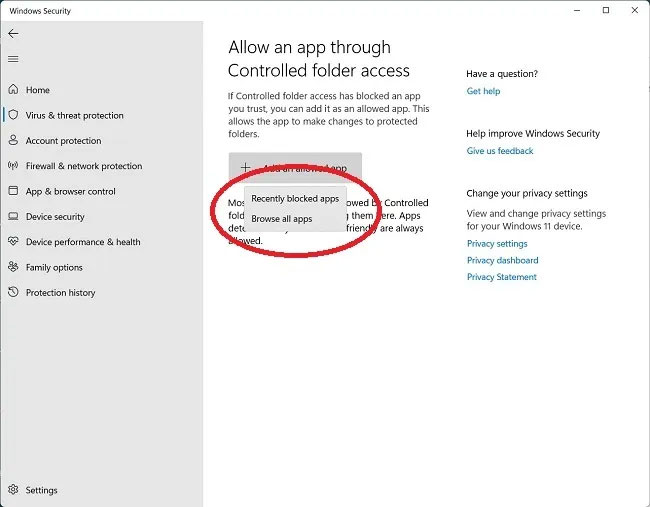
4. Chọn Browse all apps sẽ mở ra một cửa sổ pop-up cho phép bạn chọn tất cả các file thực thi có phần mở rộng .exe.
5. Trong Recently Blocked Apps, bạn có thể xóa các ứng dụng có hại hoặc không mong muốn hay khôi phục những ứng dụng bạn muốn giữ lại.
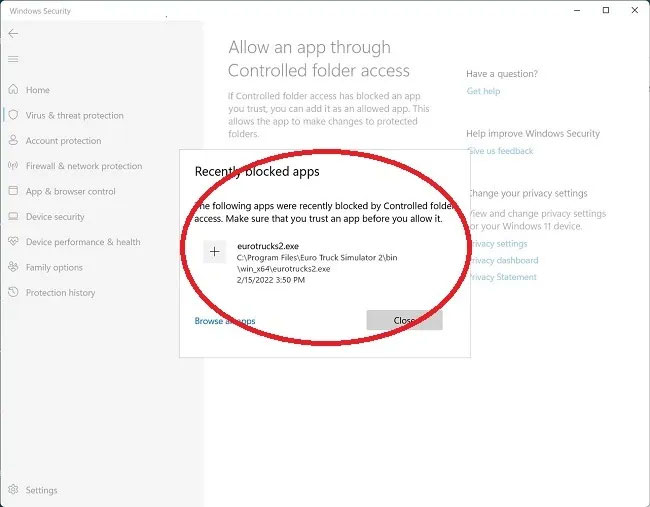
Để tránh gắn cờ nhầm phần mềm hoặc ứng dụng hữu ích là ransomware, hãy thêm chúng vào phần Protected Folders.
How to Install Windows 11 Without a Microsoft Account
By default, you must log in with a Microsoft account in order to install Windows 11 or go through the box (OOBE) setup process that triggers the first time you turn on a new laptop or desktop. Though Microsoft accounts are free, there are many reasons why you would want to install Windows 11 using a local account only.
Maybe you want to use a local account because you are installing Windows 11 on a child's PC or on a PC that you plan to sell, give to a friend or donate to a charity (without giving other people access to personal data). Or perhaps you just like your privacy and don't want to create an account with Microsoft in the first place.
Whatever your reason for doing so, it's easy to install or set up Windows 11 with a without using a Microsoft account. Below, we'll show you two methods: the first involves issuing some commands during the install / OOBE processor. The second, which only works for a clean install, requires you to create a modified USB install disk using a free tool called Rufus.
There's a simple trick for setting up a local account that involves issuing a command to keep Windows from requiring Internet to install / set up and then cutting off Internet at just the right time in the setup process. This works the same way whether you are doing a clean install of Windows 11 or following the OOBE process on a store-bought computer.
1. Follow the Windows 11 install process until you get to the "choose a country" screen.
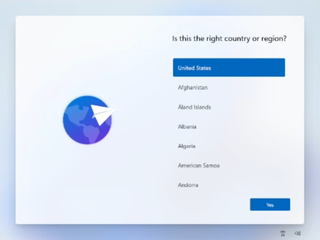
Now's the time to cut off the Internet. However, before you do, you need to issue a command that prevents Windows 11 from forcing you to have an Internet connection.
2. Hit Shift + F10. A command prompt appears.
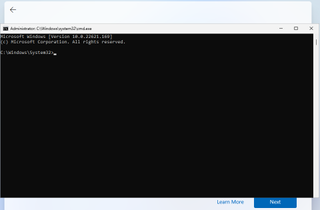
3. Type OOBE\BYPASSNRO to disable the Internet connection requirement.
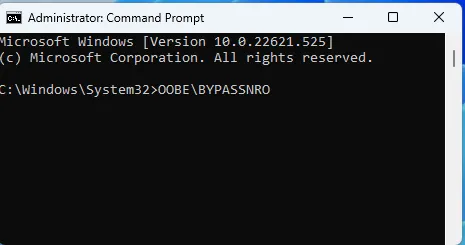
The computer will reboot and return you to this screen.
4. Hit Shift + F10 again and this time Type ipconfig /release. Then hit Enter to disable the Internet.

5. Close the command prompt.
6. Continue with the installation, choosing the region. keyboard and second keyboard option.

A screen saying "Let's connect you to a network" appears, warning you that you need Internet.
7. Click "I don't have Internet" to continue.

8. Click Continue with limited setup.
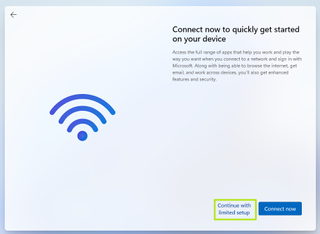
A new login screen appears asking "Who's going to use this device?"
9. Enter a username you want to use for your local account and click Next.
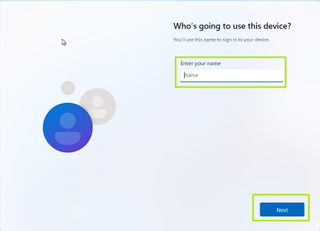
10. Enter a password you would like to use and click Next. You can also leave this field blank and have no password, but that's not recommended.

11. Complete the rest of the install process as you normally would.
How to Create a Windows 11 Install Disk that Allows Bypassing Microsoft Accounts
You can also create an install disk that has the "no Internet required" setting built into the setup process.

Here's how to make a Windows 11 install disk that will let you disconnect from the Internet during setup so you can create a local account instead of using a Microsoft one.
1. Download the Windows 11 ISO file for Windows 11 from Microsoft. For more detail, see our how to download a Windows 11 ISO file article.
2. Insert a USB Flash drive you want to use as an install disk if one is not already inserted. Note that this drive will be completely erased during the process and it must be at least 8GB. If you are just installing Windows in a virtual machine, you can create an ISO file instead of writing directly to a Flash drive, but we'll assume you're not doing that here.
3. Download and launch Rufus version 4.4 or higher. There is no installation process, but you may be asked to confirm permissions by Windows User Account control.
4. Select the USB drive from the menu in Rufus if it's not already selected.
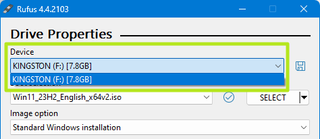
5. Click Select and choose the ISO file.

6. Click Start at the bottom of the Rufus window.

A dialog box appears with a few options for bypassing Windows 11 install requirements.
7. Toggle "Remove requirement for an online Microsoft account" to on and click OK. You may also want to toggle on the other options, which include Removing the Secure Boot / TPM 2.0 and RAM requirements. You can also toggle on "Create a local account with username" and enter your username here and it won't need to prompt you during installation. You can also toggle on "Set regional options to the same values as this user's" and it won't prompt you for the country or keyboard.

8. Click OK if warned that Rufus will destroy all data on the USB Flash drive. It is expected to overwrite all contents of the drive.

Rufus will take a few minutes to copy files to the USB Flash drive. When it's done, you will have a bootable Flash drive. Be sure to click "skip" when you see the ice cream cone on the screen during install.
3 cách cài Win 11 cho máy không đủ cấu hình bạn nên thử
Cách cài Win 11 cho máy không đủ cấu hình
------------------------------------------------------------------------------------------------------------------------------------------
Cập nhật lên Windows 11 cần những gì?
Để có thể nâng cấp lên Win 11 một cách an toàn và hiệu quả nhất, máy tính của bạn phải trải qua bài kiểm tra khắt khe của nhà phát hành. Cụ thể các tiêu chí xét duyệt nâng cấp Windows 11 như sau:
- CPU: CPU được sản xuất từ năm 2019 trở lại đây.
- RAM: 4GB trở lên.
- Ổ cứng: 64GB trở lên.
- Phiên bản BIOS: UEFI, hỗ trợ Khởi động an toàn (Secure Boot).
- Công nghệ Trusted Platform Module (TPM): phiên bản 2.0 trở lên.
- VGA: Tương thích với DirectX 12 trở lên có trình điều khiển WDDM 2.0.
Nếu máy bạn không thỏa một trong các điều kiện trên, hãy thử thực hiện theo cách cài Win 11 cho máy không đủ cấu hình dưới đây. Nhưng chúng sẽ không thể đem lại trải nghiệm tốt nhất như các máy tính đáp ứng đủ điều kiện của Microsoft.
------------------------------------------------------------------------------------------------------------------------------------------
Cài Win 11 bỏ qua TPM 2.0 hay Secure Boot
Cách đơn giản nhất để có thể cài được Win 11 dù máy tính của bạn không đáp ứng đủ điều kiện về TPM chính là sử dụng ISO Program hoặc Windows Insider (Chương trình Người dùng nội bộ).
Dưới đây là cách cài Win 11 cho máy không đủ cấu hình TPM:
Bước 1: Nhấn Shift + F10 để mở Command Prompt (CMD) và chạy lệnh Regedit.
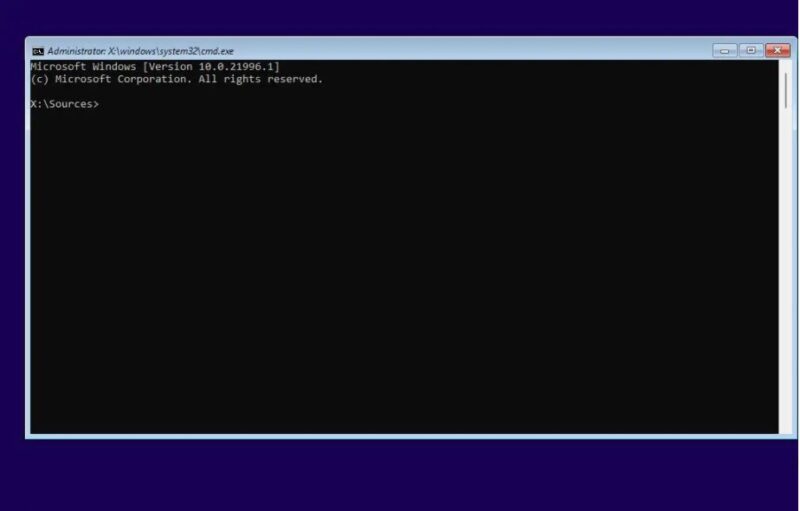
Bước 2: Nhấn chuột phải vào Setup chọn New > Key.

Bước 3: Đặt tên folder mới là LabConfig > Chuột phải vào vùng trống > Chọn DWORD (32-bit) Value.

Bước 4: Đặt tên cho giá trị là BypassTPMCheck và đặt dữ liệu giá trị thành 1.
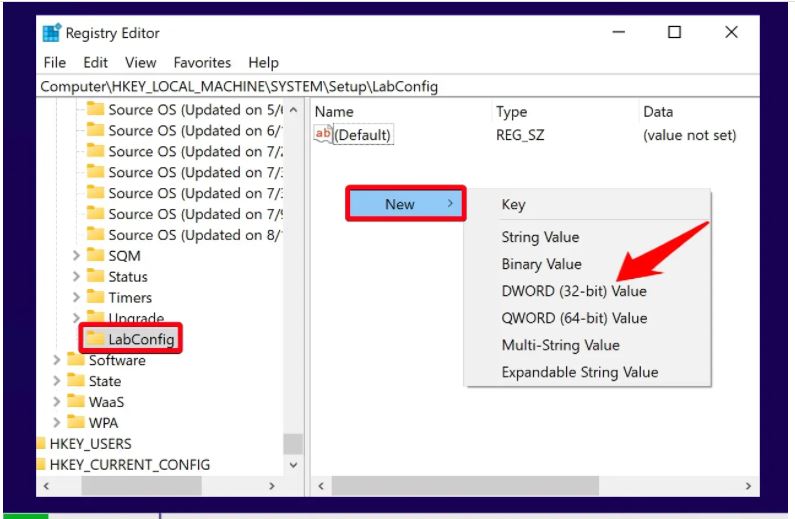
Bước 5: Tạo một DWORD khác tương tự bước trên và đặt tên là BypassRAMCheck.

Bước 6: Thay đổi dữ liệu giá trị của SecureBootCheck thành 1 > Nhấn OK.

Bước 7: Tạo một DWORD mới có tên là BypassSecureBootCheck.

Bước 8: Thay đổi dữ liệu giá trị của SecureBootCheck thành 1 > nhấn OK.
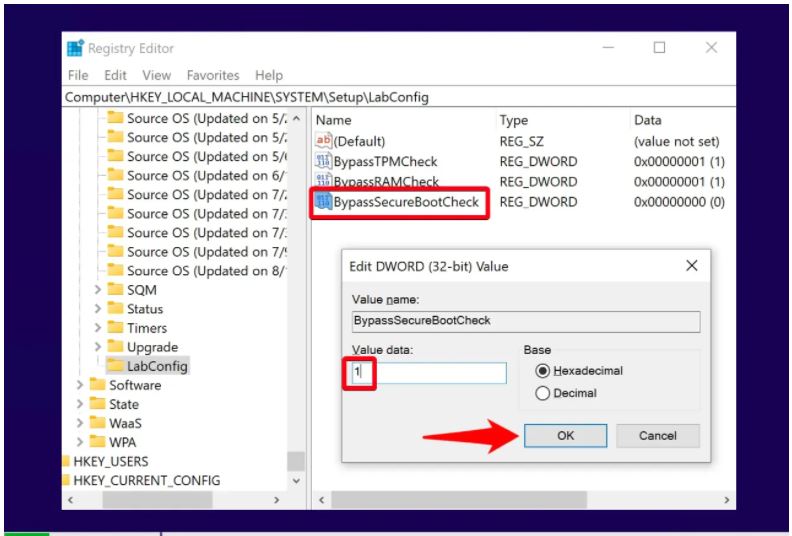
Bước 9: Đóng Registry Editor và nhấn nút quay lại ở góc trên bên trái khi thiết lập Windows 11 của bạn.

Bước 10: Giờ bạn cài Win 11 sẽ không bị ảnh hưởng bởi không đáp ứng đủ yêu cầu nâng cấp nữa.

------------------------------------------------------------------------------------------------------------------------------------------
Cập nhật lên Win 11 cho máy có CPU hoặc TPM không được hỗ trợ
Nếu PC của bạn không hỗ trợ để được nâng cấp lên Win 11 do CPU không được hỗ trợ và / hoặc thiết bị của bạn chỉ có TPM 1.2 thay vì TPM 2.0, bạn vẫn có thể khắc phục lỗi nhanh một cách đơn giản. Cụ thể như sau:
Bước 1: Mở Regedit bằng cách nhấn tổ hợp phím Windows + R hoặc gõ Registry trong hộp tìm kiếm của Windows.
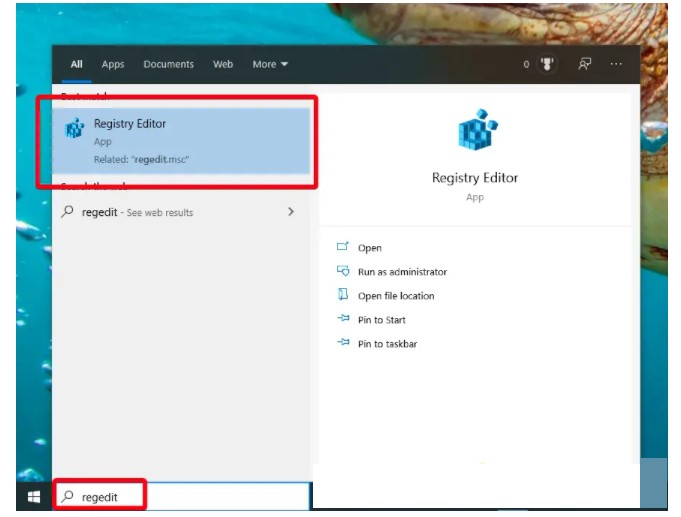
Bước 2: Sử dụng thanh địa chỉ để điều hướng đến HKEY_LOCAL_MACHINE\SYSTEM\Setup\MoSetup và kiểm tra xem DWORD “AllowUpgradesWithUnsupportedTPMOrCPU” có nằm ở đó không.
Nếu nó bị thiếu, hãy nhấp chuột phải vào khung bên phải, chọn New > DWORD (32-bit) Value và đặt tên cho DWORD mới là “AllowUpgradesWithUnsupportedTPMOrCPU”.
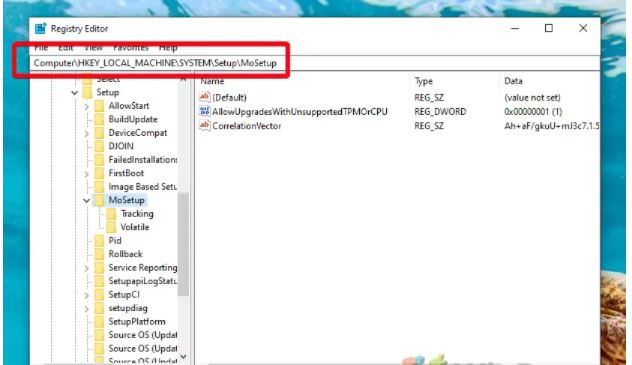
Bước 3: Nhấp đúp vào AllowUpgradesWithUnsupportedTPMOrCPU, nhập “1” vào Value Data và lưu với OK.

------------------------------------------------------------------------------------------------------------------------------------------
Cách tạo USB cài Win 11 bỏ qua kiểm tra TPM và CPU
Với cách này việc cài đặt Win 11 sẽ trở lên đơn giản hơn, bản tùy chỉnh này đã được lập trình viên lượt bỏ đi các file kiểm tra điều kiện nâng cấp lên Win 11.
Bạn có thể dùng USB cài Win 11 này để nâng cấp trực tiếp hoặc cài đặt sạch lại từ đầu trên máy tính không đủ điều kiện.
Bước 1: Tải về một tập lệnh trên Github tại đây > giải nén tập lệnh này > Chạy MediaCreationTool.bat.
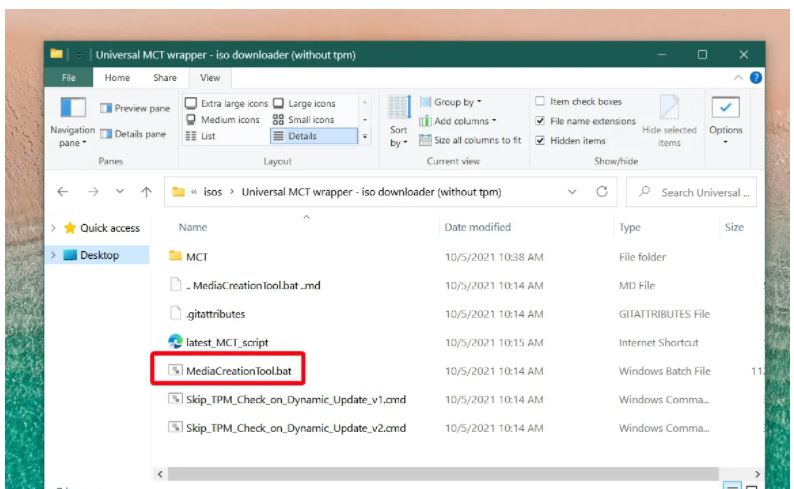
Bước 2: Chọn 11 làm phiên bản MCT.
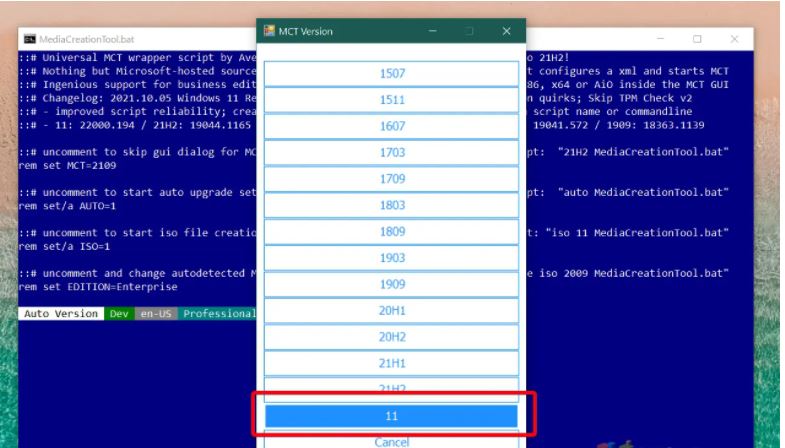
Bước 3: Bạn lựa chọn tạo USB (Ngoài ra bạn cũng có thể chọn ISO).
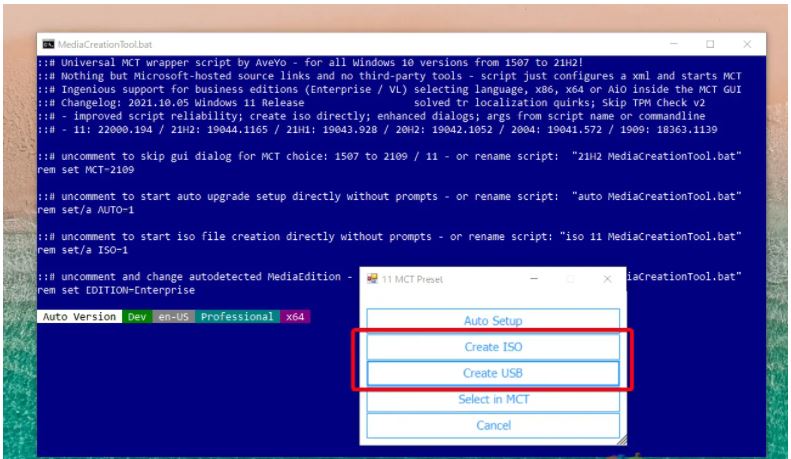
Bước 4: Sau khi quá trình tải xuống Windows 11 hoàn tất, Media Creation Tool sẽ tự động đóng và Universal MCT wrapper sẽ tạo file ISO / USB cho phép cài đặt Windows 11 mà không cần TPM.
Bước 5: Chờ chương trình Universal MCT hoàn tất.

Bước 6: Bạn có thể tìm thấy ISO để cài đặt Windows 11 mà không cần TPM trong thư mục.

Bước 7: Bạn sử dụng USB để cài Win 11 về bình thường, không cần kiểm tra TPM và CPU.
------------------------------------------------------------------------------------------------------------------------------------------
Bạn có nên cài đặt Windows 11 cho máy không hỗ trợ không?
Như vậy, bạn hoàn toàn có thể cài Windows 11 cho máy tính của mình ngay cả khi nó không đảm bảo yêu cầu từ phía nhà phát hành.
Tuy nhiên thực sự nếu bạn làm vậy có thể tiềm ẩn nhưng rủi ro hoặc phiền toái cho sau này. Việc thiếu đi TPM có thể khiến máy tính bạn không thể sử dụng một vài tính năng của Win 11 hoặc dữ liệu của bạn sẽ gặp rủi ro.
Hướng Dẫn Tạo Địa Điểm Doanh Nghiệp Trên Google Maps

Doanh nghiệp muốn tăng được độ cạnh tranh cao trên công cụ tìm kiếm của Google thì một điều quan trọng là doanh nghiệp phải quảng bá thương hiệu tốt. Hơn thế nữa một công cụ cực kỳ hữu ích của Google đem đến cho doanh nghiệp nhằm nâng cao nhận diện thương hiệu, giúp doanh nghiệp tiếp cận gần hơn với người dùng là Google My Business hay còn gọi là Google Doanh Nghiệp.
Trước tiên chúng ta nên biết thêm một số lợi ích khi tạo địa điểm doanh nghiệp trên Google Maps.
Tải Autocad 2019 full vĩnh viễn – Link Hướng Dẫn Cài Đặt Chi Tiết
Phần mềm AutoCAD chắc hẳn đã ko còn xa lạ gì đối với những ai học tập và làm cho việc trong ngành nghề kiến trúc, đồ họa,… Đây là phần mềm được gần như đucợ nhiều người lựa chọn, từ những vị kiến trúc sư nhiều năm kinh nghiệm cho đến các bạn sinh viên đang theo học. Đặt biệt là bản 2019 với nhiều tính năng cực kỳ phù hợp và thông dụng. Link tải AutoCAD 2019 full và hướng đẫn cài đặt chi tiết sẽ được chúng tôi giới thiệu ngay sau đây.
LINK tải AUTOCAD 2019 FULL 32/64bit [ BẢN MỚI ]

Link tải Autocad 2019 Full Crack bản quyền miễn phí 100%
Link Google Drive tốc độ cao Link dự phòng 1 – Link dự phòng 2
Tải tool kích hoạt bản quyền phần mềm Autocad 2019
Link tải Crack Free siêu nhanh TẠI ĐÂY
Lưu ý:
Nếu link tải bị giới hạn thì chuyển qua các link dự phòng 1 – 2
Cần tắt tạm thời phần mềm diệt virus hoặc Windows Security trước khi tải và cài đặt
Nếu file tải không hiển thị nút download hãy chuyển sang dạng hiển thị lưới hoặc copy link đó qua tab mới để tải

Cấu hình tối thiểu để có thể tải AutoCAD 2019 full
Yêu cầu đưa ra về cấu hình tương xứng để có thể download và cài đặt AutoCAD 2019 full cũng hơi nặng. Các bạn cần phải lưu ý:
- Hệ điều hành tương thích: Windows 7, 8, 8.1, 10.
- Bộ xử lý: yêu cầu các bộ core xử lý tương đương hoặc cao hơn so với bộ Intel core 2 Duo 3 GHz.
- RAM: 8 GB.
- Ổ cứng: Dung lượng trống tối thiểu 6 GB.
- Độ phân giải màn hình: ít nhất 1920×1080.
- Máy tính cần được cung cấp card đồ họa DirectX 9.
Hướng dẫn cài đặt sau khi đã tải AutoCAD 2019 full về máy
Để tải, các bạn chỉ cần nhấn vào các đường link drive mà website cung cấp trên đầu bài viết là có thể nhanh chóng download AutoCAD 2019 full về máy tính. Tiếp theo các bạn cần thực hiện các bước cài đặt phần mềm thì mới có thể sử dụng:
BƯỚC 1: Người dùng tiến hành giải nén file vừa tải bằng cách mở trong cài đặt, nhập đường dẫn đến file AutoCAD 2019 để bắt đầu giải nén.

BƯỚC 2: Nhấn chọn nút “Install” để tiến hành cài đặt phần mềm.

BƯỚC 3: Các bạn hãy đọc kỹ hộp thoại hiện lên sau đó. Để tiếp tục hãy chọn “I agree” và nhấn nút “Next” để chuyển qua bước tiếp theo.

BƯỚC 4: Các bạn hãy nhập đường dẫn để chọn nơi cài đặt phần mềm AutoCAD 2019 full. Sau đó chọn nút “Install” và đợi cho phần mềm cài đặt.

BƯỚC 5: Sau khi phần mềm được cài đặt xong, các bạn hãy chọn “Launch Now” để tiếp tục chuyển sang giai đoạn bẻ khóa AutoCAD 2019.

Hướng dẫn chi tiết các bước bẻ khóa AutoCAD 2019
Sau khi tải AutoCAD 2019 full, các bạn cần tiến hành các bước bẻ khóa phần mềm để sử dụng. Người dùng cần để ý rằng phải tắt hết mọi phần mềm diệt vi rút trong máy tính thì mới có thể bẻ khóa được. Sau đây là chi tiết các bước thực hiện:
BƯỚC 1: Các bạn nhấn để chọn mục “Enter a serial number” để bắt đầu thực hiện thao tác bẻ khóa.

BƯỚC 2: Bấm chọn nút “Activate”.

BƯỚC 3: HIển thị hộp thoại yêu cầu nhập thông tin để kích hoạt. Lúc này người dùng điền dãy số 667-98989898 vào ô Serial number, điền 001K1 vào ô Product Key AutoCAD. Hoàn thành xong thì nhấn “Next”.

BƯỚC 4: Trên giao diện bản tải AutoCAD 2019 full xuất hiện 2 lựa chọn. Người dùng chọn vào mục “Request an activation code using an offline method” và tiếp tục chọn nút “Next”,

Nếu bảng như hình xuất hiện, các bạn chọn “Back” để quay lại và tiếp tục kích hoạt nhé

BƯỚC 5: Tiếp tục xuất hiện 2 lựa chọn khác. Các bạn chọn click vào “I have an activation code from Autodesk”. Xong thì tiếp tục chọn “Next”.

BƯỚC 6: Hãy mở file bẻ khóa xf-adsk2019_x64 ( đối với hệ điều hành windows 64bit) hoặc xf-adsk2019_x86 (đối với hệ điều hành windows 32bit). Nhấp chuột phải và chọn “Running as administrator”. Sau đó làm theo các chỉ dẫn như hình.


BƯỚC 7: Chọn “Finish” để hoàn thành thao tác kích hoạt phần mềm.
